


 100% Security Verified | No Subscription Required | No Malware

Här är din artikel med den begärda kodstilen tillämpad, som bibehåller allt originalinnehåll, bilder, länkar och struktur: ```html
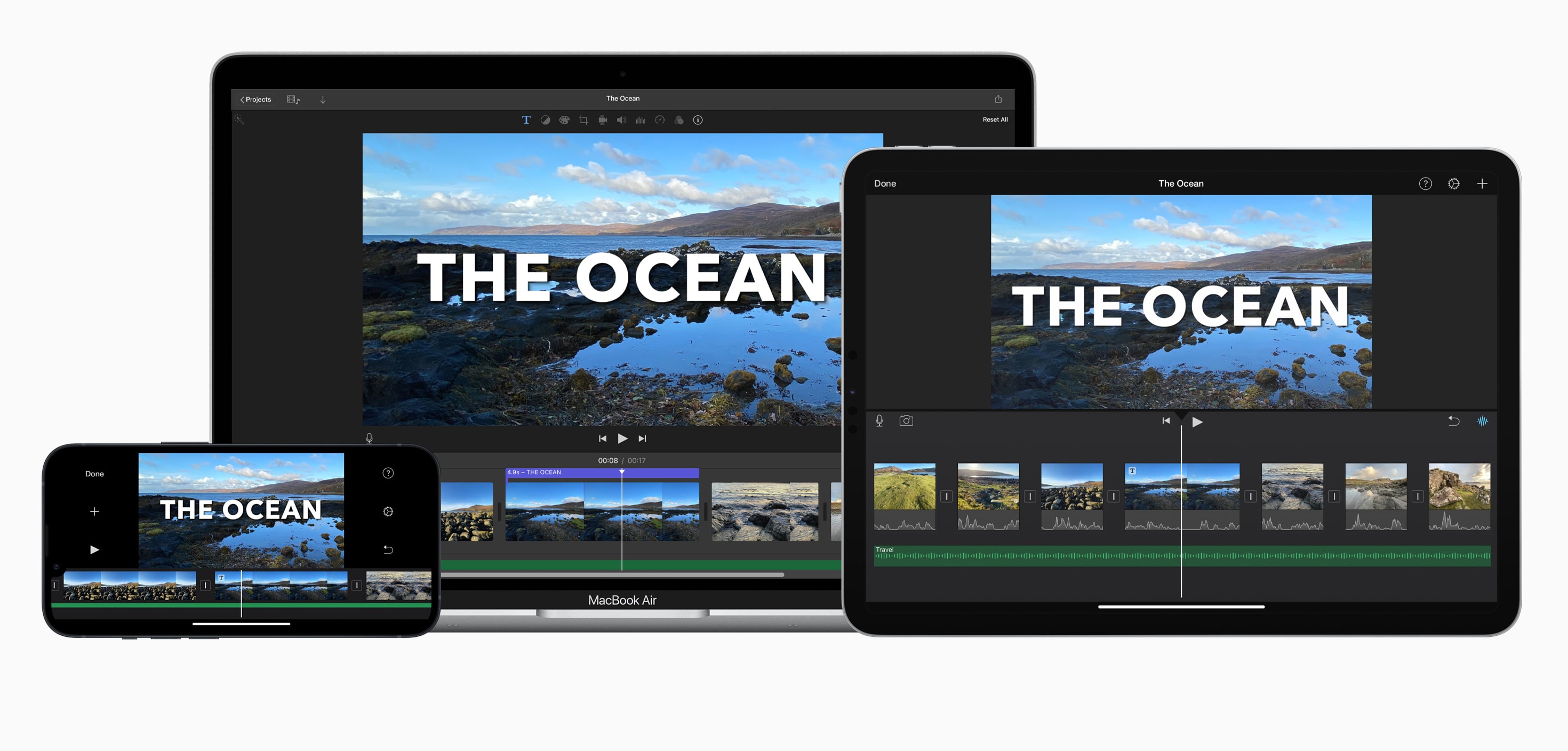
Sedan lanseringen 1999 har iMovie vuxit från en grundläggande hemvideoredigerare till ett pålitligt kreativt verktyg fyllt med användbara funktioner. Det förblir en favorit för Mac-användare som vill redigera rena, polerade videor utan att lära sig komplex programvara.
Det som gör att ett iMovie-projekt verkligen sticker ut är användningen aviMovie-effekter, inklusive övergångar, filter och gröna skärmbakgrunder. Dessa verktyg hjälper till att forma stämningen, förbättra berättandet och ge dina redigeringar ett mer professionellt utseende.
Den här guiden är byggd för nybörjare och tillfälliga redaktörer som vill få mer ut av sina redigeringar med gratis iMovie-effekter,iMovie-filter ladda ner, och andra inbyggda verktyg. Du hittar 10 måste-prova effekter, när och hur du använder dem, korta visuella demos och ett bonusavsnitt om ett kraftfullt alternativ som fungerar på både Mac och Windows.
I den här artikeln
Del 1. 10 bästa iMovie-effekter (med exempel och när man ska använda dem)
iMovie innehåller ett brett utbud av inbyggda effekter som hjälper till att uppgradera dina videor i både stil och effekt. Dessa iMovie-specialeffekter är lätta att applicera och fungerar bra över olika videostiler. Nedan är tio av de mest användbara effekterna för iMovie, när man ska använda dem och hur man får de bästa resultaten med hjälp av gratisverktyg som redan är inbyggda i appen.
1. Grön/blå skärm (Chroma-tangent)
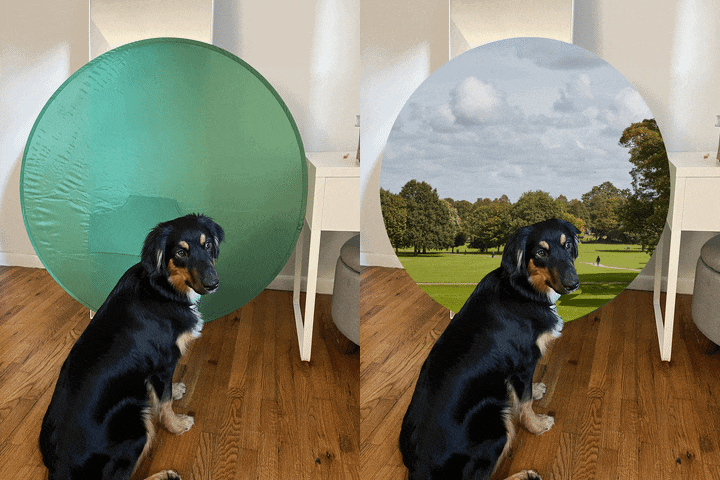
Detta är ett av iMovies mest kreativa verktyg. Det låter dig ersätta en grön eller blå bakgrund med vilken video eller bild som helst. Du kan få det att se ut som om någon är på stranden, i rymden eller ger en presentation framför animerad grafik. Det används ofta i resevloggar, pedagogiska videor eller roligt innehåll som komedisketcher. Det är en av de mest populära iMovie-specialeffekterna för att lägga till visuellt intresse utan extra utrustning.
- Varför använda den: Den tillför omedelbart produktionsvärde och låter dig placera ditt motiv i vilken miljö som helst utan att behöva filma på plats.
- Bästa tipset: Lys upp din gröna skärm jämnt och undvik skuggor eller rynkor för renare resultat.
2. Dolly-zoomeffekt (Hitchcock-effekt)
Denna iMovie-effekt ger dig den där häpnadsväckande bilden där motivet förblir samma storlek men bakgrunden sträcker sig eller krymper bakom dem. Det används ofta för att visa chock, insikt eller intensiva känslor. Även om iMovie inte stöder denna effekt inbyggt, kan du förfalska den genom att kombinera zoom med en beskärningsjustering.
- Varför använda den: Den skapar spänning och får tittaren att känna vad karaktären känner, särskilt i dramatiska eller skräckscener.
- Bästa tipset: Använd nyckelbilder för gradvis zoomning på ditt motiv samtidigt som du justerar bakgrundsrörelsen med beskärning.

3. Stabilisering (Steadycam-effekt)
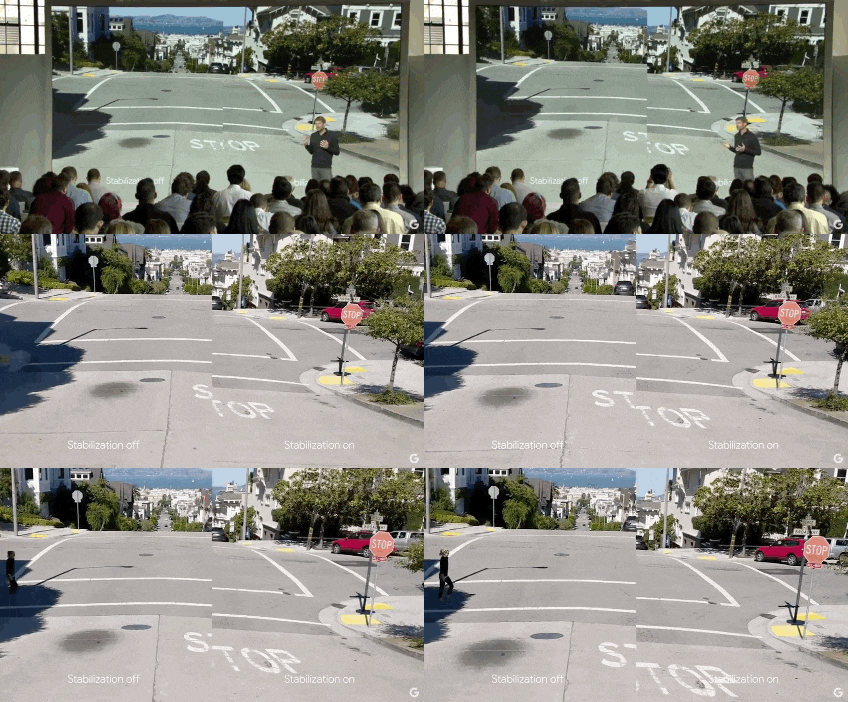
När du fotograferar handhållen, särskilt när du rör dig, kan dina filmer sluta skakiga. iMovies stabiliseringsverktyg hjälper till att fixa detta genom att jämna ut rörelsen, vilket gör att din video känns mer polerad och lättare att se. Detta inbyggda verktyg är en av de mest praktiska iMovie-effekterna för att förbättra den övergripande videokvaliteten med minimal ansträngning.
- Varför använda det: skakiga bilder kan distrahera tittarna eller känna sig oprofessionella. Denna effekt förbättrar klarheten och betraktarens komfort.
- Bästa tipset: Stabilisering kan beskära kanterna på din video, så planera din inramning med extra utrymme.
4. Ljudförbättring med externa mikrofoner
Även om din video ser bra ut kan dåligt ljud förstöra hela upplevelsen. Att använda en extern mikrofon ger dig ett tydligare, fylligare ljud, vilket är avgörande för innehåll som intervjuer, poddar eller voiceovers. iMovie effects låter dig ta bort och ersätta ljudspår, så synkronisering är enkel.
- Varför använda det: Clean audio hjälper ditt budskap att framträda tydligt och hindrar din publik från att stämma in.
- Bästa tipset: Spela in din röst nära mikrofonen i ett tyst utrymme och använd sedan iMovies ljudverktyg för att matcha och anpassa den till ditt klipp.

5. Inbyggda videofilter och färgkorrigering
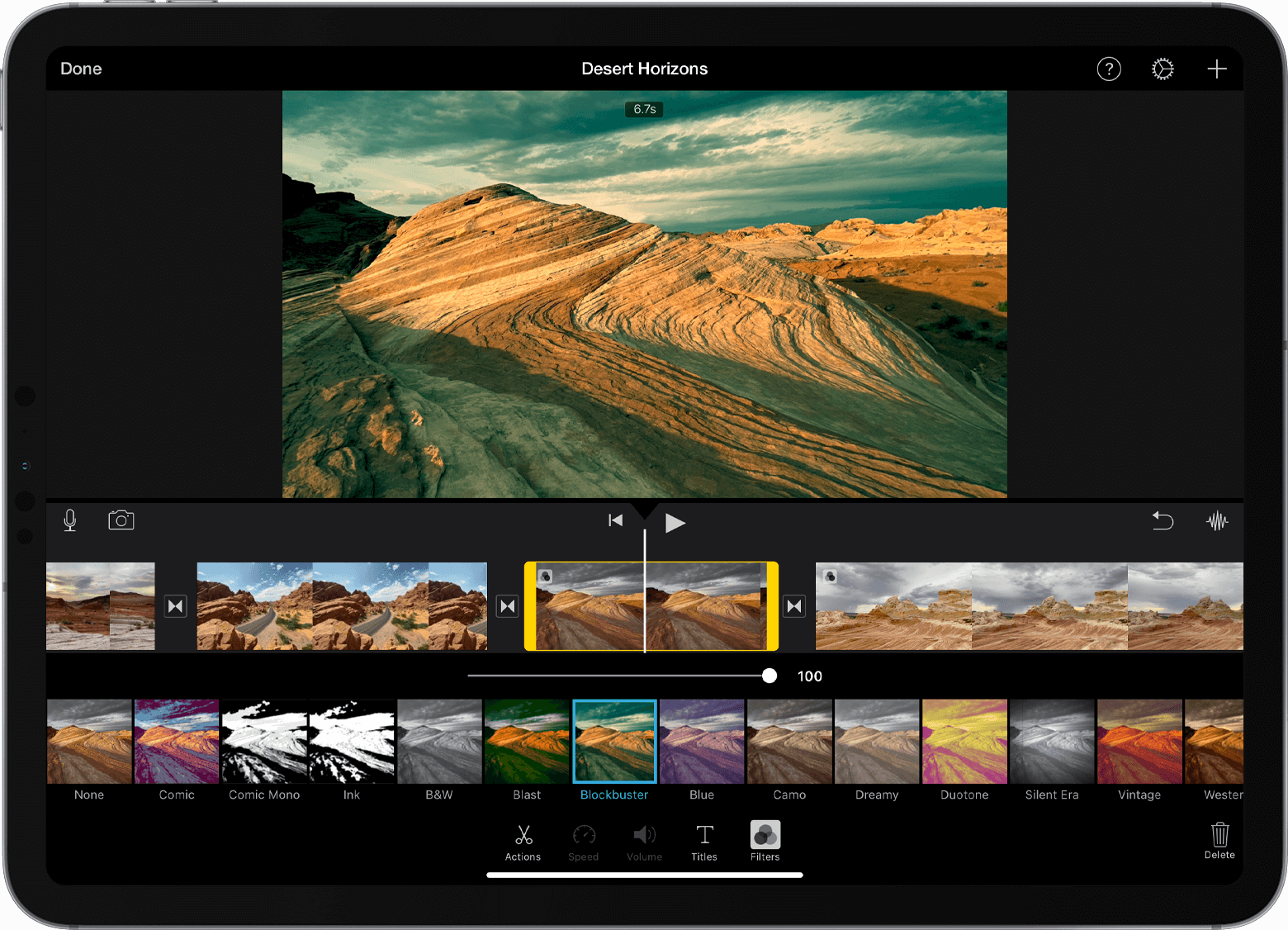
iMovie kommer med en mängd olika filter som du kan använda för att ge dina filmer en specifik stämning eller visuell stil. Dessa sträcker sig från vintagefilm till moderna ljusa toner. Du kan också göra manuella justeringar av exponering, kontrast och mättnad för mer kontroll med iMovie-effekter.
- Varför använda den: Filter hjälper till att ställa in tonen i din video, vilket gör att den känns mer känslomässig, filmisk eller stiliserad beroende på innehållet.
- Bästa tipset: Börja med ett filter som matchar din scen och finjustera det sedan med hjälp av färgkorrigeringsreglage.
6. Utskärning och B-rullsinsats
Cutaways är sekundära klipp som spelas upp medan ditt huvudljud fortsätter. Detta är användbart för att visa vad någon pratar om eller lägga till visuellt intresse utan att skära av ljudet. I handledningar, intervjuer eller berättande hjälper det till att illustrera ditt budskap tydligare.
- Varför använda den: Det gör dina videor mer dynamiska, täcker över hoppklipp och ger tittarna mer sammanhang.
- Bästa tipset: Välj B-roll som stödjer dialogen eller berättandet och håll det kort och på sak.
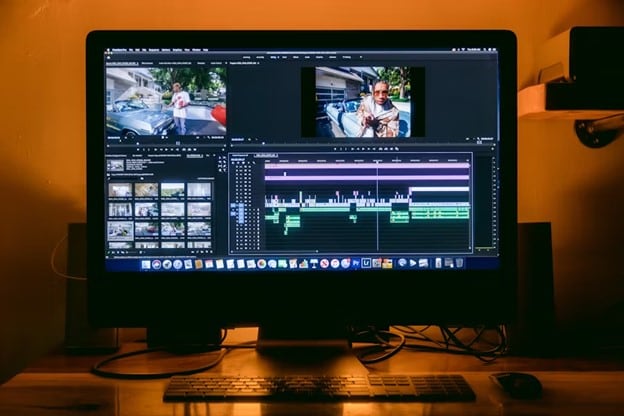
7. Delad redigering (L-Cut och J-Cut)
Denna teknik skiljer början och slutet på ditt ljud från videon. Till exempel kan du höra en röst innan du ser personen prata, eller fortsätta att höra dem efter att ha skjutit till ett annat skott. Det är subtilt, men det får scenerna att flyta mer naturligt.
- Varför använda den: Den hjälper din video att kännas mindre stel och mer filmisk, särskilt i dialogtunga scener.
- Bästa tipset: Använd den för att leda in i ett nytt skott känslomässigt eller för att jämna ut besvärliga snitt mellan högtalarna.
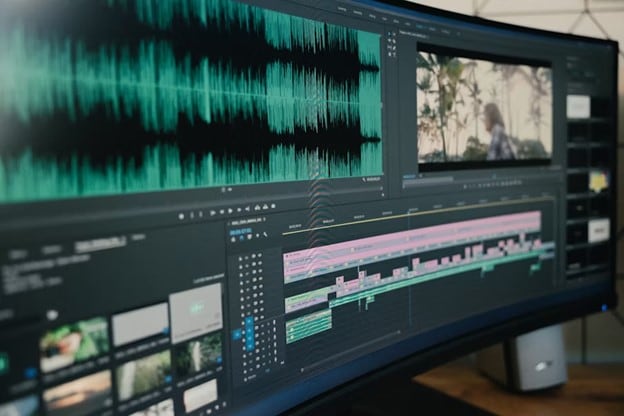
8. Komposition i delad skärm
Med delad skärm kan du visa två eller flera klipp sida vid sida. Detta fungerar bra för att jämföra reaktioner, visa olika vinklar i samma ögonblick eller visa samtidiga händelser. iMovie har enkla layoutalternativ för att skapa denna effekt.
- Varför använda den: Den berättar en mer komplett historia genom att visa flera vyer samtidigt utan att skära fram och tillbaka.
- Bästa tipset: Använd liknande inramning och färgtoner så att layouten ser balanserad ut.
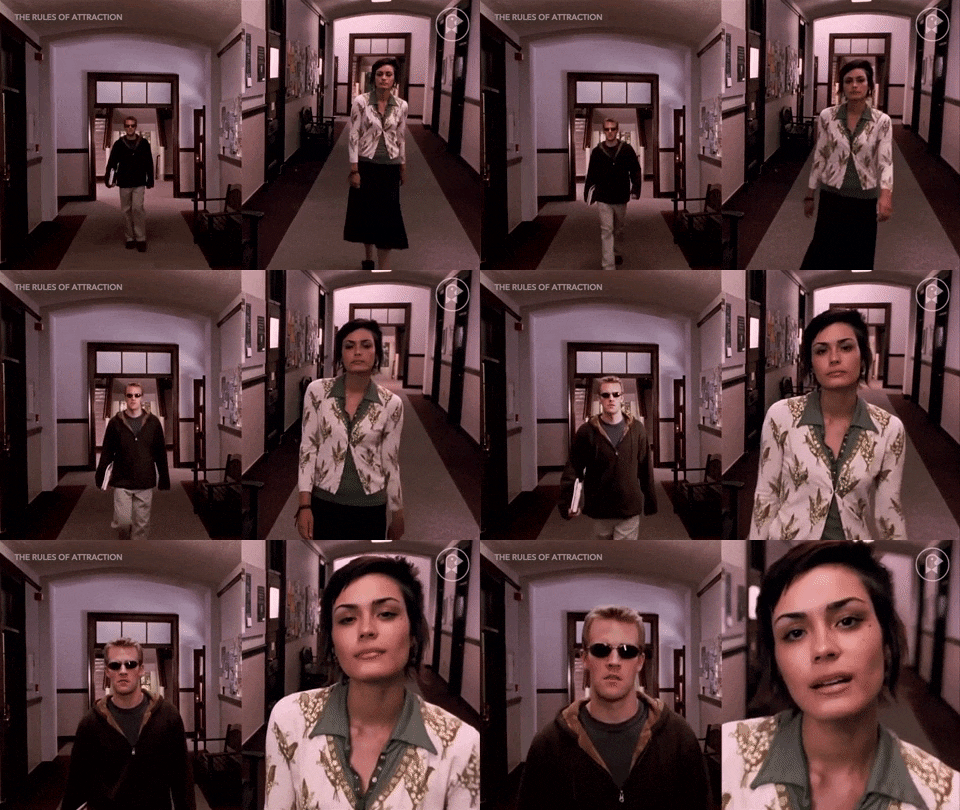
9. Trailermallar och temaeffekter
iMovie innehåller flera inbyggda trailermallar, komplett med filmiska övergångar, musik och platshållartext. Dessa mallar gör det enkelt att sätta ihop en polerad video med hög effekt på några minuter. Perfekt för skolprojekt, händelsesammanfattningar eller roliga personliga redigeringar, de ger ett professionellt utseende utan att kräva avancerade redigeringsfärdigheter. Den här funktionen är ett av de enklaste sätten att tillämpa iMovie-effekter som omedelbart höjer stämningen och tempot i din video.
- Varför använda det: Det är ett snabbt sätt att skapa innehåll med hög effekt, särskilt för skolprojekt, sammanfattningar eller korta kampanjer.
- Bästa tipset: Anpassa varje platshållare med dina egna klipp, titlar och timing för bästa resultat.
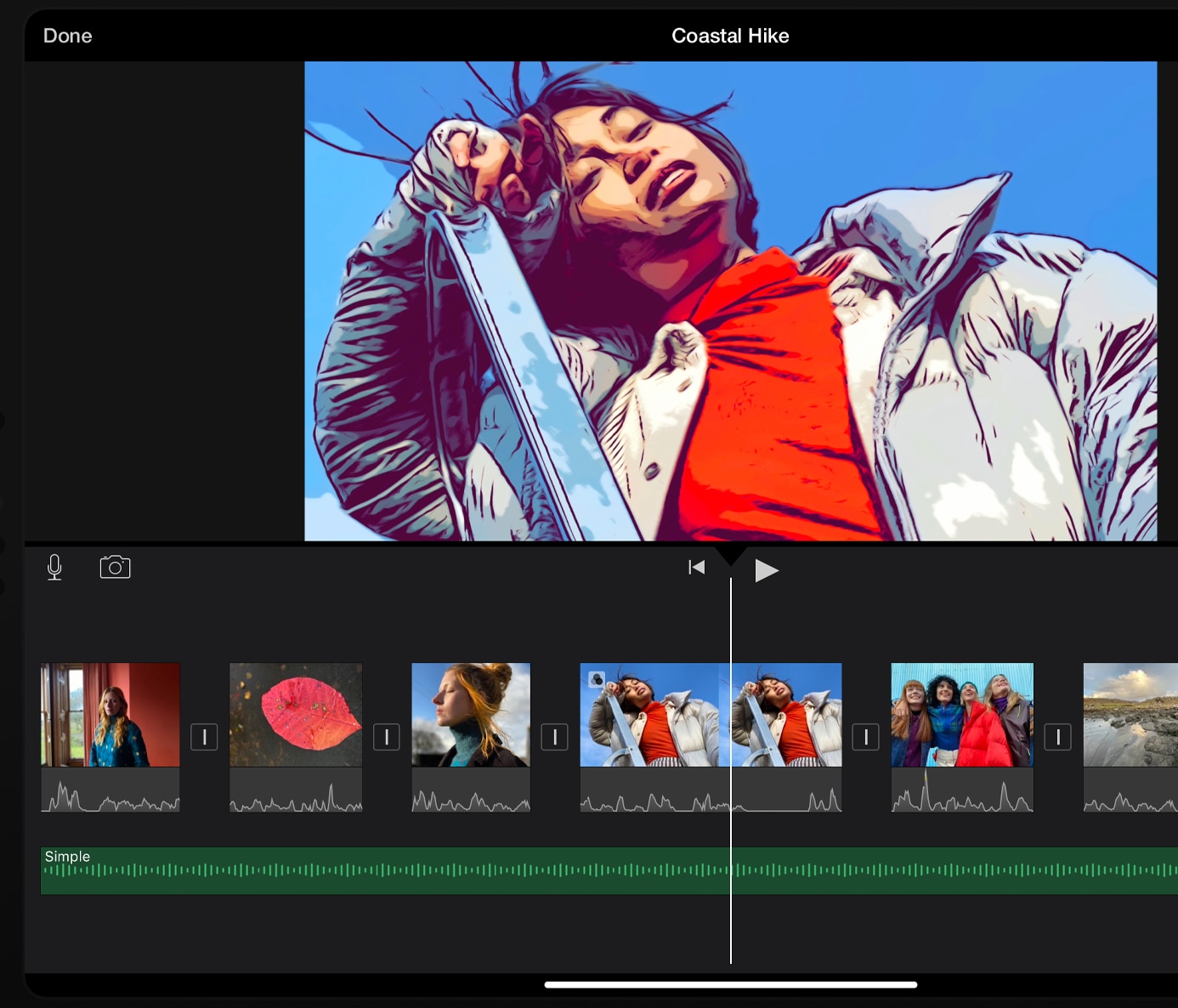
10. Beat-Cut to Music (Synkronisera klipp till ljud)
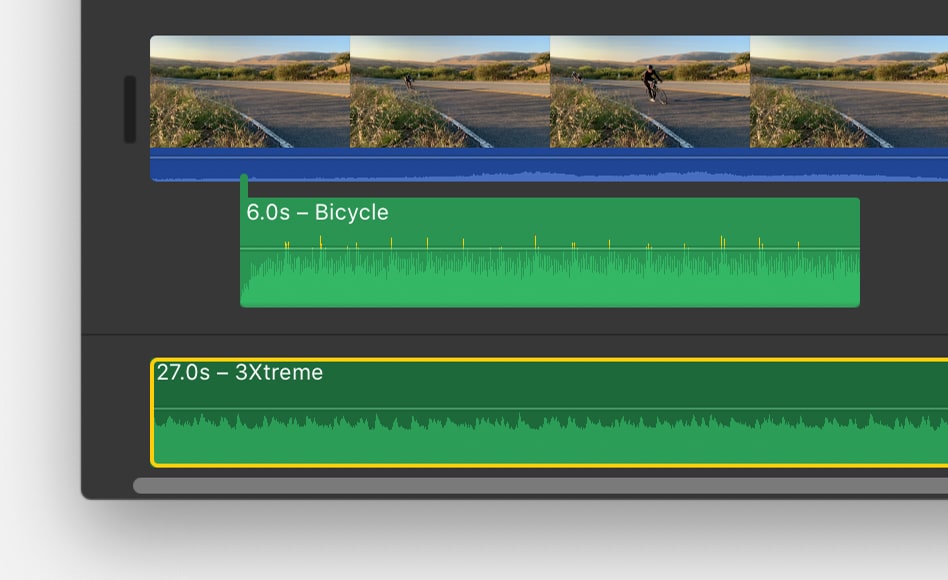
Att synkronisera dina klipp till takten i din bakgrundsmusik gör att din video känns tight och rytmisk. Även om iMovie inte har automatisk slagdetektering, kan du använda vågformsdisplayen för att manuellt justera dina redigeringar.
- Varför använda den: Den lägger till energi och flöde, särskilt i snabba videor som montage, händelsesammanfattningar eller musikdrivna redigeringar.
- Bästa tipset: Zooma in på tidslinjen och klipp rakt på topparna på vågformen för att matcha rytmen.
Del 2. Hur man lägger till effekter i iMovie (Mac)
Att använda iMovie effects är enkelt. Du kan lägga till filter, justera ljud, infoga överlagringar eller förbättra bilder med bara några klick. Här är en steg-för-steg-uppdelning som hjälper dig att lägga till effekter till dina videor smidigt.
Steg 1. Ställ in ditt projekt
Öppna iMovie, skapa ett nytt filmprojekt, importera dina medier och dra in dina videoklipp i tidslinjen. När dina klipp är placerade är du redo att börja lägga till effekter.
Steg 2. Applicera ett klippfilter eller ljudeffekt
Klicka på knappen Klippfilter och ljudeffekter ovanför förhandsgranskningsfönstret.

Välj ett visuellt klippfilter som Sepia, svartvitt eller Sci-Fi. Använd reglaget för att justera filterets styrka.
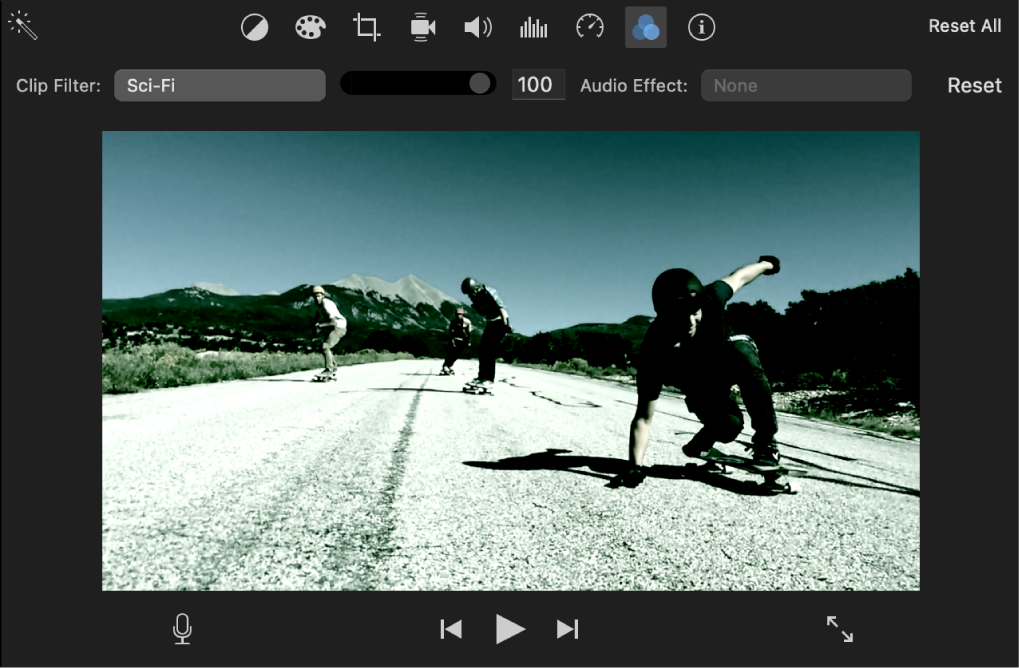
För ljud, tillämpa förbättringar som förinställningar av equalizer eller bakgrundsbrusreducering. För att ta bort ett filter öppnar du samma meny och väljer Ingen.
Steg 3. Lägg till en "Fade To"-effekt
För att skapa en övergång till en stiliserad look:
- Välj hela klippet eller ett specifikt intervall i tidslinjen.
- Placera uppspelningshuvudet vid den punkt där effekten ska börja.
- Gå till Ändra> Fade till och välj bland alternativ som Fade to Sepia, Fade to Black and White eller Fade to Dream.
- Effekten bleknar in och förblir på plats under resten av den valda delen.
Steg 4. Använd effekten Flash and Freeze Frame
Denna förinställning lägger till en vit blixt, fryser den aktuella bilden och tillämpar en långsam utzoomning med Ken Burns-effekten.
- Placera uppspelningshuvudet vid ramen du vill pausa.
- Gå till Ändra> Flash och frysa ram.
Effekten läggs till direkt, och du kan finjustera zoomen efteråt.
Steg 5. Förhandsgranska och justera
Spela upp ditt klipp i förhandsgranskningsfönstret för att se hur effekten ser ut. Du kan byta filter, justera övergångar eller ta bort effekter när som helst.
Del 3. Bästa iMovie-alternativet för Windows & Mac
iMovie är ett gediget val för Mac-användare, men det kommer med gränser. Det är bara tillgängligt på macOS, och vissa funktioner som beat sync eller avancerade mallar är antingen grundläggande eller saknas. Om du redigerar på Windows eller letar efter mer kreativ kontroll,Filmoraär ett starkt alternativ som fungerar över plattformar.
Här är en snabb jämförelse som hjälper dig att bestämma dig:
| funktion | iMovie | Filmora |
| grön skärm | ✅ | ✅ |
| Dela redigera | begränsad | ✅ |
| Inbyggda mallar | grundläggande | 300+ FX, rörelse, AI |
| plattform | Endast macOS | macOS + Windows |
| Slå synkronisering | manuell | Automatisk detektering |
| AI-verktyg | ❌ | ✅ |

 säker nedladdning

Noterbara Filmora-effekter:
Filmora är utformad för kreatörer som vill ha mer frihet utan att offra användarvänligheten. Den innehåller kraftfulla verktyg såsom:
- Blockbuster FX: Lägg till filmiska explosioner, ljusblixtar och skärmskakningar på några sekunder
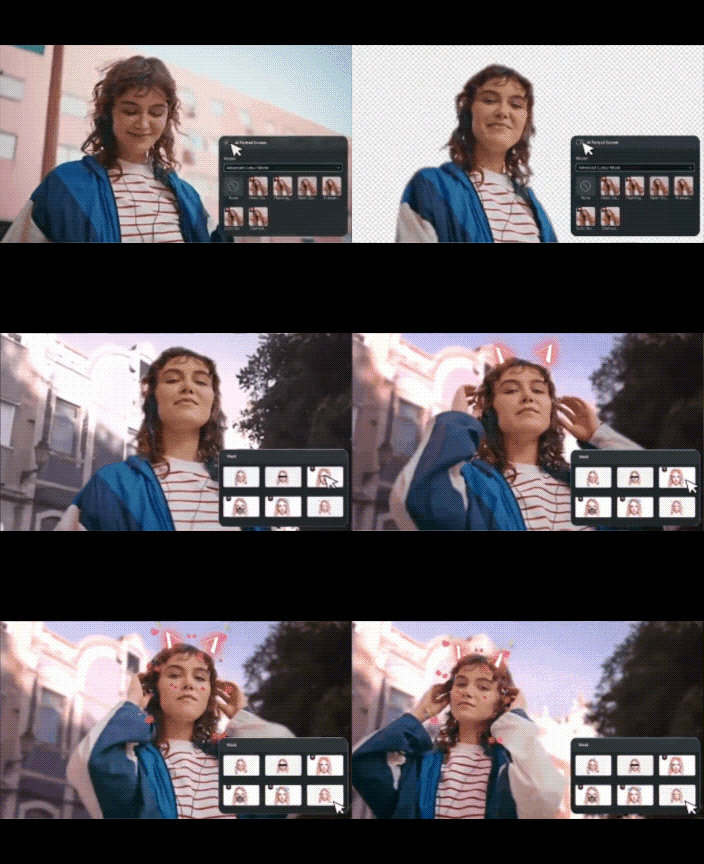
- AI-Porträtt och Ansiktsutklipp: Upptäcker automatiskt personer och tar bort eller byter ut bakgrunder utan greenscreen
- Rörelsespårning: Fäst grafik, effekter eller text på rörliga objekt i ditt videomaterial
- Filmiska LUT:er och färgförinställningar: Applicera stiliserade utseenden på din video med ett klick
- Split Screen Designer: Skapa egna layouter för att visa flera klipp samtidigt
Varje effekt är dra-och-släpp-vänlig, med förhandsgranskning i realtid och enkla justeringskontroller, vilket gör Filmora lämplig för både nybörjare och avancerade användare.
Nedladdnings- och exportalternativ
Filmora möjliggör direktexport till YouTube, Vimeo och lokala filer i flera format. Du kan redigera på både Mac och Windows, växla mellan enheter och dra nytta av molnsynkronisering av projekt vid behov. En gratis provperiod finns tillgänglig så du kan testa alla funktioner innan du bestämmer dig.



Slutsats
iMovie erbjuder en stark grund för videoredigering, särskilt för nybörjare som vill ha snygga resultat utan brant inlärningskurva. Dess inbyggda effekter kan förbättra berättandet, lägga till stil och öka den övergripande videokvaliteten. Från greenscreen till beat-synkade klipp är dessa verktyg enkla men effektiva.
Om du behöver mer avancerade funktioner, fler mallar eller arbetar på Windows är Filmora ett utmärkt nästa steg. Det utökar dina kreativa möjligheter med AI-verktyg, rörelsespårning, filmiska förinställningar och automatisk beatdetektering. Filmora klarar allt detta samtidigt som arbetsflödet förblir nybörjarvänligt.
Testa effekterna från denna guide, se vad som passar ditt innehåll och fortsätt att förfina dina redigeringar. Några välplacerade iMovie-effekter eller en smart uppgradering kan förvandla enkla klipp till minnesvärda videor.
säker nedladdning