

Hur lägger man till vattenstämpel på videor i iMovie?

Apr 28, 2026• Proven solutions
Ett av de största kraven från videoproducenter är att skydda sina verk från att kopieras online. Alla har rätt att skydda sin egendom så att den inte kan användas för andra ändamål utan tillstånd. Vattenmärkning är en av de bästa lösningarna för att skydda dina onlinevideor, eftersom det hjälper producenter att hålla sig uppdaterade med digitala trender, öka tittandet på deras videor och behålla bättre kontroll över oönskad vidarefördelning av innehåll.
- Del 1: Varför ska du vattenmärka videor?
- Del 2: Hur lägger man till vattenmärke på videor i iMovie?
- Del 3: Hur lägger man till vattenmärke på videor med ett iMovie-alternativ för Windows och Mac?
- Del 4: 4 tips för vattenmärkning av videor
- Del 5: Vanliga frågor om vattenmärkning av videor i iMovie
Del 1: Varför ska du vattenmärka videor?
Vattenmärkning anses vara en intressant lösning för alla videomakare, främst av två stora anledningar:
- Den första viktiga anledningen är att lägga till skydd för innehåll på Internet. Som producent äger du upphovsrätten till ditt verk och har rätt att skydda det från att användas av andra utan tillstånd. Dessa vattenmärken är faktiskt inbäddade i videokoderna och är därför svåra att ta bort, vilket förhindrar att någon annan gör anspråk på ditt arbete.
- Det hjälper till att marknadsföra produkter och tjänster var som helst i världen där din video visas. För marknadsföring; när någon tittar på ditt innehåll och ser ditt namn på vattenmärket, kan de klicka sig vidare till ditt företagsnamn och det hjälper dig naturligt att bygga en stark kundbas.
Del 2: Hur lägger man till vattenmärke på videor i iMovie?
Det finns många programvaruverktyg tillgängliga för att justera vattenmärken på videor, och de kan enkelt användas av både yrkesverksamma och nybörjare. Nedan finns några enkla instruktioner för att lägga till vattenmärken på videor med iMovie på Mac och iOS-enheter.
1. Lägg till vattenmärke på videor i iMovie på Mac
Steg 1:Skapa det vattenmärke som du vill placera på dina videor. Välj en ny fil på iMovie-plattformen och skapa sedan ditt halvt genomskinliga eller helt synliga vattenmärke.
Steg 2:Öppna baraFinderpå ditt system och dra din video till iMovie för att lägga till logotypen på ditt videoklipp. Gör nödvändiga justeringar och anpassa kanterna på dina bilder.
2. Lägg till vattenmärke på videor i iMovie för iOS (iPhone, iPod touch)
Steg 1:Skapa en genomskinlig bild eller logotyp med ettPNGformat som lätt kan placeras på videon.
Steg 2:Importera nu din videofil samt logotypen till iMovie-plattformen.
Steg 3:Placera din video i programmets tidslinje och gör önskade ändringar efter behov.
Steg 4:Gå till avsnittet för klipp och klicka på din bild/logotyp, dra det till tidslinjen och placera det precis ovanför din videofil. Slutligen, sträck ut din bild så att den täcker hela videons dimensioner.
Steg 5:Tryck påSpara-knappen och nu är din vattenmärkta video redo att användas.
iMovie är en av de bästa lösningarna om du arbetar på Mac eller iOS, men för Windows-användare rekommenderar experterna några andra användbara verktyg som beskrivs nedan.
Relaterat:
Del 3: Hur lägger man till vattenmärke på videor med ett iMovie-alternativ för Windows och Mac?


Det finns många användbara videoredigerare som hjälper till både med skapande och justering av vattenmärken på videor. Wondershare Filmoraär ett av de bästa alternativen tack vare sina fantastiska funktioner och klassiska gränssnitt. Dessutom finns Filmora för både Mac och Windows.
De flesta program använder statiska bilder som vattenmärke, men Filmora har en unik egenskap där du kan arbeta med videovattenmärke som kan skapas med bild-i-bild-funktionen. Allt du behöver göra sammanfattas i följande steg:
Steg 1:Lägg till dina vattenmärkes- och videofiler i Wondershare Filmoras videoredigerare och dra dem till tidslinjen.
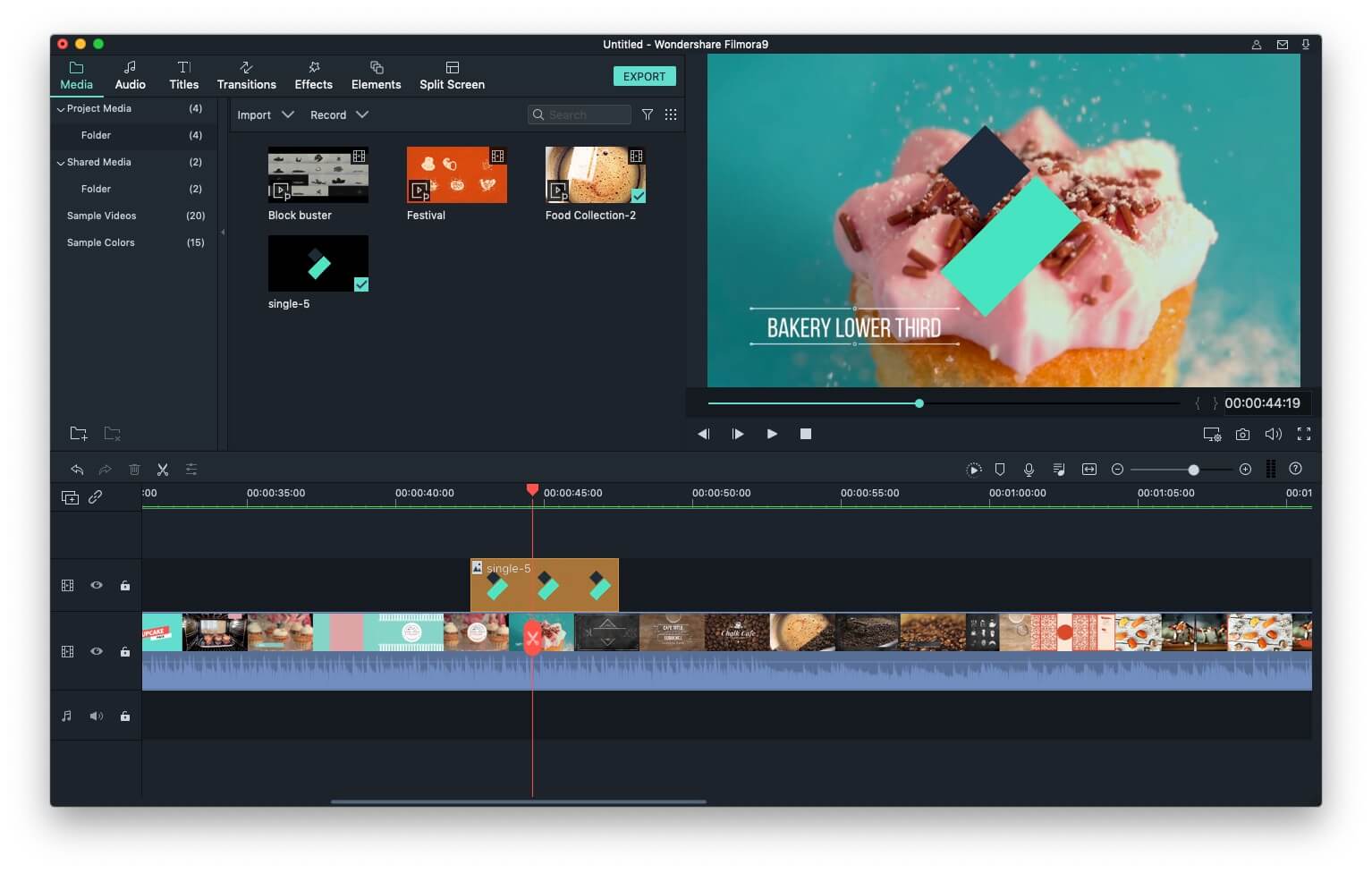
Obs:Du ska placera vattenmärkesbilden i videotråden ovanför videoklippet.
Steg 2:Dubbelklicka på vattenmärkesbilden i tidslinjen för att göra några grundläggande justeringar för placeringen av vattenmärket. Du kan anpassa utseende, storlek, position och rörelseeffekt.
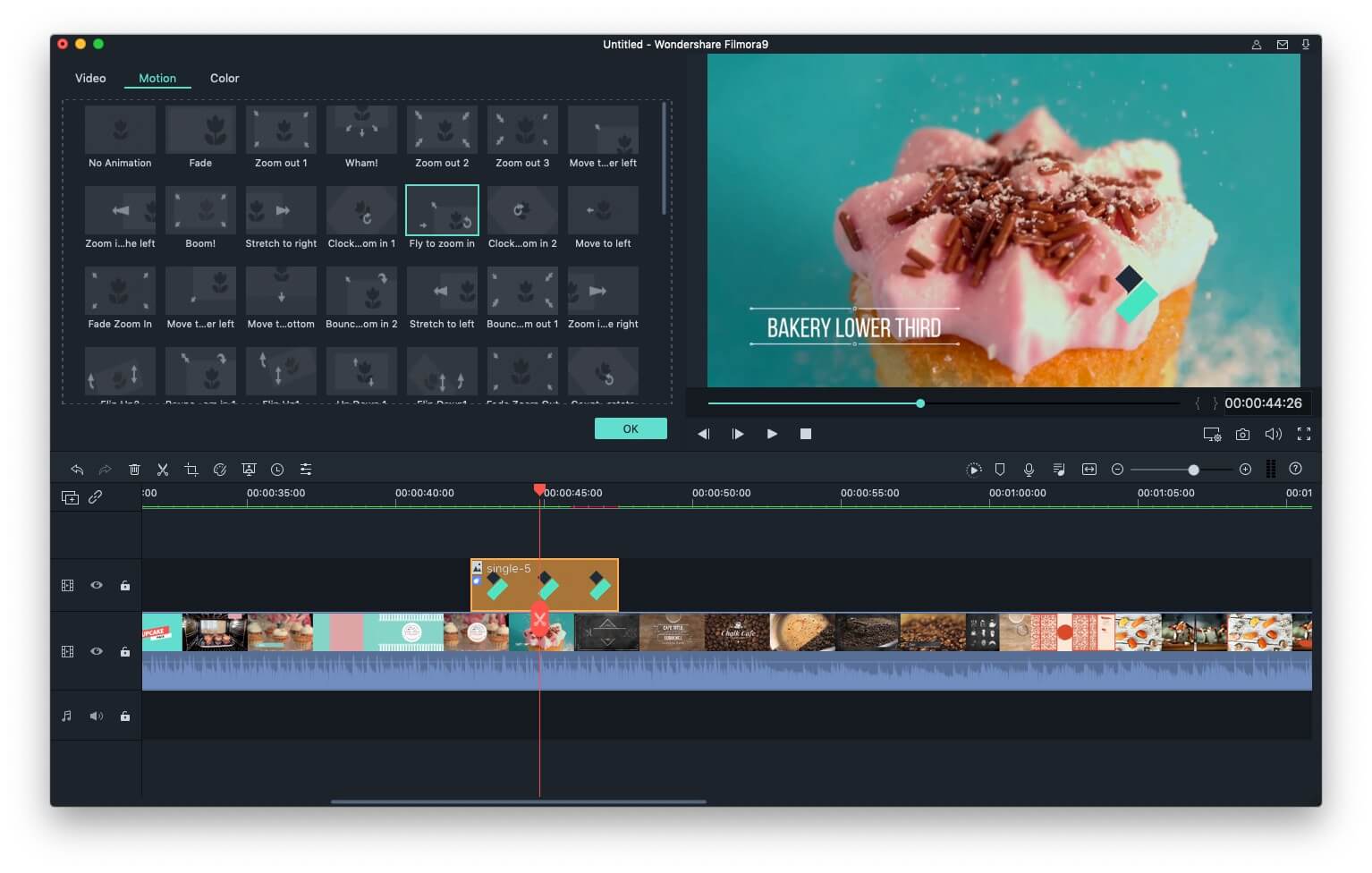
För mer detaljerad information, se Hur man vattenmärker videor
Relaterat: De bästa iMovie-alternativen för Mac
Titta på videon nedan för att se vad Filmora kan göra för dig inom videoredigering.
Relaterat: Varför bör du använda Filmora på Mac?
iOS-alternativ för att lägga till vattenmärke på videor
Om du verkligen vill ha ett alternativ till iMovie för att lägga till vattenmärke till videor i iOS kommer du att bli glad att veta att Filmora finns i App Store. Detta är fantastiskt eftersom du kan se till att videorna du tar med din telefon är skyddade online.
Tack och lov har Filmoras smartphone-version kreativa vattenmärkesalternativ och kraftfull videoinbäddning som får dina videor att se professionella ut. För att använda vattenmärkning i Filmora för iOS, följ stegen nedan:
Steg 1:Installera Filmora från App Store på din iPhone eller iPad.
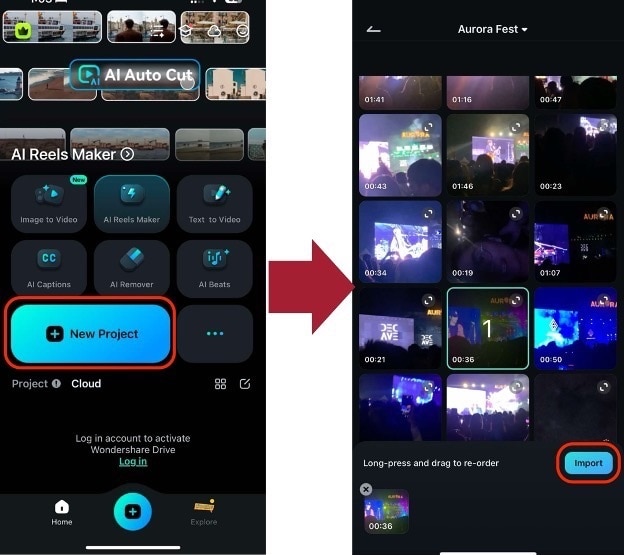
Steg 2:Skapa ettNytt projekt, ochImporteraden video du vill vattenmärka.
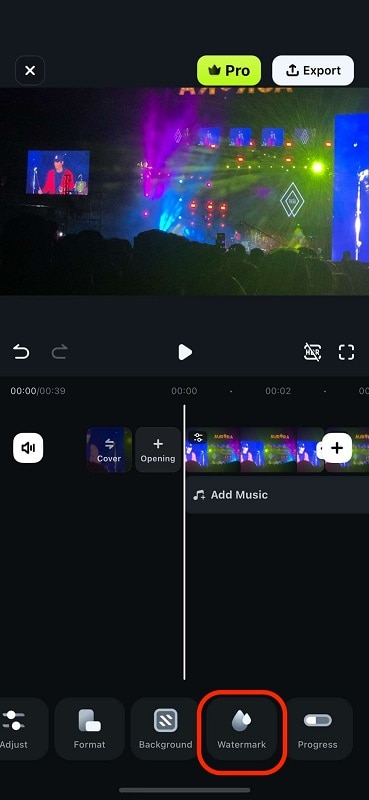
Steg 3:HittaVattenmärkeverktyget i verktygsfältet längst ner.
Steg 4:Välj en förinställd design ellerAnpassaen själv. Skriv sedan in vattenmärkets innehåll i textrutan.
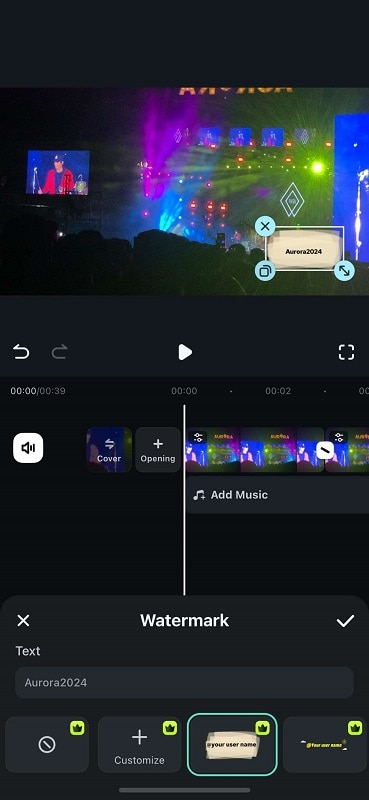
Så enkelt! Din video är nu skyddad när du laddar upp den online. Med Filmora är vattenmärkning mycket enklare från din mobila enhet.

 secure download
Del 4: 4 tips för vattenmärkning av videor
Nedan är några viktiga punkter att tänka på när du lägger till vattenmärken på dina videor eller fotografier:
- Gör ett klokt val för placering:
Placeringen av vattenmärket på videor kan vara knepigt, för om du placerar det på fel ställe kan det distrahera tittarna och uppfattas som irriterande.
Först bör du välja en färg som gör att ditt vattenmärke syns och märks utan att störa. För det andra bör du välja storlek på vattenmärket mycket noggrant.
- Tänk på halvt genomskinligt utseende:
Det är möjligt att göra vattenmärken halvt genomskinliga, så att de stör mindre och representerar ditt företag på ett bättre sätt. Det finns många programvaruverktyg online som hjälper dig att placera ett halvt genomskinligt vattenmärke på videor.
De flesta företagare föredrar numera att använda halvt genomskinliga vattenmärken eftersom de hjälper till att förmedla varumärkets information utan att störa upplevelsen.
- Hjälp tittarna att hitta dig:
Det är alltid en bra idé att ange dina grundläggande kontaktuppgifter, till exempel en webbadress, tillsammans med ditt företagsnamn på vattenmärket så att dina tittare enkelt kan hitta dig. Detta är det bästa sättet att marknadsföra ditt arbete och företag, då människor lättare hittar din webbplats och kan ta del av dina produkter eller tjänster. Det hjälper dig naturligt att öka försäljningen och vinsten på kort tid.
- Skydda dina rättigheter på bästa sätt:
Experter rekommenderar att man använder vattenmärke på nästan varje bildruta i din video. Den officiella upphovsrättsformatet inkluderar tre saker: Först, upphovsrättssymbolen ©, för det andra, datumet för din första publicering och slutligen namn på ägaren eller företaget.
Del 5: Vanliga frågor om vattenmärkning av videor i iMovie
Här är några vanliga frågor om vattenmärkning av videor med iMovie för din information.
1. Vilka fotoformat stöder iMovie?
iMovie stöder de vanligaste bildformaten, som JPEG, PNG, PSD eller RAW. Dessutom stöder det GIF, BNP, TIFF, TGA och andra fotoformat.
2. Har iMovie ett vattenmärke?
Nej, projekten som du exporterar från iMovie kommer inte att ha vattenmärke. Du behöver själv skapa det vattenmärke du vill lägga till i din video i iMovie.
3. Hur lägger man till en PNG-fil i iMovie från en iPhone?
En PNG-fil kan importeras till iMovie på samma sätt som alla andra mediafiler som kan användas i ett projekt. Du behöver bara använda iMovies importfunktion, navigera till platsen på din iPhone där PNG-filen är lagrad, välja filen och trycka påOK.
4. Hur lägger jag över bilder i iMovie?
De två bilder du vill lägga ovanpå varandra måste placeras så att den ena ligger ovanpå den andra. Bilden som ska vara bakgrund måste ligga under bilden med det element du vill lägga över.
Du kan sedan använda effektet bild-i-bild eller green screen för att ta bort bakgrunden från den översta bilden om filen inte har genomskinlig bakgrund.



Maria Wiedermann
staff Editor
Generally rated4.5(105participated)