



[Löst] Topp 12 vanligaste iMovie-problemen och lösningarna

May 11, 2026• Proven solutions
Det råder ingen tvekan om att iMovie är ett av de mest effektiva och lättanvända videoredigeringsverktygen för Mac-användare. Men vissa användare stöter fortfarande på vissa problem när de arbetar med det. De kanske frågar varför min iMovie släpar efter, varför är iMovie så långsam och varför misslyckas iMovie med att exportera videor.
Lyckligtvis samlade vi några av de vanligaste frågorna om iMovie i den här artikeln. Här hittar du lösningar på alla sådana problem. Och om du inte är nöjd med att använda iMovie, här är också någraiMovie-alternativFör din referens.
Del 1: Det bästa lättanvända och kraftfulla alternativet till iMovie för Mac
denWondershare Filmoravideo editor är det bästa alternativet till iMovie på grund av dess fantastiska funktioner. Den har ett enkelt gränssnitt med alla nödvändiga videoredigeringsverktyg som visas på huvudskärmen, kompatibel med Mac, Windows, Android och iOS-system. Det finns inte heller några kompatibilitetsproblem med denna programvara.
Förutom sitt omfattande bibliotek med över 13 000 inbyggda effekter och filter, så att du kan lägga till fantastiska effekter till dina videor med titlar, rörelsegrafik, överlagringar och mer, har Filmora också många avanceradeAI-funktionerFör att förbättra din redigeringsupplevelse, som
- AI videoförstärkare: Förbättrar automatiskt videokvaliteten genom att förbättra klarhet och färg genom intelligenta algoritmer.
- AI videoobjektborttagare: Tar enkelt bort oönskade föremål från dina videor och håller det visuella rent och professionellt.
- AI ljudförstärkare: Justerar automatiskt ljudkvaliteten och eliminerar bakgrundsbrus, vilket säkerställer tydligare ljud.
- ..........
Dessa AI-funktioner gör att Filmora sticker ut i videoredigeringslandskapet och vänder sig till både nybörjare och proffs.
Att redigera videor i Filmora är ganska enkelt. Se den korta videohandledningen nedan och ta reda på hur du börjarVideoredigering på Macoch Windows PC med Filmora. Ladda ner den kostnadsfria provversionen för att prova nu. Det kommer inte att svika dig.
 Säker nedladdning

Om du byter till att redigera videofilmer på Windows och letar efter någon videoredigeringsprogramvara som liknar iMovie, bör du definitivt kolla våra rekommendationer omDe bästa iMovie-alternativen för Windows.
Del 2: Topp 12 iMovie-problem och lösningar
Här samlar vi de 12 vanligaste problemen som rapporteras av iMovie-användare. Kontrollera om du har något av dessa problem.
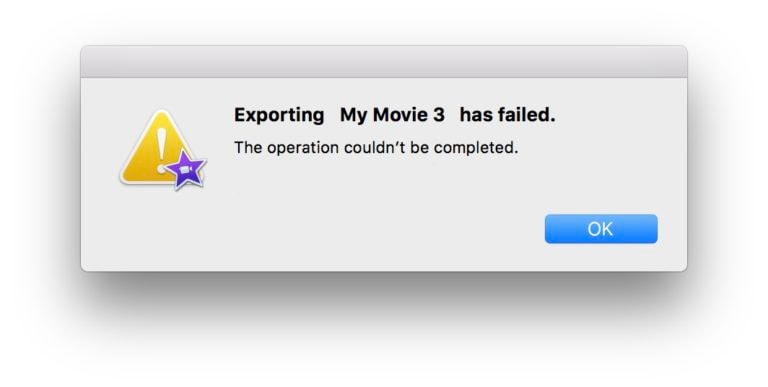
1. iMovie-export misslyckades
Det finns många faktorer som kan orsaka exportfel. Som brist på datorutrymme, skadat projekt eller fel exportfilnamn.
Lösning:
Kontrollera om lagringsutrymmet är tillgängligt på din Mac-enhet för att säkerställa tillräckligt med utrymme för filmexport.
Om detta inte är orsaken, kontrollera om det är något fel med dina projekt. Skima långsamt igenom projektet, leta efter eventuella avvikelser som blixtar eller andra fel, och byt ut det skadade klippet.
Dessutom är specialtecken inte tillåtna i projektnamnet, så kolla in om det finns ett "bindestreck" eller något annat "jokertecken" i det.
2. iMovie-fel-50
iMovie-felet 50 orsakas mestadels av skador på Windows-systemfilerna. Det är ett videoåtergivningsfel. Och ibland kan det vara andra anledningar, som att appen förblir öppen under lång tid.
Lösning:
Avinstallera appen. Och ladda sedan ner dess senaste version och installera den som administratör.
3.långsam hastighet
Hastigheten på iMovie kan sakta ner när för många kommandon ges samtidigt. Den långsamma funktionen kan också vara ett resultat av otillräckligt minne.
Lösning:
- Du bör ge ett kommando i taget och systematiskt så att iMovie inte kan överarbetas.
- Det skulle vara bättre om du raderar alla lediga filer eller filer som inte krävs i ditt projekt, eftersom det kommer att skapa tillräckligt med lagringsutrymme och förbättra funktionen av iMovie.
4.Förvrängda filer
Om rätt import-och exportprocedurer inte följs kan ljud-eller videofiler bli förvrängda, vilket resulterar i suddiga bilder.
Lösning:
Detta problem kan lösas om du importerar eller exporterar filer av rätt storlek. Redigeringen ska endast utföras i tidslinjen.
5.Felaktig funktion av släpvagnar
Trailern är det första som lockar publiken för att se en film, men om den inte fungerar ordentligt, så orsakar det enorma besvär.
Lösning:
Steg 1. Du kan öppna appen "Typsnitt" för att aktivera alla typsnitt. Skapa nu ett nytt konto och logga in på det nya kontot.
Steg 2. När du gör det kommer iMovie att starta om av sig själv. Därifrån går du till knappen "disk utility", väljer "repair permission" och sedan "Starta om OSX".
Relaterat:
6.Dålig kameraanslutning
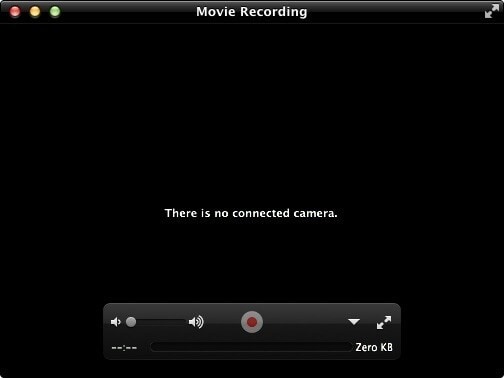
Om du importerar dina filmer direkt från kameran kan du få ett meddelande "Det finns ingen ansluten kamera" i gränssnittet för din iMovie. Inkompatibiliteten hos USB-kabeln på antingen kameran eller iMovie kan vara en annan orsak bakom den dåliga anslutningen.
Lösning:
Du kan byta ut USB-kabeln med FireWire för att lösa detta problem. Om du står inför det här problemet när du använder en videokamera kan du följa riktlinjerna i användarmanualen.
7.Renderingen av videoeffekter misslyckades
Videoeffekterna förbättrar videokvaliteten avsevärt, men vissa effekter blir besvärliga när de misslyckas och svåra att rendera framgångsrikt.
Lösning:
Det är tillrådligt att gå igenom riktlinjerna som ges för varje effekt som du vill inkludera i din video.
Relaterat: 3 lösningar för att fixa problem med att iMovie inte svarar
8.iMovie kraschar
Detta problem uppstår när det finns en skadad fil eller en överarbetad iMovie.
Lösning:
Det kan förhindras genom att observera rätt arbetsbelastning för din iMovie. Filen korrumperas vanligtvis på grund av virus, så du bör skanna ditt system regelbundet för att undvika virus.
Läs mer: Varför iMovie fortsätter att krascha och hur man fixar det
9.Saknar ljud
Ibland kan felaktiga preferenser leda till frånvaro av ljud i filmen. Det inkompatibla formatet kan vara en annan orsak bakom detta problem.
Lösning:
Du bör justera inställningarna ordentligt. Det blir en bra ljudkvalitet om du endast använder de format som stöds av iMovie.
10.Nedslående böjresultat
Detta är en vanlig fråga som folk hanterar i slutet av projektet. Det kan vara inkompatibla filmer, video och ljud av dålig kvalitet eller ett omöblerat projekt.
Lösning:
Du kan lösa detta problem genom att följa alla de beskrivna procedurerna från början till slut utan att utelämna.
11.Fel vid generering av DVD-skivor
Vissa människor har svårt att konvertera längre filmer från iMovie till DVD. Det kan bero på ett Mac-system som inte stöds eller lågt RAM.
Lösning:
Se till att tProgramvarans tillfälliga filmapp har tillräckligt med utrymme för att lagra data. Eller försök att uppdatera din DVD-drivrutin.
12.iMovie felkod 10008
Felkoden iMovie 10008 orsakas ofta av skadade eller svarta ramar i videoprojektet eller olika videoformat i projektet.
Lösningar:
- Förhandsgranska videoram för ram och ta bort den skadade svarta ramen.
- Konvertera videorna till samma format som stöds och försök att rendera projektet igen.
Nedan är en video om iMovie-rendering och komprimeringsfelsökning från YouTube-kanalen Dave & Billie, titta på den för att se hur han fixar dessa iMovie-fel.
Slutsats
Det här är de vanliga problemen och lösningarna när man använder iMovie. Om du fortfarande hittar några andra problem när du använder iMovie, vänligen lämna en kommentar nedan. Och låt oss hitta lösningarna tillsammans. Eller så kan du använda Filmora för Mac för att redigera dina filmer istället.

Lättanvänd och kraftfull videoredigerare för alla skapare.
Gratis Nedladdning Gratis Nedladdning
Ta upp din video till en professionell nivå med enkla verktyg.
Gratis Nedladdning Gratis Nedladdning
Andrew Murray
contributor Editor
Generally rated4.5(105participated)