


Vill du krydda dina videor med lite text?
Den här guiden visar hur du lägger till text i iMovie på iPhone/iPad/Mac, så att dina videoprojekt får en unik touch med titlar, undertexter och mer.
iMovie gör det enkelt att förbättra även de enklaste videorna, oavsett om du vill lägga till en personlig touch eller uppgradera ett professionellt verk.
Men om du behöver mer avancerade funktioner, missa inte Wondershare Filmora. Det är ett fantastiskt alternativ som erbjuder omfattande anpassningsmöjligheter för att ta ditt videoredigeringsspel till nästa nivå.
Redo att börja så dina videor sticker ut med personlighet och professionalism?
I den här artikeln
Hur lägger man till texter med iMovie på iPhone och iPad?
Ladda ner iMovie-appen från Apple App Store till din iPhone. När du har öppnat appen följer du stegen nedan för att snabbt lägga till text till en video.
- Lägg till en video som du vill redigera i gränssnittet.
- När du har lagt till videoklippet i tidslinjen, klicka på “T”-ikonen.

- Välj valfri textstil eller typsnitt från biblioteket som du gillar.
- Lägg sedan till texten i videon och tryck på Klart för att spara din video.
Det här är allt om hur du lägger till text i en video med iMovie på iPhone och iPad. Men om du använder Mac då? Oroa dig inte! I nästa avsnitt går vi igenom hur man lägger till text i iMovie på Mac.
Hur lägger man till texter med iMovie på Mac?
Vill du ge din video en filmisk känsla? iMovie är lösningen. Det är tillgängligt för iOS- och macOS-användare. Det stöder smidig redigering av 4K-videor i 60 bilder per sekund.
iMovie låter dig lägga till text, justera uppspelningshastigheten, importera ljudeffekter och hantera videobakgrunder. I det här avsnittet förklarar vi hur du lägger till text i en video på iMovie på Mac.
Du kan ladda ner iMovie från Apples officiella webbplats. Installera det på din Mac. Följ sedan stegen nedan för att lära dig hur du lägger till text i en video.
- Starta först iMovie-programmet på din Mac-dator.
- Klicka på knappen Importera video och ladda upp filen till gränssnittet.

- Dra nu din video till Tidslinjedelen av iMovie.
- Klicka på fliken Titlar för att lägga till text i videon. Detta tar dig till ett separat fönster där du kan välja en mall för texten. Välj din favoritmall.

- Anpassa texten genom att lägga till den i olika sektioner eller delar av videon.
- Förhandsgranska videoklippet och exportera det sedan till din Mac.

Det var allt! Låt oss fortsätta och gå vidare till nästa del.
Kan jag justera textpositionen exakt i iMovie?
Att positionera text exakt i iMovie är ganska begränsat jämfört med annan videoredigeringsmjukvara.
I iMovie för Mac kan du bara justera när texten visas i tidslinjen genom att dra textklippet. Men du kan inte manuellt positionera texten inom själva bildrutan.
På iMovie för iPhone/iPad kan du dra texten i förhandsvisaren för att ändra dess position, men placeringsalternativen är fortfarande ganska begränsade.
Ett sätt att få mer exakt kontroll över textpositionering i iMovie är att använda en annan videoredigeringsapp. Till exempel erbjuder Wondershare Filmora mer avancerade möjligheter för textplacering.
Ett annat alternativ är att skapa text med en app som Canva. Exportera sedan den som en bild och lägg till den i ditt iMovie-projekt med hjälp av bild-i-bild-funktionen.
Utan tvekan låter iMovie dig lägga till text till videorna. Men att positionera texten exakt på specifika punkter i bildrutan är svårt. De inbyggda textverktygen är ganska grundläggande jämfört med professionella videoredigeringsprogram.
Om du behöver mer detaljerad kontroll över textplaceringen i dina projekt kan det vara nödvändigt med en separat bildredigerare eller ett annat videoredigeringsprogram.
Låt oss nu titta på hur man använder Wondershare Filmora för att redigera dina videor professionellt.
Gör dina texter, titlar och bildtexter ännu snyggare för videor
Vill du lägga till imponerande titlar, undertexter eller dramatiska effekter i dina videor? Wondershare Filmora är svaret. Det här mångsidiga verktyget fungerar på alla enheter och erbjuder en mängd textredigeringsfunktioner, så som
- Spara tid på manuell textning med AI.
- Redigera, justera och utforma texten som du vill.
- Stöder 23+ språk för undertexter.
- Säkerställer att undertexterna är synkroniserade med ljudet
- Generera separata undertextfiler (t.ex. .SRT) för flexibel användning.



Varför välja Filmora för att lägga till iögonfallande texter i dina videor
- Anpassningsbara textmallar: Wondershare Filmora erbjuder flera textmallar. Du kan enkelt anpassa dem efter ditt videos tema och stil.
- Automatisk textgenerering: Filmora kan generera undertexter för dina videor automatiskt, vilket förenklar processen att lägga till undertexter.
- Tal-till-text (STT): Filmoras tal-till-text-verktyg låter dig transkribera det talade innehållet i dina videor exakt.
- Exportalternativ: Välj mellan flera exportalternativ för att spara dina videor i det format som passar dina distributionsbehov bäst.
- Dynamiska undertexter: Fånga din publiks uppmärksamhet med undertexter som dynamiskt förflyttar sig och anpassas efter ditt videos flöde.
- Texteffekter: Filmora inkluderar en rad texteffekter för att ge stil och visuell intresse till texten i dina videor.
Filmora VS. iMovie, vilket är det bättre valet för att lägga till texter i videor?
| Funktion | Filmora | iMovie |
| Textanpassning | Omfattande alternativ för typsnitt, färger och animationer | Grundläggande textredigering med vissa stilar |
| Textanimations-effekter | Olika textanimationer tillgängliga | Begränsade |
| Användargränssnitt | Intuitivt och användarvänligt |
Enkelt och rakt på sak |
| Förinställningar och mallar | Över 200 text- och titelmallar | 40+ titelmallar tillgängliga |
| Ljudintegration | Stöder ljudspår med undertexter | Grundläggande funktioner för ljudredigering |
| AI-integrationer | Omfattande AI-verktyg | |
| Exportalternativ | Flera format inklusive direkt till Instagram | Begränsade exportformat |
| Plattformsstöd | Windows, macOS, Android, iOS och iPadOS | macOS, iOS |
| Kostnad | Betald med gratis provversion | Gratis med Apple-enheter |
Valet mellan Filmora och iMovie för att lägga till text i videor beror på dina specifika behov, budget och plattforms-preferenser. Filmora passar bättre för användare som prioriterar avancerade textredigeringsfunktioner och anpassning, medan iMovie är ett möjligt val för dig som söker en gratis och enkel lösning på Apple-enheter. Låt oss nu titta på hur man lägger till text i video med Filmora.
Hur lägger man till text i video i Filmora?
Här är en enkel videoguide för dig om hur du automatiskt lägger till text utan några avancerade tekniker, låt oss titta.
Låt oss bryta ner videon i steg mer detaljerat.
Ladda först ner och installera Filmora. Följ sedan stegen nedan för att lägga till text i dina videor.
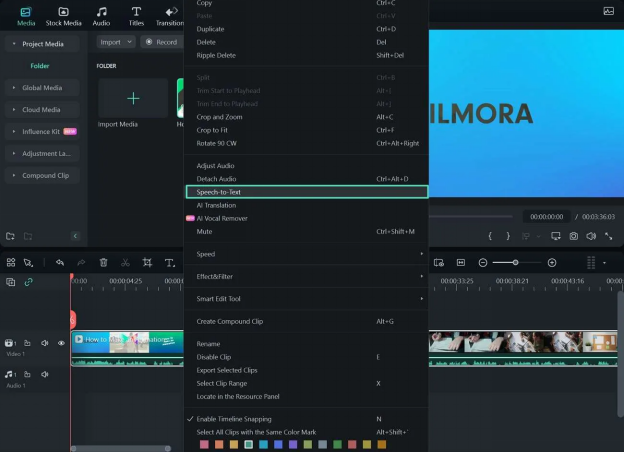
Steg 1.Starta Wondershare Filmora på din Windows-, Mac- eller mobila enhet och välj knappen "Nytt projekt". Fortsätt att lägga till din video genom att använda alternativet "Importera" och dra den till tidslinjen. Högerklicka sedan för att öppna en rullgardinsmeny och välj "Tal-till-text" från alternativen.
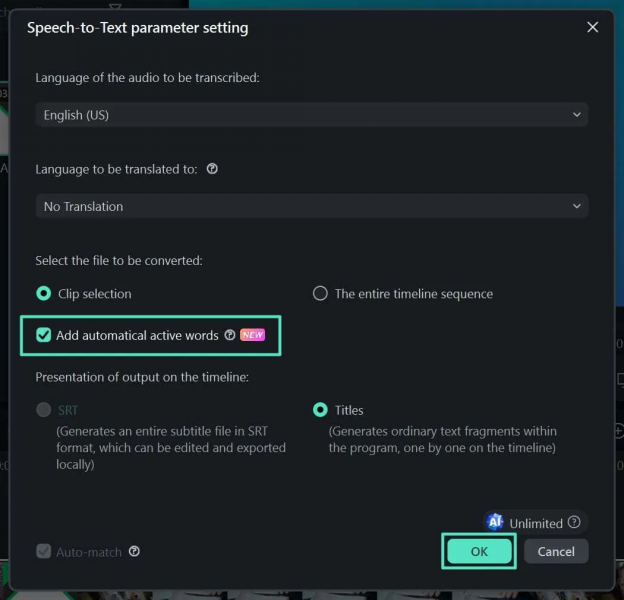
Steg 2.I nästa fönster, försäkra dig om att aktivera alternativet ”Lägg till automatiskt aktiva ord” tillsammans med andra inställningar. Detta aktiverar Auto Caption-funktionen i STT, som genomförs genom att klicka på “OK”-knappen längst ner.
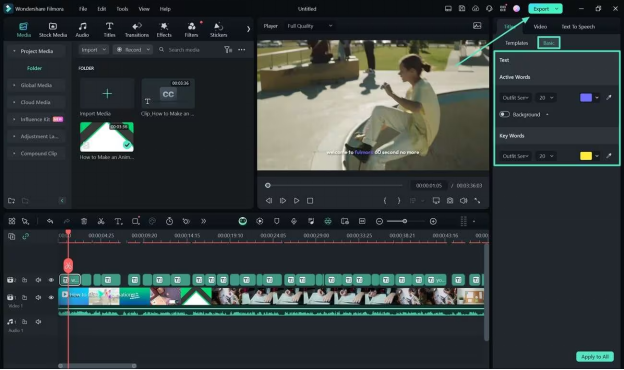
Steg 3.När videon har transkriberats ser du att talet konverteras till text på tidslinjen. De dynamiska undertexterna läggs till som exakta bildtexter. För att ändra stilen på dessa undertexter, gå till sektionen "Titlar" och utforska undersektionen "Mallar". Välj "Tillämpa på alla" för att uppdatera alla bildtexter i din video.
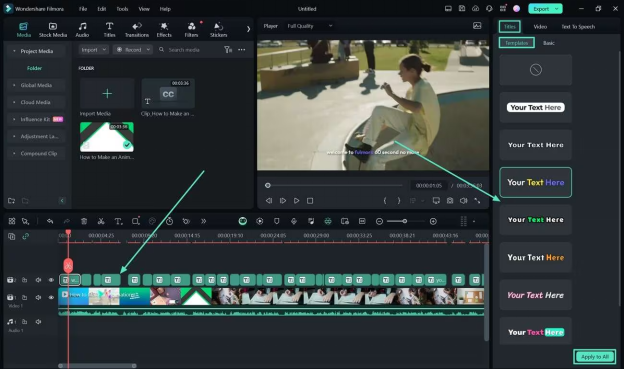
Steg 4.Gå till undersektionen "Grundläggande" och justera typsnitt, färg och storlek så att det passar ditt videos varumärke. Om du vill att dessa ändringar ska tillämpas på alla bildtexter, klicka på "Tillämpa på alla". Klicka till sist på "Exportera" för att spara den transkriberade videon på din dator.
Anpassa texter så att de passar din videostil
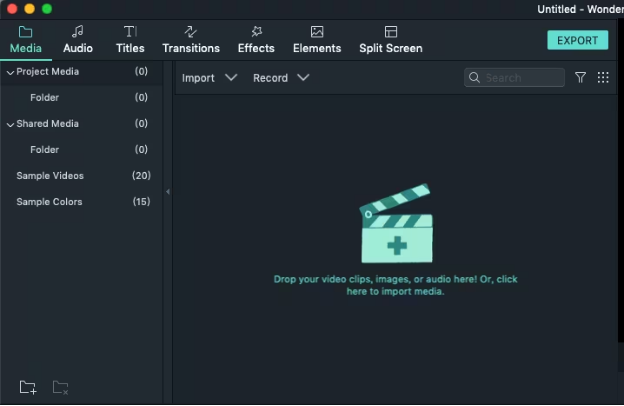
Steg 1.Klicka påImportera mediaalternativet i Filmora-redigerarens gränssnitt för att importera dina videoklipp eller foton. Du kan även dra och släppa filerna direkt på gränssnittet.
Steg 2.Klicka påTitelfliken och välj rätt texteffekt. Dra och släpp den på Filmoras tidslinje. Justera sedan positionen på texten på rätt videoklipp.
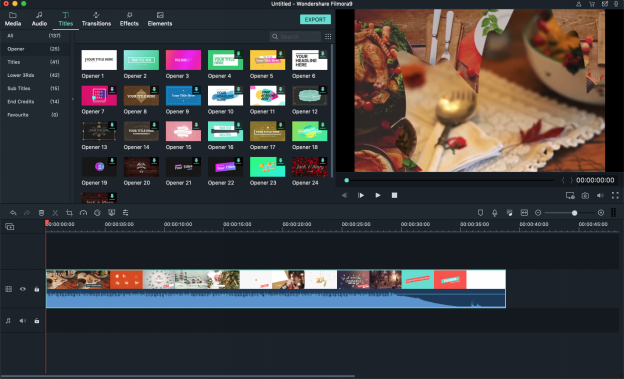
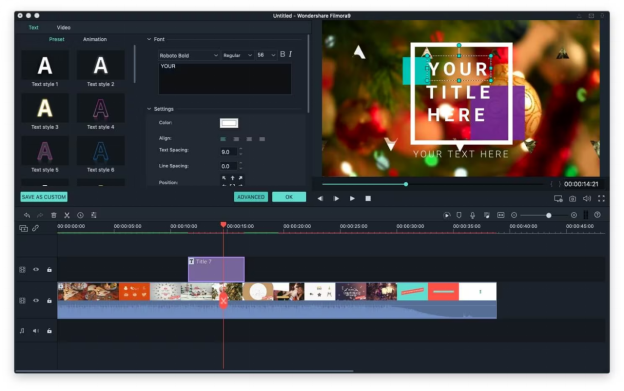
Steg 3.Dubbelklicka på texten på tidslinjen. Därefter kan du gå till fönstret och anpassa typsnitt, färg och själva texten.
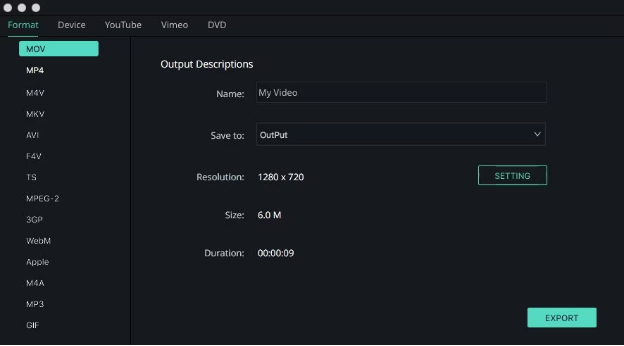
Steg 4.Klicka på "Exportera" när du är redo att spara din video med textändringarna. Du kan också ladda upp den direkt till Vimeo eller YouTube för att dela med familj och vänner.
Så enkelt är det! Du har sett hur lätt det är att lägga till text i en video med Wondershare Filmora. Nu ska vi se hur du automatiskt lägger till text i en video med Filmora.
Nu när du vet hur du manuellt och automatiskt lägger till text i en video med Filmora, ska vi ta oss an några vanliga frågor.
Slutliga tankar
Nu vet du hur du lägger till text i iMovie iPhone/iPad/Mac. Oavsett om du lägger till undertexter, titlar eller andra textöverlägg, erbjuder iMovie enkla verktyg som fungerar bra. Intresserad avatt lägga till text i videor på Android, klicka här för att lära dig mer.
Om du behöver mer avancerade funktioner som exakt textplacering eller dynamiska effekter, använd Wondershare Filmora.
Med dessa färdigheter kan du göra dina videor mer engagerande och professionella. Använd dessa metoder idag och få dina videoprojekt att glänsa med perfekta texttillägg!