

Hur man lägger till undertexter i iMovie 11/10/9/8

May 11, 2026• Proven solutions
iMovie levereras med många undertextstilar så att du kan skapa professionellt utseende titeleffekter. Det finns många anledningar till att du vill lägga till undertexter i dina videor och filmer, till exempel om du har laddat ner en video från YouTube som är på tyska och vill lägga till engelska undertexter så att dina vänner kan förstå den. Eller att du har gjort en hemmavideo och vill lägga till undertexter för att skapa en speciell känsla eller ge förklaring till dina filmer. Eller bara vill lägga till eftertexter.
Hur som helst, undertexter är ibland nödvändiga och viktiga för en bra film. Och att lägga till undertexter i filmer i iMovie är mycket enkelt. Följ nu stegen för att lägga till undertexter/textremsor i iMovie.
- Del 1: Ett enklare sätt att lägga till undertexter till videor på Mac
- Del 2: Så lägger du till undertexter i videor i iMovie 11/10/9/8 [4 steg]
Del 1: Ett enklare sätt att lägga till undertexter till videor på Mac
Du kanske redan vet att formaten som stöds i iMovie är begränsade, så du kan möta kompatibilitetsproblem om ditt videoformat är t.ex. MKV, WMV, AVI, FLV, VOB och så vidare.
Så om du snabbt och enkelt vill sätta undertexter på videofiler rekommenderas ett annat kraftfullt videoredigeringsverktyg – Wondershare Filmora.


Det stöder olika videoformat såsom MP4, FLV, AVI, VOB, 3GP, ASF, MOV, F4V, M4V, MPG och fler, så du behöver inte konvertera dem till iMovie-stödda format.
För dem som söker extra specialeffekter för videoredigering erbjuder Filmora också särskilda paket och inställningar för titlar och texter i Filmora Effects Store.
Läs snabbt nedan hur du lägger till undertexter på 3 steg med detta verktyg.
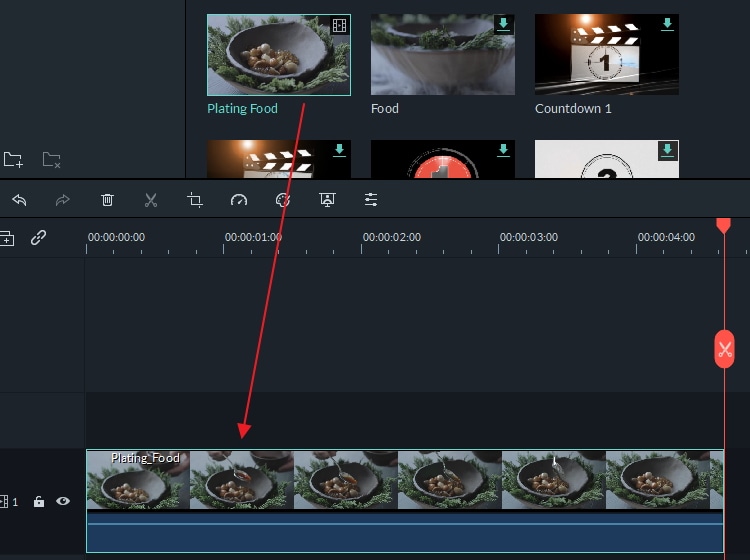
Steg 1. Importera dina mediaklipp
När du har startat programmet, klicka på "Skapa nytt projekt". Efter att ha importerat dina videofiler till programmet, dra och släpp dina bilder eller videor till motsvarande spår. En mediabläddrare finns för att smidigt hämta filer från ditt iTunes-bibliotek, iMovie, m.m..
Steg 2. Lägg till och anpassa undertexter
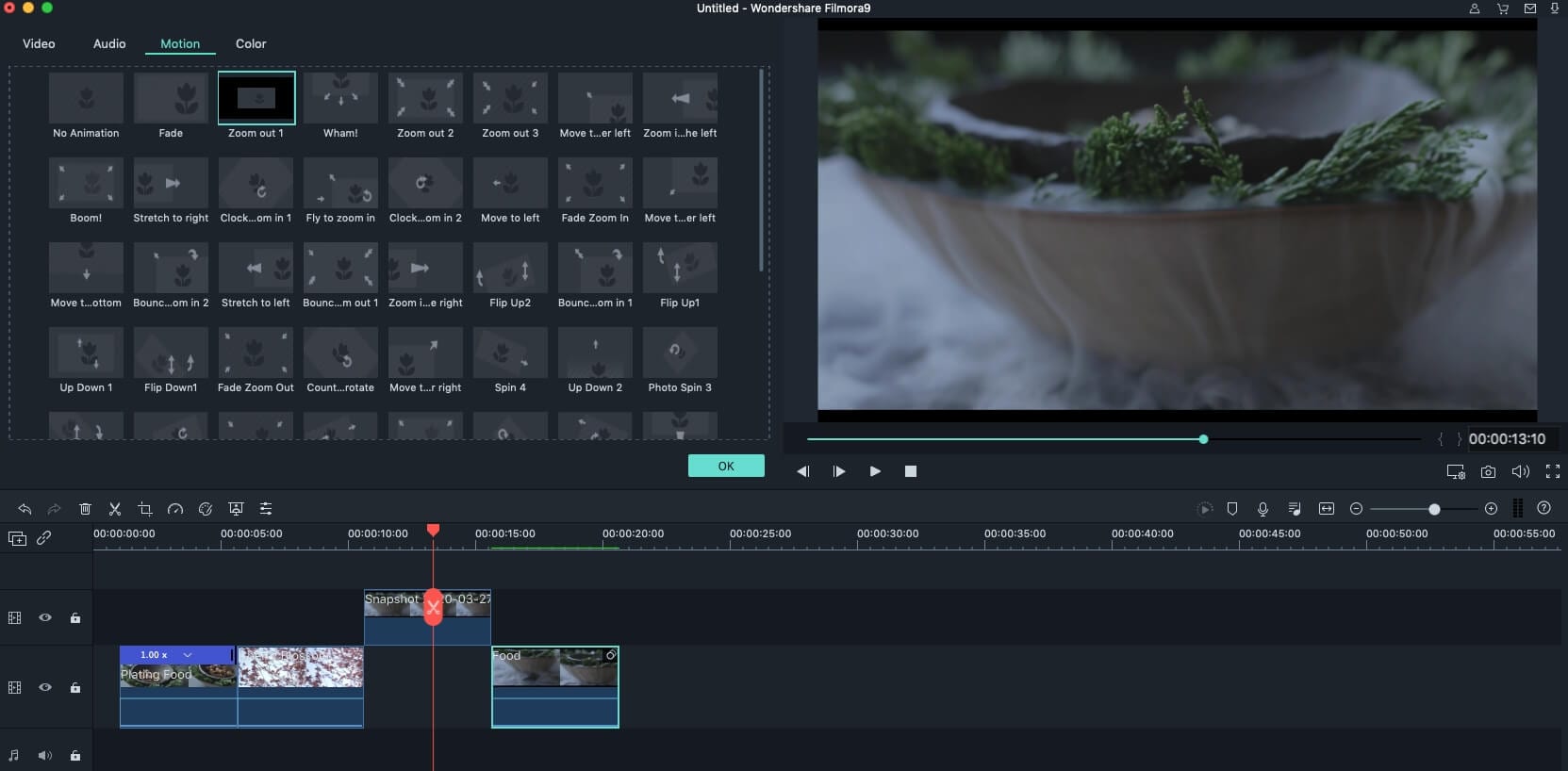
Därefter trycker du på "Redigera"-knappen och går till fliken "Text" för att förhandsgranska tillgängliga titelstilar.
Välj den du gillar och dubbelklicka för att lägga till den till videofilen. Dubbelklicka på textrutan för att skriva din text eller ändra teckensnitt, storlek och färg på texterna.
Steg 3. Exportera din videofil med undertexter
När undertexterna har lagts till i dina videoklipp kan du exportera för att spara filen om det inte är något mer att redigera. Klicka på “Exportera” och exportfönstret visas.
För närvarande finns det 5 sätt att välja: spara videon i önskat format, exportera till en enhet, ladda upp direkt till YouTube eller Vimeo eller bränna till DVD.
Välj hur du vill spara eller dela dina videor och klicka på "Exportera".

Om du vill lägga till fler titlar och texter kan du prova andra iMovie-alternativ för Mac, eller iMovie-alternativ för Windows.
Del 2: Så lägger du till undertexter i videor i iMovie
Stegen för att lägga till undertexter till videoklipp i iMovie kan variera beroende på vilken version du använder. Vi ska dock försöka visa hur du lägger till undertexter och titlar i iMovie. Låt oss först se hur man gör i iMovie 11/9/8.
Avsnitt 1: Så lägger du till undertexter i videor i iMovie 11/9/8
Här är detaljerade steg för dig.
Steg 1. Öppna ditt iMovie-projekt
Se till att du har startat ett iMovie-projekt. Gå till Arkiv > Nytt projekt för att lägga till ett nytt projekt. Dra videoklipp från händelsebläddraren till projektet.
Steg 2. Välj titelstil och tillämpa den
Välj T för Titlar i menyraden. Du kan förhandsgranska en titelstil genom att hålla musen över den. Välj den du vill lägga till och dra den över till ditt projekt där du vill ha en titel.

Om du vill lägga till undertexter mellan videoklipp, dra stilen tills en grön stapel visas före klippet. När du släpper musen, öppnas ett Välj bakgrund-fönster där du får välja bakgrund till dina undertexter.
Välj bakgrunden du gillar, så visas undertexterna i projektet.

Om du vill lägga till undertexter i ett videoklipp som en textremsa, kan du bara dra stilen till den plats där du vill ha undertexten. Du behöver inte välja bakgrundsfärg, eftersom titeln läggs ovanpå klippet.

Steg 3. Skriv text för dina titlar
Din text kommer nu att vara markerad i visaren och du kan ändra den som du vill. Om du till exempel vill byta teckensnitt för undertexterna kan du gå till Visa typsnitt > Ändra typsnitt för att ändra teckensnittets färg, stil, storlek, typ, etc.
För undertexter mellan videoklipp kan du förhandsgranska, och de kommer att visas så här:
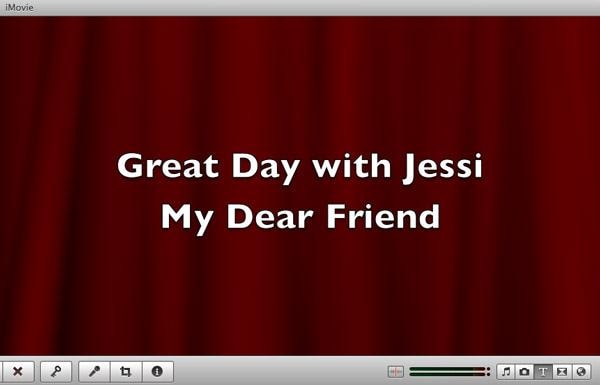
För undertexter på videoklipp visas det så här:

4. Ändra varaktighet
Nu har du lagt till undertexter i ditt iMovie-projekt och videor. Om du vill ändra undertexternas varaktighet i iMovie kan du dubbelklicka på titelklippet och ändra Varaktighet i Inspektören eller bara dra i reglaget i projektet för att ändra position och varaktighet.

Se den här videon för mer information:
Du kan också behöva: Lägg till övergångar mellan videoklipp i iMovie
Avsnitt 2: Så lägger du till undertexter i videor i iMovie 10
Eftersom iMovie 10 har ett annat gränssnitt än iMovie 11/9/8 hittar du titel-fliken under Innehållsbibliotek i det vänstra hörnet av huvudsidan.
Steg 1. Efter att du importerat videomaterial till tidslinjen, placera spelhuvudet i tidslinjen där du vill sätta in undertexten i videon.
Steg 2. Klicka på T Symbolen (Titlar), så visas titelstilarna. Välj önskad titelstil och dra och släpp den på videoklippet i tidslinjen.
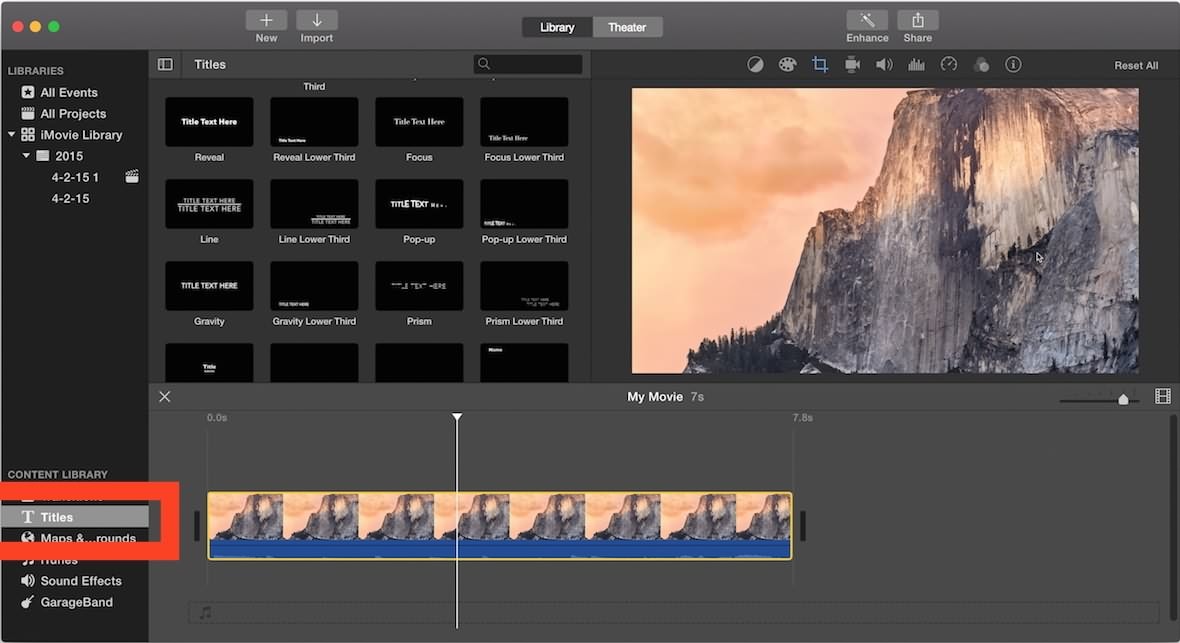
Steg 3. Nu kan du skriva och redigera texten i förhandsvisningsfönstret genom att ändra teckenstorlek och andra element.
Se denna video för att få veta mer om att lägga till undertexter i iMovie 10.
Detta är stegen för att lägga till titlar och undertexter till dina iMovie-videor på Mac med iMovie 11/10/9/8. Om du vill veta hur du använder eller lägger till undertexter på iMovie på iPad eller iPhone kan du läsa denna artikel här. Om du har andra sätt att lägga till undertexter i iMovie-video, dela dem gärna i kommentarerna nedan.

Lättanvänd och kraftfull videoredigerare för alla skapare.
Gratis Nedladdning Gratis Nedladdning
Ta upp din video till en professionell nivå med enkla verktyg.
Gratis Nedladdning Gratis Nedladdning
Andrew Murray
contributor Editor
Generally rated4.5(105participated)