


 100% Säkerhetsverifierad | Ingen prenumeration krävs | Ingen skadlig kod
Stop motion animation väcker berättelser till liv med en charm som känns både nostalgisk och oändligt kreativ. Genom att kombinera en serie stillbilder kan du förvandla vardagliga föremål eller teckningar till animerade scener, en ram i taget.
För Mac-och iPhone-användare,iMovie för stop motionErbjuder ett enkelt och tillgängligt sätt att börja. Med lite planering och kreativitet är det möjligt att skapa uttrycksfulla, iögonfallande videor med inget annat än foton och en tidslinje.
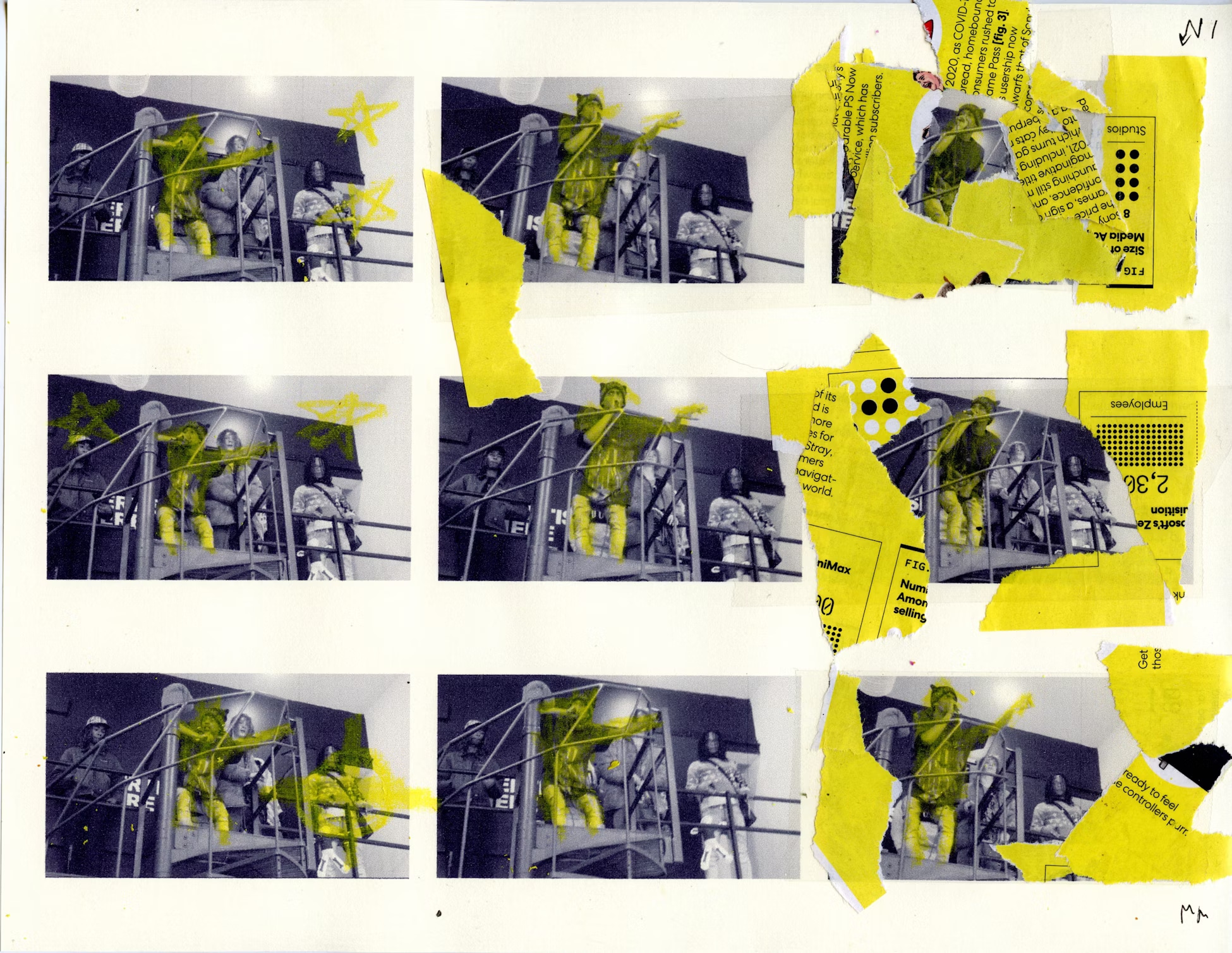
I avsnitten framöver lär du dig hur du gör detGör en stopprörelse i iMovie, både på Mac och iPhone. Du kan också utforska en snabbare metod designad för nybörjare och se en jämförelse sida vid sida för att hjälpa dig att välja det bästa verktyget för ditt kreativa arbetsflöde.
Del 1. Hur man gör en stopprörelse i iMovie (Mac & iPhone)
Skapa stop motion-animation i iMovieär en givande process som blandar kreativitet med tålamod. Genom att använda en sekvens av noggrant tagna bilder kan du bygga en smidig, verklighetstrogen animation direkt från din Mac eller iPhone. Innan du hoppar in i redigeringstidslinjen finns det några viktiga steg för att förbereda ditt material på rätt sätt.
Vad du behöver förbereda innan du gör en stopprörelse i iMovie
- Välj en Storyboard eller scen
Bestäm vad du vill att din animation ska visa. Även en enkel handling, som en leksak som går över ett skrivbord, drar nytta av planering. Att skissa en grov storyboard kan hjälpa dig att visualisera nyckelrörelser och övergångar i förväg.
- Ta bilder för varje ram
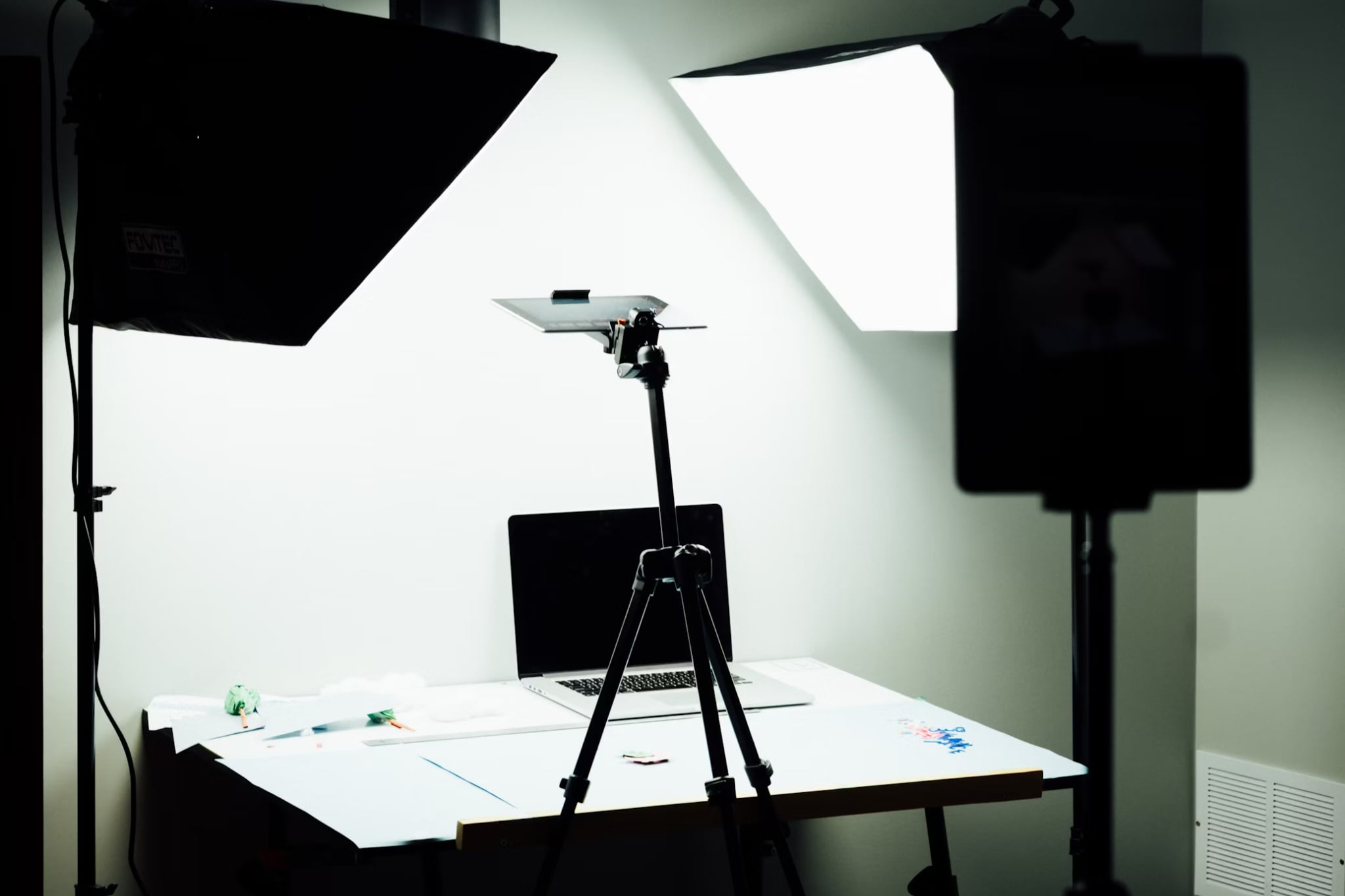
Placera din kamera eller telefon på ett stativ eller en stabil yta för att undvika att skifta mellan bilder. Ta ett foto för varje liten rörelse av ditt motiv. Ju smidigare förändringar mellan bilder, desto flytande kommer din animation att se ut.
- Ordna dina bilder
Se till att dina bilder är namngivna i sekvens (t.ex. frame01, frame02, etc.) och placerade i en enda mapp. Detta hjälper till att undvika förvirring när du importerar dem till iMovie, särskilt för längre animationer.
- Valfria verktyg
Vissa kameror och appar stöder burstläge eller intervallfotografering, vilket kan påskynda fångstprocessen. Om du använder en telefon kan fjärrluckare eller timerappar hjälpa till att minska kameraskakningar.
Hur man redigerar och gör Stop Motion-videor på iMovie
Steg 1Skapa ett nytt projekt
Öppna iMovie och starta ett nytt filmprojekt.
Steg 2Importera dina bilder
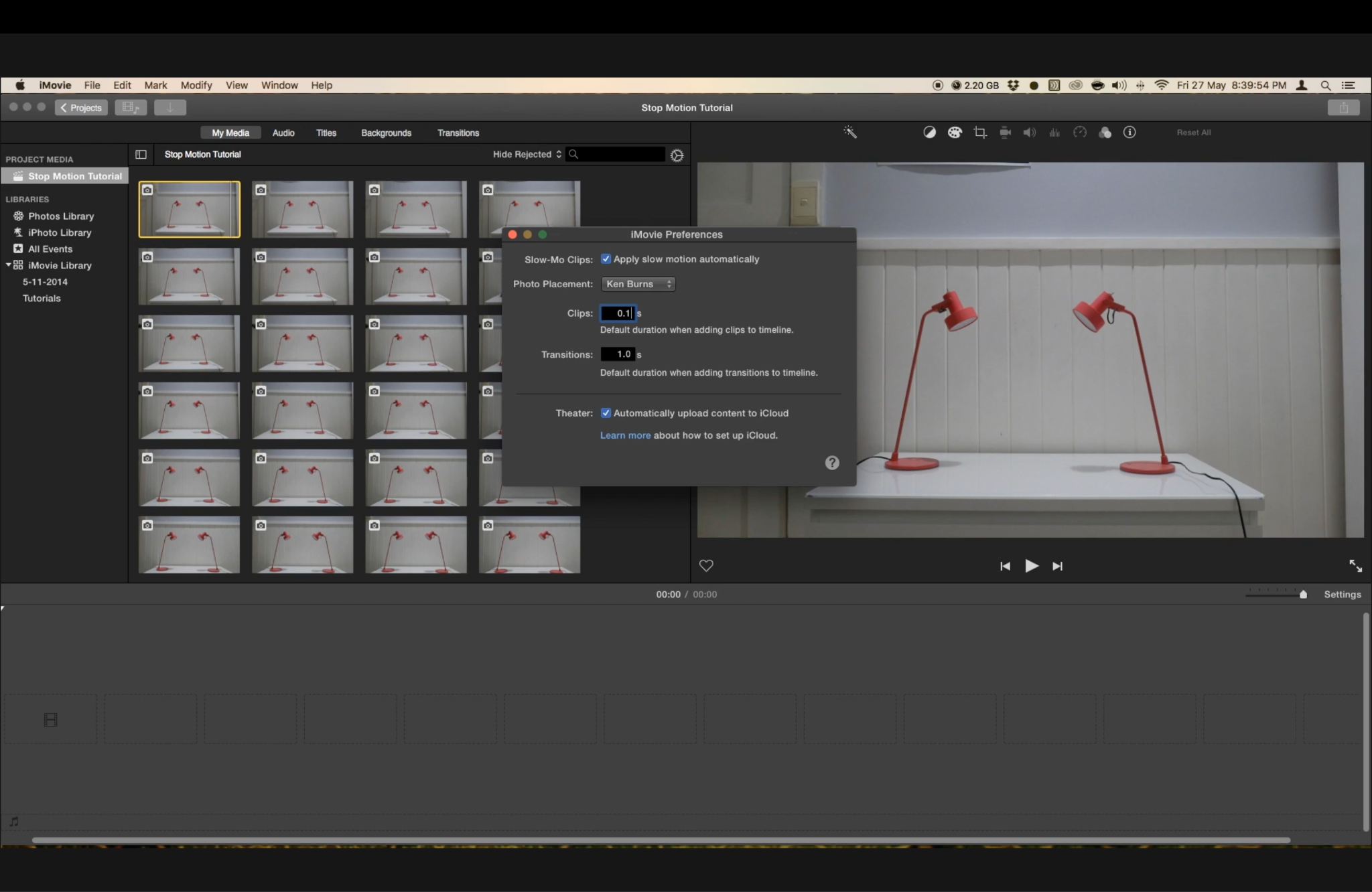
Lägg till dina bilder i mediebiblioteket och dra in dem i tidslinjen i rätt ordning.
Steg 3Ställ in klippvaraktighet
Välj alla bilder i tidslinjen och justera varaktigheten för varje klipp. Kortare varaktigheter (som 0,1 till 0,3 sekunder) skapar en smidigare stopprörelseeffekt.
Steg 4Inaktivera Ken Burns-effekten
iMovie tillämpar automatiskt en zoomeffekt (Ken Burns) på stillbilder. Stäng av detta genom att välja klippet, öppna beskärningsverktyget och välja Passa istället.
Steg 5Förbättra med musik eller Text (valfritt)
Lägg till musik, ljudeffekter eller textöverläggningar för att förbättra din berättelse.
Steg 6Förhandsgranska och exportera
Spela upp tidslinjen för att kontrollera din animation och exportera sedan videon när du är nöjd med resultatet.
Se videon här för en fullständig handledning:
Mac vs. iPhone: Vad är annorlunda i iMovie för Stop Motion?
Även om den övergripande processen är densamma, påverkar några skillnader din redigeringsupplevelse:
- Kontroll av klippvaraktighet
På Mac kan du ställa in varaktigheter så låga som 0,1 sekunder. På iPhone är minsta varaktighet begränsad till 0,3 sekunder per klipp, vilket kan resultera i något hackare rörelse.
- Batchredigering
iMovie på Mac tillåter batchval för att justera flera klipp samtidigt. På iPhone måste du ändra varje klipp manuellt.
- Zoomeffekt (Ken Burns)
Att inaktivera Ken Burns-effekten är enklare på en Mac med beskärningsverktygen. På iPhone måste du trycka på varje klipp för att manuellt inaktivera zoomning en efter en.
- Skärmstorlek och tidslinjeprecision
Mac-versionen ger mer skärmutrymme och precision, vilket gör det lättare att hantera långa eller komplexa tidslinjer.
Trots dessa små skillnader,Stoppa rörelse med iMoviepå både Mac och iPhone är helt genomförbart och nybörjarvänligt; Du kan välja baserat på vilken enhet du är mest bekväm med.
Del 2. Gör stopprörelse snabbare (nybörjarvänligt alternativ)
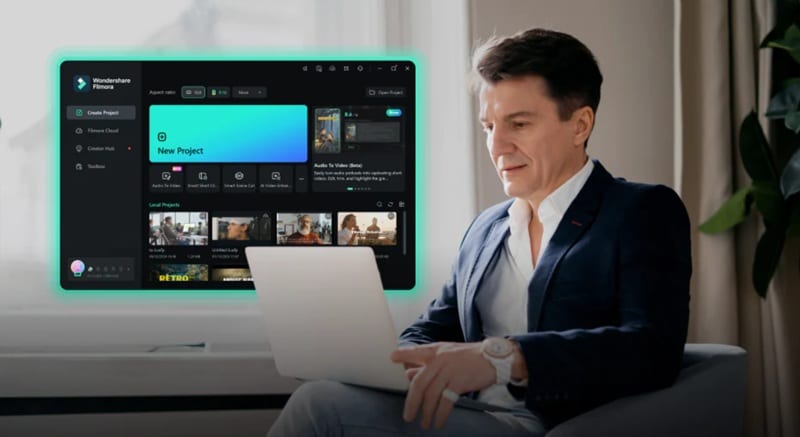
Även om iMovie erbjuder en solid grund för stopprörelse, kan processen kännas lite manuell, särskilt när du justerar varje ram en efter en. För nybörjare eller skapare med kort tid,Wondershare Filmora Ger ett snabbare, mer strömlinjeformat alternativ.
Med sin intuitiva design, AI-drivna verktyg och tillgänglighet över plattformar förenklar Filmora stop motion-redigering utan att offra kreativiteten.
Varför Filmora fungerar så bra för Stop Motion
Filmora är byggd för användare som vill skapa högkvalitativa videor utan tekniska hinder. Dess funktioner är utformade för att minska repetitiva uppgifter och påskynda arbetsflödet. Den är idealisk för stop motion-animation, som ofta innebär att hantera dussintals eller till och med hundratals bildrutor.
- Frys ramverktyg
Förvandla enkelt vilket videomögonblick som helst till en stillbild för bild-för-bild-animation. Den är perfekt för att konvertera klipp till stopp motion-sekvenser.
- Kontroll av ramvaraktighet
Välj flera bilder eller klipp och ställ in anpassade varaktigheter (så kort som 0,1 sekunder) i bulk, något som är svårare att göra på mobilversioner av iMovie.
- AI-förbättringar
Tillämpa automatisk bakgrundsborttagning, lägg till voice overs och synkronisera musik med visuella beats med inbyggda AI-verktyg.
- Kreativa mallar och effekter
Filmora inkluderar dra-och-släpp-överlagringar, animerade titlar, filter och övergångar för att få din stop motion-video att kännas polerad och uttrycksfull.
Hur man gör stopprörelse i Filmora (steg-för-steg för alla enheter)
Metod 1: På skrivbordet (Windows & macOS)
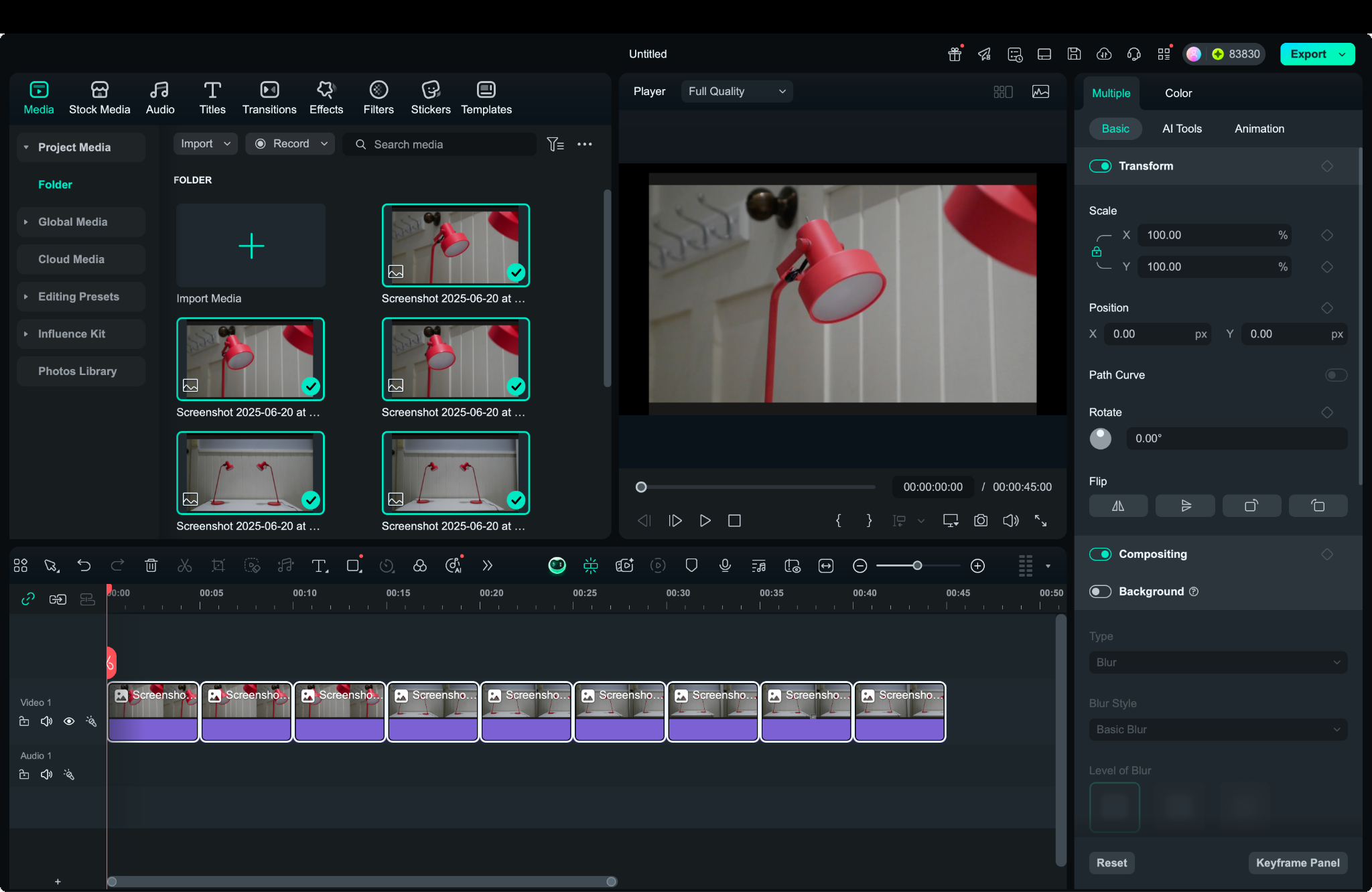
Steg 1Lansera Filmora och starta ett nytt projekt
Öppna Filmora, skapa ett nytt tidslinjeprojekt och importera din fotosekvens eller videoklipp.
Steg 2Placera Media i tidslinjen
Dra dina bilder i ordning, eller välj ramar från en video.
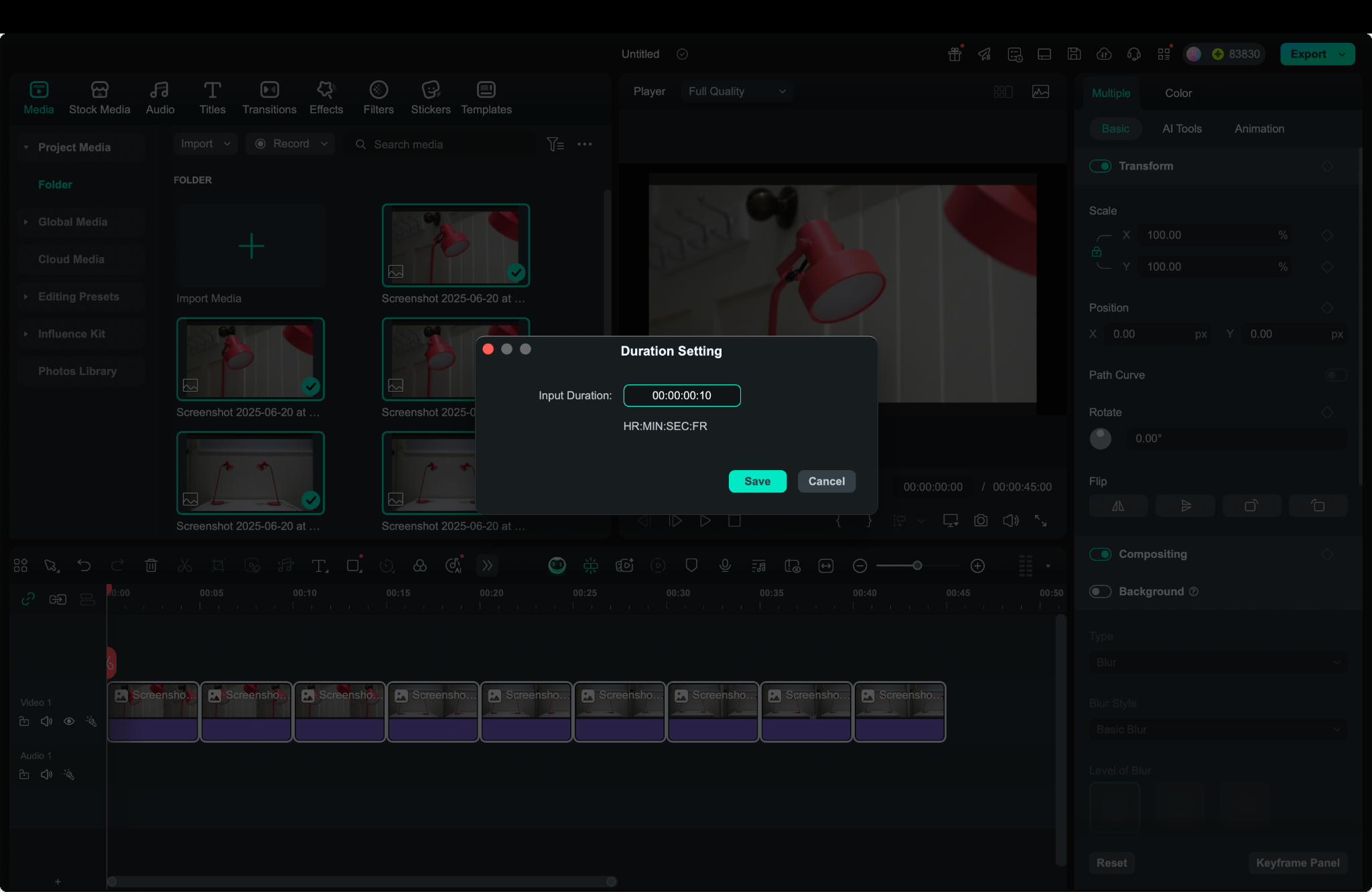
Steg 3Justera ramens varaktighet
Markera alla bilder. Högerklicka sedan och väljvaraktighet. Ställ in varje ram på 0,1 – 0,3 sekunder.
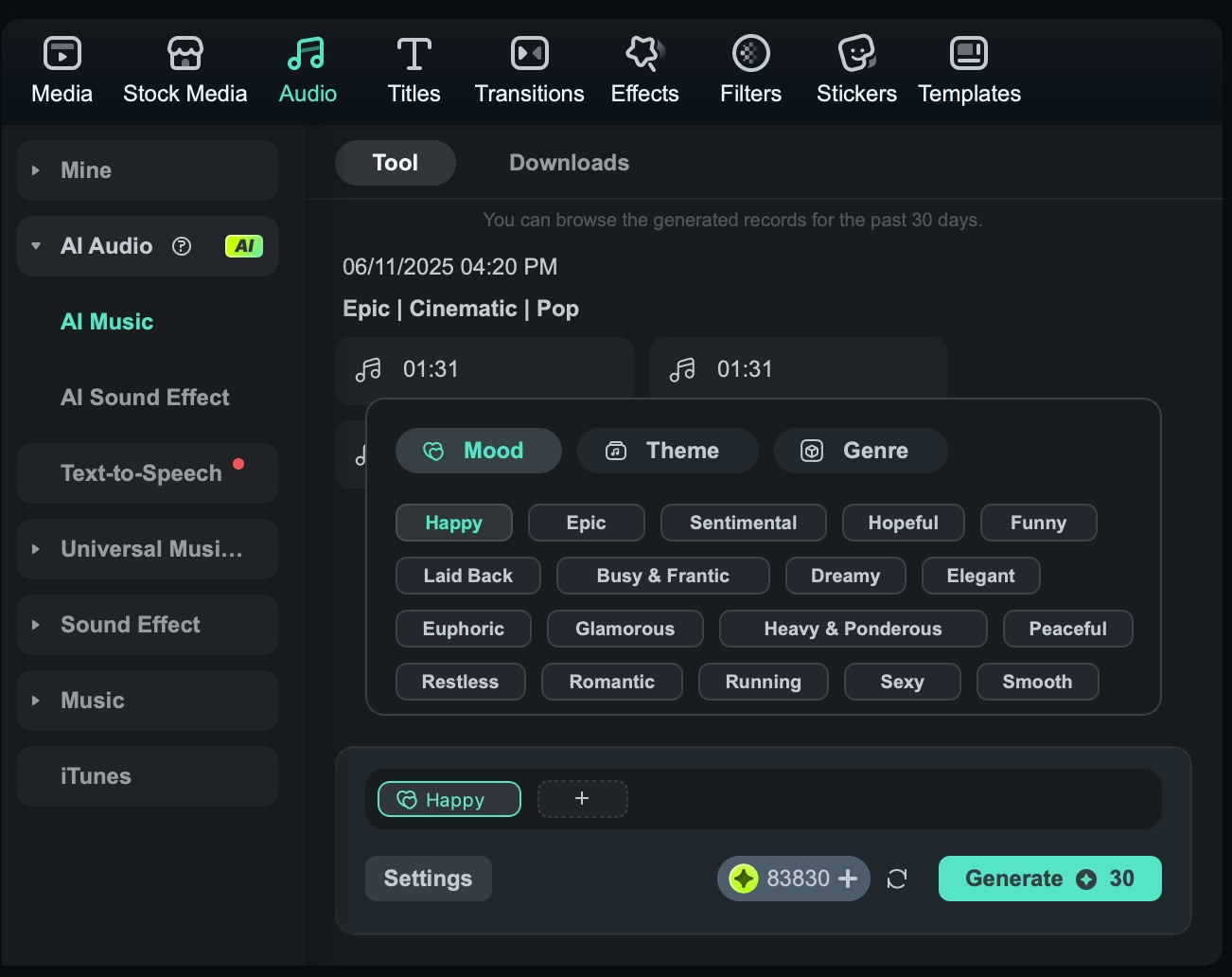
Steg 4Anpassa och förbättra (valfritt)
Lägg till musik, använd filter eller övergångar eller använd AI-verktyg för voice-overs, automatiska bildtexter och ljudrensning.
Steg 5Exportera din stop-motion-video
Välj ditt format och upplösning och exportera sedan och spara eller dela din animation.
Metod 2: På mobil (iPhone & Android)
 Säker nedladdning

Steg 1Öppna Filmora mobilapp
tryckNytt projektoch importera dina foton eller klipp.
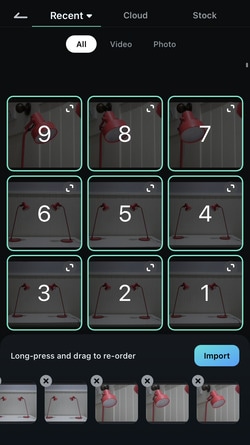
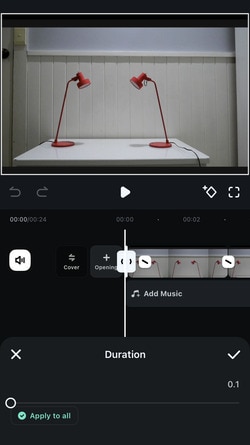
Steg 2Ordna och ställ in varaktighet
Justera varje klipp manuellt till 0,3 sekunder (minimum för mobil) eller använd hastighetsverktyget för att efterlikna stop motion med video.
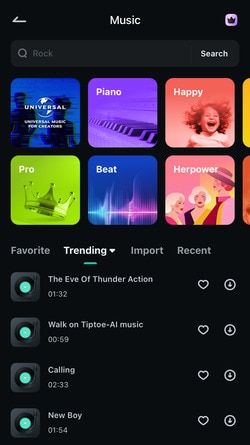
Steg 3Lägg till effekter och musik
Välj bland mobilvänliga mallar, filter, klistermärken och royaltyfri musik för att berika din animation.
Steg 4Exportera och dela
Spara den slutgiltiga videon på din enhet eller ladda upp direkt till sociala medier.
En viktig fördel med Filmora är plattformsflexibiliteten. MedaniMovie för stop motion endast fungerar på macOS och iOS, körs Filmora på Windows, Mac, iPhone och Android. Du är alltså inte bunden till en specifik enhet. Du får också ett mer visuellt redigeringsflöde, batchverktyg och AI-funktioner som effektiviserar arbetet betydligt.
Del 3. Vilken är bäst för stop motion?
Både iMovie och Filmora kan användas för att skapa stop motion-videor, men de erbjuder olika styrkor beroende på dina mål, redigeringserfarenhet och föredragen enhet. Här är en jämförelse sida vid sida som hjälper dig att avgöra vilket verktyg som passar din arbetsprocess bäst:
| Funktion | iMovie | Filmora |
| Enkel att använda | Lätt att lära sig, men redigeringen är mer manuell | Användarvänlig med ett snabbare, guidat arbetsflöde |
| Stop motion-inställningar | Bild-för-bild-inställning med begränsad automatisering | Redigering av klipplängd i bulk och ett klick för Freeze Frame |
| Anpassning | Grundläggande titlar, övergångar och ljud | Mallar, AI-verktyg, effekter och överlägg |
| Plattform | Endast på macOS och iOS | På Windows, macOS, iPhone och Android |
| Bäst för | Nybörjare som vill ha ett gratis Apple-verktyg | Kreatörer som värdesätter snabbhet, funktioner och frihet |
Redaktörens rekommendation:
- Välj iMovie om du vill ha en gratis, inbyggd editor på Mac eller iPhone och känner dig bekväm med manuell redigering bild för bild. Det är en bra startpunkt för att lära sig hur manGör en stopprörelse i iMovie.
- Välj Filmora om du hellre vill ha en snabbare och mer flexibel redigeringsupplevelse med inbyggda AI-verktyg, kreativa mallar och möjlighet att arbeta på valfri enhet. Det är idealiskt för nybörjare som vill ha ett polerat resultat utan krångel.
Slutsats
Stop motion-animation är en givande metod för att förvandla stillbilder till kreativa berättelser.iMovie stop motion erbjuder en bra startpunkt för Mac- och iPhone-användare, särskilt för de som tycker om ett praktiskt redigeringsflöde.
För ett snabbare arbetsflöde och fler inbyggda kreativa verktyg erbjuder Filmora ett praktiskt alternativ med stöd för alla större plattformar. Rätt verktyg kan hjälpa dig att förverkliga dina idéer mer effektivt, bild för bild. Välj den editor som passar din fart, stil och enhet.