




 100% Security Verified | No Subscription Required | No Malware

De videor vi fångar är inte alltid perfekta. Ofta har de oönskade element i bakgrunden, eller så är huvudmotivet inte i fokus eftersom tagningen är för bred.
Här kommer beskärning in, ett viktigt videotrix som kan betona fokus på motivet, ta bort onödiga element och anpassa videon för olika sociala medier där du vill dela klippet.
För Mac-användare hanteras denna redigeringsdel smidigt av den inbyggda appen iMovie, och i dagens guide kommer vi att gå igenom hur detta fungerar, så stanna kvar för att lära dig hur man beskär en video med iMovie.
I den här artikeln
Hur beskär man en video i iMovie på Mac?
Att lära sig att beskära ett klipp i iMovie kan vara en värdefull färdighet. Med det sagt börjar vi med iMovie för macOS:
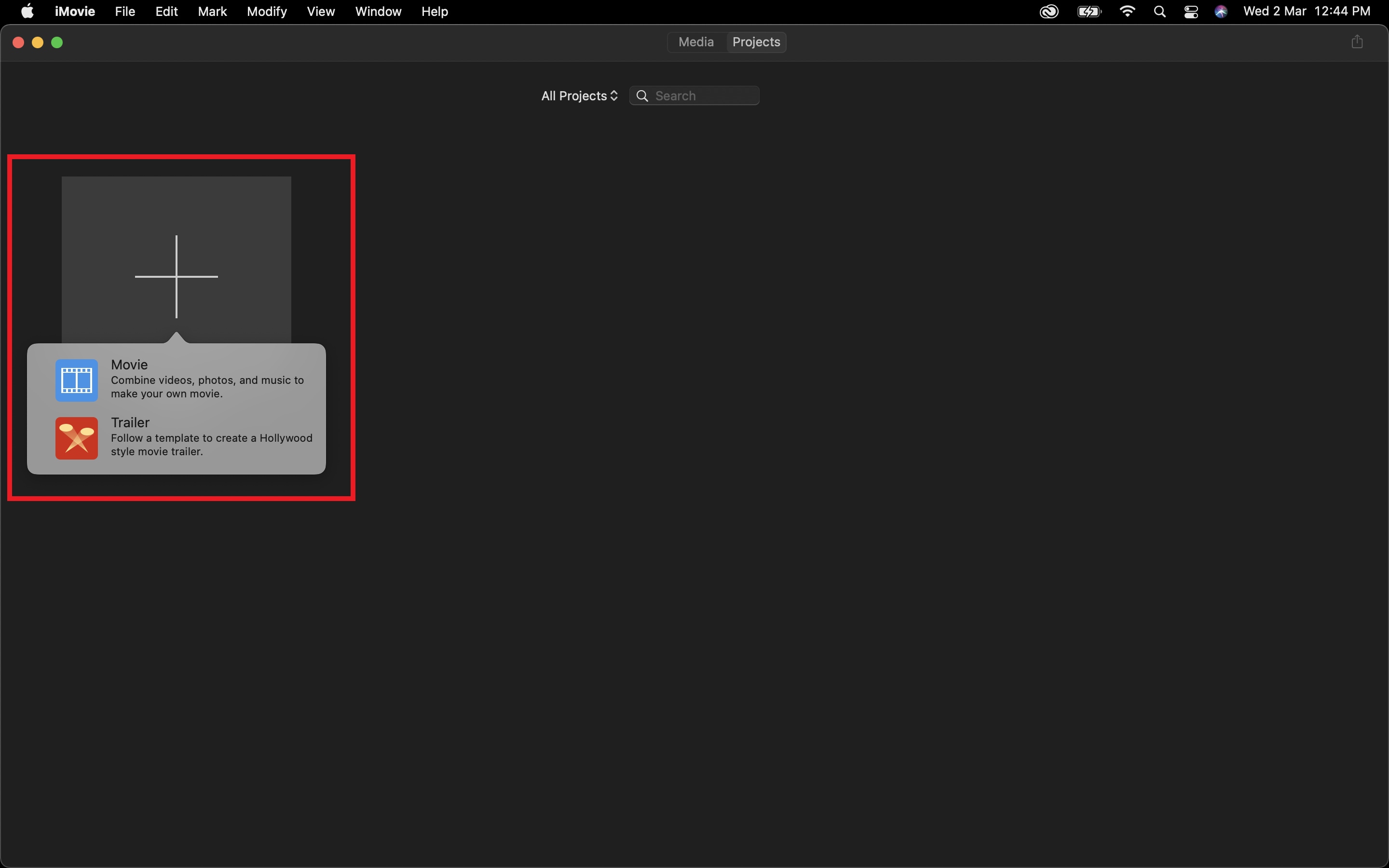
- Starta iMovie-appen på din Mac, tryck på Skapa nytt och välj ett filmprojekt.
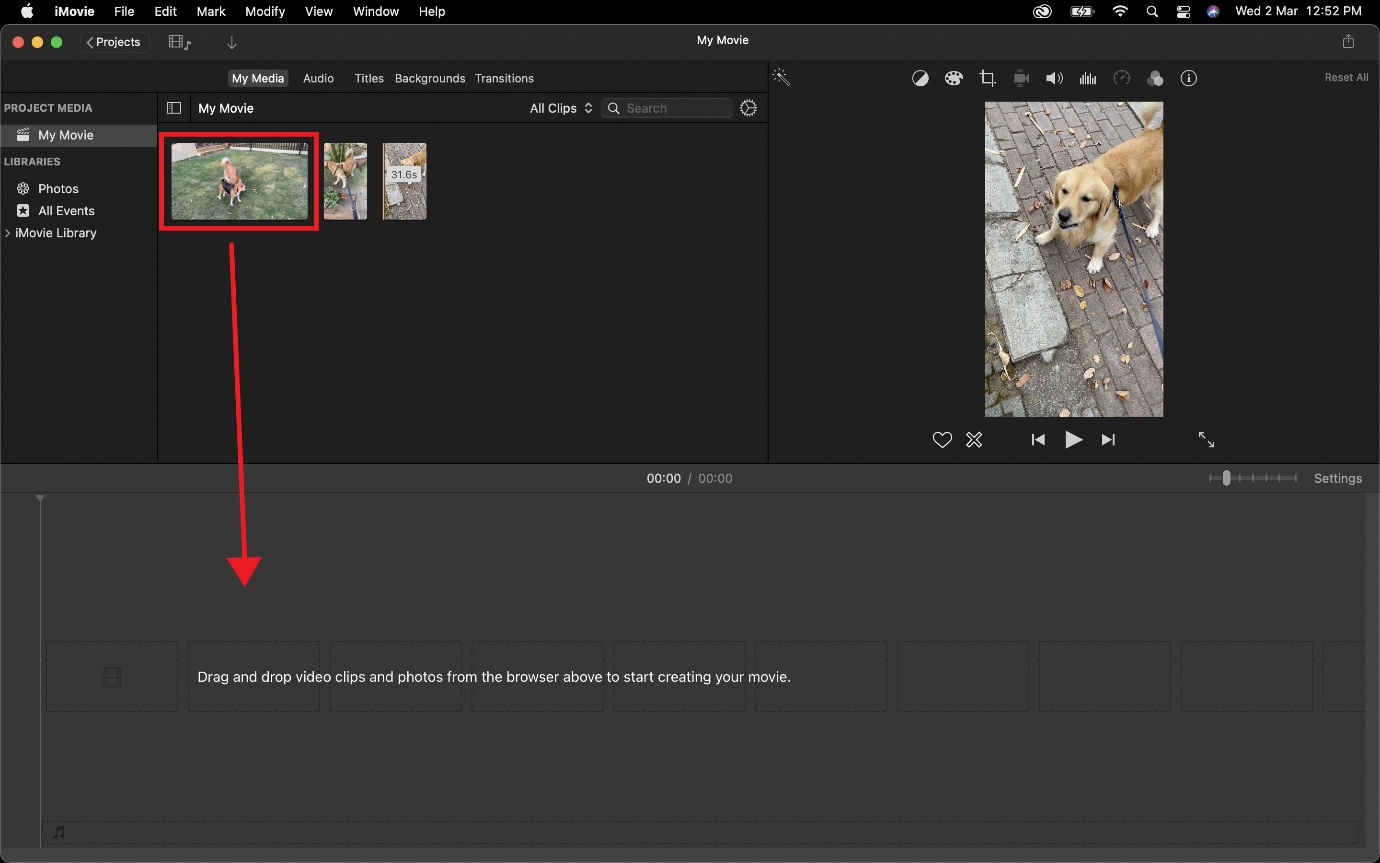
- Importera en video och dra sedan in den från avsnittet Mitt Media till appens tidslinje.
- Tryck på Beskär-knappen ovanför appens spelarsektion.
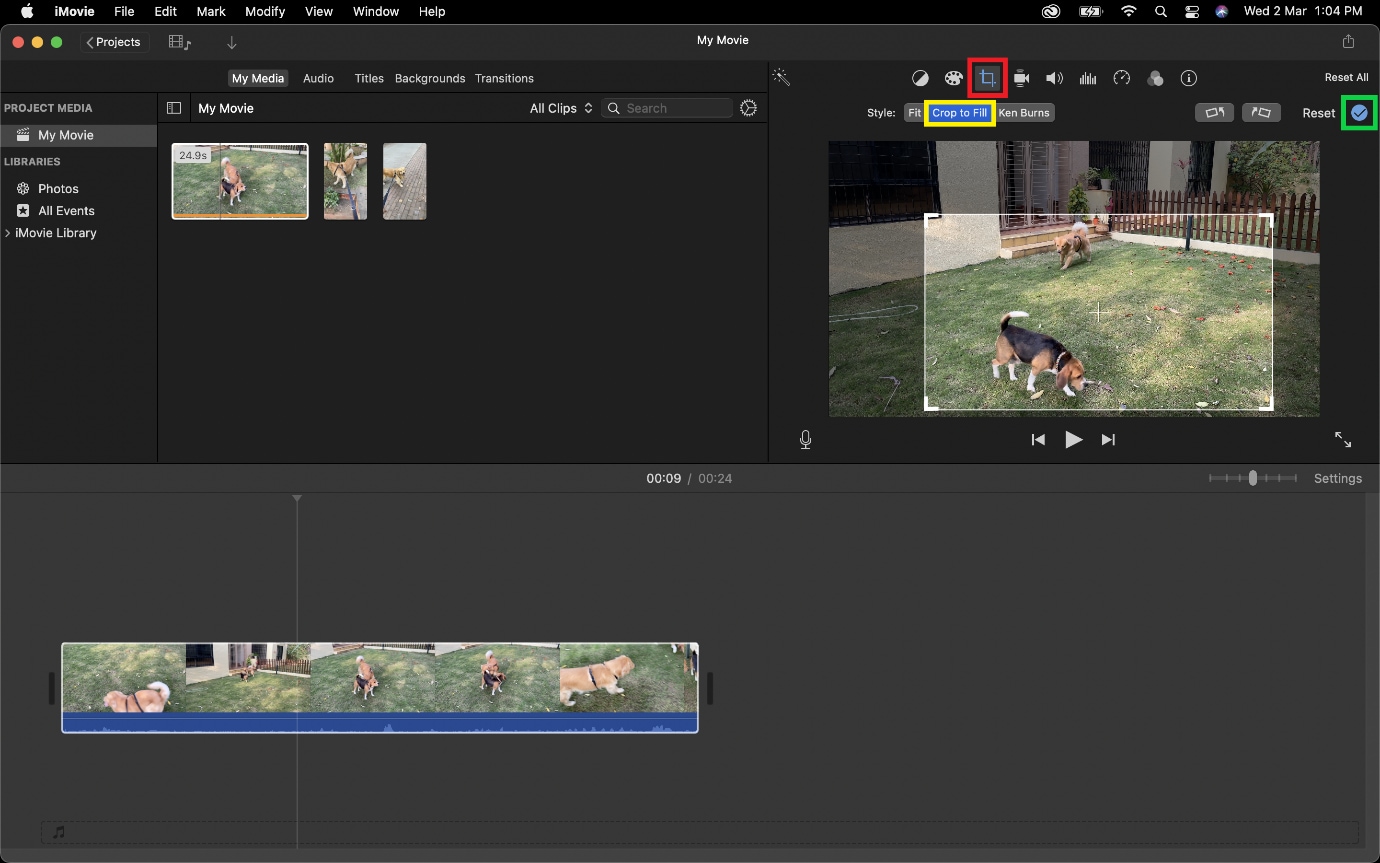
- Välj en stil och dra i kanterna för att beskära filmen i iMovie.
- När du är nöjd, tryck på Dela-ikonen uppe till höger och välj Exportera fil för att spara videon.
Att justera beskärningsområdet för att hålla motivet i fokus eller ta bort oönskade bakgrundselement kommer att förbättra ditt klipps utseende avsevärt.
Kan du beskära en video i iMovie på iPhone och iPad?
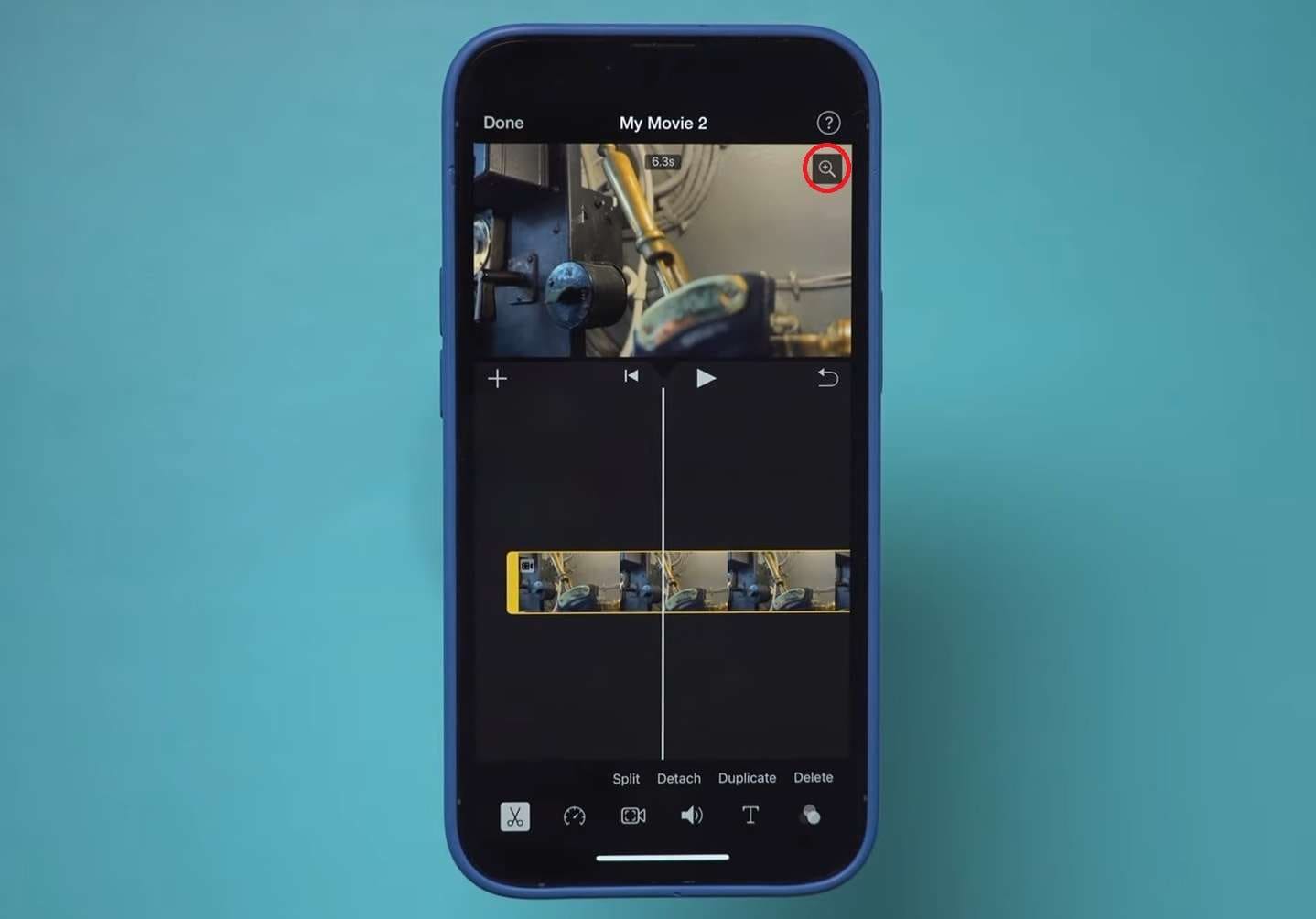
Nu när du vet att det går att beskära en video i iMovie på Mac, kanske många tror att man även kan beskära videor på iPhone och iPad, men så är det inte. Det går bara att zooma in eller ut, och du kan inte justera bildförhållandet eller upplösningen. Vill du veta hur man använder det, så följer här stegen.
- Gå till App Store och sök efter iMovie-appen.
- Installera den på din iPhone och tryck på Öppna för att starta appen.
- Svep från området Starta nytt projekt längst ner och tryck på Film. Det här alternativet ger dig mest kontroll över redigeringsprocessen.
- Tryck på en video för att välja den och tryck sedan på Skapa film-knappen längst ner på skärmen.
- För att komma åt iMovies beskärningsalternativ, tryck på videon i tidslinjen för att markera den. Efter det ser du Plus-ikonen i det övre högra hörnet av din video.
- Klicka på Plus-ikonen, nyp sedan för att zooma och beskära i iMovie på din iPhone.
Bästa alternativet för att beskära videor i iMovie – Wondershare Filmora
iMovie är en bra videobeskärare för Mac-användare, och den kombinerar grundläggande redigeringsfunktioner. Men om du vill göra mer avancerade justeringar, eller letar efter fler videoeffekter och resurser, eller vill veta hur man beskär på Android eller Windows, kanske du upptäcker Wondershare Filmora.
Det är en komplett videoredigeringsprogramvara med appar för Windows, macOS, iOS och Android, vilket gör det till ett oumbärligt plattformsöverskridande alternativ till iMovie.
Till skillnad från iMovie är Filmoras redigeringsverktyg inte begränsade till bara de mest grundläggande alternativen. Appen har ett omfattande bibliotek med funktioner, som rörelsespårning, uppspelningshastighetsjusteringar, delad skärm, oskärpa, frysrutor med mera.
Dess stora bibliotek med ljud-/videoeffekter, övergångar och animationer gör det till en mycket mer attraktiv redigeringslösning än iMovie. Dessutom gör de AI-förbättrade funktionerna redigeringen mycket enklare, vilket ger dig en app med mycket fler alternativ och funktioner än Apples inbyggda iMovie kan erbjuda.

Hur beskär man en video i Filmora?
Wondershare Filmora har ett mycket enkelt gränssnitt som alla kan navigera i, vilket gör beskärningsprocessen väldigt enkel.
Så här kan du prova själv:
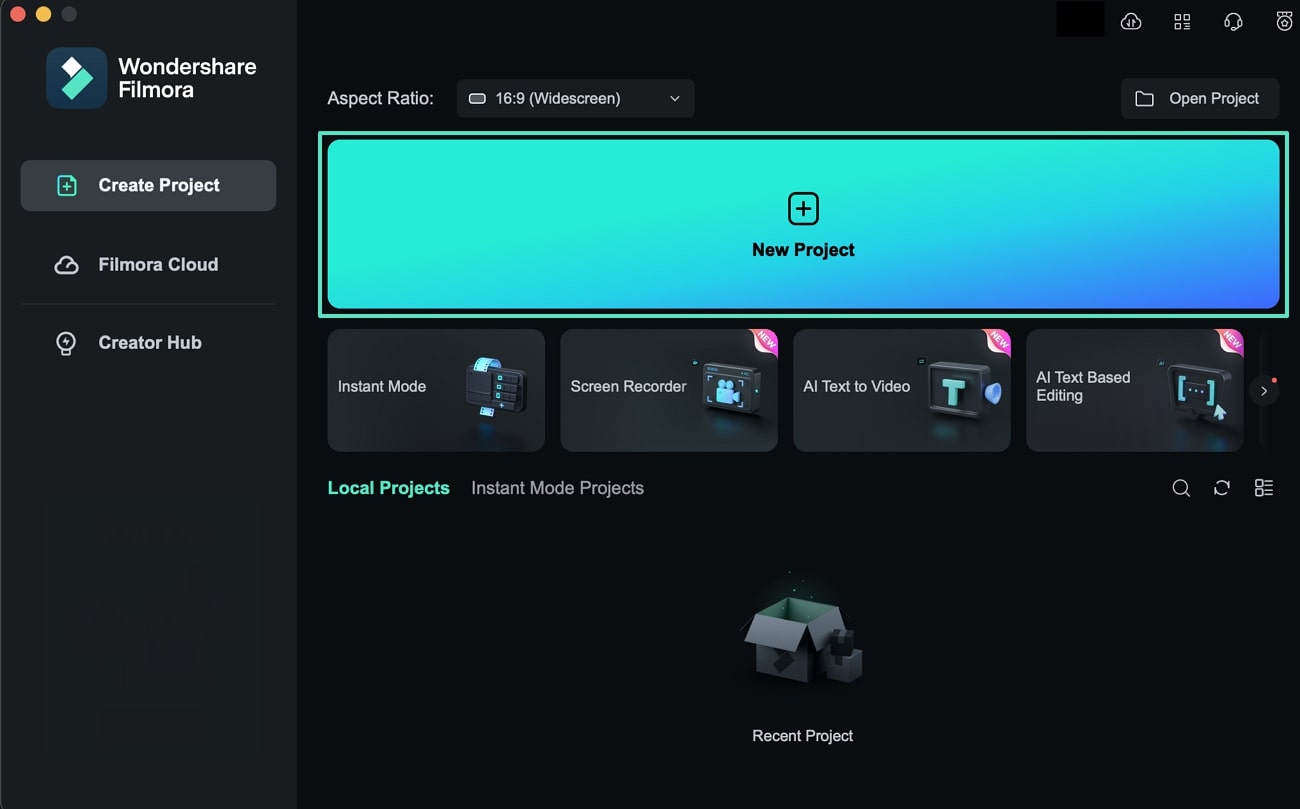
- Starta Filmora på din Mac och klicka på Nytt projekt-knappen.
- Tryck på "Klicka här för att importera media"-alternativet eller dra ett klipp från skrivbordet till appen.
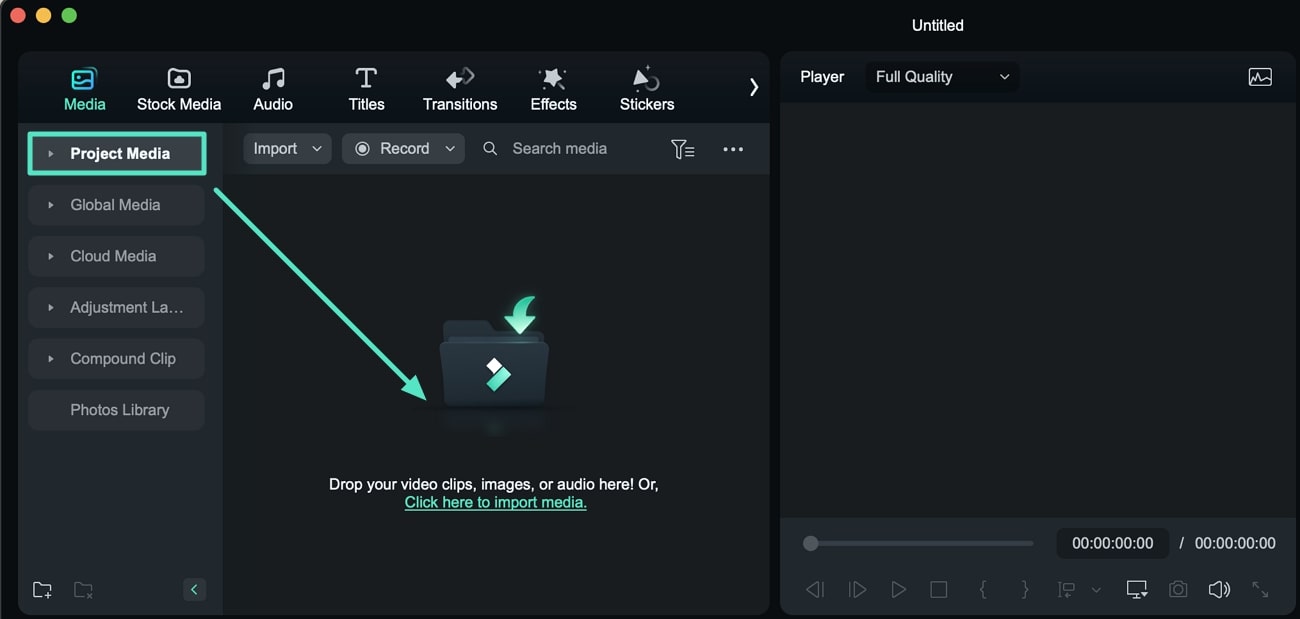
- Dra sedan klippet från Mediebiblioteket till tidslinjen nedanför.
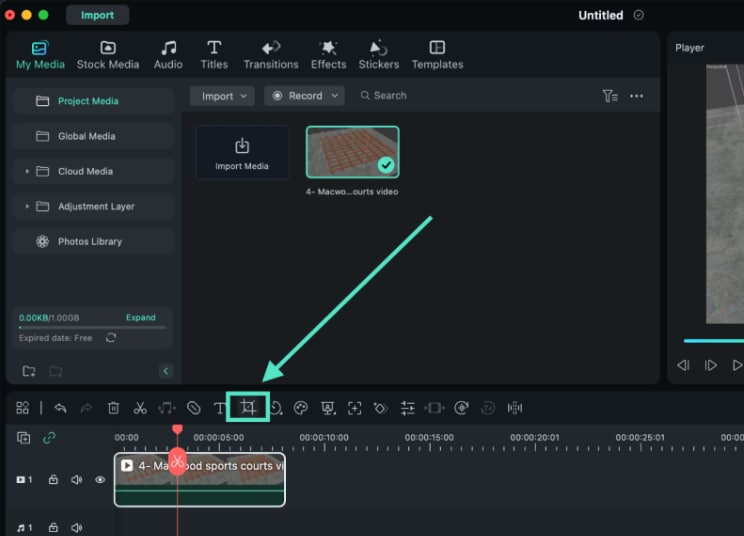
- Tryck på klippet i tidslinjen för att markera det, och klicka sedan på Beskär-knappen ovanför.
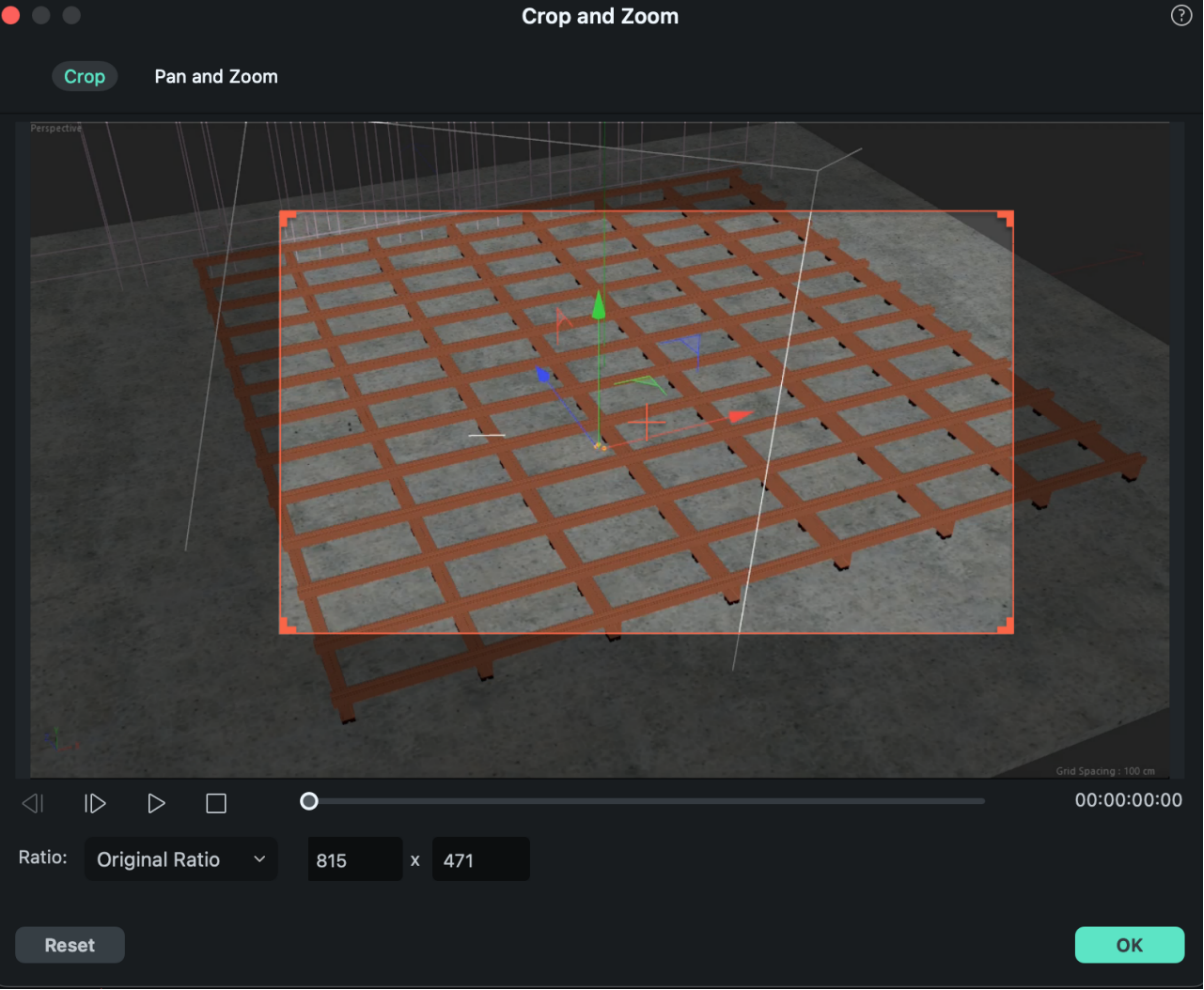
- Ställ in ett format, skriv in upplösningen, eller beskära manuellt genom att dra i hörnhandtagen. Tryck på OK när du är klar.
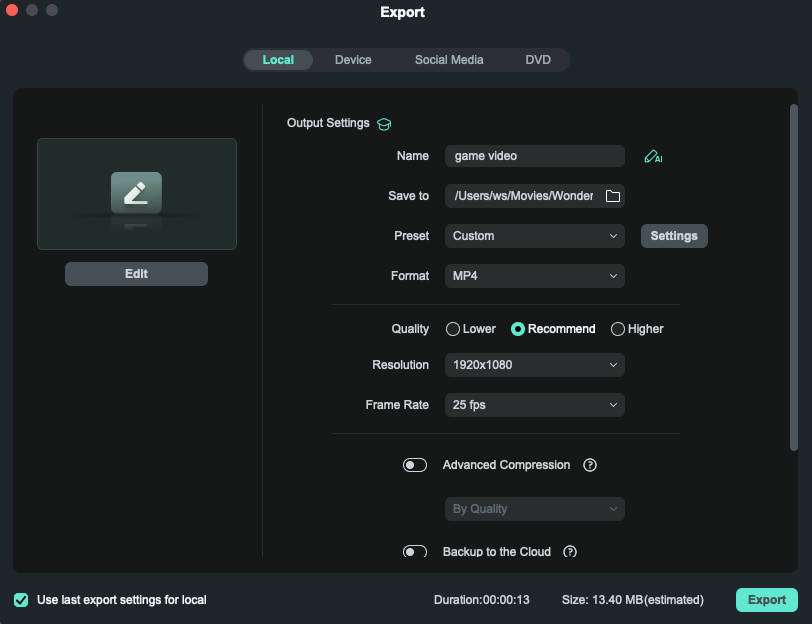
- När du är klar, tryck på Exportera-knappen.
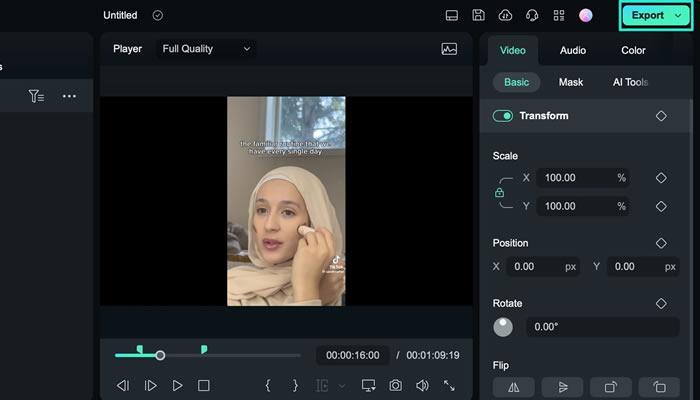
- Justera inställningarna och spara den beskurna videon till din enhet.
Hur beskär man videor i Filmora på telefon?
Förutom att beskära videor på Windows och Mac, låter Filmora dig även beskära videor på Android och iPhone. Här är de enkla stegen.
- Ladda ner och installera Filmora mobile på din telefon.
Filmora för Mobile Filmora för Mobile Filmora för Mobile Filmora för Mobile Filmora för Mobile
Redigera videor på din mobil med ett klick!

- • Kraftfulla nya AI-funktioner.
- • Användarvänlig videoredigering för nybörjare.
- • Fullfjädrad videoredigering för proffs.
4,085,556 personer har laddat ner den

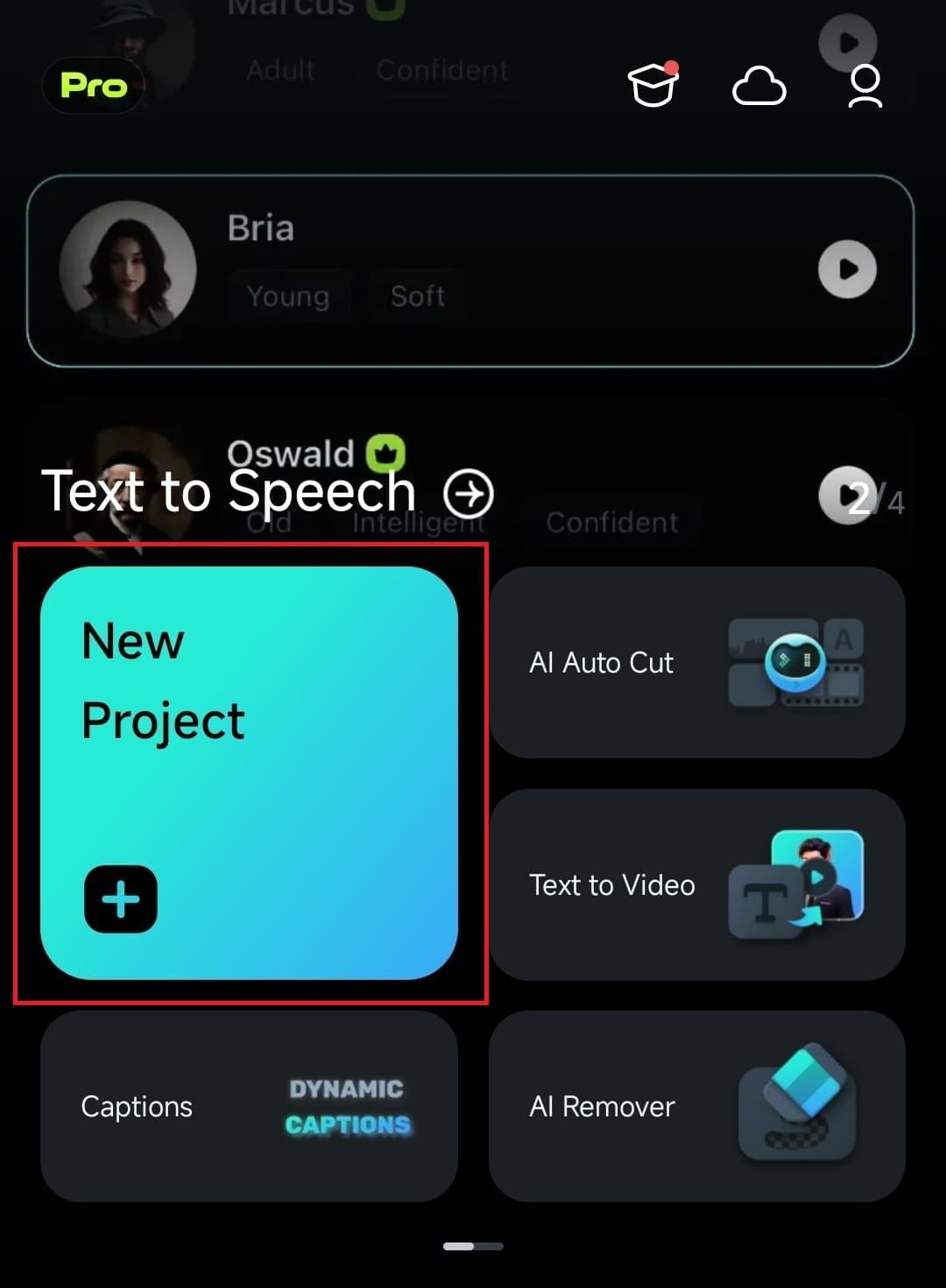
- Klicka på Nytt projekt, starta ett projekt och ladda upp dina YouTube-videor.
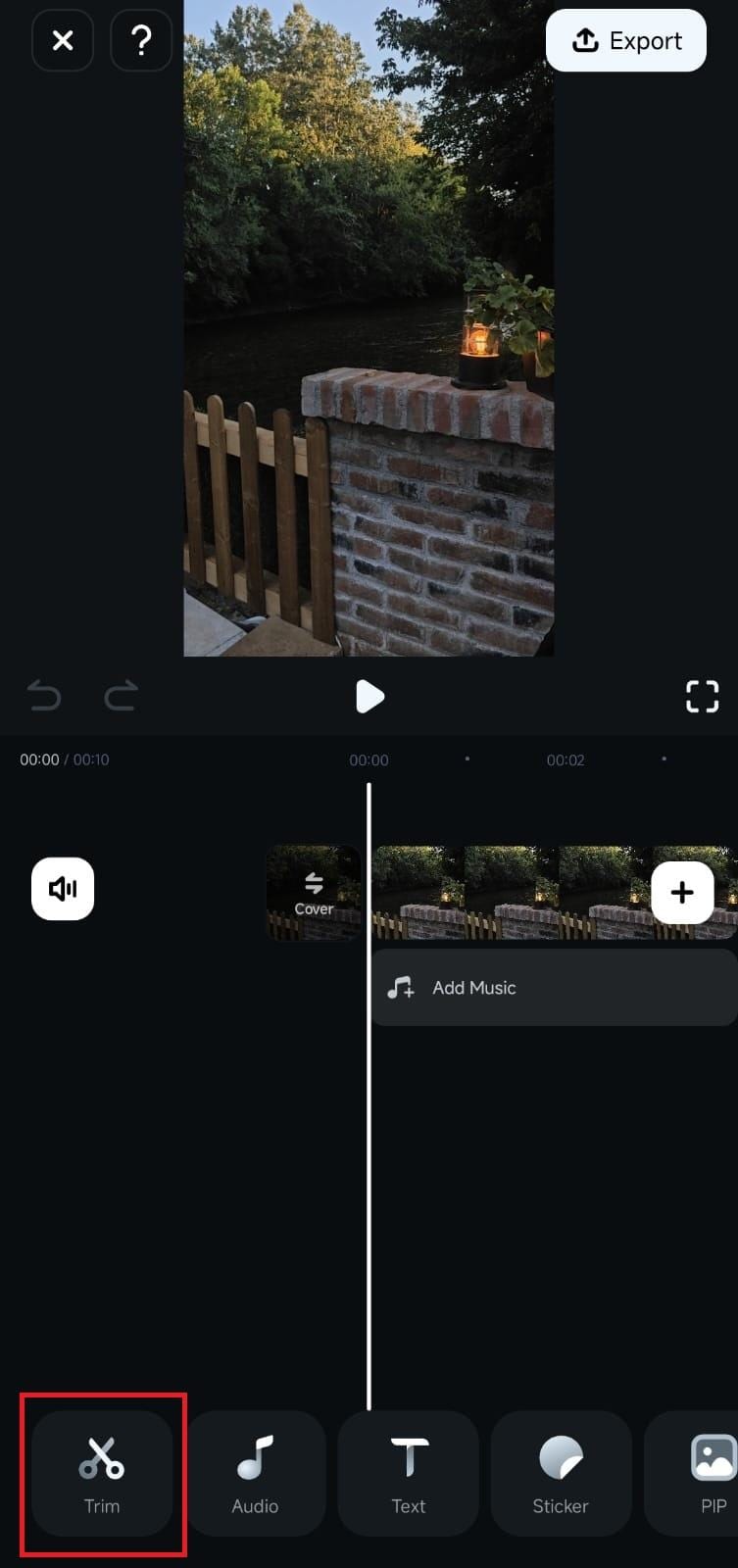
- Välj videon på tidslinjen > klicka på trimma-knappen.
- Navigera till beskärning-verktyget.
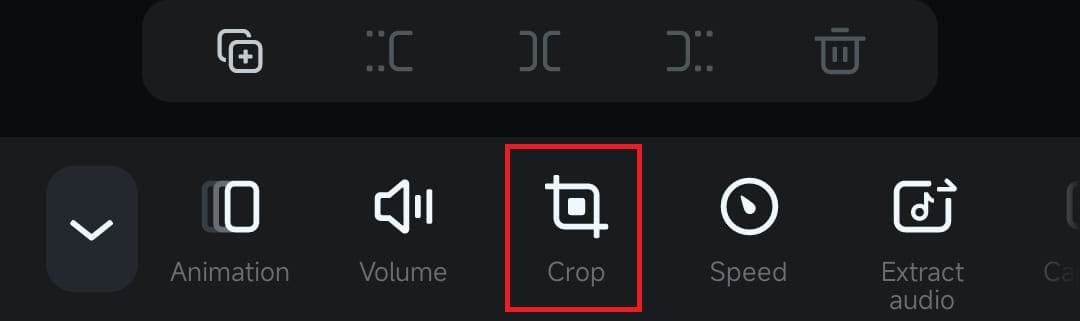
- Anpassa beskärningsområdet eller använd det förinställda bildförhållandet för att beskära YouTube-videor.
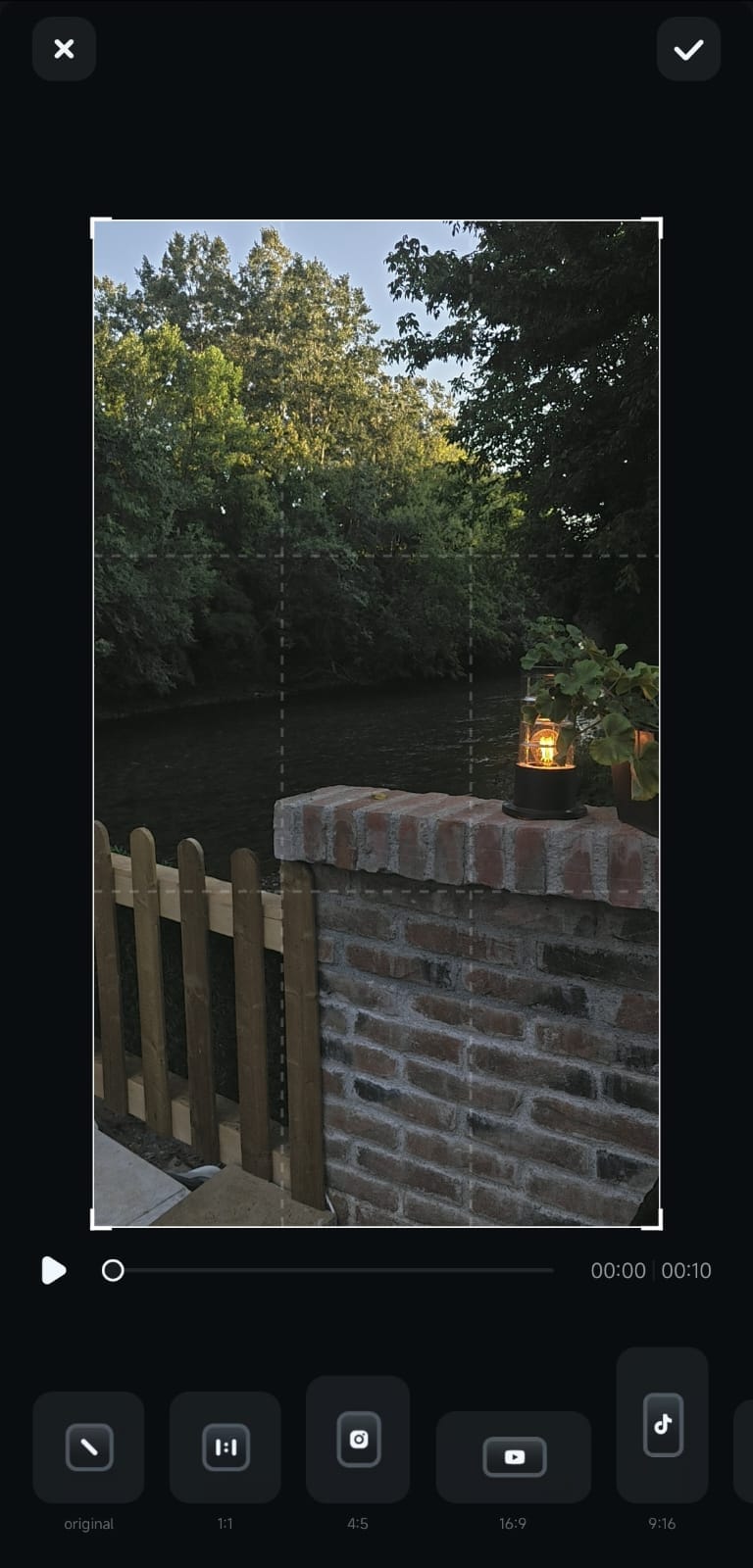
- När du är klar, tryck på bockmarkeringen högst upp till höger och förhandsgranska videon. Exportera för att spara om du är nöjd.
Om du också vill klippa eller redigera de beskurna videorna, titta på följande videoguiden för mer referens.
Slutsats
För Mac-användare, att beskära videor i iMovie kan vara sömlöst. Det är dock värt att notera att det erbjuder färre funktioner än professionella videoredigeringsappar som Wondershare Filmora.
Till skillnad från iMovie är Filmoras redigeringsverktyg inte begränsade, och dess beskärningsverktyg kan göra mer än att bara zooma. Dessutom är det rikt på resurser och effekter, med AI-förbättrade funktioner som gör Filmora till ett bättre alternativ än iMovie.