

Hur man snabbar upp och saktar ner videoklipp i iMovie?

May 11, 2026• Proven solutions
Det finns många anledningar till varför du vill snabba upp eller sakta ner videoklipp, till exempel kanske du vill skapa en video med ekorröster och djupa röster genom att ändra hastigheten på videon för att få ett bättre resultat.
Att snabba upp och sakta ner videor är väldigt vanligt inom filmskapande. Om du vill snabba upp videor i iMovie eller sakta ner videor i iMovie och inte vet hur du ska göra, så har du kommit rätt. Den här artikeln visar hur du gör. Ta en titt!
- Del 1: Hur man snabbar upp eller saktar ner videor i iMovie
- Del 2: Ett enklare sätt att snabba upp eller sakta ner videor på Mac
Del 1: Hur man snabbar upp eller saktar ner videor i iMovie
Följ handledningen nedan för att snabba upp eller sakta ner videor i iMovie.
Avsnitt 1. Snabba upp eller sakta ner videor i iMovie 9/11
Om du använder iMovie 9/11, gör så här:
Steg 1. Importera videor till iMovie och dra videoklippen till projektet
Gå till Arkiv > Importera för att importera filmer från din hårddisk, eller gå till Importera från kamera... för att lägga till videofiler från dina anslutna kameror.
Efter att ha importerat videor till iMovie, dra videoklipp från händelsebläddraren till projektet. (För att starta ett nytt projekt kan du gå till Arkiv > Nytt projekt.)
Du kanske också är intresserad av: Hur du lägger till röstpålägg i iMovie
Steg 2. Snabba upp eller sakta ner videoklipp i iMovie
Dubbelklicka på videoklippet i projektbläddraren för att få fram Inspektören-fönstret. Om videon inte har konverterats, välj "Konvertera hela klippet" och fönstret visas.

Du kan dra Hastighet-reglaget till vänster för att få klippet att gå långsammare, eller till höger för att spela upp snabbare. Du kan även ange exakt procenthastighet för klippet. "Omvänd" gör att videon spelas baklänges.
Läs mer:
Avsnitt 2. Snabba upp eller sakta ner videor i iMovie 10
Om du använder senaste versionen av iMovie, kanske ovan information inte passar dig. I så fall, se stegen nedan för hur du snabbare upp eller saktar ner videoklipp i iMovie.
1. Ändra hastigheten för hela klippet
Steg 1. Dra videoklippen till tidslinjen och markera klippet vars hastighet du vill ändra.
Steg 2. Klicka på hastighetsmätarikonen för att visa hastighetskontrollen. Välj Snabbt or Långsamt från rullgardinsmenyn för hastighet och klicka sedan på önskat hastighetsalternativ.

En ikon (en kanin eller en sköldpadda) och ett hastighetsreglage visas på och ovanför klippet. Du kan använda hastighetsreglaget för att anpassa hastighetsjusteringen: dra åt höger för att sakta ner, dra åt vänster för att snabba upp.
Obs: Om du ändrar videoklippets hastighet påverkas ljudets tonhöjd. För att behålla original-ljudet, markera Bevara tonhöjd-rutan.
2. Ändra hastigheten för en del av ett klipp
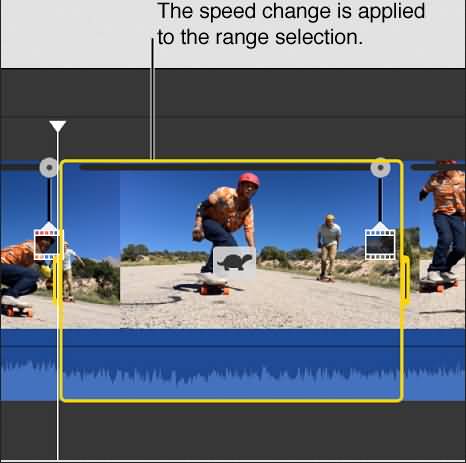
Steg 1. Markera videodelen på tidslinjen: håll ned R tangenten och dra över klippet.
Steg 2. Klicka på hastighetsmätarikonen för att öppna hastighetskontrollerna.
Steg 3. Välj sedan Snabbt or Långsamt för att snabba upp eller sakta ner det markerade klippet.
Relaterat: Hur du beskär och roterar videor i iMovie
Del 2: Ett enklare sätt att snabba upp eller sakta ner videor på Mac
Om du letar efter några liknande videoredigerare som iMovie för Mac, rekommenderar vi att du testar Wondershare Filmora, som finns för både Windows och Mac. Här är videon om hur du snabbar upp och saktar ner videor med Filmora.
Som du kan se i videon ovan är det ett effektivt sätt att ändra videons hastighet med Filmora. Du kan lätt redigera videor på några minuter. Nedan finns steg-för-steg-guiden för att justera videohastighet, för att skapa snabbspolade eller slowmotion-videor med Filmora.

 secure download

Steg 1. Lägg till videor i programmet
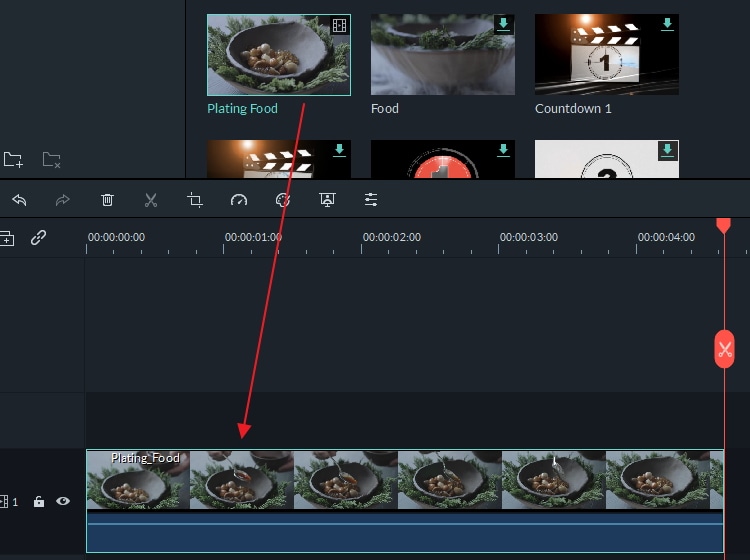
Öppna programmet och klicka på "Arkiv" > "Importera media" för att lägga till videor i programmet. Du kan även dra och släppa videofiler direkt. Dra sedan videor från användarens album till videotidslinjen.
Steg 2. Ändra videons hastighet
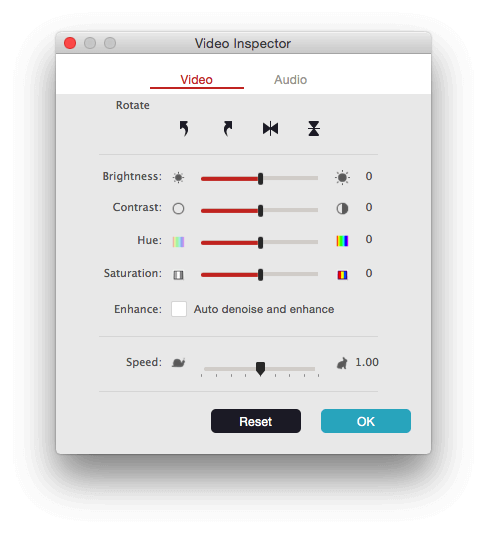
Dubbelklicka på den tillagda videon för att öppna videoredigeringspanelen. Leta reda på "Hastighet"-alternativet, och siffrorna visar hur snabb eller långsam effekten blir. Justera till önskad hastighet. Förhandsgranska i förhandsgranskningsfönstret.
Du kanske också gillar: Hur man tar bort bakgrundsbrus från videor
Steg 3. Exportera din video
Om du är nöjd, klicka på "Exportera" och välj att spara till din lokala disk, mobila enheter, ladda upp till YouTube eller bränna till DVD.

Relaterat: Hur man tonar ut musik och ljud i iMovie
Förutom att ändra videons hastighet har Filmora för Mac många andra funktioner, inklusive spela upp videor baklänges och ta bort störande bakgrundsbrus med ett klick. Titta på videon nedan för mer information om Filmora.


Det var allt om hur man snabbar upp eller saktar ner videor med iMovie och dess alternativ - Wondershre Filmora. Lärde du dig något? Kontakta oss gärna om du behöver mer hjälp.

Lättanvänd och kraftfull videoredigerare för alla skapare.
Gratis Nedladdning Gratis Nedladdning
Ta upp din video till en professionell nivå med enkla verktyg.
Gratis Nedladdning Gratis Nedladdning
Andrew Murray
contributor Editor
Generally rated4.5(105participated)