


 100% Security Verified | No Subscription Required | No Malware

Omvänd videoredigerareGe ett fantastiskt sätt att lägga till en unik twist till dina videor, oavsett om du återskapar ett roligt ögonblick bakåt eller skapar något verkligt häpnadsväckande. Du kan till exempel skapa omvända CCTV-filmer, eller så kan du spola tillbaka och ombilda en viss inspelad händelse, och du vill ha den perfekta omvända videoredigeraren för att få jobbet gjort. Här är en djupdykning i det bästaBakåtriktade videomakareDu kan använda.
I den här artikeln
Bästa omvända videoredigeraren för PC (Mac & Windows)
1. Wondershare Filmora
Wondershare Filmora är en av deBästa omvända videoredigerare för PCPå grund av dess fantastiska samling av funktioner, användarvänlighet, flexibilitet, kompatibilitet och hastighet.
Filmora är kompatibel med Windows, Mac, Android och iOS och erbjuder både grundläggande, avancerade och AI-drivna videoredigeringsfunktioner som hjälper dig att förbättra redigeringseffektiviteten. att vara enOmvänd videoredigerare, Fillmore låter dig vända videor med ett enda klick och justera videohastigheten efter dina önskemål. Med sex kraftfulla förinställda hastighetsrampningsmallar kan du manuellt ställa in den för att backa snabbare eller långsammare än den normala hastigheten.
 Säker nedladdning

Dessutom erbjuder Filmora många fler! Låt oss se några av dess nyckelfunktioner nedan.
Nyckelfunktioner:
- 2,9 miljoner + visuella tillgångar för att skapa fantastiska bilder.
- Extrahera ljud från videor to Omvänd ljudoch video separat.
- Skapa bakgrundsmusik enligt videoinnehåll eller välj ämne, stämning och genre medGratis AI-musikgeneratorer.
- Olika videoeffekter kan kombineras med en video reverseringsfunktion.
- Spåra och byt ut plana ytor med plan spårning i videofilmer.
- Ta bort spannmål från videorFrån tre olika nivåer med video denoise
- Unblur videorInom klick med kraften i AI-videoförstärkare.
Hur använder man en omvänd videoredigerare?
- Ladda ner och installera Filmora på din dator.Säker nedladdning
- Kör den på din dator> klicka på Nytt projekt> hitta fliken "Importera Media".
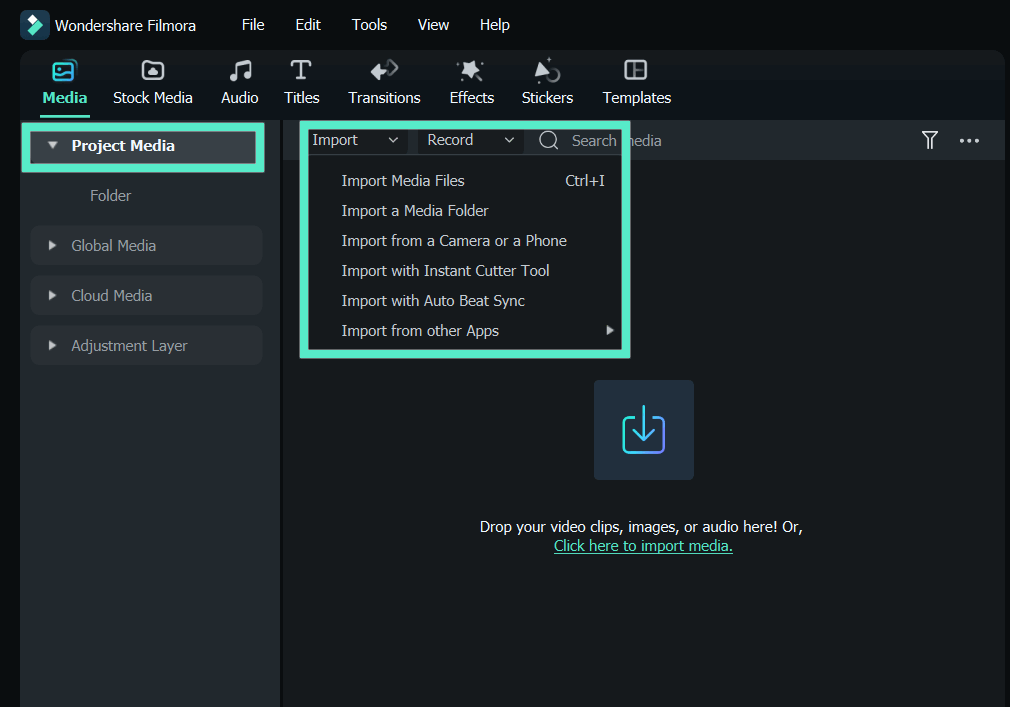
- Dra videon till tidslinjen och klicka på den.
- Navigera till fliken "Hastighet" och skjut sedan reglaget "Omvänd hastighet" för att aktivera den.
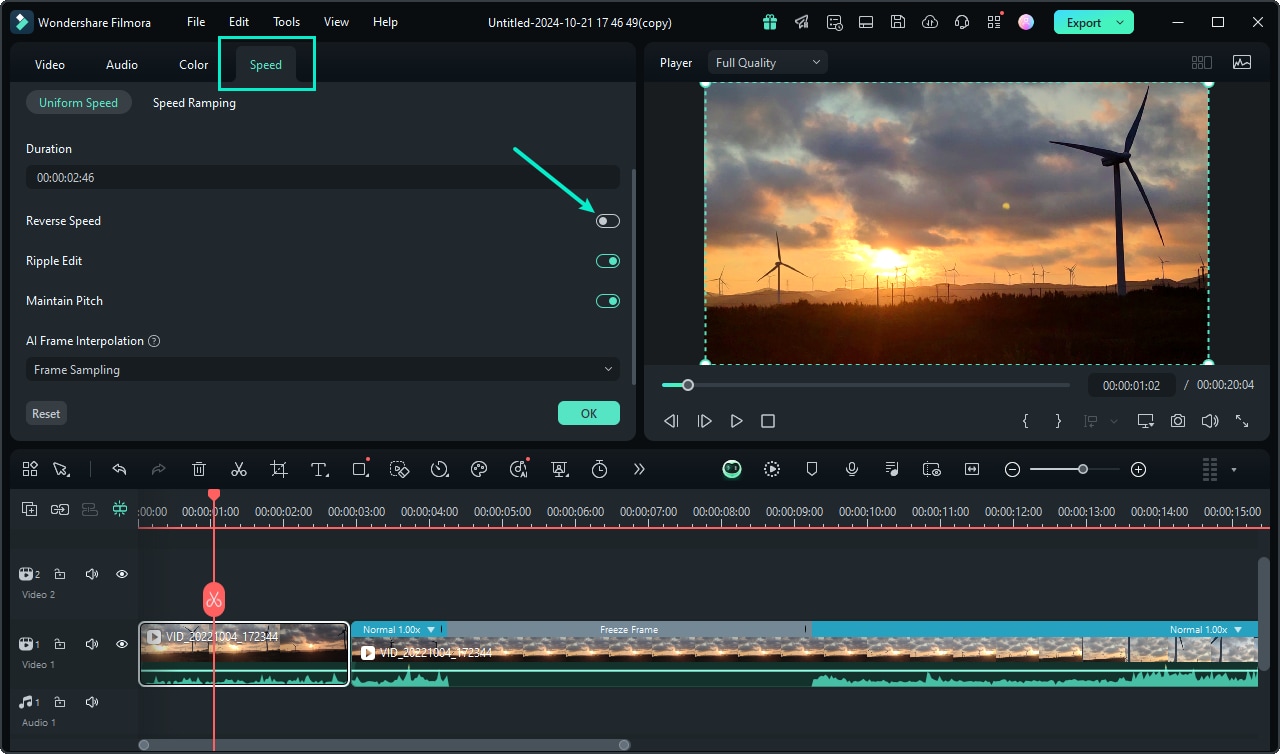
- Därefter kan du förhandsgranska den omvända videon och börja redigera den för att möta dina behov. Du kan beskära, dela och lägga till filter, övergångar, videoeffekter och många andra tillgångar för att göra det mer tilltalande.
- När du är nöjd med dina ändringar i din nya video klickar du på knappen "Exportera" i det övre högra hörnet.

2. iMovie
iMovie är en av de äldsta men ändå mest populära videoskaparna och redigerarna, och den låter dig också spela upp videor omvänt på din Mac-enhet. Det här verktyget erbjuder flera användbara enkla funktioner som kan hjälpa till att förbättra dina videor. Med det här verktyget kan du lägga till specialeffekter, teman, titlar och övergångar. Den ger en tidslinje där du sömlöst kan redigera dina videor och ljud för att möta dina behov. Dessutom kommer den med några avancerade videoförbättringsverktyg, såsom voiceover och stabiliseringar. Det här verktyget erbjuder också flera hastighetskontroller som hjälper dig att definiera din videoromvändningshastighet.
3. IClooplager
IClooPlayer är en videospelare som vänder en video utan att gå igenom den normala konverteringsproceduren. Det här verktyget kan också spela in video på andra spelare och spela upp det i omvänd riktning.
Med iLoopLayer kan du spela upp en video bild för bild i bakåtriktning och justera omvänd uppspelningshastighet från x0,25-x32. Dessutom tillhandahåller detta verktyg andra specialfunktioner som att rita på bilden, jogging & shuttle-enheter, färgjusteringar och förbättringar samt säkerhetshjälp för bättre och enklare analys av videor.
3. Vegas Pro
Vegas Pro är en flexibelOmvänd videoskaparesom fungerar på Windows-datorer och visar videoramarna i omvänd ordning. Dessa ramar kommer att förbli i omvänd ordning även om du förlänger eller drar tillbaka båda ändarna. Varje gång du vänder en videohändelse visas ett respektive underklipp i projektmediafönstret med samma namn som originalvideon men med ett ytterligare "Underklipp X (omvänd)".
Förutom videoreversion ger Vegas Pro dig omfattande funktioner för en bättre multimediaupplevelse. Några av dessa funktioner inkluderar färggradering, ljudredigering, videoredigering, avancerad sammansättning och AI-redigeringsverktyg.
4. VideoPad
VideoPad är ett proffsOmvänd videoredigeraresom kan användas för att spela upp video bakåt. Den ger videoreversion som en av videoeffekterna i rörelse och förvandlar avsnittet. Du kan justera videohastigheten och andra aspekter av din video och även tillämpa effekter och övergångar. Detta verktyg är tillgängligt både gratis och mot betalning. Gratisversionen är endast tillgänglig för icke-kommersiellt bruk. När du är klar med att spela upp din video bakåt kan du dela den online eller spara din omvända video på en bärbar enhet.
Bästa omvända videoredigerare för mobil
1. Filmora Mobil
Filmora för mobil Filmora för mobil Filmora för mobil Filmora för mobil Filmora för mobil
Redigera videor på mobilen med 1-klick!
- • Kraftfulla helt nya AI-funktioner.
- • Användarvänlig videoredigering för nybörjare.
- • Fullständig videoredigering för proffs.


Filmora Mobile är appversionen av Wondershare Filmora, som kan användas på Android och iOS. Den har nästan samma funktioner som skrivbordsversionen. Det låter dig enkelt och bekvämt vända video för olika behov. Du kan använda en mängd olika titlar, övergångar, animationer och videoeffekter för att lägga till en touch av professionalism och kvalitet till dina videor.
Filmora mobile har flera AI-drivna funktioner som hjälper till att spara tid och göra videoredigering effektiv. prata omAI text-till-video, AI smart maskering och AI textbaserad redigering. Efter att ha redigerat och reverserat dina videor kan du spara dem direkt på din enhet eller exportera dem till molnet.
Hur använder man Backward Video Maker-appen?
För att vända video i Filmora mobile, här är de enkla stegen:
- Ladda ner och installera Filmora mobile på din telefon.
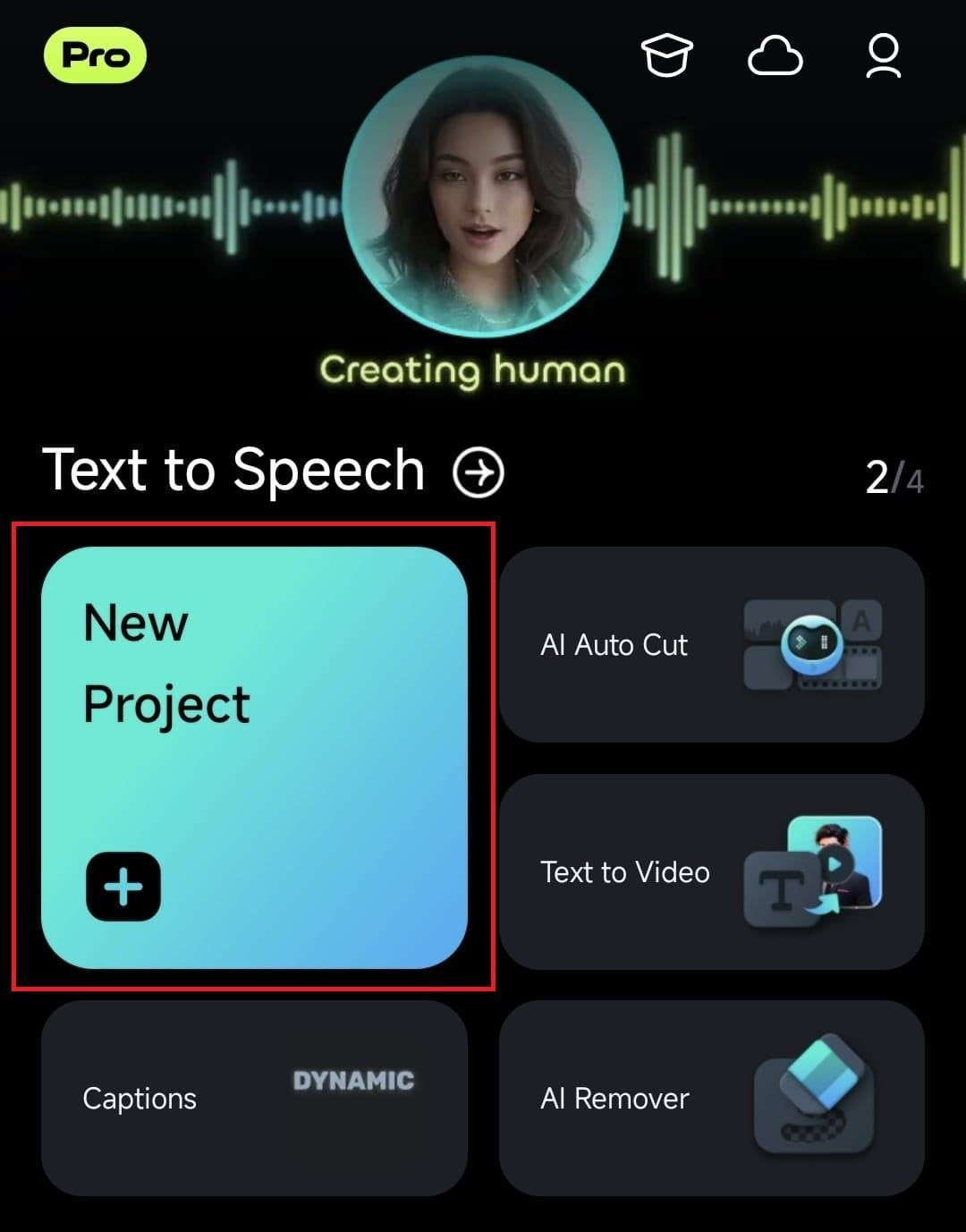
- Klicka på Nytt Projekt > importera en video till tidslinjen.
- Klicka på trimningsknappen > navigera till omvänd och klicka på den.
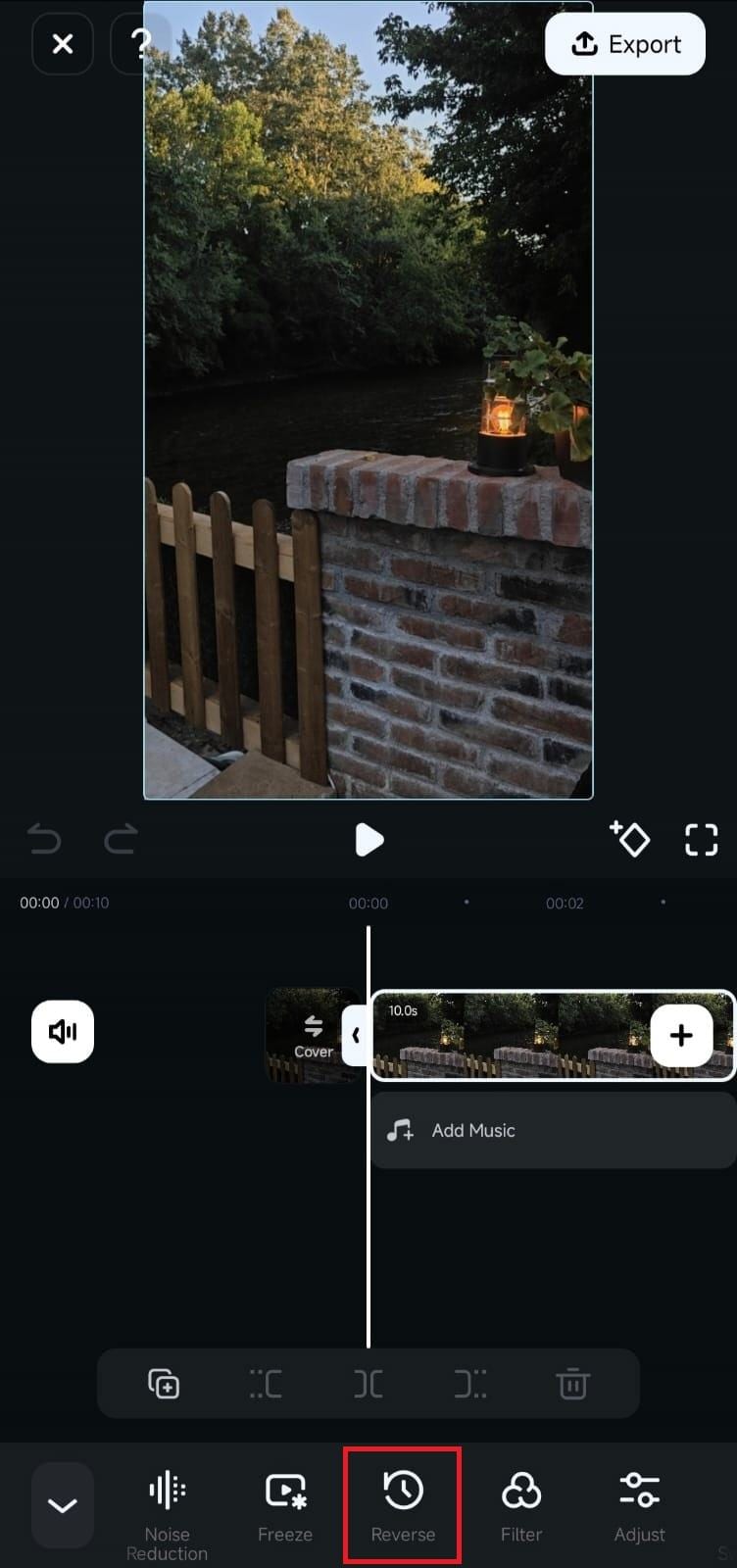
- Förhandsgranska resultatet och exportera det om du är nöjd.
Bästa Online omvända videoredigerare
Onlineverktyg för att vända videor låter dig vända videor direkt i webbläsaren. Så länge du har en bra internetanslutning kan du använda onlineverktyg för att vända videor var som helst, när som helst. Här är några av de bästa onlineverktygen för att vända videor som du kan utforska:
1. Videobolt
Videobolt är ett enkelt men effektivt verktyg för att vända videor online gratis. Med några få klick kan du vända och ladda ner din video i valfri webbläsare. Det här verktyget låter dig också snabba upp eller sakta ner din video, ändra videons bildfrekvens, spegla, vända, konvertera, komprimera, beskära, trimma, slå ihop och ändra storlek på dina videor, men du måste ladda upp videon på nytt för att göra dessa ändringar.
2. Zeemo AI
Zeemo AI är ett gratis och enkelt verktyg för att vända video online. Med detta verktyg laddar du bara upp videon från din lokala enhet och startar sedan processen för att vända videon. Du kan välja en lämplig omvänd hastighet bland alternativen (0,5x, 1x och 2x). När processen är klar kan du ladda ner den omvända videon direkt till din enhet.
Slutsats
Sammanfattningsvis finns det många braverktyg för att vända videor tillgängliga på marknaden, inklusive alternativ för dator, webben och mobila enheter. Du kan enkelt välja ett verktyg med rätt funktioner som uppfyller dina behov.
Om du använder en Mac eller Windows kan du välja Wondershare Filmora, särskilt om du letar efter mer professionell och högkvalitativ omvändning och redigering för dina kunder eller personliga projekt. Du kan ladda ner Wondershare Filmora och använda dess avancerade funktioner för att vända och redigera video för att skapa innehåll av hög kvalitet.
Säker nedladdning