


Har du spelat in en konsert, kära stunder från en familjesammankomst eller ett annat evenemang på natten men fått en grynig video? Har någon skickat dig ett klipp via en meddelandeapp, men det är pixligt och ser inte alls ut som originalet?
Oroa dig inte; du kan fixa din favoritfilm med många verktyg. Innan vi visar dig hur du tar bort grynig video på en dator eller smartphone, låt oss undersöka vad som orsakar bildstörningar eller pixelering i videor.
I den här artikeln
Orsaker till grynig videofilm
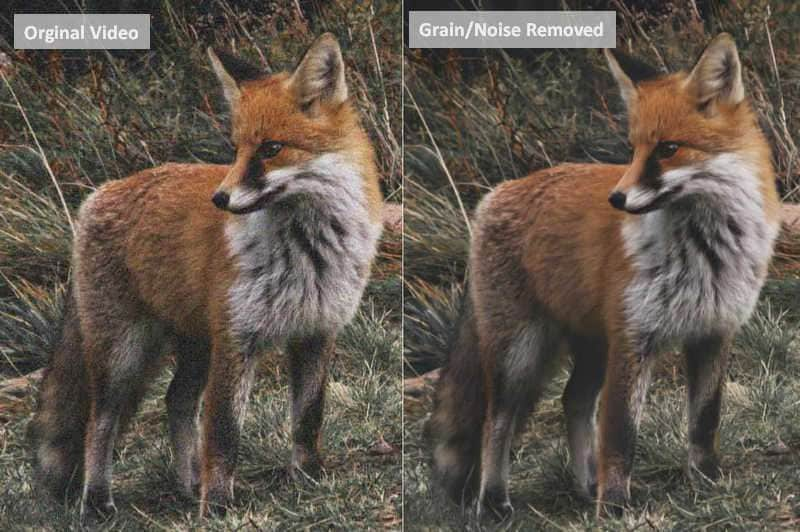
Om din video ser grynig ut kan följande vara orsaker:
- Låg videoupplösning – Att filma med låg upplösning offrar detaljer och skärpa, vilket gör dem pixliga eller gryniga.
- Felaktiga kamerainställningar – Filming i svagt ljus kräver stor bländare med snabbare slutartid för att släppa in mer ljus och fånga fler detaljer. Om du filmar med liten bländare och högt ISO blir inspelningen grynig.
- Videokomprimering – Oavsett om du komprimerar en video för att spara lagringsutrymme eller om någon skickar dig ett klipp via en meddelandeapp (alla komprimerar filer), blir resultatet en grynig video eftersom komprimering försämrar kvalitet på både video och ljud.
Oavsett orsaken till grynig video kan du lösa problemet med verktygen nedan.
1. Hur fixar man en grynig video på en PC?
Wondershare Filmora är en professionell videoredigerare för Windows och Mac. Förutom standardfunktioner som färgkorrigering och LUT-justering har den många avancerade funktioner som passar innehållsskapare. Några exempel är stabilisering,rörelse-spårning, nyckelbildsredigering och tystnadsdetektering.
Programvarans senaste tillskott inkluderar AI-drivna funktioner såsom copilot-redigering och videodenoisering. Den sistnämnda erbjuder tre lägen för att hjälpa dig att ta bort grynighet från videor och låter dig förhandsvisa resultatet innan du tillämpar ändringarna.
Bästa delen? Den erbjuder olika sätt att fixa gryniga videor; du kan ta bort grynighet med AI genom enkla klicks eller använda smart denoise-effekten. Och det fungerar både på Windows och Mac!
Metod 1: Fixa gryniga videor med Filmora AI Video Denoiser
- Ladda ner Wondershare Filmora till din PC eller Mac.

- När du har installerat och startat programmet, registrera eller logga in på ditt konto och klicka på Nytt projekt.

- Gå till Arkiv > Importera media > Importera mediafiler och välj din gryniga video.

- Dra och släpp videon på tidslinjen och klicka för att välja den.
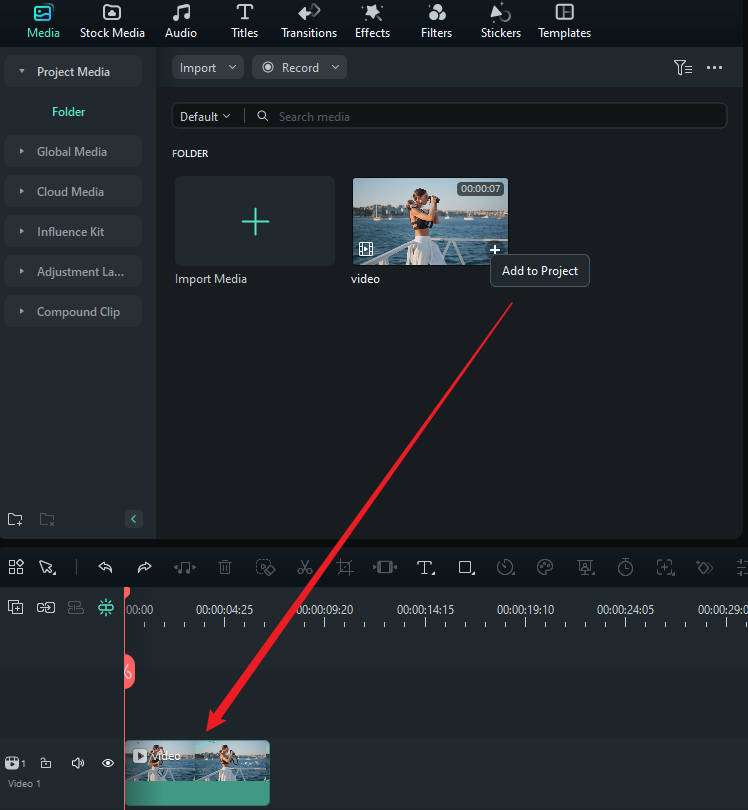
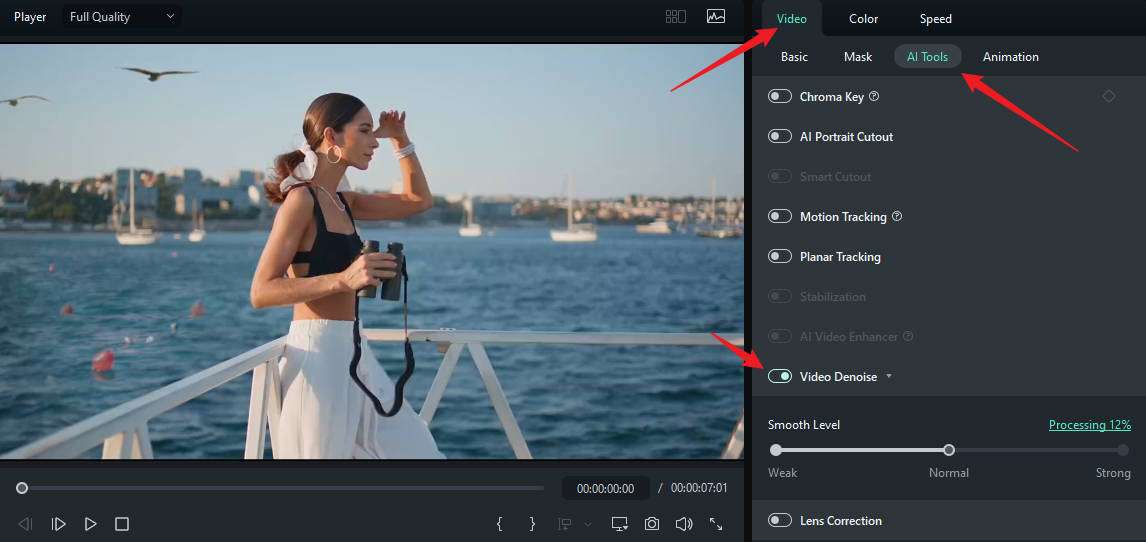
- Gå till Video > AI-verktyg > Denoise i den högra Egenskaper panelen och välj mellan tre anpassningsbara algoritmer (Svag, Normal, och Stark) för att minska grynigheten.
- Fortsätt redigera om det behövs och klicka på Exportera för att spara den grynfria videon till din enhet.
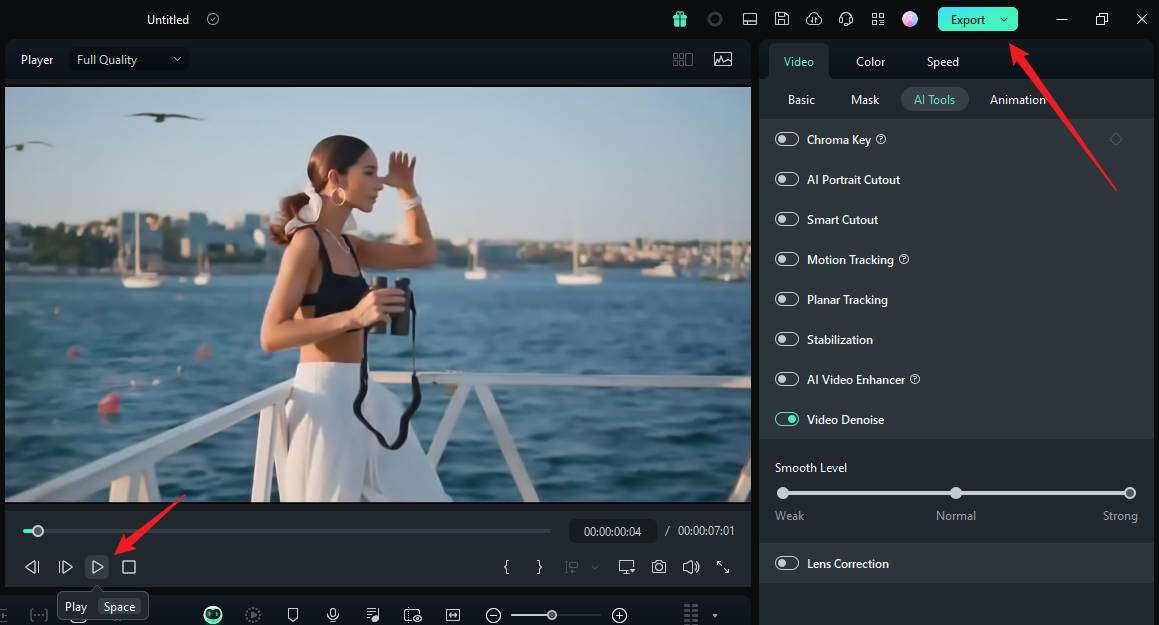
- Välj plats, format, kvalitet, upplösning och bildhastighet och tryck på Exportera. Du kan också dela din video direkt på YouTube, TikTok eller Vimeo.

Metod 2: Fixa gryniga videor med Smart Denoise-effekt i Filmora
- Ladda ner och installera Filmora på din dator. Klicka sedan på Nytt projekt.


- Efter att du har dragit videon till tidslinjen, gå till Effekt panelen > sök på Smart Denoise > applicera den på videon.

- Justera parametrarna såsom opacitet, tröskelvärde, och radie efter behov.

- Förhandsgranska resultatet och exportera denoisad video om du är nöjd.
Du kan prova andra metoder för att fixa gryniga videor eller förbättra videokvaliteten i Filmora, till exempel färgjusteringar.
Vill du göra videon tydligare? Du kan även prova en annan kraftfull funktion –AI videoförbättring! Här är en video som referens.
- 100+ avancerade videoredigeringsfunktioner.
- Stora video-/ljudeffekter och kreativa tillgångar.
- Kraftfull AI för enkel innehållsskapande.
- Intuitiv, professionell men ändå nybörjarvänlig.
- Fungerar på Mac, Windows, iOS och Android.

2. Hur tar man bort grynighet från videor med Final Cut Pro [Mac]?
Final Cut Proär en annan tidslinjebaserad videoredigerare för Mac-användare. Den senaste versionen introducerar AI-funktioner som enhandsförbättring av ljus och färg samt Smooth Slo-Mo för att blanda videoramar och uppnå sömlösa rörelser.
Du kan lägga till och animera titlar, använda övergångar, arbeta med komposition, maskning, spårning och keying, lägga in undertexter, redigera ljud, gruppera klipp och mycket mer. Dessutom kan du använda ljud- och videoeffekter, inklusive brusreducering.
Så här kan du åtgärda gryniga videor med Final Cut Pro:
- Ladda ner Final Cut Pro från Mac App Store.
- Starta programmet, klicka på Importera media-knappen i startpanelen (eller gå till Arkiv > Importera > Media), och välj din gryniga video.
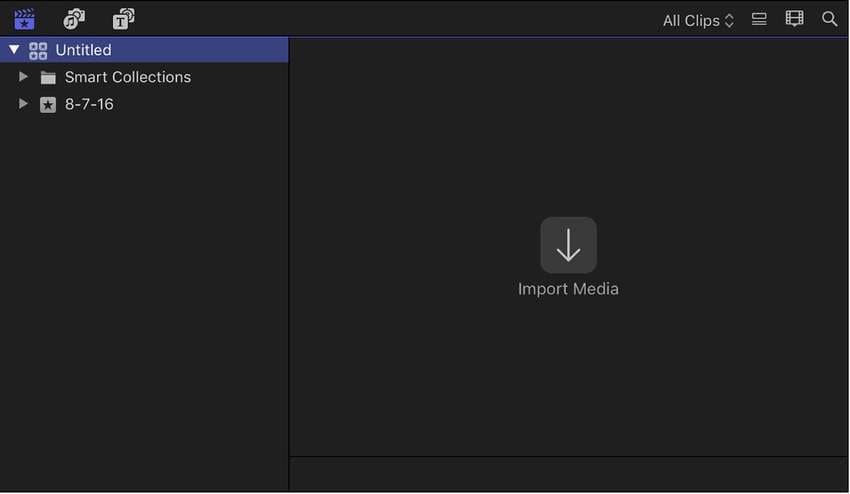
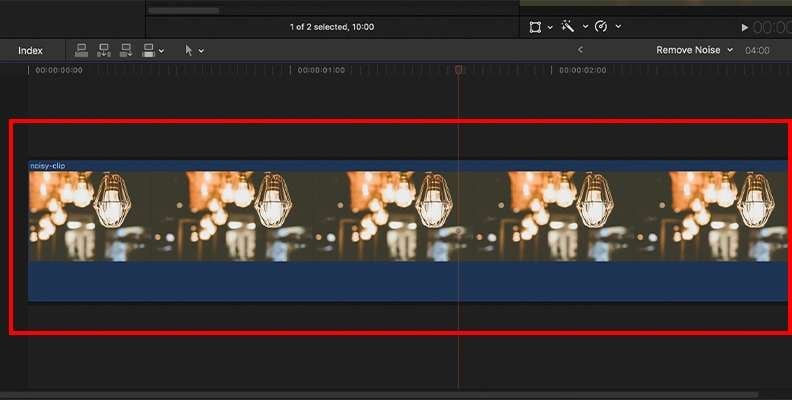
- Dra och släpp videon på tidslinjen och markera den.
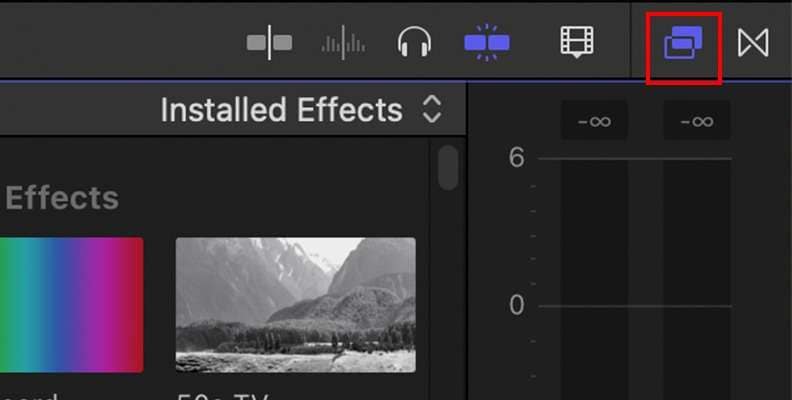
- Klicka på Effekter-knappen uppe till höger i tidslinjepanelen.
- Hitta Brusreducering (du kan använda sökfältet för att hitta snabbare).
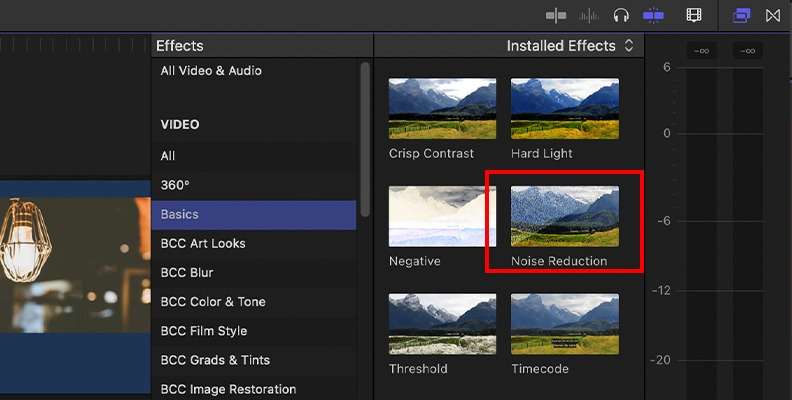
- Dubbelklicka på effekten för att använda den, eller dra och släpp den på videon i tidslinjen.
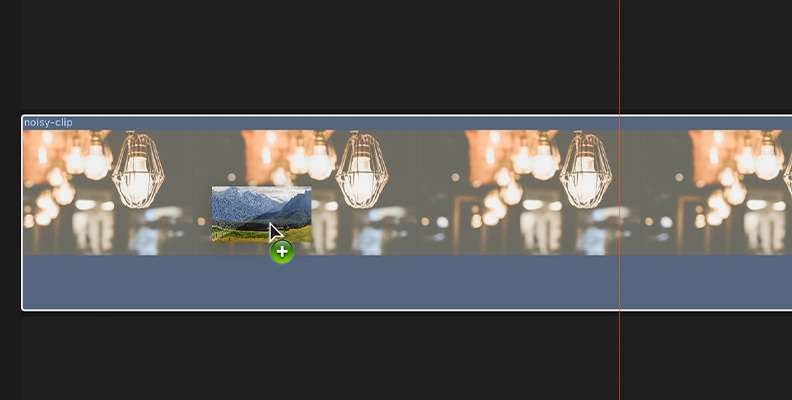
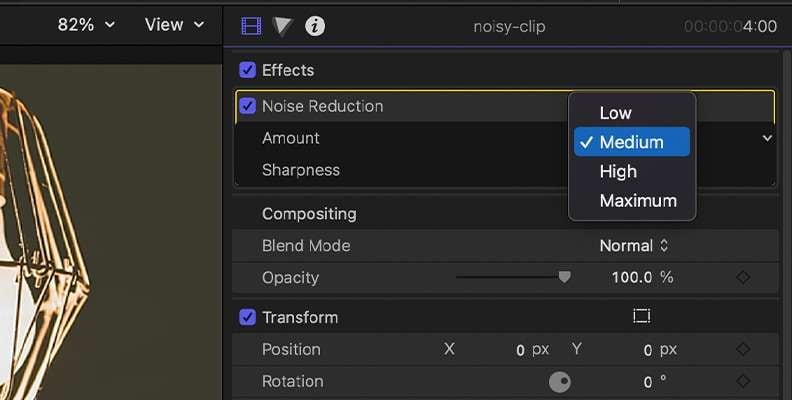
- Klicka på din video i tidslinjen och expandera Mängd-rullgardinsmenyn under Brusreducering i den högra Videogranskaren. Du kan välja Låg, Medel, Hög eller Max (ju högre, desto bättre).
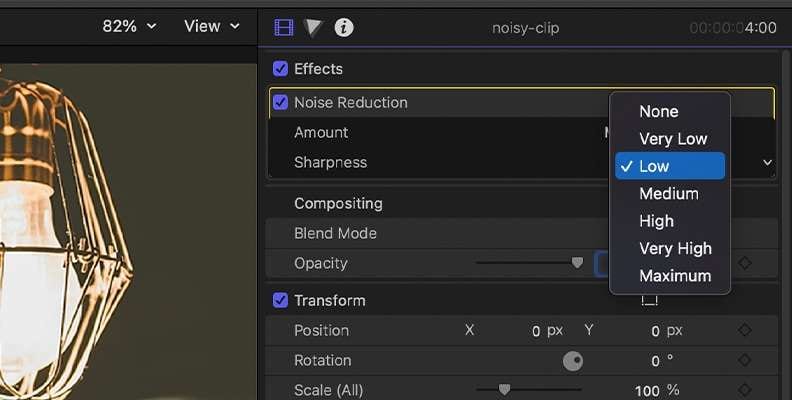
- Expandera Skarphet-rullgardinsmenyn och välj en högre nivå (du kan välja mellan Väldigt Låg, Låg, Medel, Hög, Väldigt hög eller Max), och tryck på Exportera-knappen för att spara videon på din dator.
Letar du efter gratis online-metoder för att ta bort grynighet?
3. Hur minskar man grynighet i videor med Bilder-appen på iPhone?
Appen Bilder på din iPhone har kanske inte avancerade funktioner, men är perfekt om du inte vill ladda ner en tredjepartsapp. Du kan trimma och beskära videor, lägga till filter och göra olika justeringar, inklusive brusreducering och korrigera färg, temperatur, mättnad, ljusstyrka och skärpa.
Så här kan du korrigera en grynig video på en iPhone med hjälp av Bilder-appen:
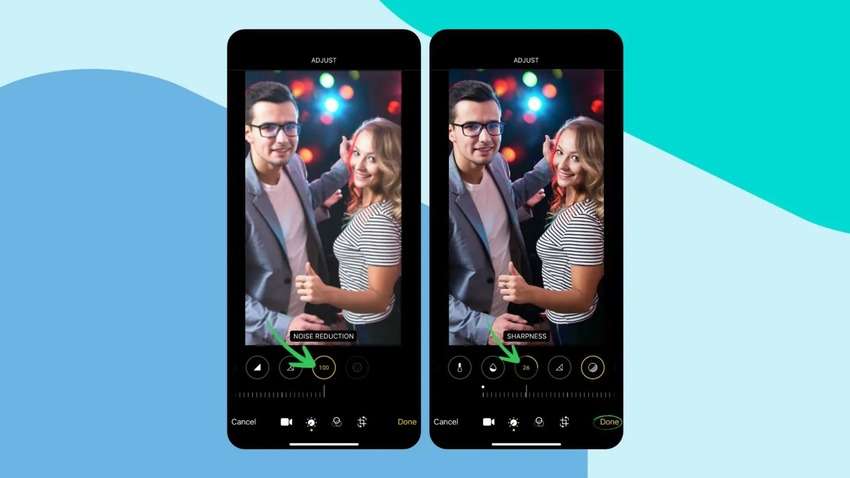
- Gå till Bilder > Album > Videor, öppna din gryniga video, tryck på Redigera och välj Justera-funktionen.
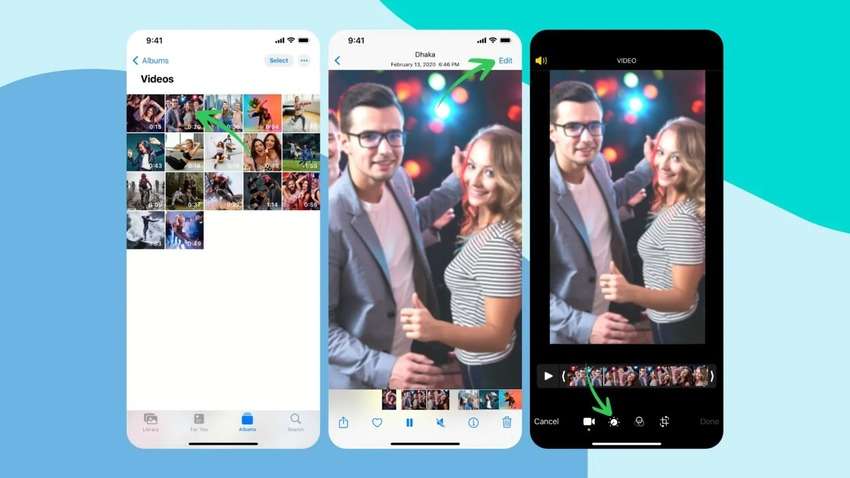
- Svep för att hitta Brusreducering och öka den (helst till 100). Höj sedan Skarphet till 20–30, tryck på Klar och välj om du vill spara videon som ett nytt klipp eller ändra originalet.
4. Hur åtgärdar man en grynig video med PowerDirector på Android?
Om du har en Android-telefon kan du använda dess inbyggda redigerare för att finjustera foton och videor. Men eftersom dess funktioner är begränsade kan tredjepartsappar vara mer lockande. Ett utmärkt alternativ är CyberLinks PowerDirector, en professionell videoredigerare med AI-verktyg.
Den innehåller över 18 000 anpassningsbara videoteman och låter dig använda greenscreen, stabilisera skakiga klipp och lägga till animerade titlar och effekter. Du kan också skapa intro- och outroselement, kombinera klipp och använda många vanliga redigeringsverktyg, som att beskära, klippa, dela, rotera, trimma och justera hastighet och färg.
Så här kan du minska grynighet i en video med PowerDirector på Android:
- Ladda ner PowerDirector från Play Store.
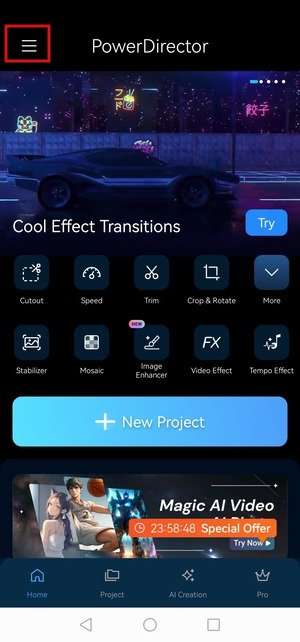
- Starta appen och öppna huvudmenyn Meny (hamburger-ikonen med tre horisontella linjer).
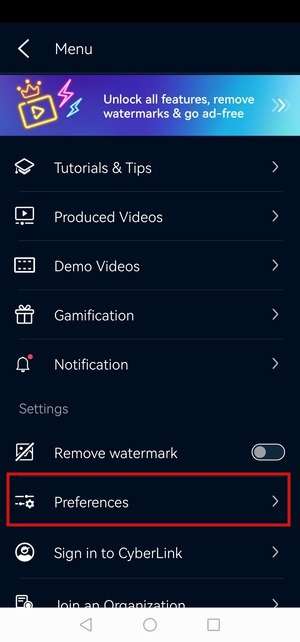
- Gå till Inställningar.
- Tryck på Byt UI-redigeringsläge.
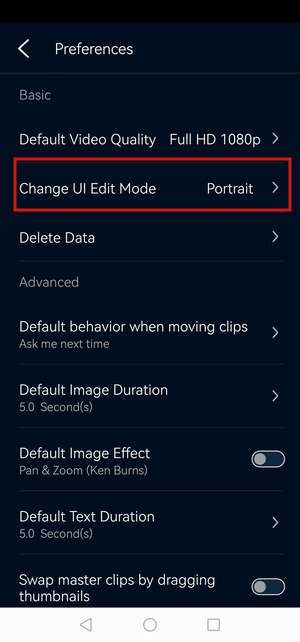
- Tryck på Auto-rotera för att smidigt redigera videor i liggande läge. Annars fastnar du i porträttläget, vilket kan vara opraktiskt vid redigering av 16:9-klipp.
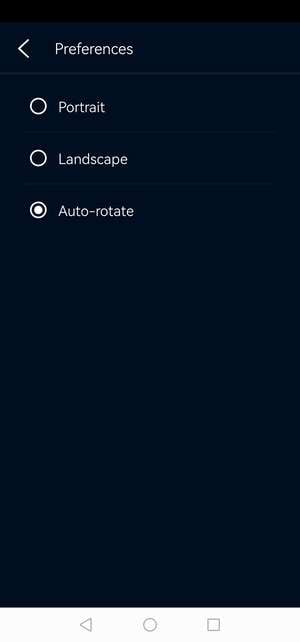
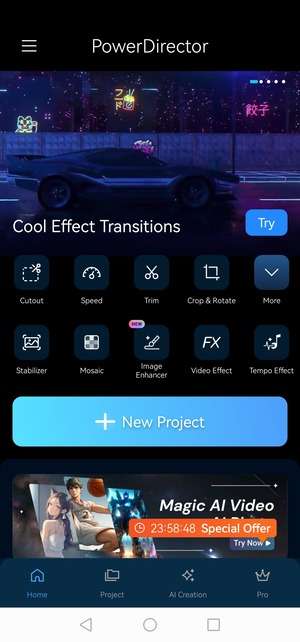
- Gå tillbaka till huvudgränssnittet och tryck på Nytt projekt.
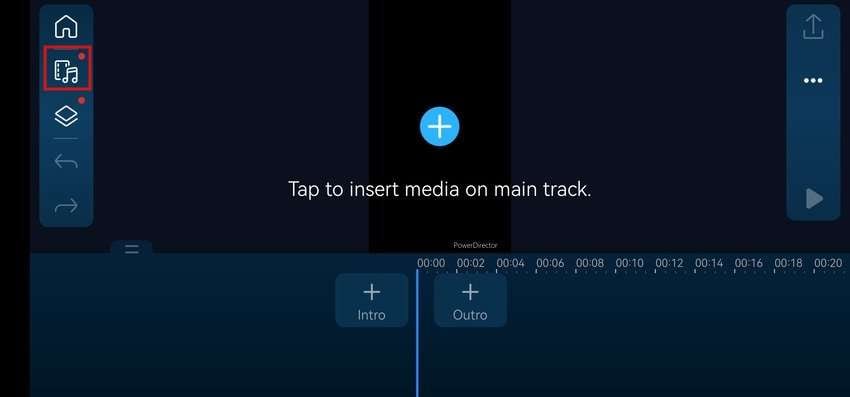
- Tryck för att lägga in din gryniga video eller tryck på Media-ikonen.
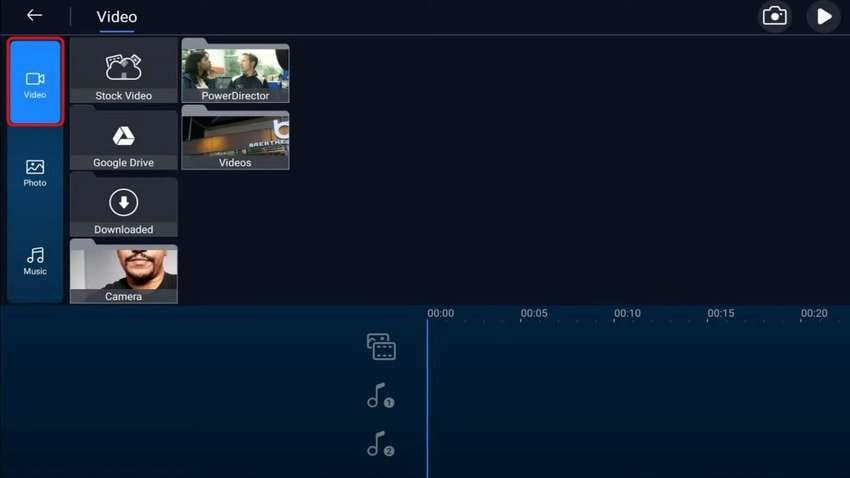
- Välj plats under Video. Det kan vara en mapp i din telefon eller Google Drive.
- Tryck på en video för att välja den och tryck på Plus-knappen.
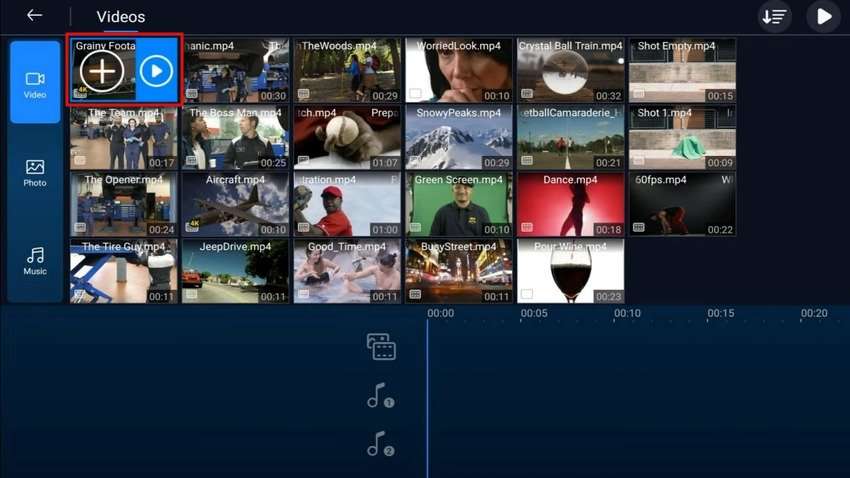
- PowerDirector kommer automatiskt att lägga till videon i tidslinjen. Tryck på klippet för att visa redigeringsalternativ och hitta Hudutslätare. Det spelar ingen roll om din video inte har ansikten, funktionen hjälper ändå till att minska visuellt brus.
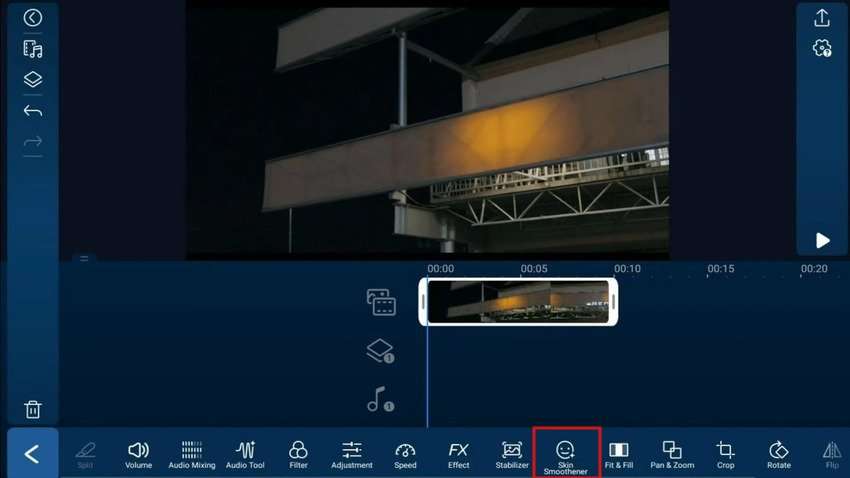
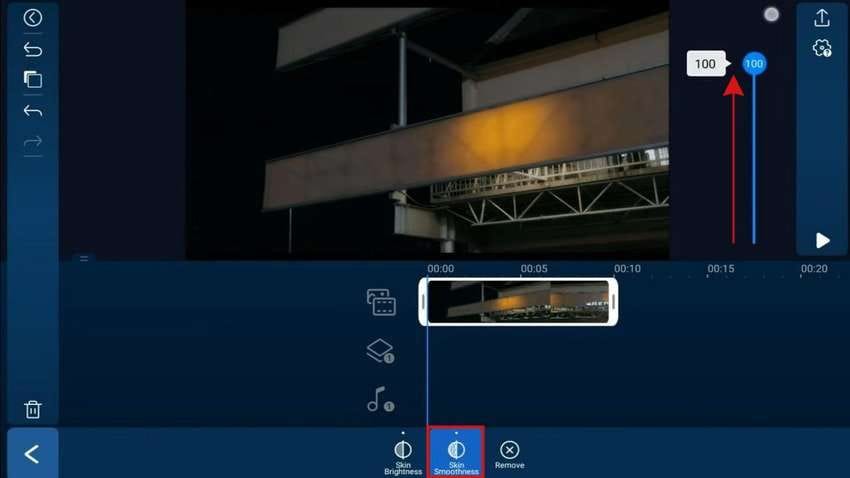
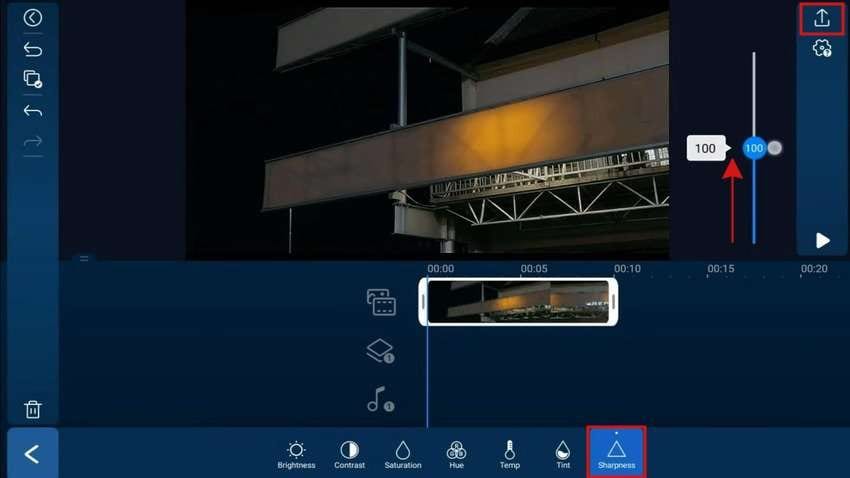
- Använd verktyget Hudsläthet och dra reglaget upp till 100.
- Gå tillbaka till alla redigeringsfunktioner och välj Justering.
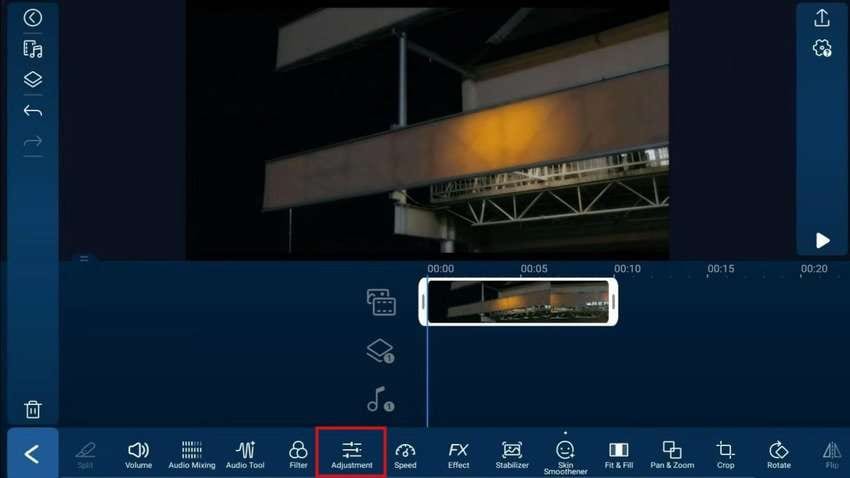
- Tryck på Skarphet, öka tills du uppnår önskad nivå och tryck på Exportera-knappen.
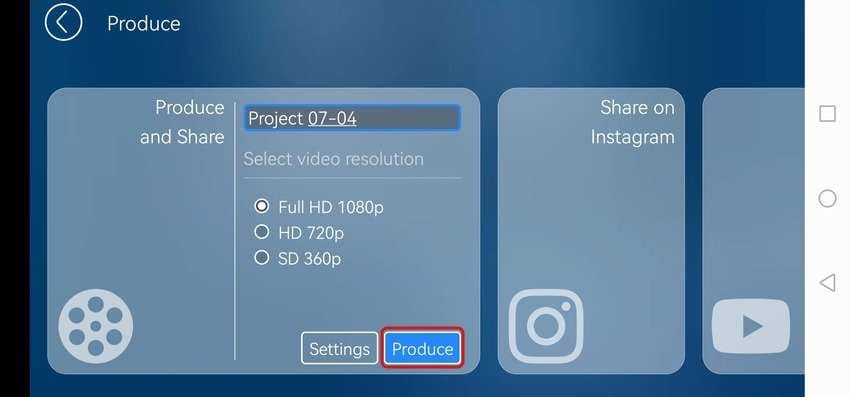
- Döp projektet, välj upplösning (Full HD är max för gratisanvändare, premiumanvändare kan spara i 4K) och tryck på Producera. Inom några sekunder har du en grynfri video i ditt Galleri. Du kan också dela den på Instagram, YouTube och Facebook.
Bonus Tips: Bästa plugin för att ta bort grynighet från videor
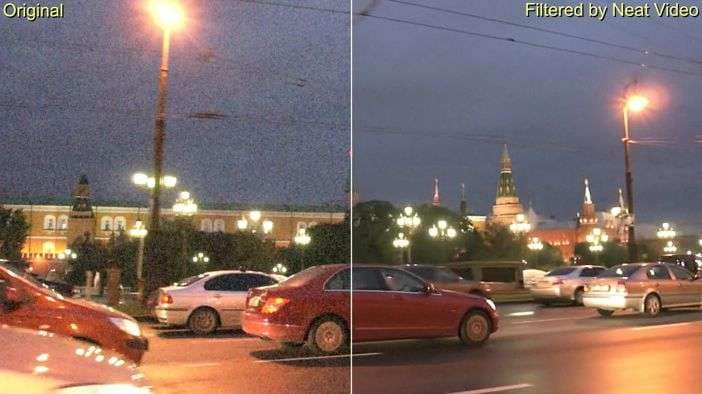
Många videoredigerare, som Final Cut Pro, är kompatibla med tredjepartsplugin för att förbättra kvaliteten på gryniga videor. Neat Video är ett utmärkt exempel.
Det är ett videoplugin för att minska kornighet, ryckighet, flimmer, filmdamm, repor, digitala artefakter som impulsbrus och andra defekter. Det är perfekt för videor i svagt ljus, timelapse-videor, RAW-videor, CGI-renderingar och videoklipp från gamla kameror.
Du kan lägga till Neat Video till Adobe Premiere Pro, Adobe After Effects, Final Cut Pro, DaVinci Resolve, Media Composer, Edius Pro, VirtualDub, OFX-värdprogram och flera Magix-program (inklusive Magix Vegas-appar).
Slutsats
Det bästa sättet att förebygga kornighet i videor är att filma i optimalt ljus och använda rätt kamerainställningar. Men att filma under svagt ljus innebär ofta att man arbetar med korniga bilder. Som tur är kan du ta bort kornighet från videor med många olika appar.
Den inbyggda Bilder-appen är ett självklart val för iPhone-användare, medan PowerDirector är ett utmärkt alternativ för Android-användare.
När det gäller programvara för dator är Final Cut Pro ett utmärkt val, men det är endast Mac-användare som kan njuta av det. Om du vill ha ett enkelklicksalternativ för att ta bort brus i korniga videor, prova Wondershare Filmora. Det finns tillgängligt för Windows och macOS och erbjuder många fler avancerade funktioner, inklusive banbrytande AI.