


 100% Säkerhetsverifierad | Ingen prenumeration krävs | Ingen skadlig programvara
Du kanske märker att bakgrundsmusiken kan starta eller sluta plötsligt när du redigerar en video eller en dokumentär på iMovie. Detta gör att övergångarna mellan scenerna känns rysande och obehagliga för öronen. Du kan lägga till blekningar i början och slutet av varje musikspår för att skapa en smidig visnings-och ljudupplevelse. Om du inte är medveten omHur man bleknar musik i iMovie, läs den här artikeln till slutet.

I den här artikeln
Del 1. Förstå typer av ljudblekningar: Fade In vs. Fade Out
Fades är viktiga förbättringsverktyg inom ljud-och videoredigering som hjälper till att skapa smidiga övergångar mellan scener. Det finns två typer av blekningar som du kan tillämpa för att göra den övergripande upplevelsen mer engagerande:
Fade-In:En Fade-In ökar vanligtvis volymen gradvis från tyst till en hög nivå. Detta används vanligtvis i början av spåret eller en scen för att introducera ljudet subtilt. Med den här tekniken skapar du ett mjukt inträde genom att lätta publiken in i scenen och förhindra plötsliga ryckningar.
Fade-Out:Det fungerar tvärtom och minskar gradvis ljudvolymen från högt till tyst. Effekten appliceras vanligtvis i slutet av soundtracket eller scenen, vilket indikerar slutsatsen. De flesta redaktörer använder denna teknik för att skapa en känslomässig effekt för att låta ögonblicket i en video få resonans hos publiken.
Del 2. Hur man bleknar musik och ljud i iMovie på Mac
Du får två olika metoder för att lägga till blekningseffekterna till videoljudet med den här videoredigeraren. Du kan tillämpa manuella justeringar på ljudet och blekna automatiskt genom att helt enkelt slå på dem. Låt oss utforska båda metoderna för att skapa smidiga övergångar i din videos ljud med hjälp aviMovie:
Metod 1. Justering manuellt
I den här metoden kan du dra och justera fade-pekarna i ljudpanelen enligt dina preferenser. Denna metod ger full kontroll över hur och var ljudet dimmar i videon. Det är användbart när du arbetar med bakgrundsmusik som behöver smälta sömlöst med voice-overs eller scenförändringar. Läs stegen nedan för att lära dig hur du gör detLägg till fademusik i iMovieManuellt:
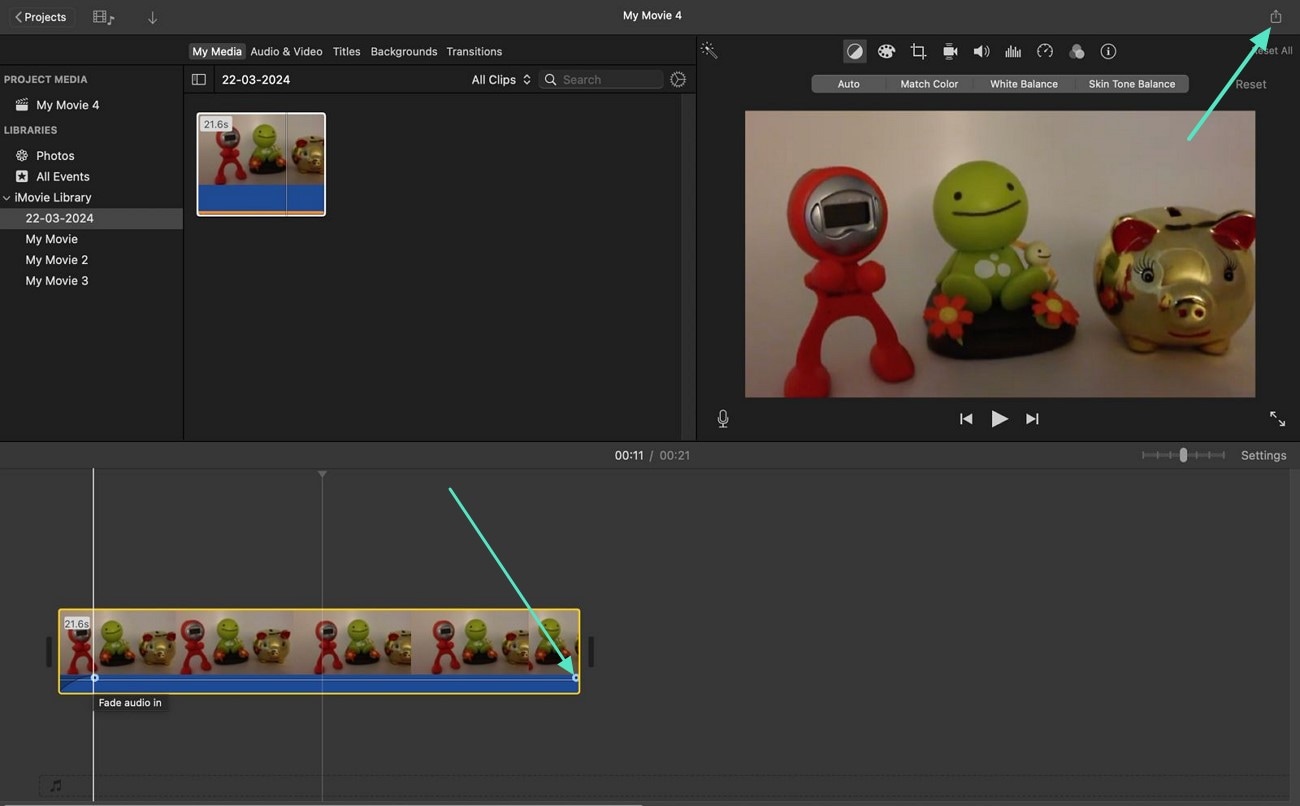
Steg 1.För att påbörja processen, starta iMovie på din Mac och importera videon för att lägga till blekningar till verktygets redigeringstidslinje. Gå sedan till tidslinjen och dra "Fade-In"-pekaren från början enligt dina preferenser.
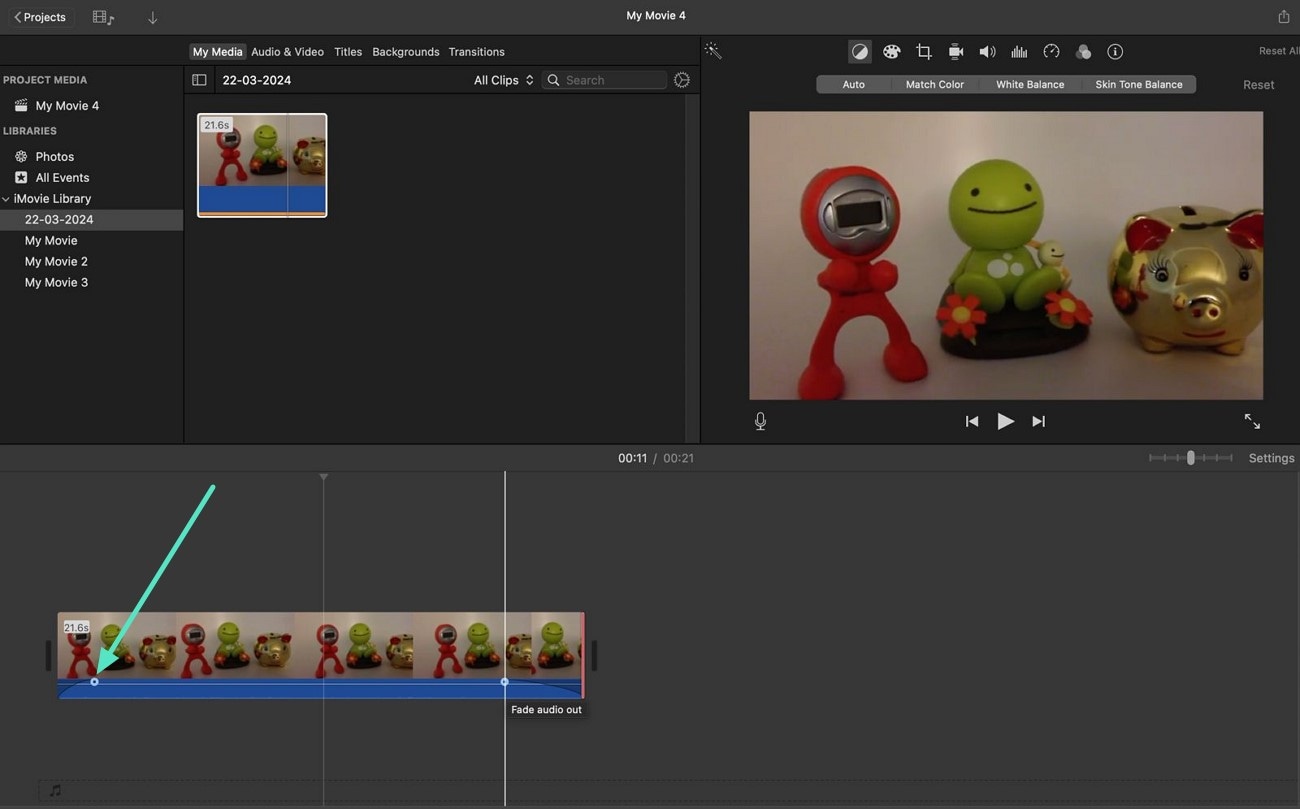
Steg 2.För att lägga till fade-out, gå till slutet av tidslinjen och dra pekaren "fade-out" inåt, vilket skapar en smidig övergång. Tillämpa ändringarna och spara videon på din enhet genom att klicka på ikonen "Exportera" i det övre högra hörnet.
Metod 2. Lägg till blekningar från projektinställningar
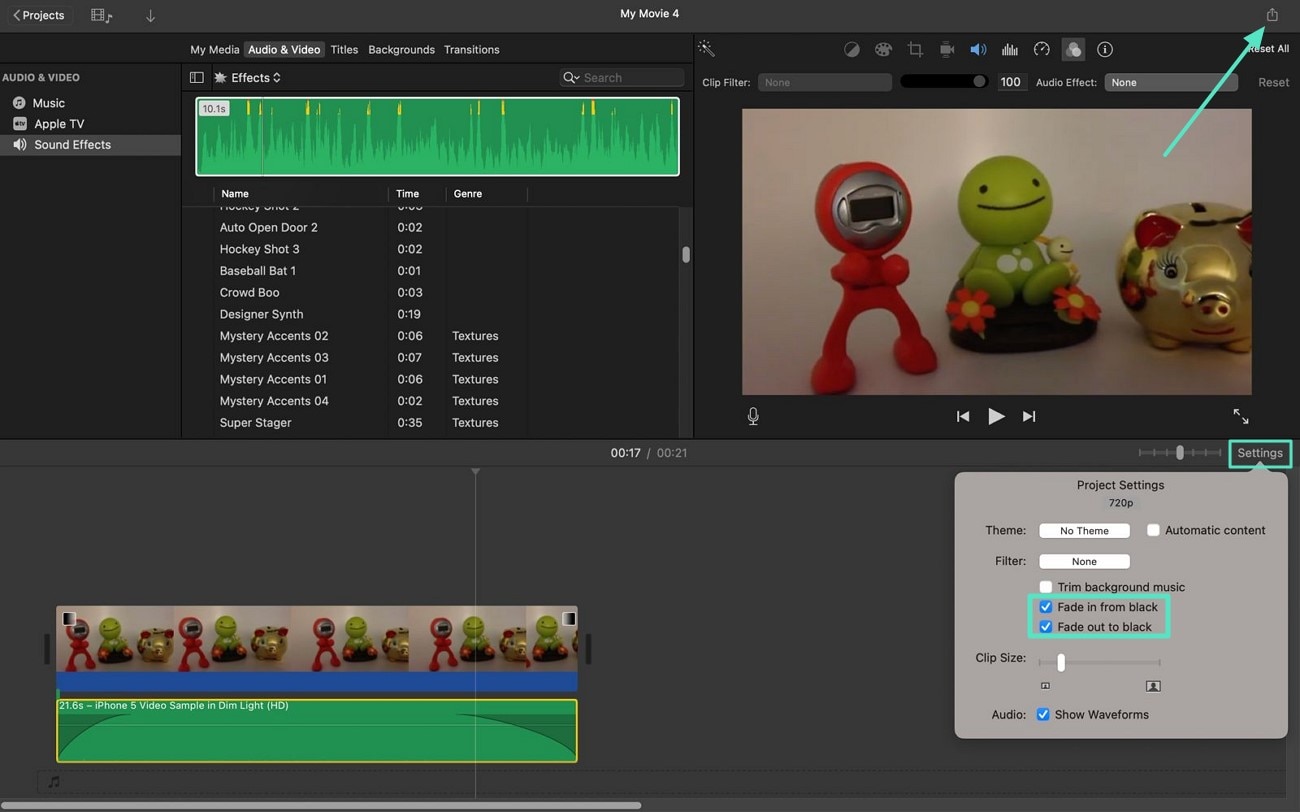
För att lägga till omedelbar blekning utan några manuella justeringar, använd alternativen för blekning In/ut som erbjuds av detta verktyg. Dessa omedelbara blekningar tillämpar smidiga ljudövergångar automatiskt för att spara tid samtidigt som du ger professionella resultat. Ljudet börjar och slutar med en gradvis volymändring, vilket förhindrar plötsliga starter och stopp med bara ett klick. Därefter finns instruktionerna omHur man bleknar ut ljud i iMovieOmedelbart:
Instruktioner. När videon har lagts till i redigeringstidslinjen, hitta alternativet "Inställningar" under förhandsgranskningsfönstret och klicka på det för att aktivera inställningsfönstret. Aktivera kryssrutorna bredvid alternativen "Fade In från svart" till "Fade ut till svart". Detta kommer automatiskt att tillämpa blekningar på ljudet. Slutligen, exportera videon med blekningar till din enhet med hjälp av ikonen "Exportera" från det övre högra hörnet.
Du kanske också gillar:
- iMovie för Windows: 10 bästa iMovie-alternativ för dig
- Hur du lägger till ljud i dina videor
- Hur man lägger till videoeffekter i iMovie
Del 3. Enklare sätt att lägga till blekningar i musik och ljud: stationär och mobil
Även om iMovie erbjuder ljudblekningar, får det komplicerade gränssnittet och bristen på precision användarna att byta till dess alternativ. Ett av de mest pålitliga alternativen som ger användbarheten att lägga till jämna blekningar till din videos ljud ärWondershare Filmora. Verktyget ger användbarheten av ljud-och videoförbättring med din dator och smartphone.
Steg-för-steg-guide för att lägga till blekningar med hjälp av Filmora Desktop
Som diskuterats kan användarnafade ljud i en iMovievideo bekvämt med hjälp av Wondershare Filmora. Därefter nämns stegen för att infoga fade-in och fade-out i din video med detta effektiva verktyg:
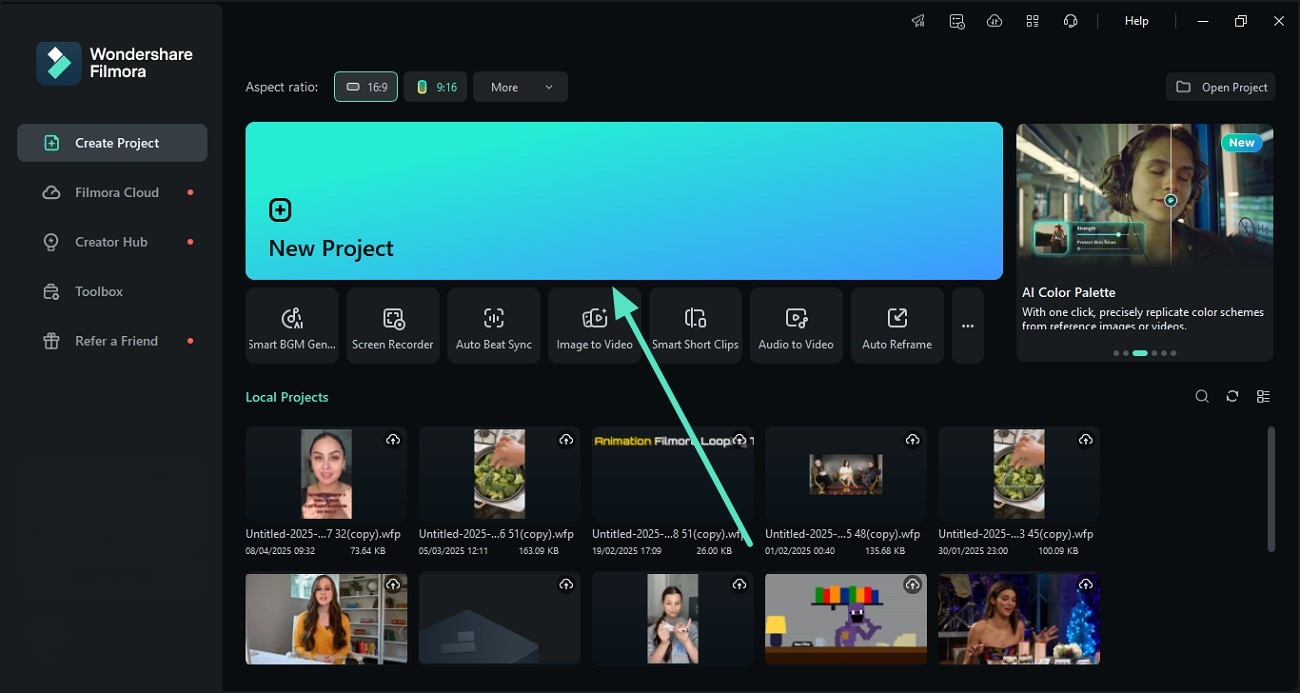
- Steg 1. Initiera genom att skapa ett nytt projekt.Efter att ha startat Filmora på din Mac, tryck på knappen "Nytt projekt" från verktygets hemsida. Lägg sedan till videon som du vill lägga till fade-effekten för och dra den till tidslinjen.
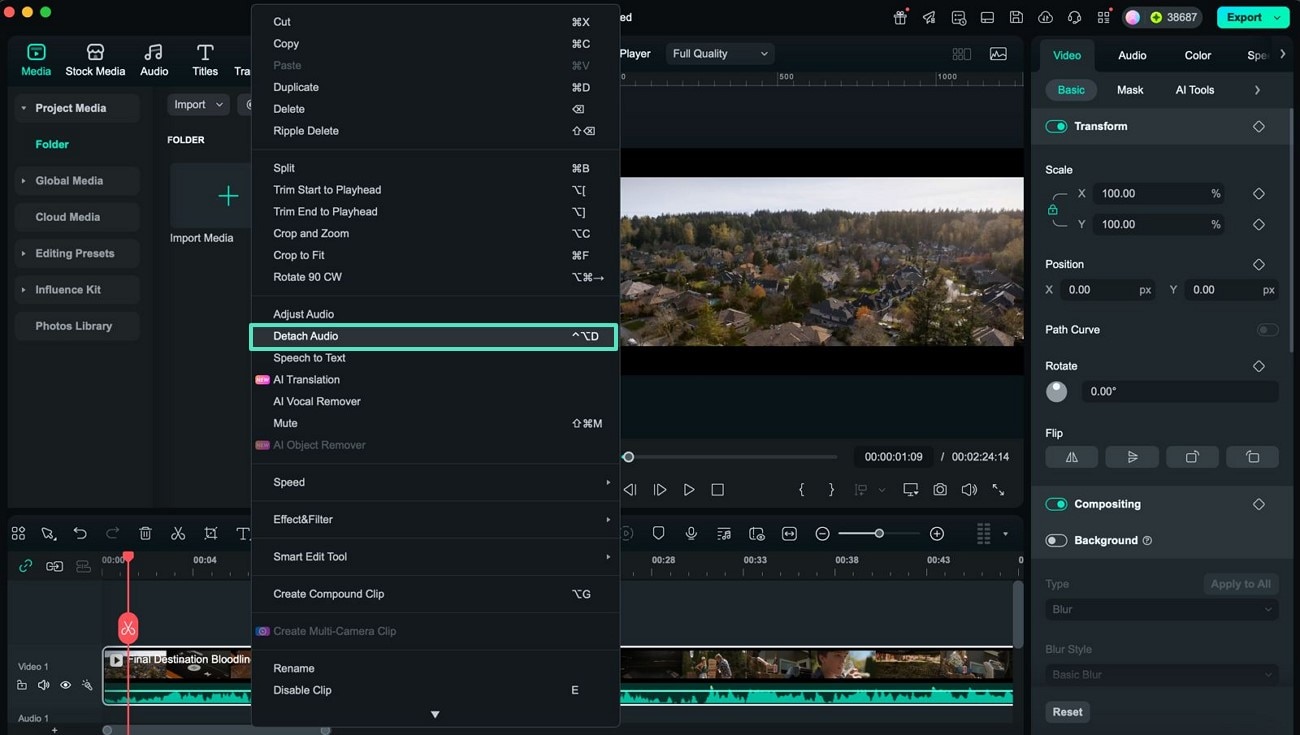
- Steg 2. Extrahera ljud från Video.Högerklicka på spåret för att aktivera en lista med alternativ när videon importeras. Hitta alternativet "Lös ljud" och klicka på det. Detta kommer att extrahera ljudet från videon och lägga till det som ett separat ljudspår på tidslinjen.
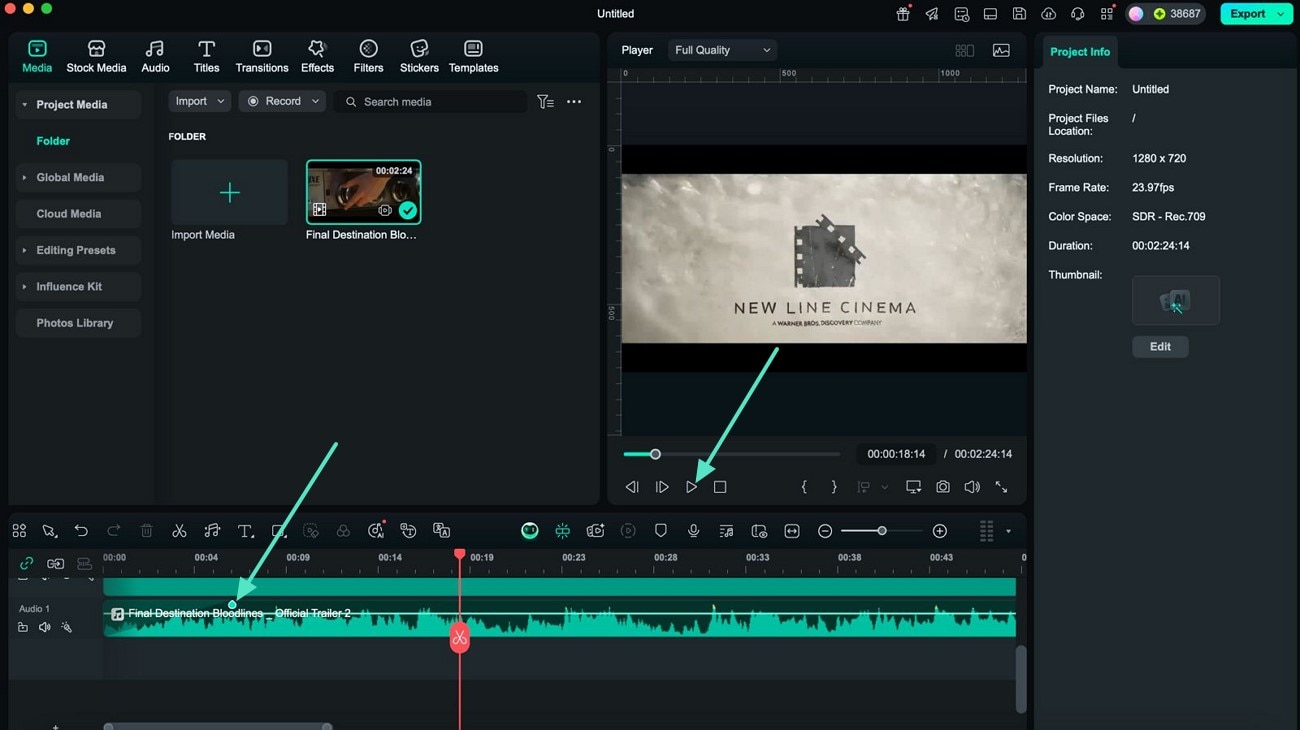
- Steg 3. Applicera Fade-In från spåret.Klicka på den lilla pekaren i början av spåret och dra igenom den för att lägga till fade-in enligt dina preferenser. Välj ikonen "Spela" i förhandsgranskningsfönstret för att granska övergången.
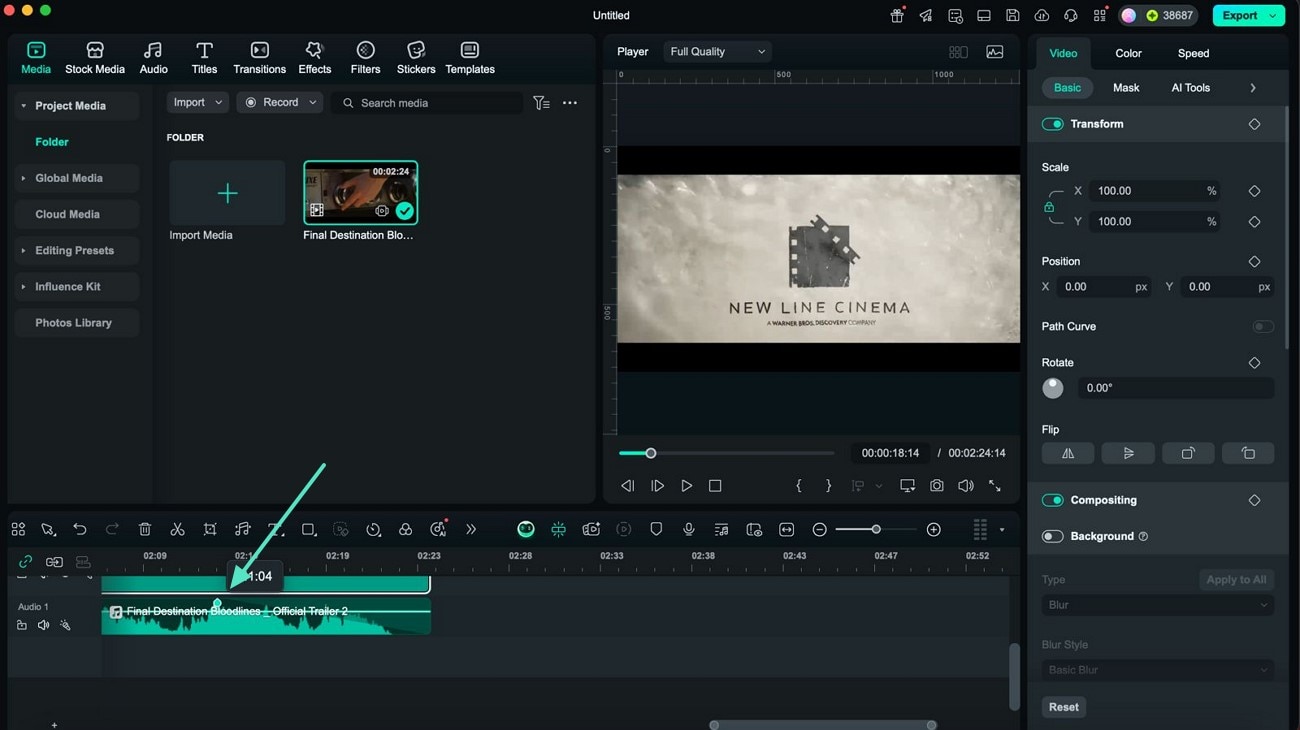
- Steg 4. Inkorporera fade-out-effekt i ljudet.Gå sedan till slutet av spåret och dra pekaren inåt för att tillämpa fade-out-effekten enligt dina preferenser.
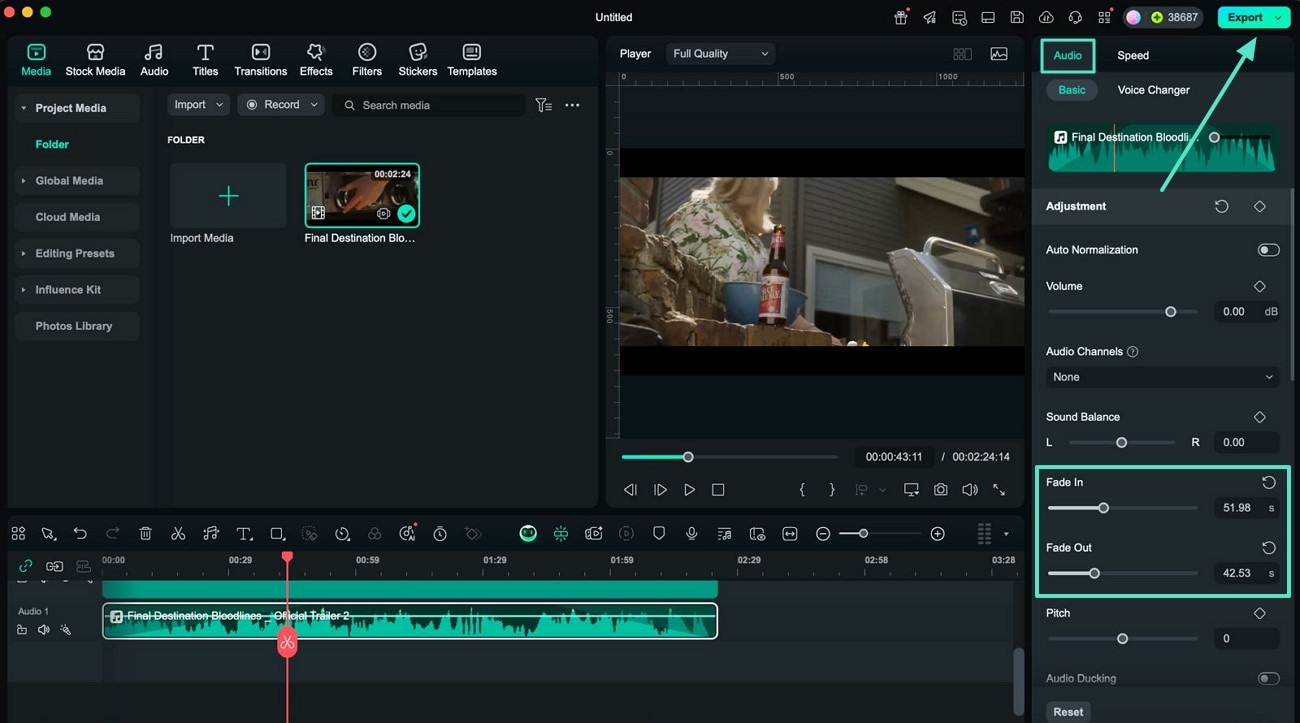
- Steg 5. Få tillgång till ljudpanelen för Fade in/out.Du kan direkt applicera och justera blekningarna genom att komma åt panelerna "Ljud" till höger. Gå åt avsnittet "Grundläggande" och lägg till "Fade In" och "Fade Out" genom att justera respektive reglage. Omvänt, skaffa timern bredvid reglaget för att lägga till timing där du vill att blekningarna ska läggas till. Tryck slutligen på knappen "Exportera" högst upp på skärmen för att spara din video när du är nöjd med resultaten.
 secure download

Detaljerade steg för att lägga till blekningar med hjälp av Filmora-appen
Efter att ha diskuterat steg-för-steg-guiden för att applicera blekningar med Filmora på din Mac, låt oss nu utforska stegen för att lägga till dessa smidiga blekningar med hjälp av Filmora-appen [iOS/Android]:
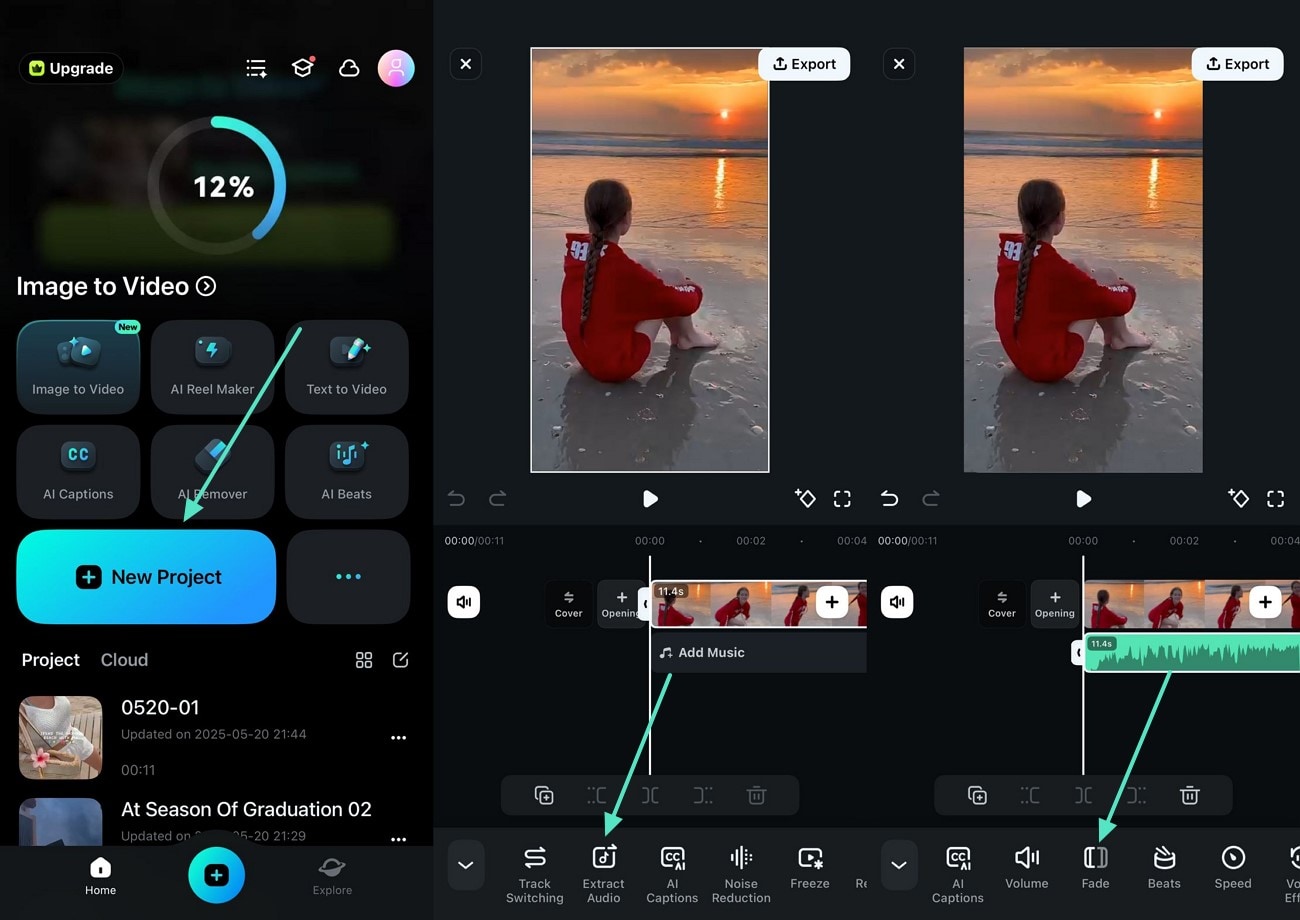
- Steg 1. Starta ett nytt projekt och lägg till en Video.När du har startat Filmora-appen trycker du på alternativet "Nytt projekt" från hemsidan. Importera nu videon, gå till verktygsfältet längst ner och tryck på alternativet "Extrahera ljud". När ljudet har extraherats, hitta alternativet "Fade" och tryck på det.
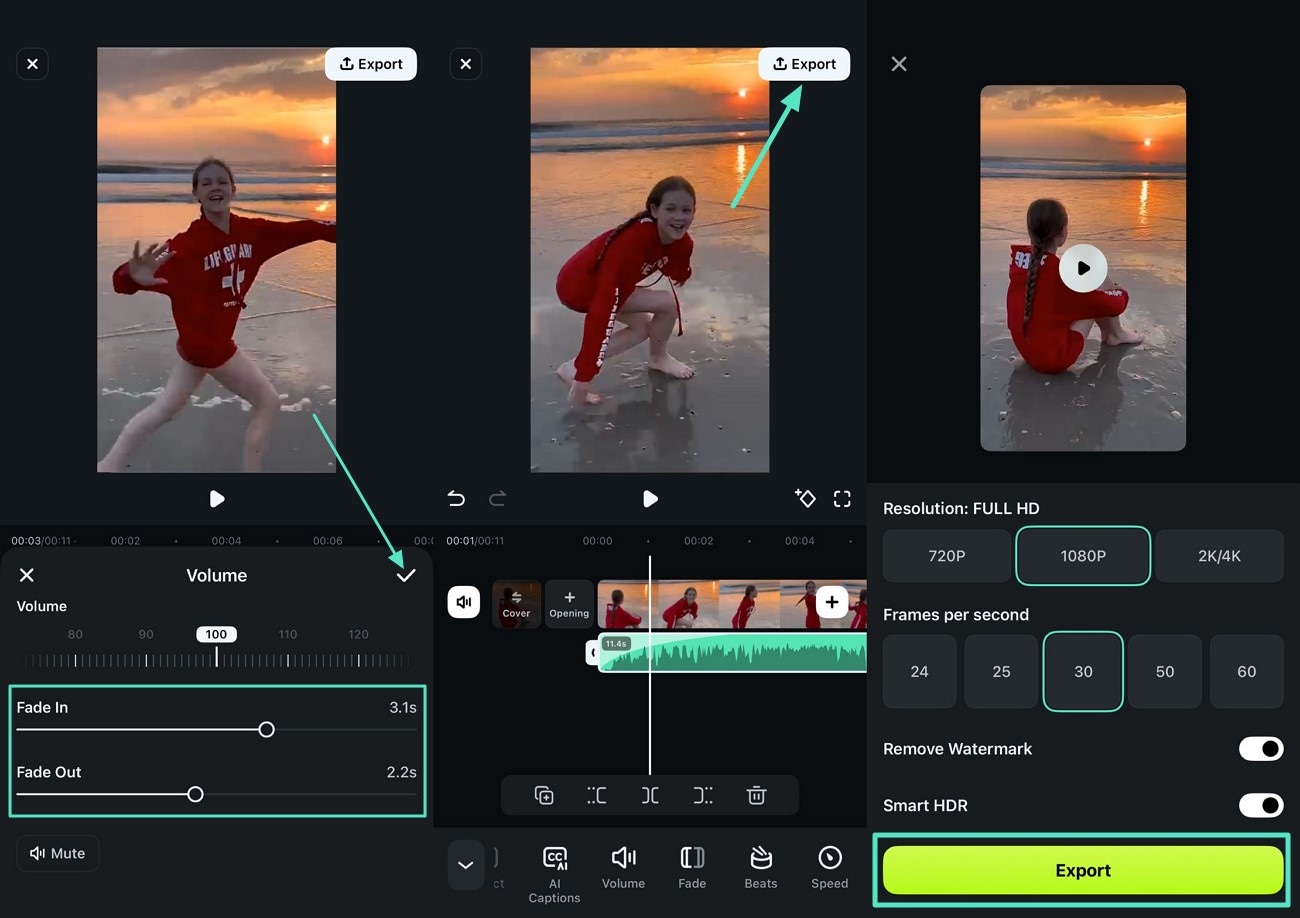
- Steg 2. Applicera blekningar och exportera videon.Dra reglaget "Fade In" och "Fade Out" för att lägga till ljuddimmarna enligt ditt val. Tryck på "Play"-ikonen för att granska blekningarna och applicera dem genom att trycka på "Ticka"-ikonen. När du är klar, gå till det övre högra hörnet och tryck på knappen "Exportera". Konfigurera utdatainställningarna och tryck på knappen "Exportera" för att spara videon till din smartphone.
secure download
Slutsats
För att avsluta diskuterade den här artikeln olika lösningar påHur man bleknar musik och ljud i iMoviepå Mac. Men Wondershare Filmora är ett bekvämare alternativ för att lägga till exakta blekningar till ljudet av din video. Detta allt-i-ett multimediaverktyg ger möjligheten att enkelt infoga dims i musiken från stationär dator och mobil.