100 % säkerhetsverifierad | Ingen prenumeration krävs | Ingen skadlig kod
Videor finns överallt runt omkring oss, för att marknadsföra ett varumärke, skapa en annons eller för större program som filmer. bara en voice-over eller ett klipp misslyckas med att fånga publikens uppmärksamhet, så du fickLägg till musik i videonOch gör det spektakulärt fascinerande. avLägg till bakgrundsmusik till en video, dödar du dess monotoni och gör det mer tilltalande att röra människors hjärtan och framkalla den respons din video är avsedd att göra.
Om du vill utforska de många alternativen för att redigera ochLägg till ljud i videormedGratis ljudredigerare, då har du kommit till rätt plats.
Genom den här artikeln kommer vi att introducera dig till olika stationära och telefonbaserade applikationer samt gratis onlinemetoder för att hjälpa digLägg till ljud i dina videorOch gör dem slående vackra.
I den här artikeln
Du kanske också gillar:15 gratis musiksajter att använda (royaltyfri) >>
Del 1: Hur man lägger till musik till videor på skrivbordet
1. Hur lägger man till ljud till videor på Win eller Mac?
Om du är en innehållsskapare och letar efter resurser för att förbättra ljudet i din video kan du använda verktyg somWondershare Filmora. Denna AI-drivna multimediaredigerare låter digLägg till Ljud till videofrån ditt skrivbord. Filmora låter dig inte bara lägga till musik till din video utan hjälper dig också att anpassa den efter dina behov så att du kan behålla din karisma online.
Verktyget stöder också olika ljud-och videoformat, vilket i slutändan gör redigering av videor till en kakpromenad. att lära sigHur man lägger till ljud till video i Filmora,Läs stegen nedan:
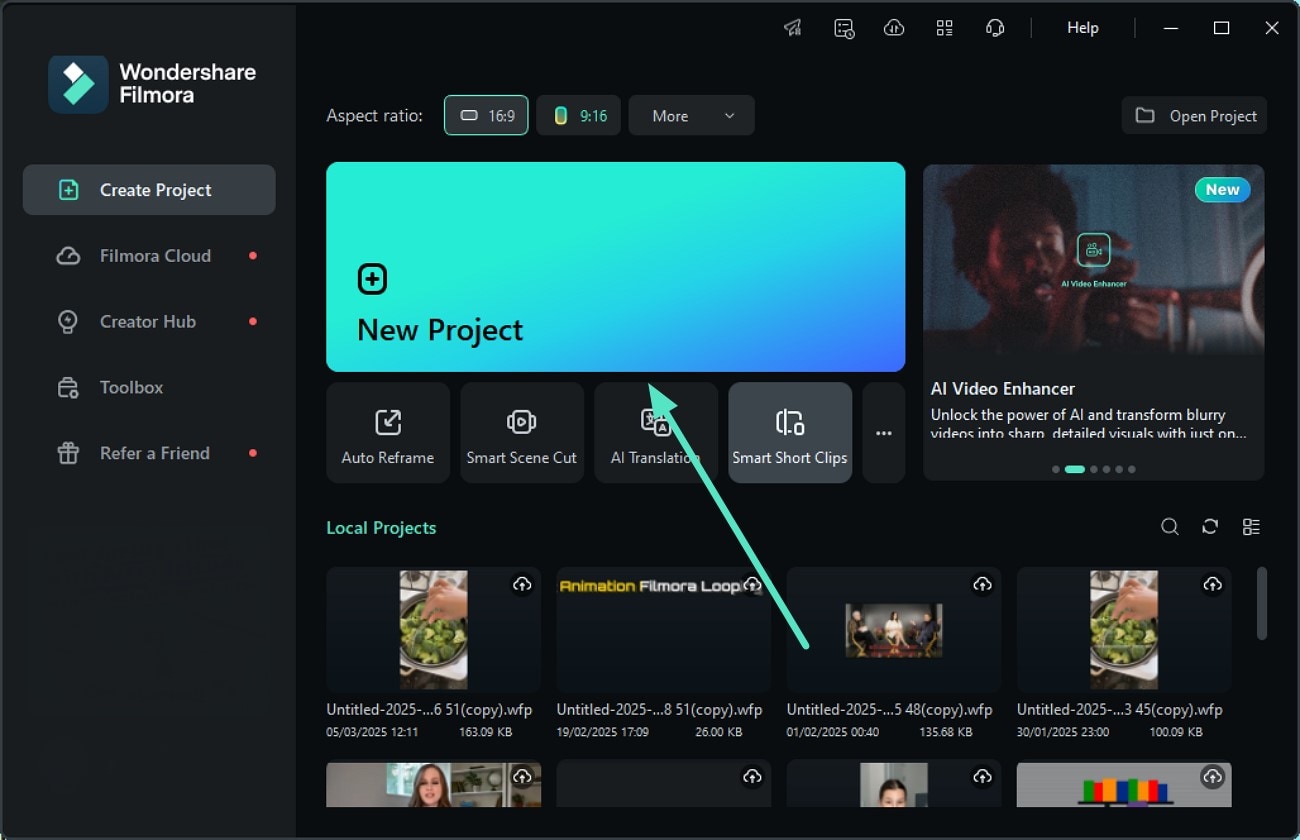
Steg 1Börja med ett nytt projekt och importera Video.
Starta Filmora på ditt skrivbord och leta efter alternativet "Nytt projekt" på hemsidan för att komma igång. Importera sedan videon som du vill lägga till ljud till och dra den till tidslinjen för att slutföra videotilläggsprocessen.
Steg 2Skapa din egen AI-musik.
Gå sedan till avsnittet "Ljud" på verktygsfältet och expandera avsnittet "AI Music" från vänster. Ange "stämning", "tema" och "Genre" för musiken enligt dina preferenser och tryck på knappen "Generera" för att exekvera processen.

Steg 3Säkerställa röstklarhet med AI Voice Enhancer.
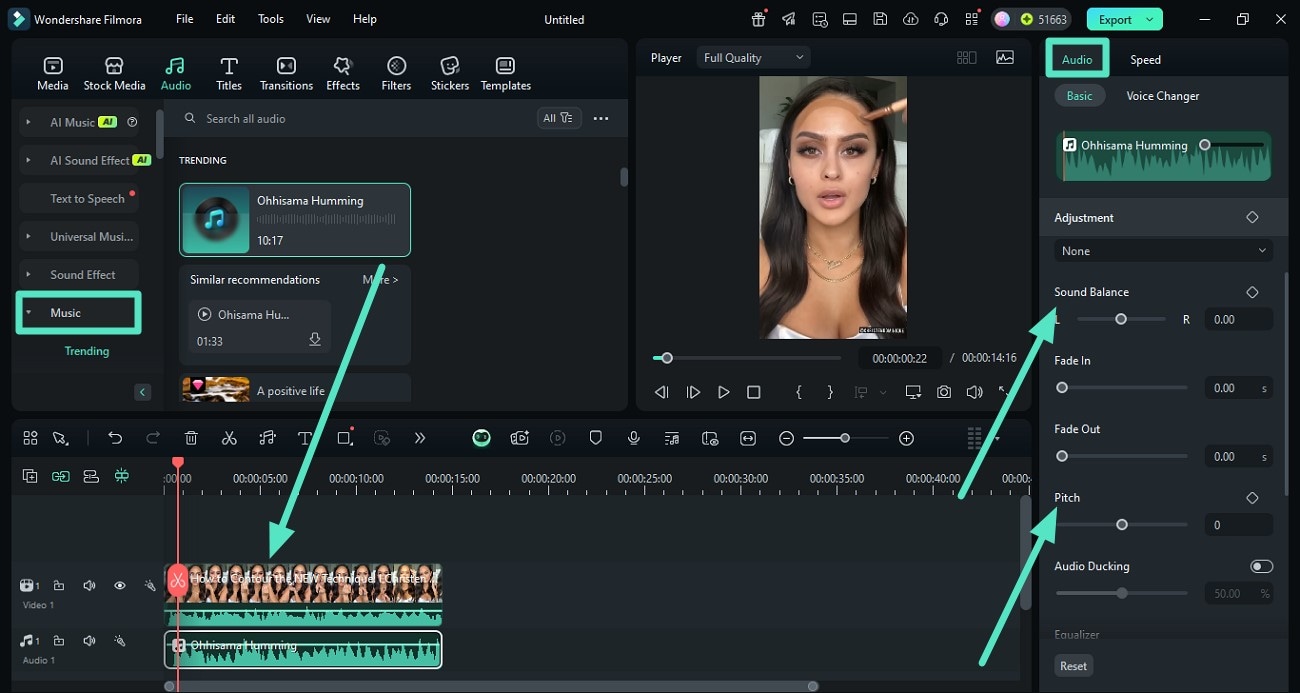
efter att ha slutförtHur man lägger till ljud i Filmora,Justera musikens tonhöjd i videon från avsnittet "Ljud" från höger. Utöka funktionen "AI Voice Enhancer" från avsnittet "Grundläggande" för att säkerställa rösttydlighet och försköning.

Steg 4Få tillgång till musik från biblioteket.
För att lägga till musiken från Filmoras lagerbibliotek, gå till biblioteket "Musik" till vänster för att lägga till en trendlåt eller ett beat som matchar din videos stämning. När du är klar, gå till panelen "ljud" på höger sida för att justera som "ljudbalans" och "tonhöjd".
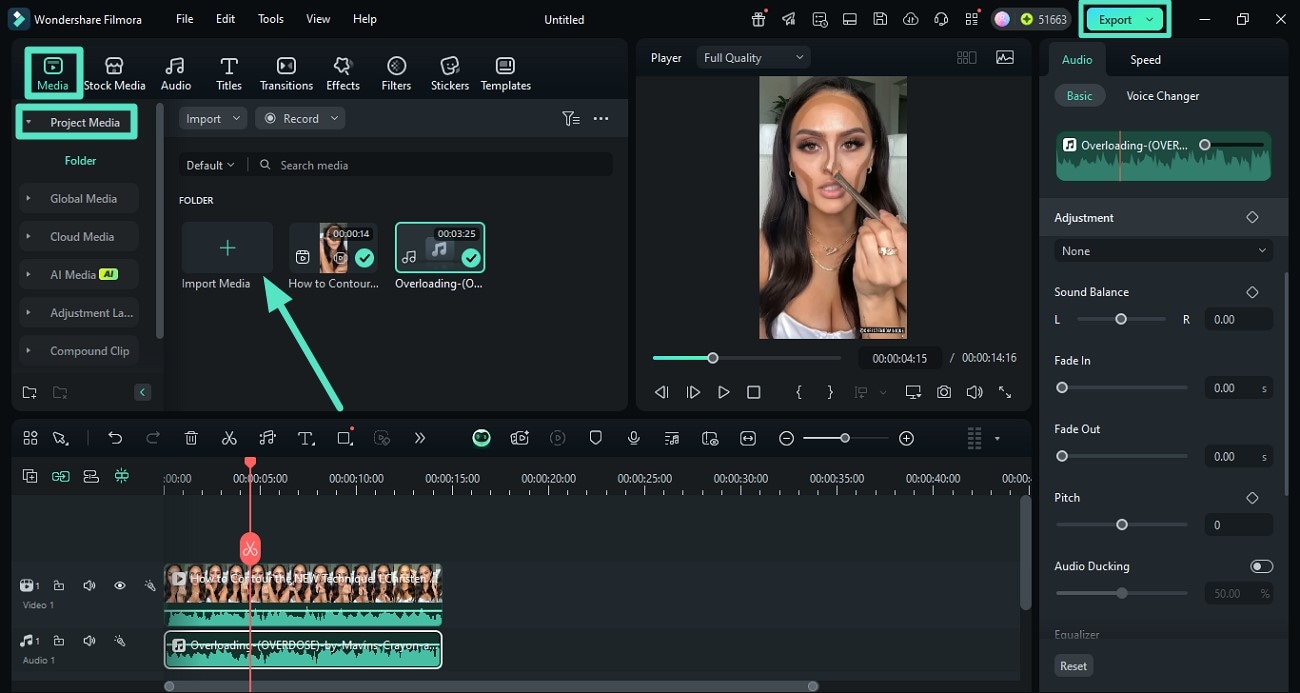
Steg 5Gå till Project Media för att importera ett ljud och exportera.
Få tillgång till "Media" från det övre vänstra hörnet, klicka på "Project Media" nedanför för att använda alternativet "Importera Media", lägg till ljud och klicka på "Exportera" i det övre högra hörnet för att spara videon.
Musikfunktioner för Filmora Desktop-version
- Universell musik:Lägg till ljud till video som är royaltyfri och tillhandahålls avUniversell musik för skapare.
- Ljudutjämnare:Den här funktionaliteten ger beats från olika genrer, så att du kan ställa in en som matchar din videos tema.
- Hastighetsjustering: Gör din video och dess ljud snabbare eller långsammare vid tillfällen enligt dina krav.
- Varaktighetsjustering:Använd funktionen för att ändra klippens längd, till exempel att öka hastigheten eller sakta ner den.
- Hastighetsramp:Övergång mellan olika hastigheter inom ett enda klipp för att få smidigare och en dramatisk effekt.
- Ljudkanaler:Bättre ljudkontroll är inte längre en dröm eftersom du kan justera och hantera flera ljudspår.
- Ljudbalans:Den här funktionen låter dig justera ljudnivåer för att säkerställa att din slututdata ser perfekt ut.
- Borttagning av väss & vind:Att maximera ljudklarheten blir möjligt när du tar bort väsen och vinden.
- Ta bort distraktioner:Radera oönskat ljud från din video när du polerar din slutliga redigering med AI.
2. Hur man lägger till ljud till videor på Linux
MKVslå samman-Denna mjukvara för Linux-systemet är allmänt känd för att redigera Matroska Multimedia Container. GUI för detta verktyg är mycket tilltalande men är ganska enkelt och grundläggande.
Programvaran hjälper dig att slå samman ljud-eller videomultimediaströmmarna till en enda Matroska-fil. Matroska agerar precis som AVI, ASF eller MP4 de vanliga containerfilerna. Matroska-filerna har. mkv-tillägg för videor som också inkluderar ljud och undertexter, filer med en. mk3d-tillägg representerar stereoskopisk video,. MKS för endast undertexter och. MKA för filer som endast är ljud.
Steg-för-steg-guide för att slå samman ljud till video: (endast MKV)
Steg 1Lägg till ljud i videofiler.
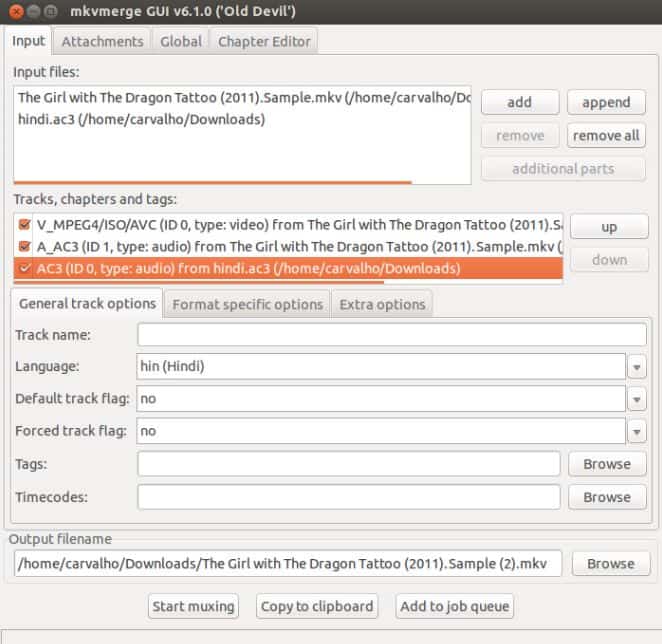
Ladda ner programvaran och starta den på din Linux-dator. Öppna mkvmerge GUI från paketet mkvtoolnix-gui. Klicka på knappen 'Lägg till' för att importera ljud-och videofilerna till programvarugränssnittet.
Steg 2Välj ljudspåret.
Efter att ha importerat ljud-och videofilerna, markera de nya ljudspåren genom att markera kryssrutorna mot dem, under avsnittet 'Spår, kapitel och taggar'. Du kan också ställa in språket på fliken 'Allmänna spåralternativ' och fördröja under fliken 'Formatspecifika alternativ'.
Steg 3Slå samman filerna.
[MD5]6e9079833Lägg till4aba4656899c02d55472[MD5]
Del 2: Hur man lägger till musik till videor på mobiltelefon
När du söker bekvämlighet, lägg tillLjud till video onlineAnvända Filmora-appen (iOS/Android) och använd musik och effekter för att skapa videor genom att välja videor från din telefon. Videoredigeringsappen låter dig också lägga till ljud till din video så att den kan matcha känslorna, tonen och personligheten i ditt innehåll.
Dessutom är AI-ljud en framträdande funktion som låter dig generera musik enligt ditt föredragna humör och tema. För att lära dig hur du använder Filmoras videofunktion för att lägga till musik, gå igenom steg-för-steg-guiden nedan:
Steg 1Initiera genom att skapa ett nytt projekt.
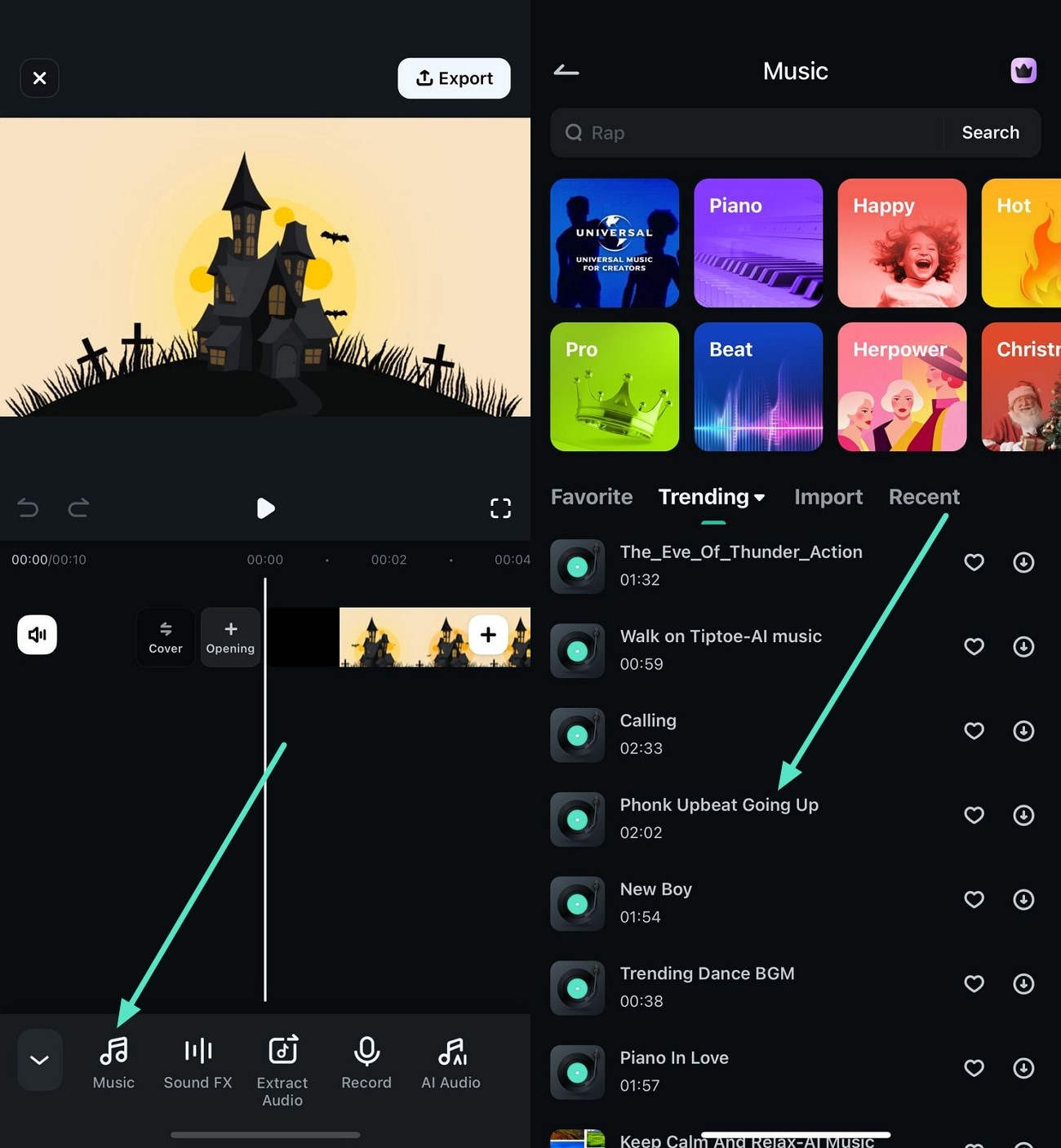
När du har installerat och startat applikationen på din mobil, leta efter alternativet "Nytt projekt" på din hemsida och tryck på det för att importera din video. Tryck sedan på knappen "Ljud" för att gå till musikalternativet i nästa gränssnitt.

Steg 2Lägg till musik i din Video.
I följande gränssnitt trycker du på ikonen "Musik" i det vänstra hörnet nedan. Välj en trendlåt, importera en genom att trycka på den eller bläddra bland genrerna i musikbiblioteket efter ditt humör.
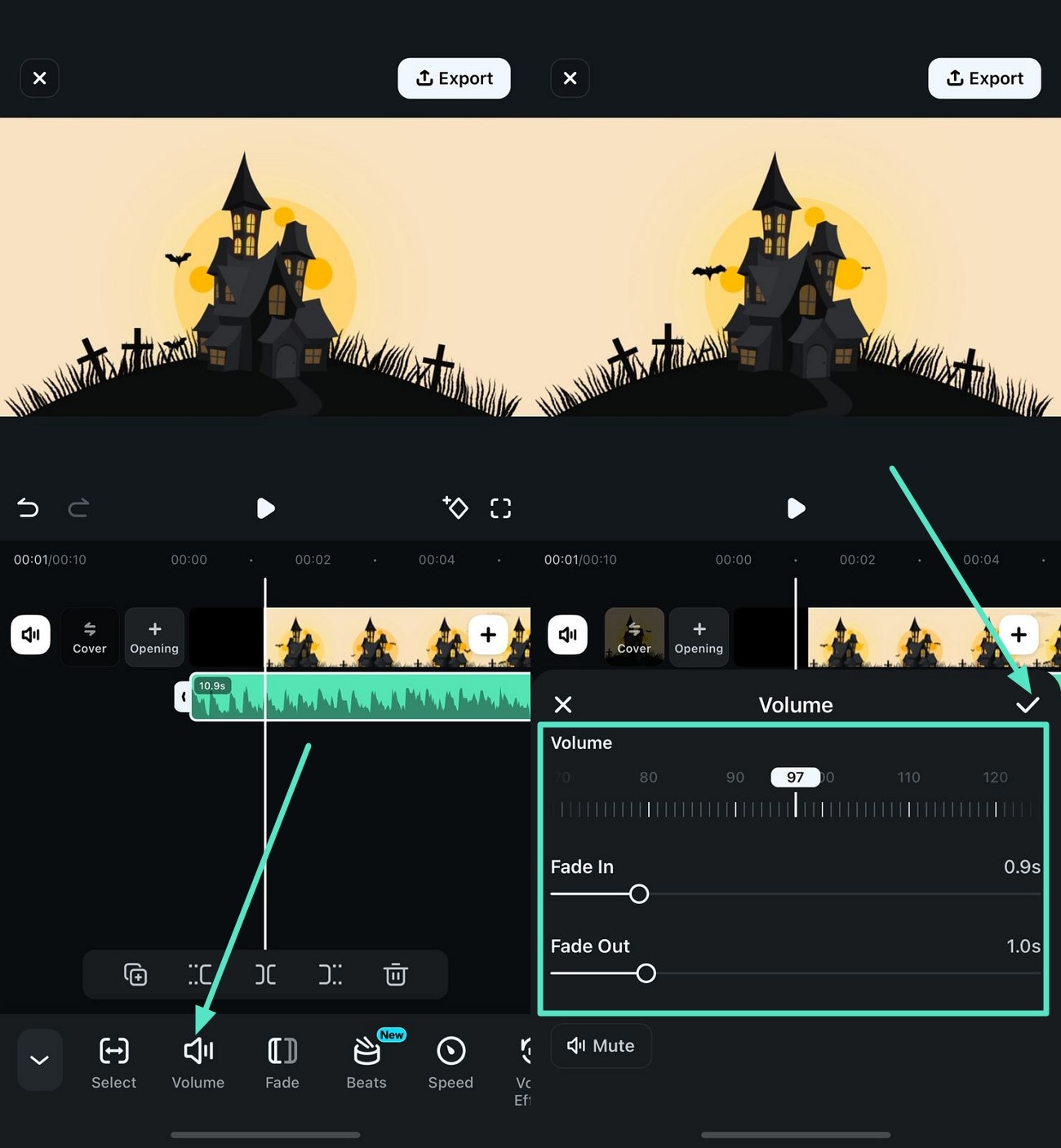
Steg 3Justera volymen och ändra takter.
[MD5]Lägg till4bc4dabe00d27232a875e3148b122[MD5]
Steg 4Lägg till AI-ljud för att matcha din videos atmosfär.
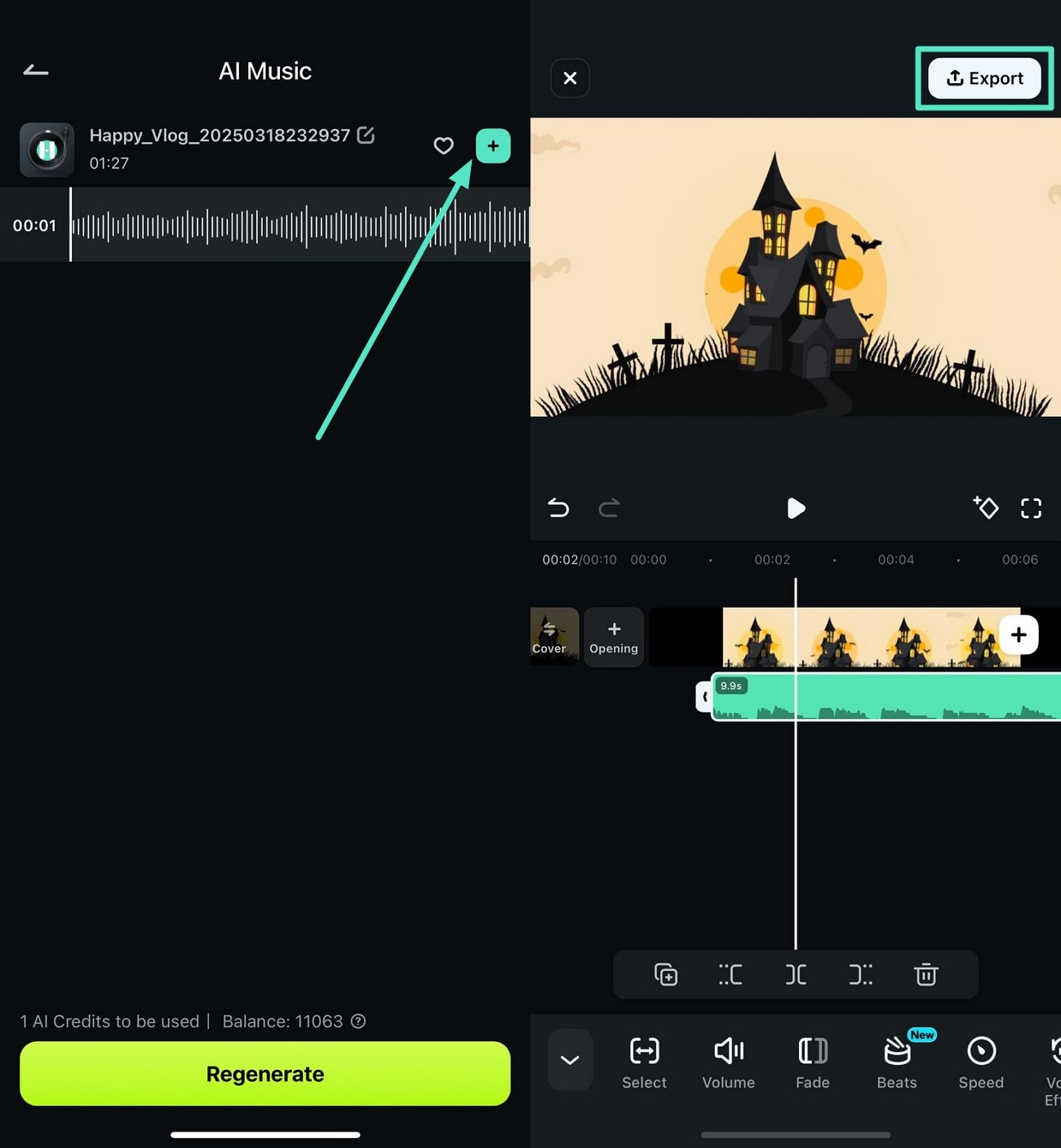
Ikonen "AI Audio" visas i höger hörn; Tryck på den för att välja en stämning och ett tema som matchar din videos atmosfär. Välj tidsintervallet där det måste visas och antalet gånger under hela din video, och när du är klar, tryck på "Generera".

Steg 5Lägg till AI-genererat ljud och exportera.
Efter att ha genererat AI-ljudet trycker du på knappen "+" för att lägga till den i din video. När din video är redo att laddas ner, tryck på knappen "Exportera" i det övre högra hörnet.
 secure download

Andra musikfunktioner som erbjuds av Filmora-appen
- Importera ljud: Appen låter användare importera musik som sparats på deras telefoner och använda den efter behov.
- Ljud FX: Få tillgång till ett komplett bibliotek med ljudeffekter för att göra din video mer imponerande.
- Extrahera ljud: När du har en video i ditt galleri vars ljud du älskar, extrahera det för att lägga till det i din nuvarande videoutkast .
- Spela in musik: Tryck på inspelningsknappen för att spela in röster eller fånga live-ljud för att lägga till det i din video senare.
- Välj ett beat: Sök bland flera förinställda beats för att välja ett som perfekt matchar din video.
- Senaste musiken: Om du älskar musiken du använde i en av dina senaste videor, hitta den från det senaste avsnittet och lägg till den som ljud.
- Fade In och Fade Out: Början och slutet på videons musik lämnar ett intryck, så den här funktionen låter dig uppnå det.
- Olika hastighetsjusteringar: Justera hastigheten på ditt ljud med hjälp av normala och kurvjusteringar beroende på videons genre.
- Brusreducering: Ta bort oönskat bakgrundsbrus för att förhindra att det förstör budskapet som förmedlas i videon.
 säker nedladdning
Del 3: Hur man lägger till ljud till Video Online
1. Mp3Care
Mp3Care är en online videoredigeringsapplikation som folk oftast använder för att lägga till ljud till videofiler. Applikationen tar bort det befintliga ljudspåret från videofilen och blandar det nya ljudspåret som du laddar upp för att skapa en intressant video.
Det stödda ljudinmatningsformatet är MP3, medan stödda videoformat inkluderar MKV, FLV, AVI, MOV, MP4 och WMV. Du kan spela in en video på din mobiltelefon eller surfplatta och slå ihop ett önskat ljudspår med denna via MP3Care. Allt du behöver göra är att välja den inspelade videon och önskat ljudspår på denna webbplats och sätta igång.
Steg för att lägga till ljudspår till video:
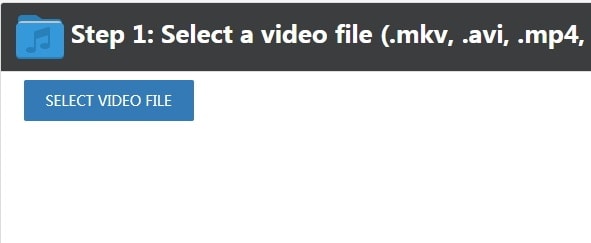
Steg 1Starta webbläsaren och öppna applikationen, välj sedan ljud- och videofilen enligt de online-instruktioner som ges.
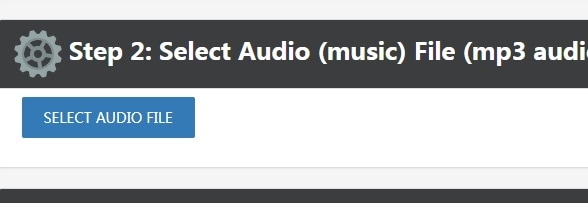
Steg 2När du är klar med att välja video trycker du på LÄGG TILL MUSIK TILL VIDEO och ladda sedan ner din redigerade videofil.
2. AddAudioToVideo
AddAudioToVideo är en onlineapplikation för att lägga till musik/ljud till en video. Endast MP3-ljud och AVI, WMV, MOV och MP4 videoformat stöds med detta program. Den ersätter MP3-ljudet i någon video och uppladdade filer tas bort efter en tid från webben.
Steg-för-steg-guide:
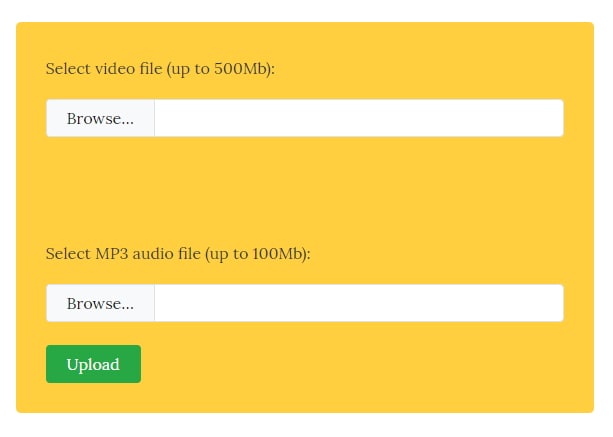
Steg 1Välj en videofil.
Du måste först välja videofilen från din lokala enhet efter att du gått in på webbplatsen.
Steg 2Välj ljudfiler.
Välj MP3-ljudfil efter videofilen. Tryck på 'Ladda upp' för att ladda upp filerna till programmet och vänta ett tag tills de slås ihop.
Tips: Maximal videofilstorlek är upp till 500 MB.
Utforska fler sätt att lägga till musik till video online >>
Del 4: Det smarta sättet att hitta musik – integrerade kontra externa bibliotek
Medan vissa redigeringsverktyg har inbyggt musikbibliotek, kräver många att du hittar och importerar ljud från en extern källa. Detta innebär ofta att du söker igenom olika webbplatser, försöker förstå komplicerade licensvillkor och hanterar separata filer.
Det mest effektiva arbetsflödet är att ha allt på en plats. En allt-i-ett-redigerare som Wondershare Filmora ger dig inte bara kraftfulla redigeringsverktyg utan också ett stort, integrerat bibliotek av royaltyfri musik och ljudeffekter. Detta sparar tid och eliminerar oro kring upphovsrättsfrågor.
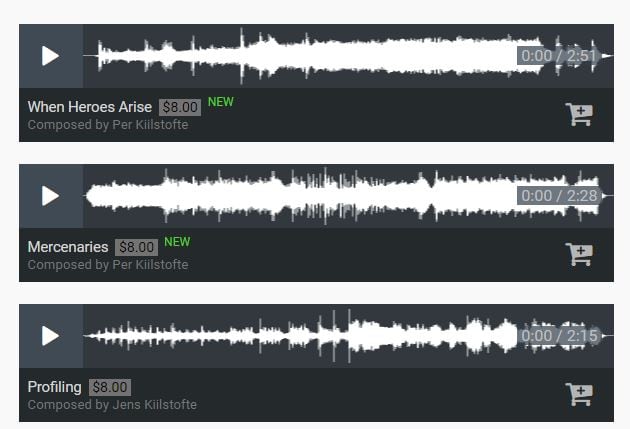
För att ge dig en känsla av de högkvalitativa, varierade spåren som finns direkt i redigeraren, här är ett litet urval: