

Lägg till och ändra ljud på Windows
Lär dig hur du lägger till, justerar, tar bort och favoritljud.
1. Typer av ljud
Filmora har 1000+ ljudresurser som hjälper dig att redigera dina videor bättre.
Var hittar man ljud?
Dubbelklicka på Filmoras skrivbordsikon och när välkomstfönstret dyker upp på skärmen klickar du på alternativet Nytt projekt.
I det övre hörnet av redigerarens huvudfönster kan du se ett antal flikar, som ljud, titlar eller effekter. Klicka på fliken Ljud.
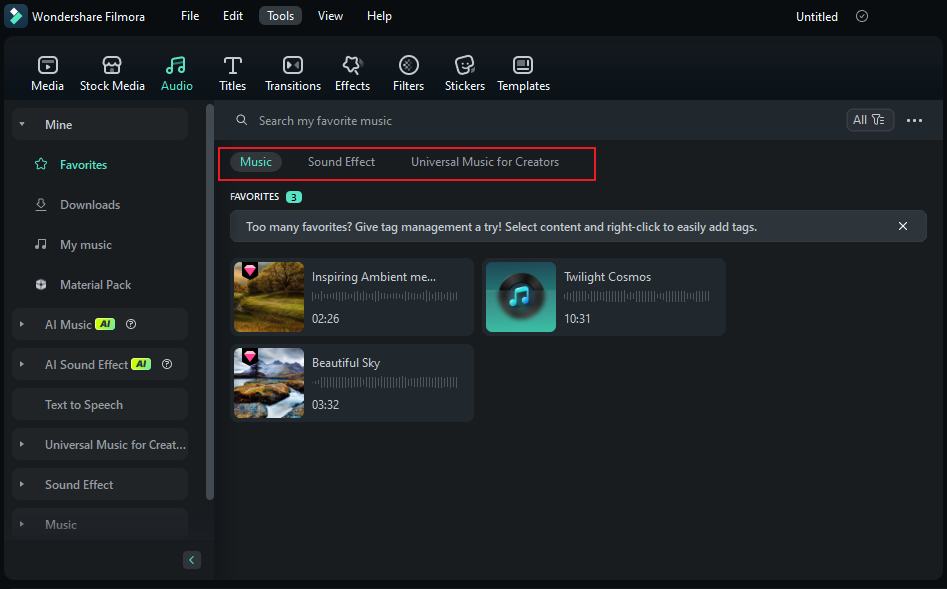
Typer av Filmora Audio
- Exklusiv musik
- ljudeffekt
- Intro
- lycklig
- Ung & ljus
- Öm & Sentimental
- sten
2. Lägg till ljud
Att lägga till ljud kan drastiskt ändra tonen på din video. Filmora tillhandahåller ett royaltyfritt musikbibliotek som du kan komma åt inom programmet eller importera din egen musik.
Här är två sätt att lägga till ljud till dina videor:
Obs:
Musiken och ljudeffekterna som finns inom Filmora är endast för personligt och icke-kommersiellt bruk.Läs mer1Importera ljud från din dator
- Välj en ljudfil som lagras på din dator och ta med den till Filmora.
- Klicka på knappen "Importera Media" ovanför panelen Mediebibliotek och bläddra sedan bland ljudfilerna på din dator.
- När du hittar låten eller annan ljudfil du vill ha, välj den och importera den till mediebiblioteket.
- Du kan också dra och släppa ljudfiler till mediebiblioteket.
- Därifrån kan du dra och släppa ditt ljud till ett ljudspår i tidslinjen.
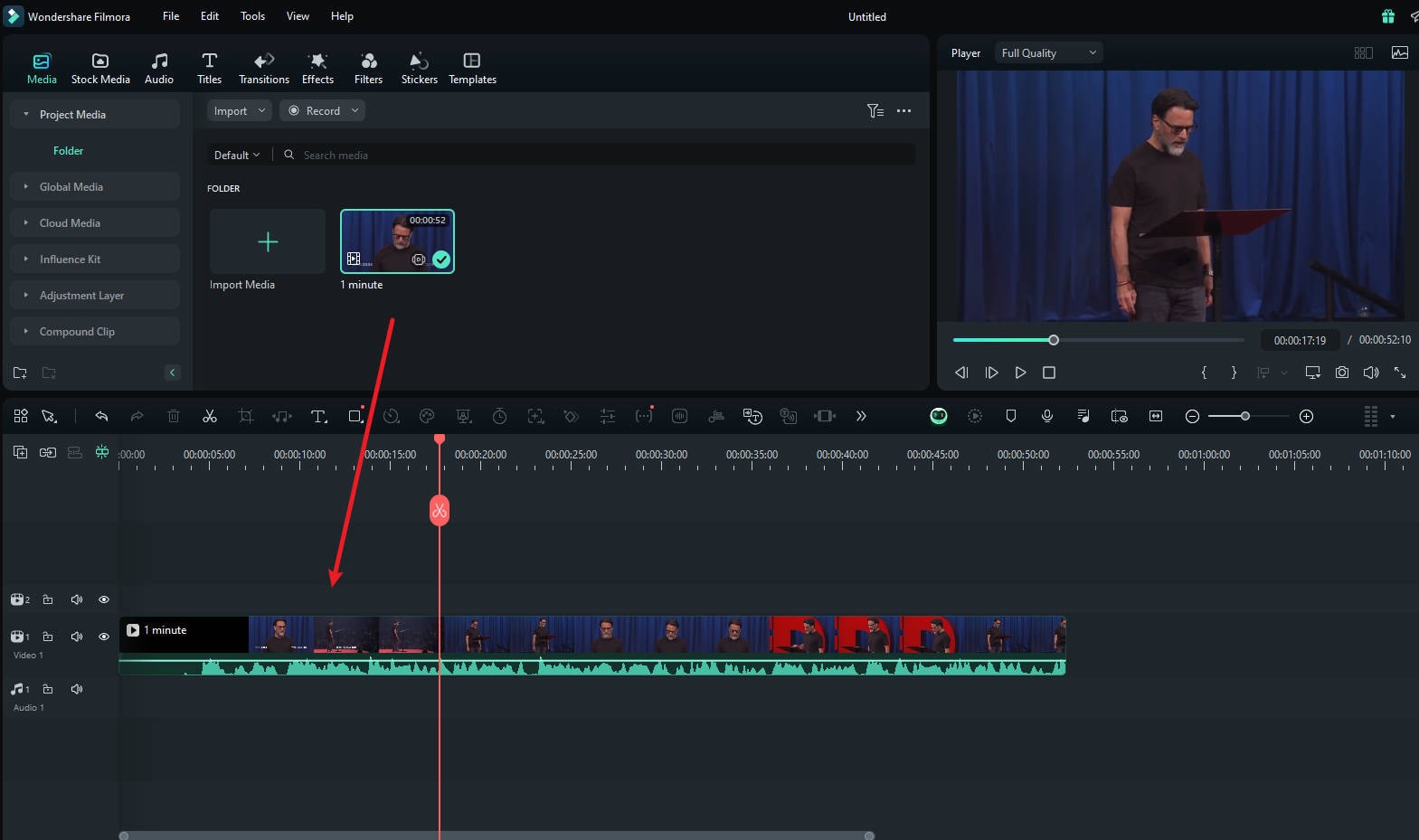
2Använda ljud från Filmora
Ljudbiblioteket har 200+ låtar uppdelade i fem kategorier: YOUNG & BRIGHT, TENDER & SENTIMENTAL, ROCK, FOLK och ELECTRONIC. Det finns även ljudeffekter tillgängliga under Ljudeffekt. Utforska fler ljudeffekter för att lägga till kul och variation till din video, och förvandla ditt ljud till en robot, barn, dykljud etc., med de nya ljudeffekterna.
Här är fortfarande två sätt du kan lägga till musik från ljudbiblioteket till din video:
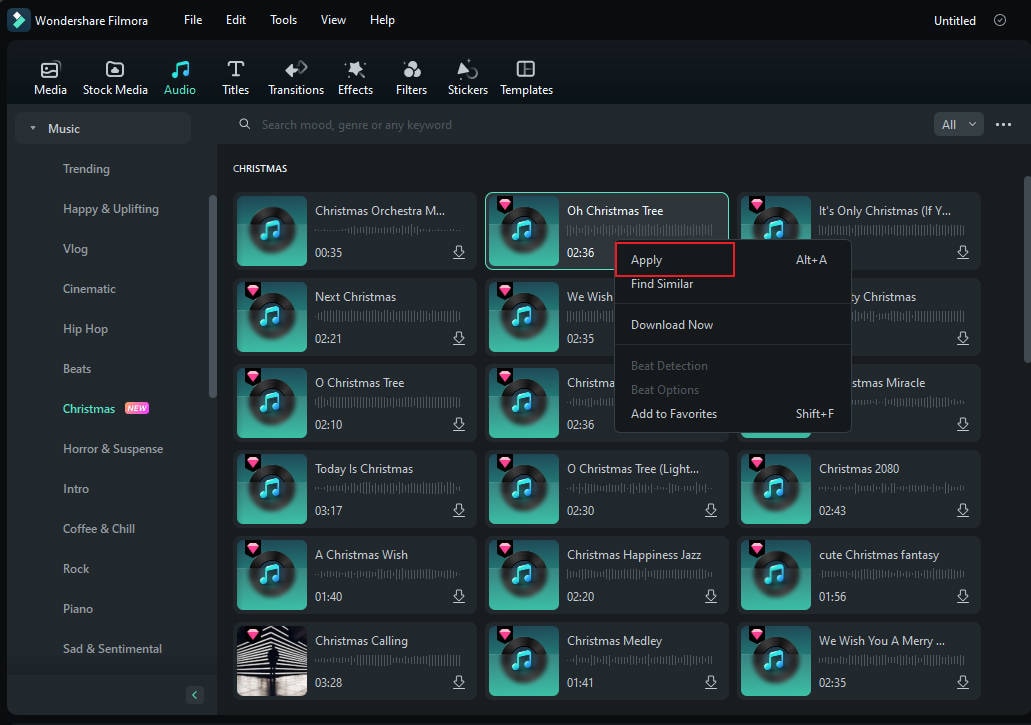
- Välj ljud, högerklicka och välj att ansöka
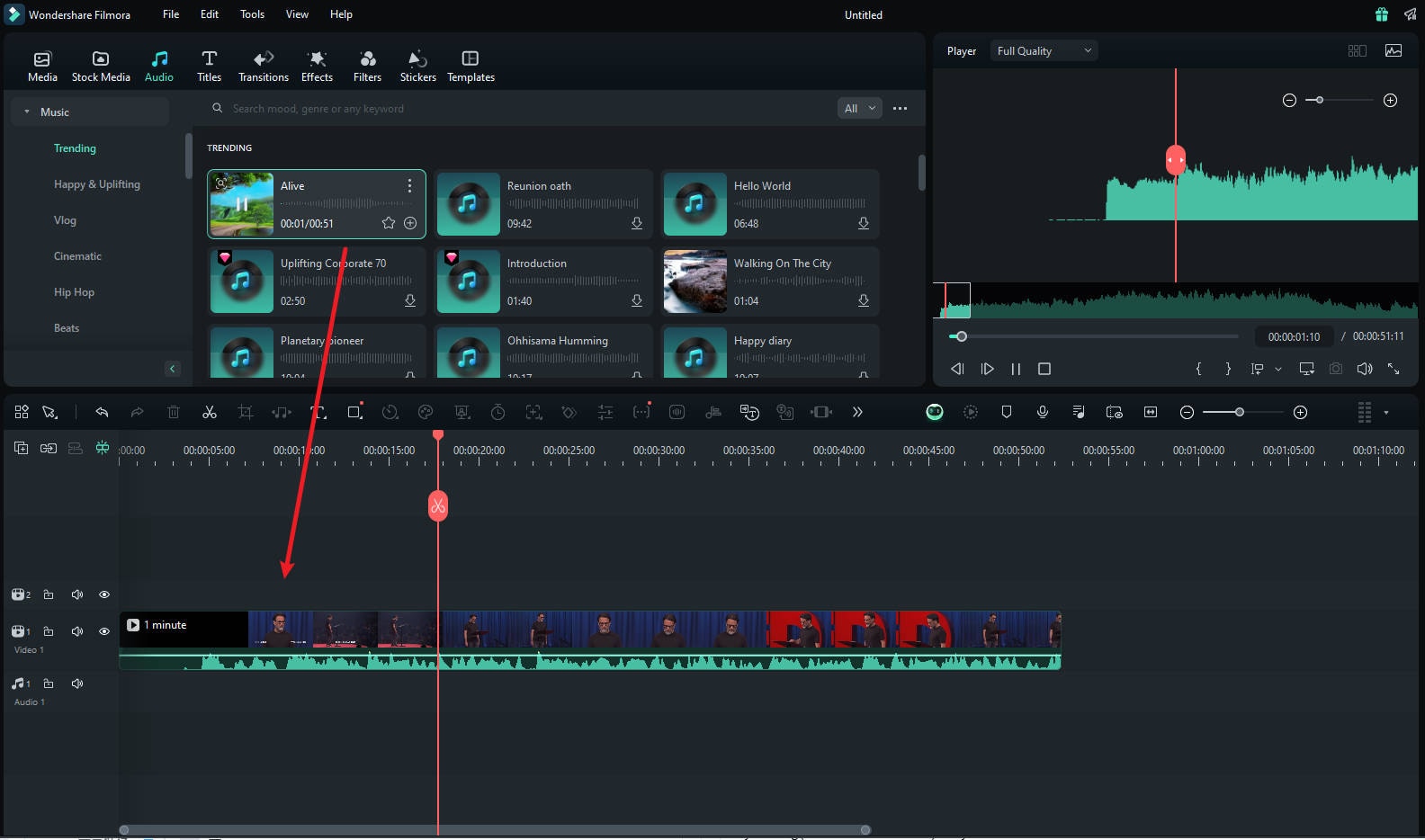
- Dra och släpp ljudet in i tidslinjen.
Obs:
Filmora Version 15 introducerar en uppgraderad 32-bitars flytande ljudbearbetningspipeline. Denna förbättring säkerställer förlustfri import och redigering av 32-bitars flytande ljud, bevarar originalkvaliteten utan nedsampling och är standard för nya projekt. För projekt som kräver kompatibilitet med Filmora Version 14 och tidigare erbjuder en post "Spara som äldre projekt" under filmenyn både alternativ "Spara projekt som" och "Arkivera projekt". När du använder dessa alternativ konverteras ljudpipelinen automatiskt till 16-bitars, vilket säkerställer sömlös bakåtkompatibilitet.3. Justera ljud
När du har lagt till din musik, dubbelklicka på musiken i tidslinjen för att få upp ljudfönstret. I det här fönstret kan du justera volymen och tonhöjden i musiken. Du kan också göra ljudkeyframing (fade in och fade out) för din musik.
Aktivera solo-funktionen och justera ljud
När flera ljudspår har importerats till tidslinjen, klicka på önskat ljudspår och tryck på ikonen "Aktivera Solo" på vänster sida av spåret. Detta kommer att inaktivera ljudet för andra spår på tidslinjen automatiskt. Du kan komma åt panelen "Ljud" och justera parametrar som "Volym", "Ljudbalans" och "Fade".
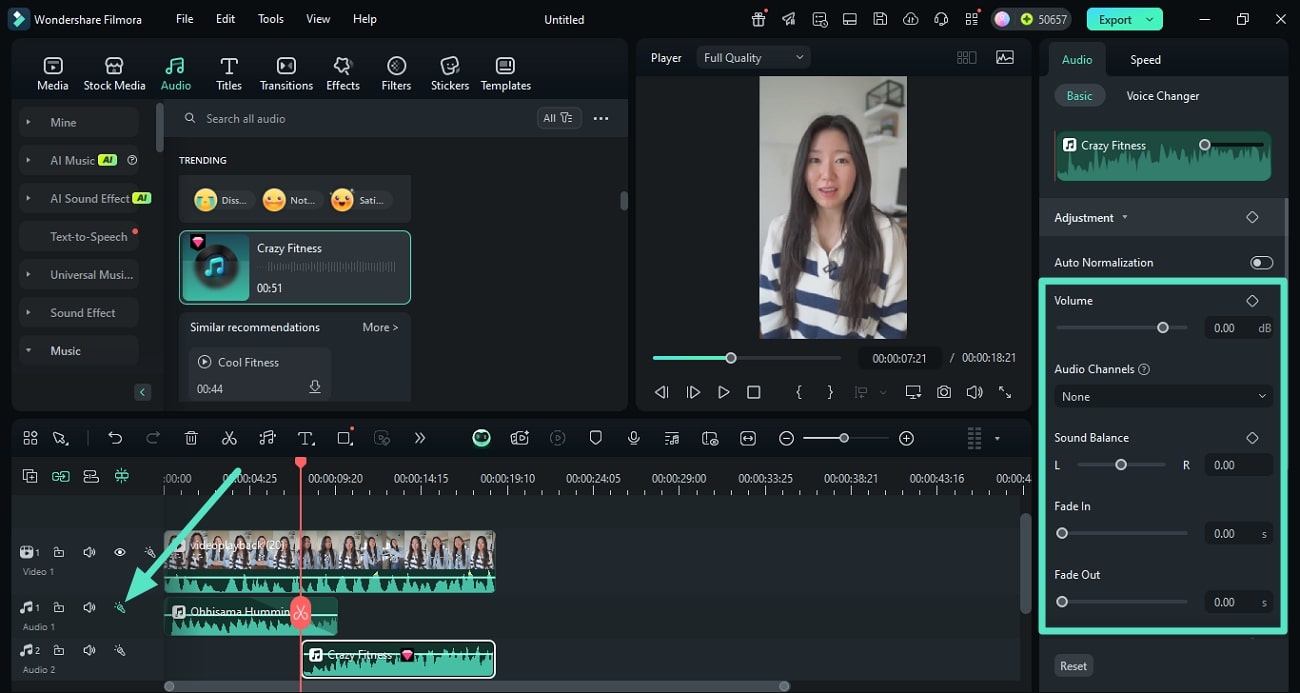
Obs:
Solo Track-funktionen från Filmora låter användare styra och isolera ljudspår på tidslinjen. Det låter användare spela det specifika spåret isolerat för exakt justering samtidigt som de får möjlighet att dämpa andra spår. Dessutom säkerställer verktyget förbättrad redigeringskontroll genom att erbjuda sömlös synkronisering mellan ljud och video.4. Ta bort ljud
Välj ljudet du vill ta bort från tidslinjen och tryck på Ta bort på tangentbordet.
Eller högerklicka på ljudet i tidslinjen och välj Ta bort från menyn.
5. Favoritljud
- Högerklicka på ljudet i ljudmenyn och välj Lägg till i favoriter.
- Eller välj det ljud du gillar. Du kommer att se en "hjärta"-form uppe till höger; Klicka på "hjärtat" i rött.
- Du kan kolla ditt favoritljud till vänster-Favoriter.