


Har du någonsin sett en video och undrat hur de lyckades visa flera klipp samtidigt, vilket gjorde allt mycket mer dynamiskt? Nyckeln till denna hemlighet är en teknik som kallas videoredigering med delad skärm. Med detta kan vem som helst göra en video som visar flera klipp.
Det är enkelt att göra videoredigering i delad skärm, särskilt med iMovie. dendelad skärmFunktionen i iMovie låter dig dela upp skärmen i två eller flera sektioner, som var och en visar olika videoklipp. Denna teknik är särskilt användbar för intervjuer, jämförelsevideor, reaktionsvideor och mer.
Vår guide nedan leder dig genom processen att använda iMovies delade skärmsfunktion. Vi kommer att gå igenom det steg för steg, så i slutet kan du lägga till detta snygga knep till dina videoredigeringsfärdigheter.
I den här artikeln
Del 1. Delade skärmeffekter i iMovie
Om du är en Apple-enhetsanvändare kan du bara användaiMovieFör att skapa och redigera videor med delad skärm. Det är ganska intuitivt och lätt att använda för nybörjare. Den delade skärmeffekten i iMovie tillåter dock att endast två klipp visas sida vid sida (antingen horisontellt eller vertikalt).
Att skapa flera delade skärmar i iMovie har många fördelar. Först kan du berätta en mer detaljerad historia genom att visa olika händelser som händer samtidigt. Du kan till exempel visa ett samtal mellan två personer på olika platser.

Dessutom låter delad skärm dig visa flera synvinklar eller vinklar samtidigt, vilket kan hjälpa till att hålla dina tittares uppmärksamhet bättre än ett enda klipp. Här är några exempel på dess användning:
filmer: Regissörer använder delade skärmar för att visa händelser som händer samtidigt på olika platser. Ta ett exempel på Kill Bill-filmen. Det finns en scen där ena sidan av skärmen visar en kvinna som sover, medan den andra sidan visar en lönnmördare som förbereder en dödlig injektion. Quentin Tarantino använder denna teknik för att bygga spänning och hålla tittarna på kanten.
intervjuer: I intervjuvideor kan delade skärmar visa både intervjuaren och intervjupersonen samtidigt. Det hjälper tittarna att se både deltagarnas reaktioner och interaktioner tydligare.
Jämförelsevideor: För produktrecensioner eller handledningar är delade skärmar bra för att visa två produkter eller steg sida vid sida, vilket gör det enkelt att jämföra dem.
I nästa avsnitt lär du dig hur du skapar videor med delad skärm med iMovie på olika Apple-enheter.
Del 2. Hur man skapar delad skärm med iMovie på iPhone/iPad
Stegen för att skapa videor med delad skärm med iMovie på din iPhone och iPad är ganska lika. Följ bara dessa steg:
Steg 1Skapa ett projekt i iMovie
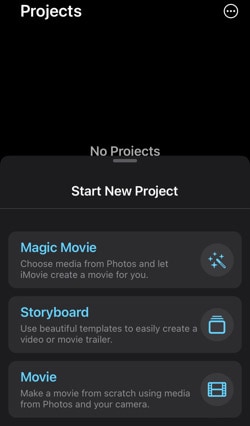
Öppna iMovie-appen på din iPhone eller iPad och tryck sedan påfilmfliken för att starta ett nytt projekt och välj ditt huvudvideoklipp för att ladda in det i projektet.
Steg 2Lägg till ett klipp med delad skärm
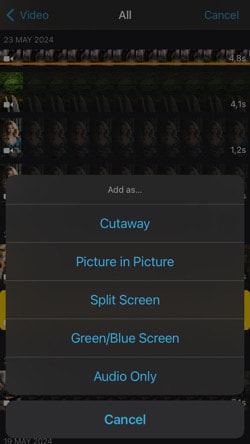
Tryck på"+"knappen till vänster för att lägga till ytterligare ett videoklipp. Välj videon du vill använda som klippet med delad skärm. Du kommer att se flera alternativ för att infoga videon. Tryck pådelad skärmalternativ att infoga den som en delad skärm.
Steg 3Justera den delade skärmen
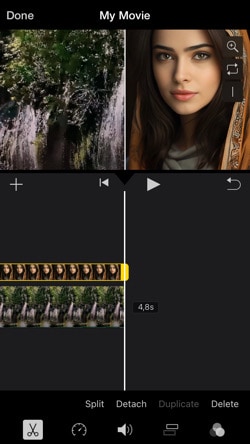
Nu när den delade skärmen har lagts till kan du justera den. Du kan zooma in eller ut på delad skärmsbild efter behov. Ändra den delade skärmdisplayen till sida vid sida eller upp och ner baserat på dina preferenser.
Steg 4Förhandsgranska och spara
Förhandsgranska din delade skärmeffekt för att se hur den ser ut. Om du är nöjd med resultatet, tryck påfärdigknapp för att spara ditt projekt. Du kan dela ditt projekt som du vill.
Del 3. Hur man gör delad skärm med iMovie på Mac
Du kan inte bara göra en delad skärmsvideo på iMovie för iPhone eller iPad, utan du kan också göra det på din Mac. iMovie på Mac erbjuder en större arbetsyta och fler redigeringsmöjligheter, vilket gör det lättare att finjustera dina videor med delad skärm.
Du kan följa dessa enkla steg för att skapa videor med delad skärm på iMovie på Mac:
Steg 1Starta iMovie på din Mac
Öppna iMovie och starta ett nytt projekt eller komma åt ett befintligt. Importera de videoklipp du vill använda i din delade skärmeffekt till ditt iMovie-bibliotek.
Steg 2Lägg till klipp i tidslinjen
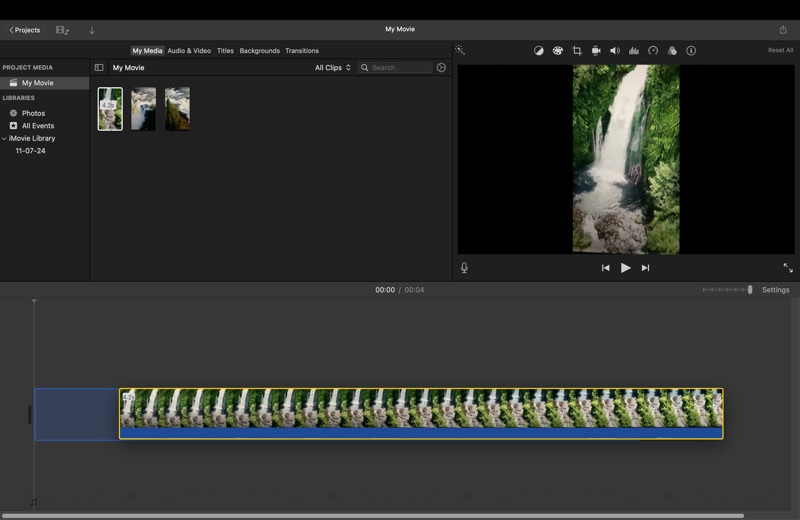
Dra det första klippet du vill använda till tidslinjen. Placera uppspelningshuvudet vid den punkt där du vill att effekten av delad skärm ska börja.
Steg 3Överlägg det andra klippet
Dra det andra klippet ovanför det första klippet i tidslinjen. Detta kommer att placera det andra klippet på det övre videospåret.
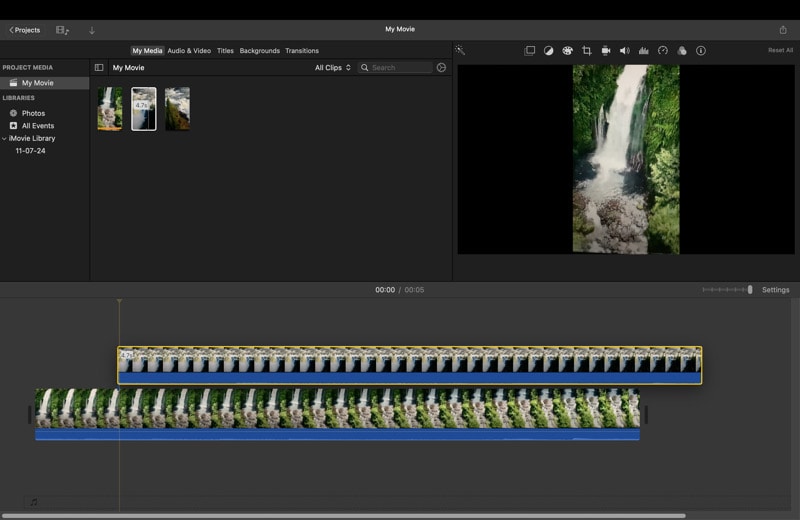
Steg 4Tillämpa delad skärmeffekt
Välj överlagringsklippet (det på det övre spåret). I inställningarna för videoöverläggning (ovanför förhandsgranskningsfönstret) klickar du på rullgardinsmenyn och väljerdelad skärm. Standarddelad skärm kommer att dela upp skärmen i två halvor.
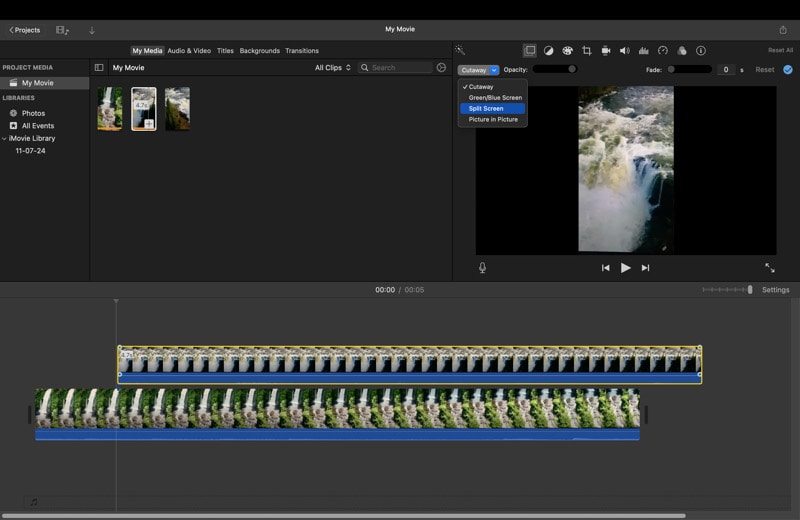
Steg 5Justera inställningar för delad skärm
Du kan justera orienteringen på den delade skärmen genom att välja mellanVänster & högerEllerToppen & botten. Använd reglaget för att justera positionen för den delade skärmdelaren. Du kan även byta positioner på klipporna vid behov.
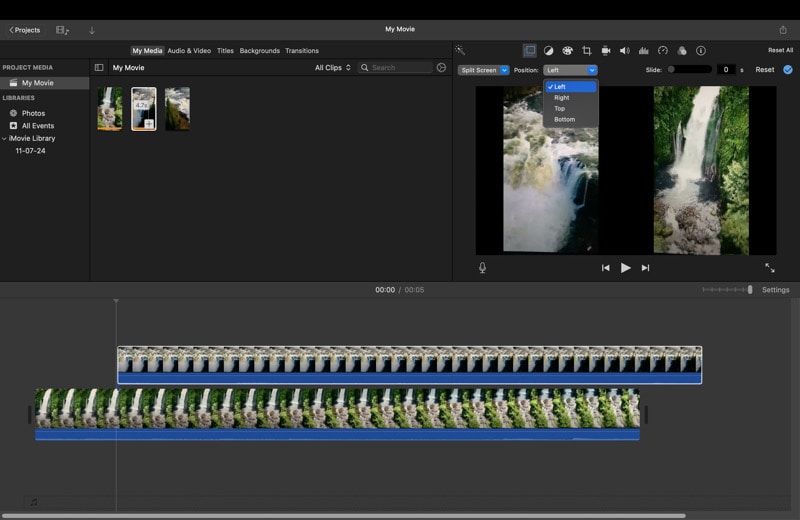
Steg 6Finjustera klipporna
Ändra storlek eller placera om klippen i deras delade skärmsektioner genom att välja dem och dra handtagen i förhandsgranskningsfönstret. Trimma klippen så att de matchar den varaktighet du vill att de ska visas på den delade skärmen.
Steg 7Förhandsgranska och exportera
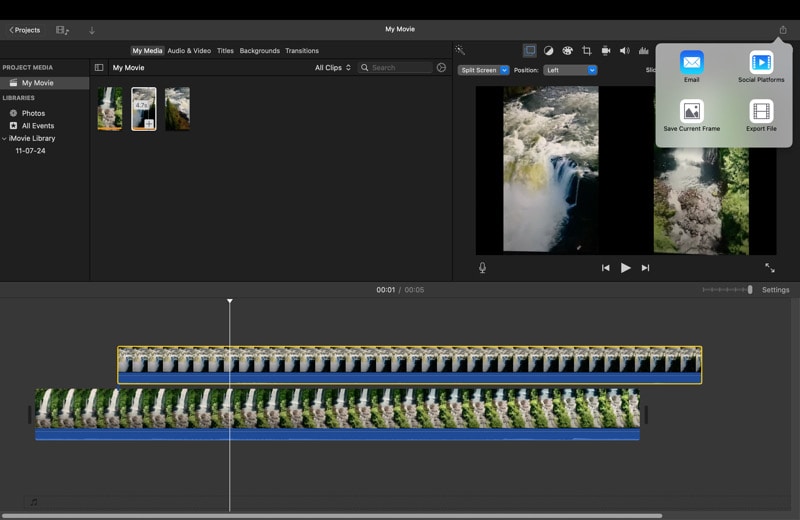
Förhandsgranska din delade skärmeffekt genom att spela upp tidslinjen. Gör alla nödvändiga justeringar av timing, positionering eller övergångar. När du är nöjd, exportera ditt projekt genom att klicka påFil> Dela> Exportera fil.
Del 4. Vanliga problem och felsökning vid användning av iMovie Split Screen
När du använder delad skärmseffekt i iMovie kan du möta några vanliga problem. Det vanligaste problemet är att iMovie inte visar något svar. Om iMovie inte svarar betyder det att programmet har slutat fungera eller inte kan exekvera kommandon. Detta händer ofta när cachen blir för stor. För att undvika och åtgärda problemet kan du följa den här guiden.
Lösning 1:Rensa Cache och Cookies
Håll din cachestorlek hanterbar genom att rensa den med jämna mellanrum. Du måste också radera cookies från din webbläsare regelbundet. Kör dessutom diskskanningar för att ta bort oönskade filer och frigöra utrymme.
Lösning 2:Rensa iMovie-inställningar
När du öppnar iMovie, håll neralternativochkommandoNyckel. Ett popup-fönster visas och frågar om du vill återställa alla iMovie-inställningar. klicka"Ja"För att återställa inställningar. Detta borde hjälpa iMovie att öppna normalt.
Lösning 3:Tillfällig Fix
Öppna Finder och gå till Applikationer. Hitta iMovie och högerklicka på den. Välj"Visa förpackningsinnehåll"från rullgardinsmenyn. klicka på"MacOS"> "iMovie lanseras."Detta kan tillfälligt åtgärda problemet med att inte svara.
En annan begränsning av delade skärmar i iMovie är dess oförmåga att skapa videor med mer än två klipp som visas samtidigt. Om du vill skapa en video med flera klipp som visas i delat skärmformat kan du behöva använda mer avancerad programvara för videoredigering som stöder redigeringsmöjligheter i flera lager.
Del 5. Hur man gör delad skärmeffekt med iMovie Alternative
Även om iMovie är ett utmärkt verktyg för grundläggande videoredigering, är det inte lika funktionsrikt eller flexibelt som programvara av professionell kvalitet. Om du upplever detta problem, särskilt när du arbetar med viktiga projekt, kan det vara dags att leta efter ett alternativ.
Ett av de bästa alternativen som rekommenderas av experter ärWondershare Filmora. Filmora inkluderar inte bara alla videoredigeringsfunktioner som finns i iMovie utan sträcker sig också bortom dem. Den är också känd för sitt interaktiva och lättanvända gränssnitt, vilket gör videoredigering rolig och okomplicerad.
För att skapa videor med delad skärm med Filmora behöver du bara använda dess mallar med delad skärm. Dessa mallar kan innehålla upp till 6 klipp samtidigt och erbjuda olika stilar som är lämpliga för olika ändamål. Du kan ladda ner en gratis provversion från den officiella webbplatsen för att testa dess funktioner.
- Utmärkt videostabilisering med låg distorsion.
- Stort utbud av video-/ljudeffekter och kreativa resurser.
- Kraftfull AI för enkel innehållsskapande.
- Intuitiv, professionell men ändå nybörjarvänlig.
- Fungerar på Mac, Windows, iOS och Android.



Så gör du en delad skärm-video med Filmora:
Steg 1Starta ett projekt i Wondershare Filmora
Öppna Filmora och starta ett nytt projekt. Importera de mediefiler du behöver för ditt projekt.
Steg 2Välj layout för delad skärm
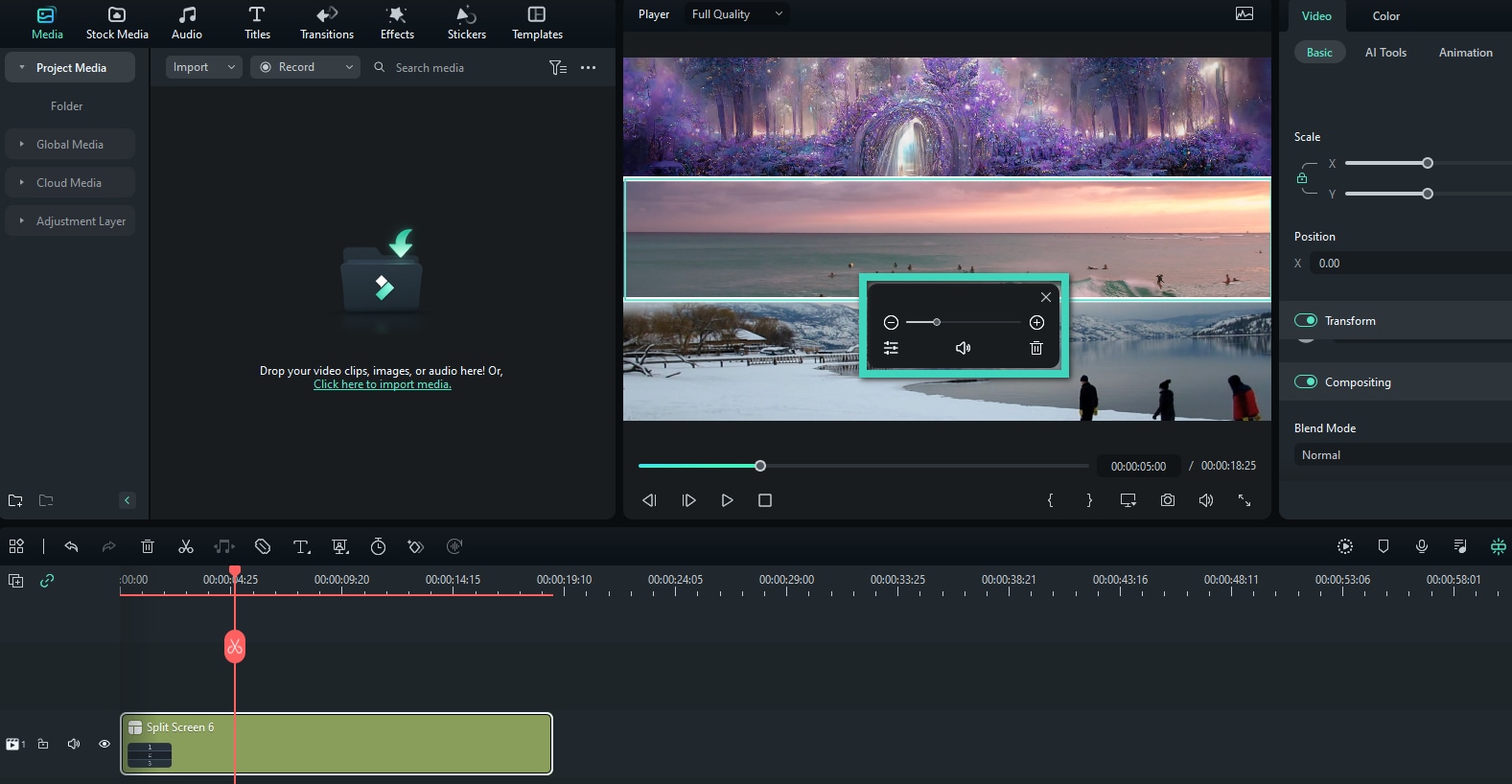
Gå till delad skärm fliken i Mediabiblioteket. Förhandsgranska och välj ett skärmläge. Du kan placera 2, 3, 4, 5 eller 6 videor på samma skärm med olika layout för delad skärm.
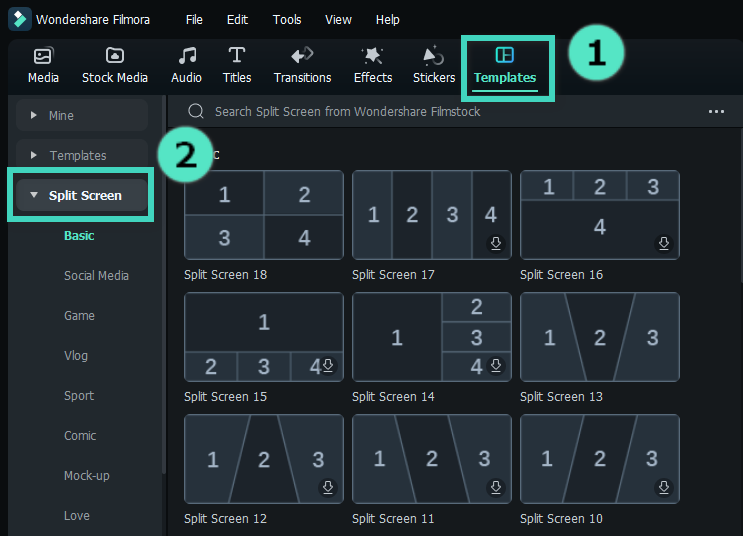
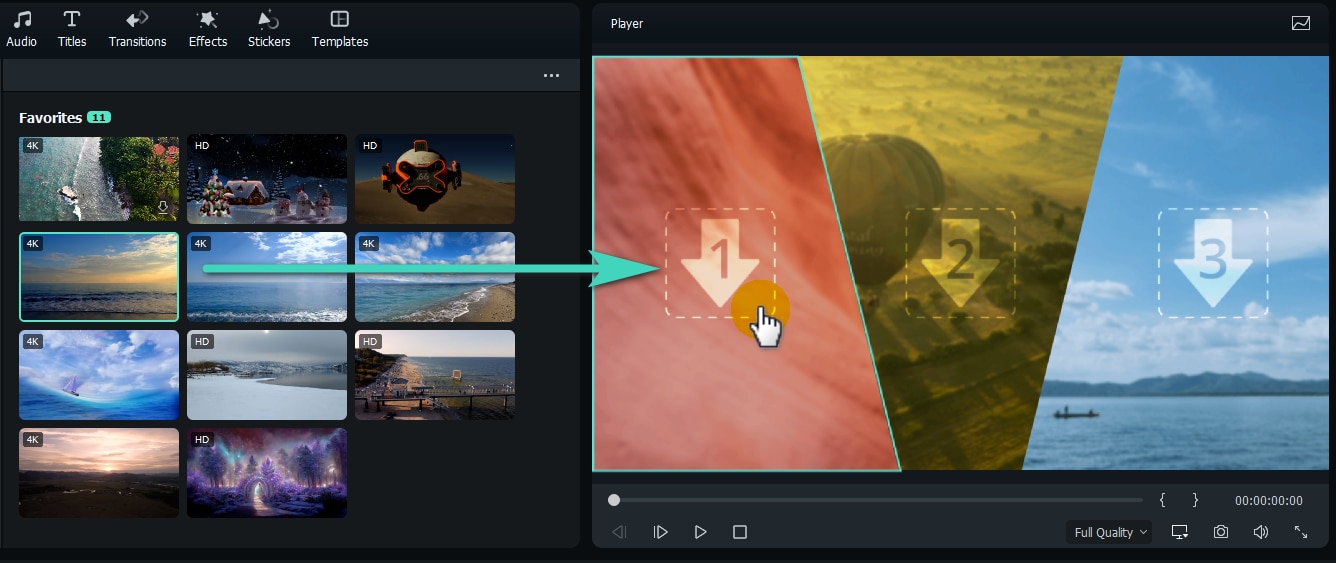
Steg 3Lägg till och redigera klipp för delad skärm
Dra den valda layouten för delad skärm till tidslinjen och dubbelklicka sedan på layouten för att komma till redigeringspanelen. Lägg till dina videoklipp från Mediabiblioteket till skärmen i Förhandsvisnings fönstret.
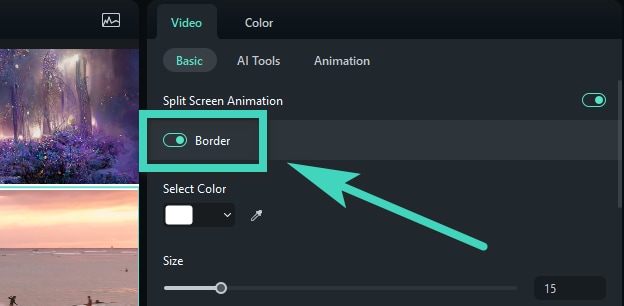
För att lägga till ramar kan du gå till Video > Grundläggande i panelen till höger. Aktivera sedan Ram och justera dess färg och tjocklek.
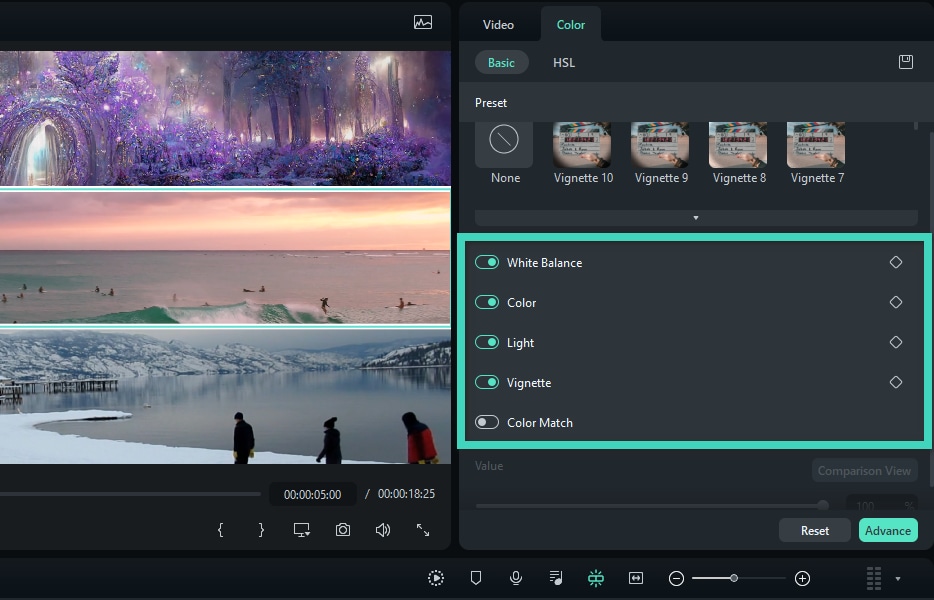
I samma meny kan du förbättra ditt videoklipp ytterligare genom att använda vitbalans, autokorrigering, ljus, vinjettering, filter och mer.
Steg 4Lägg till mer avancerad redigering
Klicka på Avancerat-knappen för mer detaljerade justeringar. Ändra startpunkterna för varje delad skärm-klipp eller gör ytterligare ändringar för individuella klipp.
Du kanske också gillar: Hur man lägger 4 videor i en ram
Slutsats
Att skapa videor med delad skärm kan hjälpa dig att engagera tittarna med flera perspektiv i en video. Ett sätt att göra en delad skärm-video är att använda iMovie. Och om du inte vet hur man använder det har denna guide visat hur du skapar en fantastisk delad skärm med två videor i iMovie.
Om du upplever prestandaproblem med iMovie eller letar efter ett bättre alternativ, prova Wondershare Filmora. Filmora är enklare att använda med enkel layout och fler funktioner. Du kan enkelt skapa coola videor med delad skärm och lägga till olika effekter.