

- A wide support for different formats.
- Intuitive user interface & powerful video editing features.
- 300+ stunning effects for different niches at your choice.
- Lots of free resources of audio, music, text styles and more.

 100% Security Verified | No Subscription Required | No Malware
Hur gör man en filmtrailer med iMovie? [2026 Handledning]

May 11, 2026• Proven solutions
Professionella filmproduktioner använder trailers för att marknadsföra sina kommande projekt och för att öka publikens intresse för den filmen. YouTubers och filmskapare som delar sina videor online använder också denna marknadsföringsteknik för att nå sin målgrupp.
Det är därför nästan alla videoredigeringsprogram har ett sätt att skapa en trailer för en film, oavsett hur lång eller kort den är.
Sedan lanseringen av iMovie 11 har denna videoredigerare för macOS- och iOS-enheter erbjudit trailer-mallar som förenklar processen att skapa en trailer. Du kan använda dessa trailermallar för att marknadsföra ditt nästa projekt eller bara ha roligt med dina vänner. I den här artikeln visar vi dig hur du gör en filmtrailer med iMovie. Låt oss börja.
- Del 1. Hur gör man en filmtrailer med iMovie på en MacBook?
- Del 2. Hur gör man en filmtrailer med iMovie på en iPad eller iPhone?
- Del 3. Det bästa alternativet: Låt Filmora hjälpa dig att skapa din filmtrailer

- Del 4. Vanliga frågor om filmtrailers
Del 1. Hur gör man en filmtrailer med iMovie på en MacBook?
Den viktigaste delen i processen att skapa en filmtrailer är urvalet av klipp, eftersom du inte vill att trailern avslöjar för mycket om projektet du arbetar med. Samtidigt behöver trailern visa vad filmen handlar om, vilket innebär att du måste inkludera åtminstone några av projektets höjdpunkter i trailern.
Att skapa en ny filmtrailer med iMovie är inte svårt, du behöver bara välja en mall och lägga till klipp i den. Här är hur du kan göra en filmtrailer med iMovie i några enkla steg.
Steg 1. Välj rätt trailermall
När du har startat iMovie ska du klicka på Projekt -knappen som finns bredvid Media-alternativet högst upp på skärmen. När Projekt-fönstret öppnas ser du alla projekt du har skapat i iMovie och bredvid dem ser du Plus -ikonen. Klicka helt enkelt på den och välj Trailer -alternativet i rullgardinsmenyn.
Därefter kan du börja bläddra bland iMovies samling av trailermallar, och när du hittar den som passar ditt projekt bäst klickar du på den för att välja. Därefter klickar du på Skapa -knappen längst ned till höger på skärmen.
Steg 2. Anpassa trailermallen
Trailermallen laddas så snart du klickar på Skapa-knappen, och du kommer till Projekt-fönstret. Längst ner på skärmen ser du flikarna Outline, Storyline och Shot List , och du bör först klicka på fliken Outline för att fylla i information om projektet.
Att lägga till en filmtitel, eftertexter eller studionamn gör din trailer mer professionell. Kom ihåg att texten du skriver här kommer att visas genom hela trailern, så försök undvik stavfel eller felaktig information i respektive sektion.
Fliken Storyline är där du lägger till alla mediefiler, såsom text, bild- eller videofiler du vill ha med i trailern. Om du vill importera foton till projektet behöver du bara klicka på Mina media -fliken och sedan välja Foton-alternativet i Bibliotek-menyn.
När du fått tillgång till albumet där dina foton sparas, kan du bara dra och släppa bilderna till önskad plats i Storyboard-fliken.
Fliken Shot List-fliken visar vilka typer av tagningar som ska läggas till i mallen, vilket gör att du exakt kan se hur många landskap, medium- eller närbilder din trailer har. Dessutom kan du också lägga till mediefiler direkt till Shot List-fliken, och de kommer även att synas i Storyboard sektionen av trailermallen.
Steg 3. Förhandsgranska resultatet
När du är klar med att lägga till och ordna klippen, bör du klicka på Spela upp-knappen under Förhandsvisning-fönstret. iMovie låter dig också förhandsgranska bara en viss del av trailern genom att klicka på olika miniatyrer som visas i Storyboard-fliken och därefter på Spela upp-knappen.
Du kanske också är intresserad av: AI-manus till storyboard
Del 2. Hur gör man en filmtrailer med iMovie på en iPad eller iPhone?
Att skapa en filmtrailer med iMovie på en iPad eller iPhone liknar mycket processen vi nyss beskrev. När du har startat appen ska du vara säker på att du är i Projekt fliken och sedan klicka på Plus ikonen.
Appen frågar då om du vill skapa en film eller en trailer, så tryck bara på Trailer alternativet.
iMovie-appen låter dig välja mellan 14 olika trailermallar, och du kan klicka på spelaknappen som visas ovanför varje mall om du vill förhandsgranska den.
Tryck helt enkelt på trailermallen du vill använda för att välja den, och klicka sedan på Skapa knappen uppe till höger på skärmen.
När mallen laddats kommer du att kunna se Outline och Storyboard-flikarna, och tryck bara på Outlinefliken för att börja lägga till den text som ska ingå i trailern.
När du är klar, byt till Storyboard-fliken, tryck på en miniatyr och gå till enhetens kamerarulle. Nu kan du välja videoklippet eller fotot som du vill lägga till i trailermallen. Tryck på Spela uppknappen om du vill förhandsgranska ett klipp och ställa in en startpunkt för det, eller tryck på plusikonen för att lägga till ett videoklipp i den miniatyr du valt.
Du kan också trycka på de blå textrutorna mellan miniatyrraderna om du vill lägga till text i trailern du skapar. När du är klar med att lägga till klippen och infoga text, tryck på spelaknappen för att förhandsgranska trailern och tryck på Klar om du inte vill göra fler ändringar.
Detta tar dig tillbaka till Projekt-fönstret, där du ska trycka på Dela ikonen, leta upp Spara video -knappen, välj därefter upplösning för trailern och iMovie kommer att exportera din fil.
Du kanske också är intresserad av: 🎵Trailer-ljudeffekter
Del 3. Det bästa alternativet: Låt Filmora hjälpa dig att skapa din filmtrailer
När du utforskar hur du skapar en trailer i iMovie kan du också överväga Filmora som ett bra alternativ. Med sina olika mallar och användarvänliga redigeringsverktyg gör Filmora det enkelt att skapa professionella trailers. Låt oss titta närmare på Filmoras funktioner.
Här är stegen för att konvertera långa videor till shorts och dela dem direkt från Filmora:
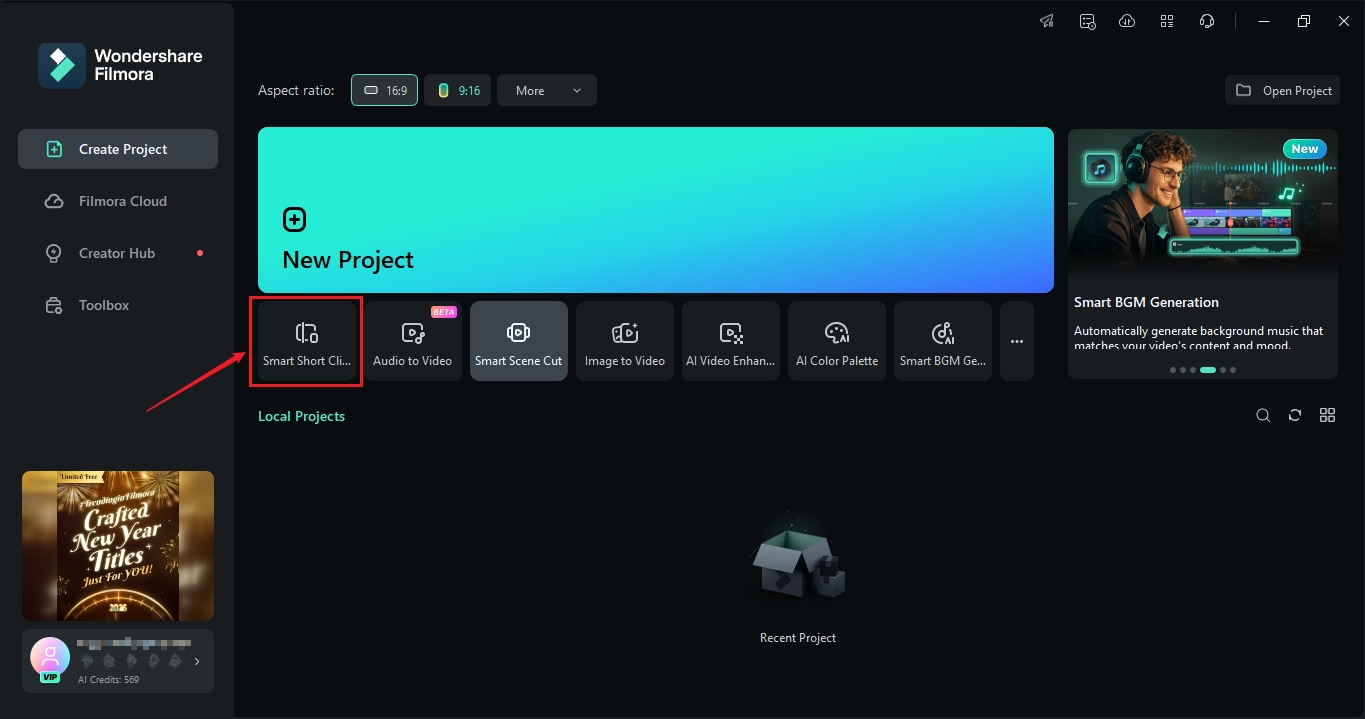
Steg 1 Starta Filmora och öppna Smart Short Clips
Öppna Filmora på din dator och gå till Smart Short Clips-funktionen från listan över tillgängliga verktyg.
Steg 2 Importera din video
Du kan antingen klistra in en YouTube-länk, ladda upp en videofil från din enhet eller välja en fil från Filmora Cloud.
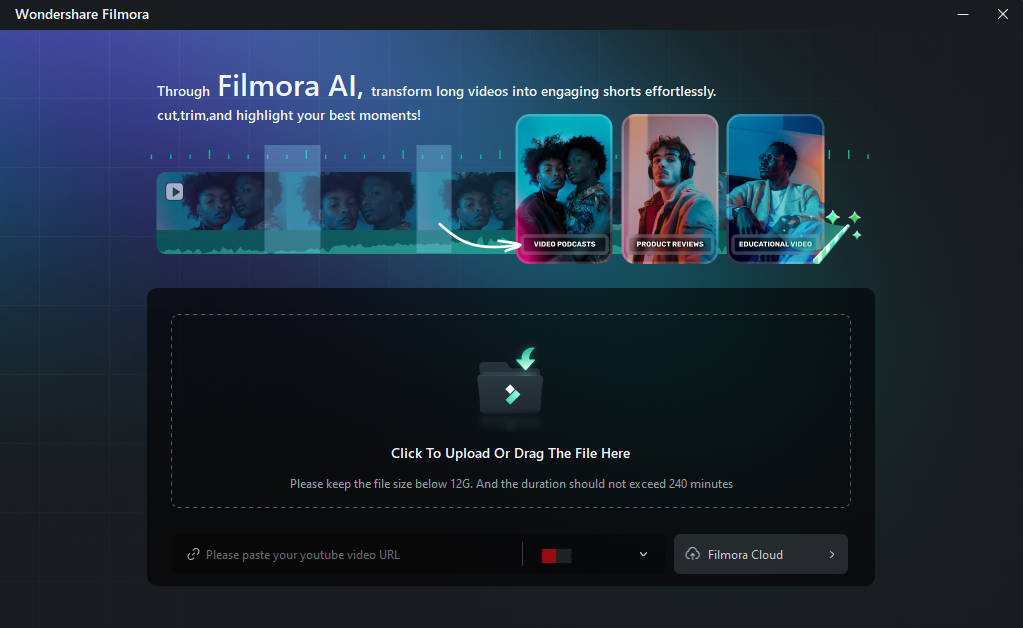
Steg 3 Anpassa videoinställningar
I anpassningsfönstret kan du välja videons Språk, ställa in klippets Varaktighet, och välj ett Tema. För fler alternativ, gå till Avancerat för att justera Bildförhållande och aktivera funktionerna för Smart BGM-generering för automatisk bakgrundsmusik. Klicka på Generera när du är redo.
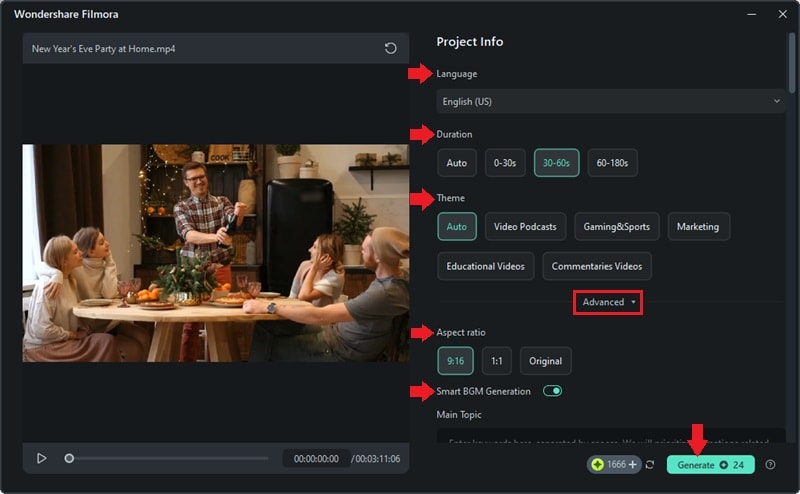
Steg 4 Välj ett Förkortat Klipp
Efter att din video analyserats kommer Filmora att skapa flera förkortade klipp. Välj det du föredrar. Du kan Återställ för att återskapa klipp eller använda AI-röstförbättringar för bättre ljudkvalitet. Klicka på Redigera för att gå in i redigeringsläget.
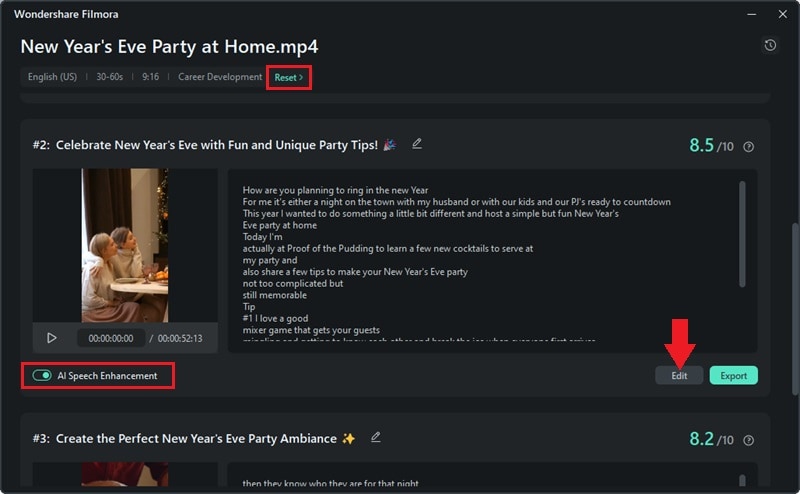
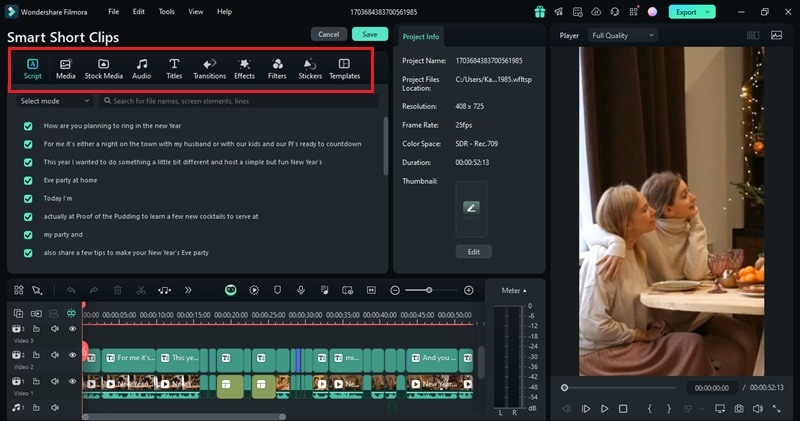
Steg 5 Redigera ditt klipp
I redigeringsarbetsytan gör du slutliga justeringar av ditt klipp. Lägg till eller redigera undertexter, byt typsnitt och inkludera element som övergångar, filter och klistermärken.
Steg 6 Dela din video direkt till sociala medier-plattformar
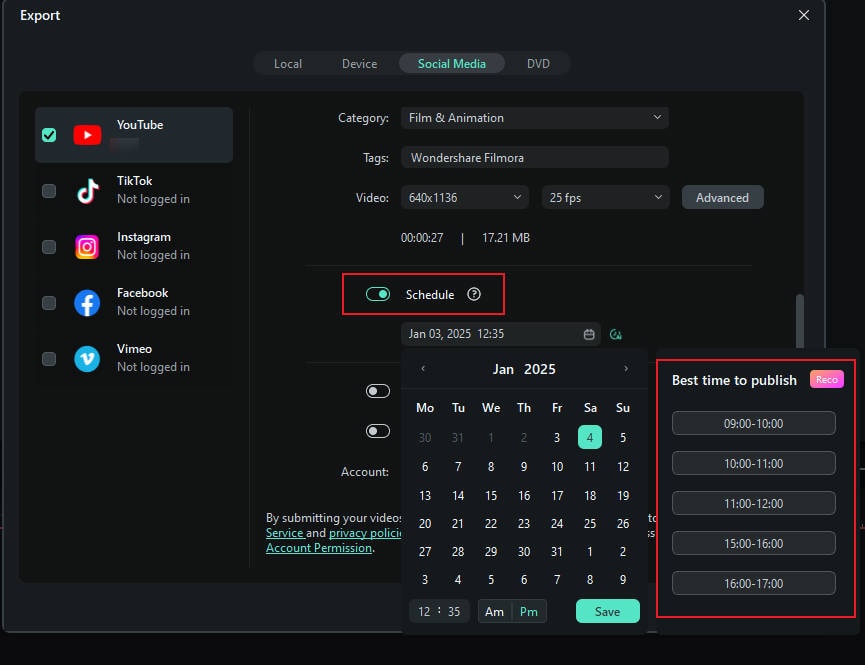
För att exportera din video direkt till sociala medier, gå till Exportera fönstret. Välj Sociala Medier och välj antingen YouTube, Vimeo. Fyll sedan i de obligatoriska detaljerna såsom titel, upplösning och ställ in Schema. Klicka slutligen på Spara för att slutföra.
 Säkra nedladdning

Noteringar:
- Social Video Planner är för närvarande endast tillgänglig via funktionen Smart Short Clips, främst för YouTube-innehåll.
- Funktionen Smart Short Clips finns exklusivt i skrivbordsversionen av Filmora.
Filmoras AI Reels Maker gör det enkelt! Med smart AI-driven redigering kan du skapa engagerande trailers på några sekunder – inga avancerade kunskaper krävs. Oavsett om du skapar en filmisk förhandsvisning eller en teaser för sociala medier har Filmoras mobilapp det du behöver. Prova idag och ge liv åt dina traileridéer när som helst, var som helst!
Del 4. Vanliga frågor om filmtrailers
Här är några vanliga frågor om filmtrailers för din information.
1. Vad är en filmtrailer?
Traditionellt är en filmtrailer en typ av reklam som ofta spelas på biografer eller på TV, och på senare år på Internet. Trailers visar höjdpunkter från en kort- eller långfilm med syftet att informera publiken om en ny film, och de ger ofta information om filmens premiärdatum.
2. Vad är skillnaden mellan "Film" och "Trailer"-projekt i iMovie?
iMovie låter sina användare skapa Film- och Trailer-projekt. Filmprojekt erbjuder mer kreativ frihet eftersom de inte begränsar längden på varje klipp. Trailer-projekt har däremot fasta tider, övergångar och ljudspår.
3. Hur ändrar man text och standardmusik i iMovie-trailers?
När du har anpassat en filmtrailer ska du klicka på Arkiv menyn och välja Konvertera till projekt alternativet, vilket gör om ett trailer-projekt till ett vanligt filmprojekt. Efteråt kan du ändra texten i eftertexterna eller skapa ett nytt ljudspår för din trailer.
Om du har skapat en trailer på en iPad eller iPhone bör du importera den i appens videoredigerare, stänga av det ursprungliga ljudet och sedan lägga till den sång du vill använda som ljudspår på iMovie:s ljudspår.
Slutsats
Det är lätt att lära sig hur man gör en trailer i iMovie, även om du inte är bekant med videoredigering. Dina första försök kanske inte är perfekta, men fortsätt öva för att bli bättre. iMovie är en bra startpunkt, men om du vill ha mer kontroll över din kreativitet, använd Filmora. Det erbjuder mer avancerade anpassningsmöjligheter men är fortfarande användarvänligt. Oavsett vilket program du använder är nyckeln att öva och experimentera med redigeringstekniker. Efter ett tag, och med rätt programvara, kan du enkelt skapa professionella trailers!

Lättanvänd och kraftfull videoredigerare för alla skapare.
Gratis Nedladdning Gratis Nedladdning
Ta upp din video till en professionell nivå med enkla verktyg.
Gratis Nedladdning Gratis Nedladdning
Andrew Murray
contributor Editor
Generally rated4.5(105participated)