


 100% säkerhetsverifierad | Ingen prenumeration krävs | Ingen skadlig programvara
Som innehållsskapare är målet alltid att nå ut till så många som möjligt.Videoschemaläggning kan göra det möjligt – det låter dig konsekvent publicera dina videor vid optimala tidpunkter. Det är också praktiskt om du inte alltid kan lägga upp videor manuellt.
Så, om du är en YouTube-innehållsskapare som söker ett snabbt sätt att schemalägga YouTube-videor är detta inlägg för dig. Det beskriver två metoder för att schemalägga uppladdningar på YouTube: den ena via innehållsplattformen och den andra via videoredigeringsappen Filmora.
I den här artikeln
Del 1: Hur du schemalägger en YouTube-video med YouTube Studio
YouTubes videoinnehåll laddas upp och anpassas via YouTube Creator Studio. Tillsammans med andra anpassningsalternativ för videor har gränssnittet en inställning för att schemalägga YouTube-uppladdningar. Det låter dig ange ett framtida datum och klockslag när videon ska bli offentlig.
Så här kan du schemalägga en uppladdning av en video via YT Studio
Steg 1Logga in på YouTube Creator Studio.
Steg 2Navigera till 'Skapa'-alternativet, välj sedan 'Ladda upp videor'.

Steg 3Ladda upp din anpassade video från din dator.

Steg 4När du laddar upp, fyll i videodetaljer såsom titel, beskrivning, ställ in en miniatyrbild, ställ sedan in videoelement och gå vidare till 'Synlighet'-fliken.

Steg 5Ställ in din video på 'Offentlig'. Ställ sedan in datum och tid då du vill att videon ska bli synlig på YouTube.
Del 2: Hur du schemalägger en YouTube-video med Filmora
Den andra metoden använder videoredigeringsappen Wondershare Filmora. Här kan du schemalägga inlägg på YouTubedirekt efter redigeringsfasen.
Filmora har en inbyggd Social Video Planner inuti. Med den kan du direkt ladda upp videor på YouTube vid ett schemalagt datum och tid. Inte bara YouTube, den låter dig också ladda upp videor samtidigt till andra plattformar som TikTok och Vimeo.
- Ställ in exakta distributionstider för optimal engagemang
- Aktivera automatisk delning över flera plattformar
- Använd periodisk delning för att behålla publikens intresse
- Intuitiv, professionell men ändå nybörjarvänlig
- Fungerar på Mac, Windows, iOS och Android



Här är en förenklad procedur att följa:
Steg 1Öppna Filmora och importera video
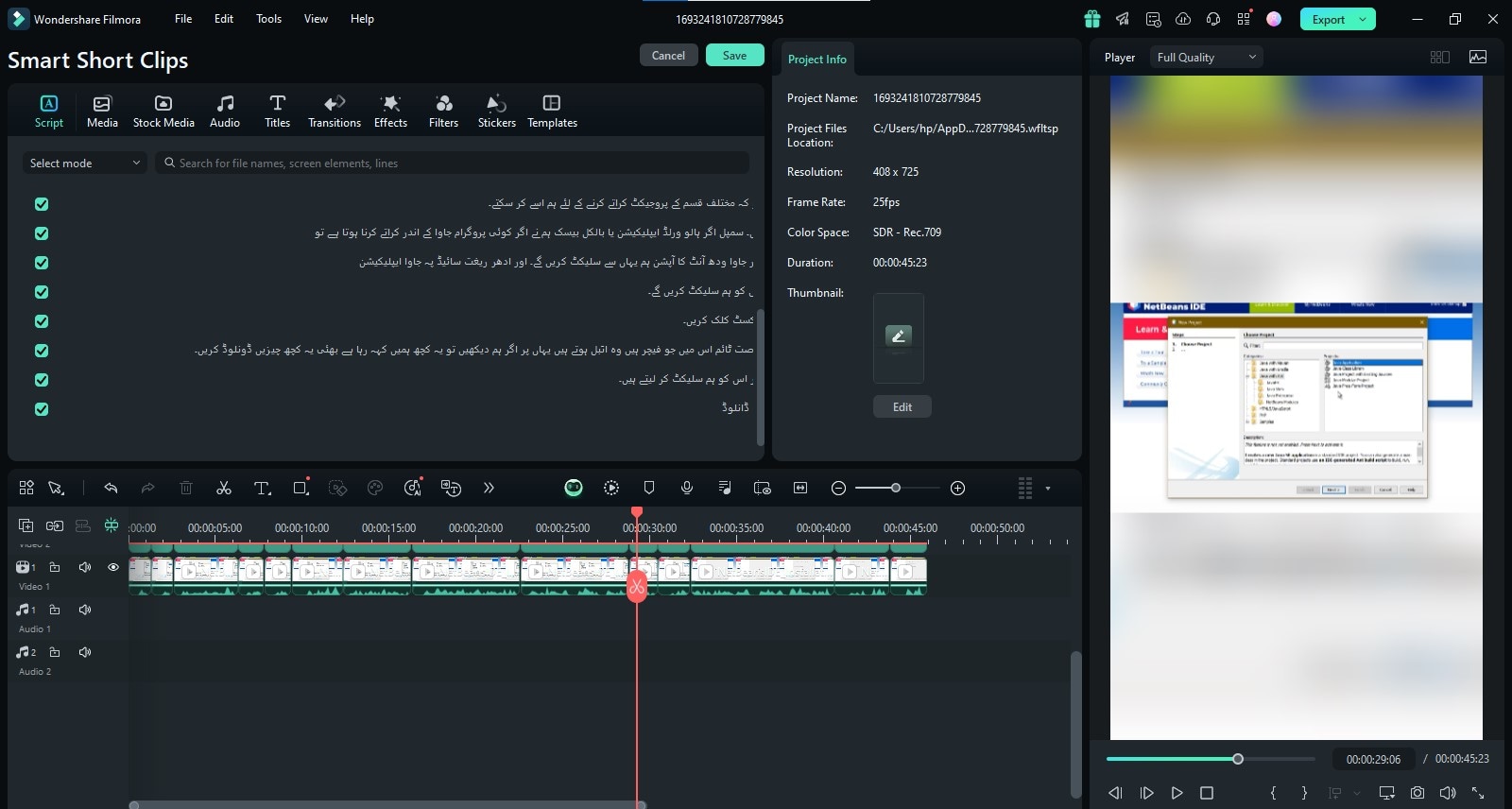
Starta 'Wondershare Filmora', välj Funktionen Smart Short Clips, och importera din video. Ställ in videospråk, varaktighet, och välj en mall.
 säker nedladdning
 Steg 2Slutför videoredigeringen
Redigera din video på tidslinjen med Filmoras AI-funktioner. Anpassa undertexter, lägg till stockklipp eller ta bort brus efter behov.
Steg 3Länka ditt YouTube-konto till Filmora
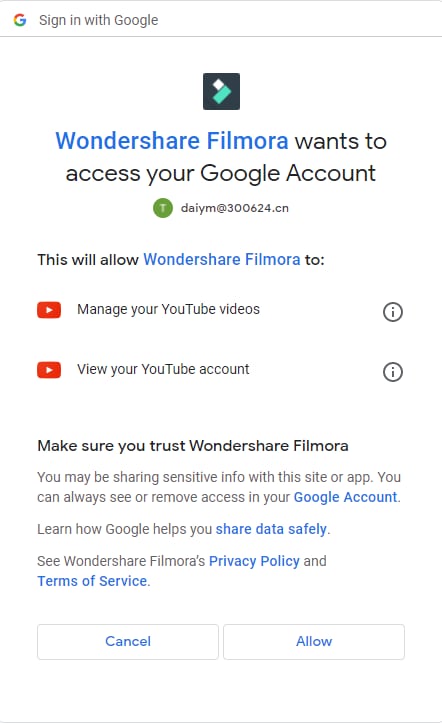
När redigeringen är klar, gå till 'Exportera' längst upp till höger. Gå vidare till 'Sociala medier'-fliken och 'YouTube'

Logga in på ditt konto och ge Filmora åtkomst.
Steg 4Konfigurera inställningarna för uppladdning
Fyll i all nödvändig information innan uppladdning. Lägg till 'Titel', 'Beskrivning', 'Taggar', och Kategori. Filmora låter dig även skapa en optimerad videobeskrivning med hjälp av AI.
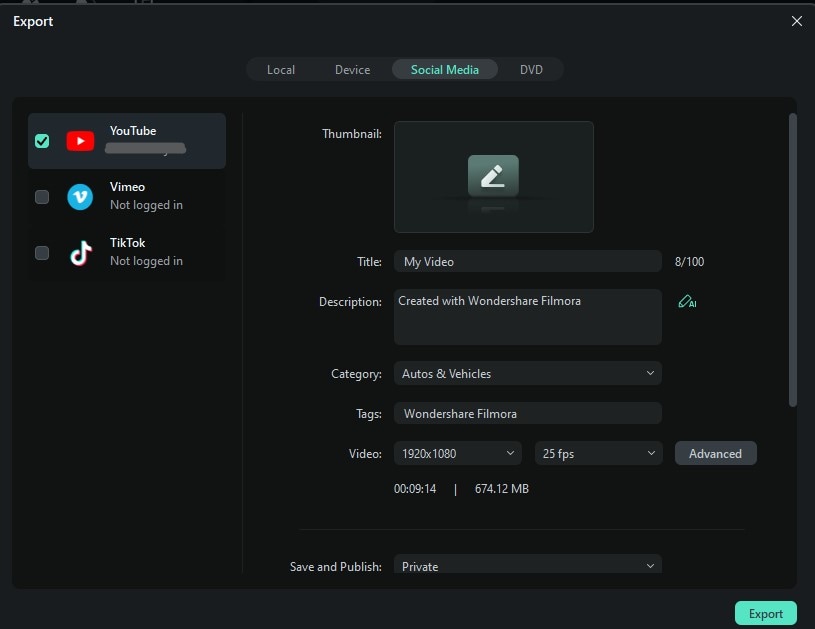
Välj 'Avancerat alternativ' för att utforska fler utdatavideoutdataalternativ. Antingen flytta med de rekommenderade inställningarna eller anpassa dem efter dina behov.

Dra nästa ner och slå påschemaVäxla. Välj tid och datum för vilket du vill att videon ska publiceras. Du kan också kontrolleraBästa tiden att ladda upp din videoRekommenderas av Filmora.
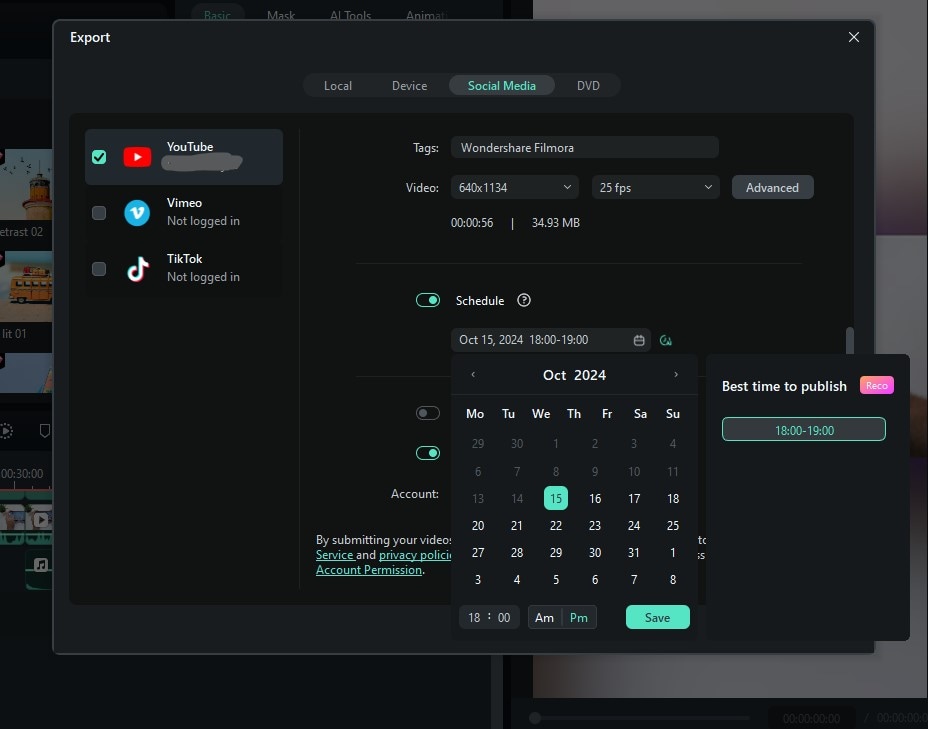
När du är klar trycker du på knappen Exportera. Videon är schemalagd för uppladdning på YouTube.

Se den här videon för att lära dig mer om Filmora Smart Short Clips-funktionen:
Del 3: Varför välja Filmora för YouTube-videoschemaläggning
YouTube tillhandahåller schemaläggningsalternativet, men det är ett extra jobb du måste göra efter redigering. Filmora låter dig göra det omedelbart inom sitt gränssnitt. Den har avancerade verktyg för att heltäckande redigera råvideor, återanvända gamla videor och sedan ladda upp dem till YouTube från samma gränssnitt.

- Återanvändning av befintliga videor
Filmora låter dig intelligent återanvända befintliga videor. Till exempel, om du är en vloggare och har laddat upp långformat innehåll och nu vill kliva in i det trendiga korta innehållet för YouTube-shorts eller TikTok. Sedan underlättar Filmora den innehållskonverteringsresan.
Med FilmorasSmart Clips-funktion, kan duKonvertera långa videor till korta klippOm några minuter. Du behöver bara välja en videomall, och dess AI-algoritm plockar automatiskt upp de viktigaste ögonblicken från videon och omvandlar den till en engagerande kort video.
- Omfattande redigeringsfunktioner för YT-videor
Filmora är en av de YouTube, tack vare en omfattande svit av AI-packade redigeringsfunktioner, som gör redigering till en bris.
- Smarta scenklipp:Programvaran fokuserar automatiskt på nyckelpersoner och trimmar ut resten av videon, vilket gör sammanställningen mycket enklare.
- Multicam-redigering: Du kan samtidigt redigera och justera filmer från flera kameror för att säkerställa att videoövergångarna förblir smidiga.
- Ett klick visuella ändringar:AI-automatiseringen gör saker mycket enklare. Med bara ett klick kan du ändra färgpaletten, avolja en video eller förbättra dess kvalitet.
- Kreativa tillgångar:Plattformen har över 2,9 miljoner + kreativa tillgångar. Du får välja mellan en miljon arkivfoton, klistermärken, effektfilter och videomallar.
- AI-översättning:Filmora kan översätta bildtexterna på över 23 olika språk. För videor utan bildtexter kan det genereraTal till Texttext från talOch vice versa.
- Integration med flera plattformar
Innehållsskapare använder ofta mer än en plattform för att nå publiken. Vanligtvis laddar de upp manuellt på var och en av plattformarna, vilket är tröttsamt.
Filmora förenklar det genom att tillåta videoschemaläggning och uppladdning på flera plattformar, vare sig det är YouTube, TikTok eller Vimeo. Du kan ladda upp till alla tre från en enda app.
Del 4: Hur du optimerar ditt YouTube-schema
Varje innehållsplattform värdesätter konsekvens bland sina skapare. Att upprätthålla ett regelbundet inläggsschema hjälper inte bara plattformar att förstå din kanals regelbundenhet och inläggsfrekvens utan ger också din publik en specifik tid att se fram emot sitt favoritinnehåll.
Upprätthålla en korrekt innehållskalender
TV-serierna har ett ordentligt schema för att sända innehåll dagligen eller veckovis. Detta hjälper deras målgrupp att förbereda sig och anpassa sina dagliga uppgifter för att se sina favoritprogram i tid. Som innehållsskapare bör du följa samma praxis. Gör en månadskalender och kartlägg allt innehåll du kommer att arbeta med. Gör det genom att dela med din publik.

Analysera din YouTube Analytics
För att skapa den innehållskalendern är det första att kontrollera topptittarantalet på din kanal, vid vilken tid på dygnet de flesta användare engagerar sig i dina videor. Försök att lägga upp schema vid den tiden, så att du omedelbart får ett uppsving i din tittare direkt efter publicering.

Undersök om de bästa dagarna och tiden att ladda upp
Läs upp forskning om de bästa tiderna, som kan vara specifika för ditt land eller vilken typ av innehåll du skapar. Utforska inläggsschemat för andra innehållsskapare, i samma nisch.
Slutsats
YouTube-videoschemaläggningGör livet enklare för innehållsskapare – de behöver inte oroa sig för att missa rusningstider eller lägga upp innehåll manuellt. Med YouTube Studio kan de schemalägga en video på enskilda plattformar men videoredigeraren Filmora låter dem med jämna mellanrum dela på olika medieplattformar för maximal räckvidd. Dessutom kan du bemästra någrataktiki Filmora för att ytterligare öka dina YouTube-shorts popularitet.
 säker nedladdning