


 100% säkerhetsverifierad | Ingen prenumeration krävs | Ingen skadlig programvara
Letar du efter det bästa verktyget för att schemalägga Instagram Reels och effektivisera din planering av innehåll? Med Filmora kan du enkelt skapa, redigera och schemalägga dina Instagram Reels i bara några enkla steg. Oavsett om du är sociala medieansvarig eller innehållsskapare kommer denna guide för schemaläggning av Instagram Reels visa dig hur du sparar tid, ökar engagemanget och bibehåller en konsekvent publiceringsplan.
I denna guide tar vi dig igenom hur du schemalägger Instagram Reels med Filmora, så att du kan fokusera på att skapa fantastiskt innehåll medan Filmora tar hand om resten. Låt oss börja!
Schemalägg Instagram Reels för att bibehålla en konsekvent närvaro och optimera engagemanget genom att publicera under toppaktiviteter hos publiken med hjälp av inbyggda verktyg eller avancerade redigerare som Filmora.
I denna artikel
Viktiga insikter:
- Inbyggd schemaläggning är tillgänglig för Instagram Professionella (Företags/Skapare) konton.
- Användare kan schemalägga upp till 25 Reels per dag, upp till 75 dagar i förväg.
- Filmora erbjuder avancerad AI-baserad redigering och schemaläggning på flera plattformar för stationära användare.
- Schemaläggning är avgörande för att rikta sig mot en global publik och för att hantera säsongskampanjer.
Del 1. Hur du schemalägger Instagram Reels på iPhone och Android
Anta att du har Instagram-spelet på autopilot och inte längre behöver rusa för att posta i sista minuten. Att schemalägga Reels på Instagram från din smartphone är ett perfekt hemligt vapen för att vara konsekvent och öka synligheten. För att ta kontroll över din Instagram-strategi, följ stegen nedan och upplev resultatet själv:
Så här schemalägger du en Reel på Instagram (Mobila steg)
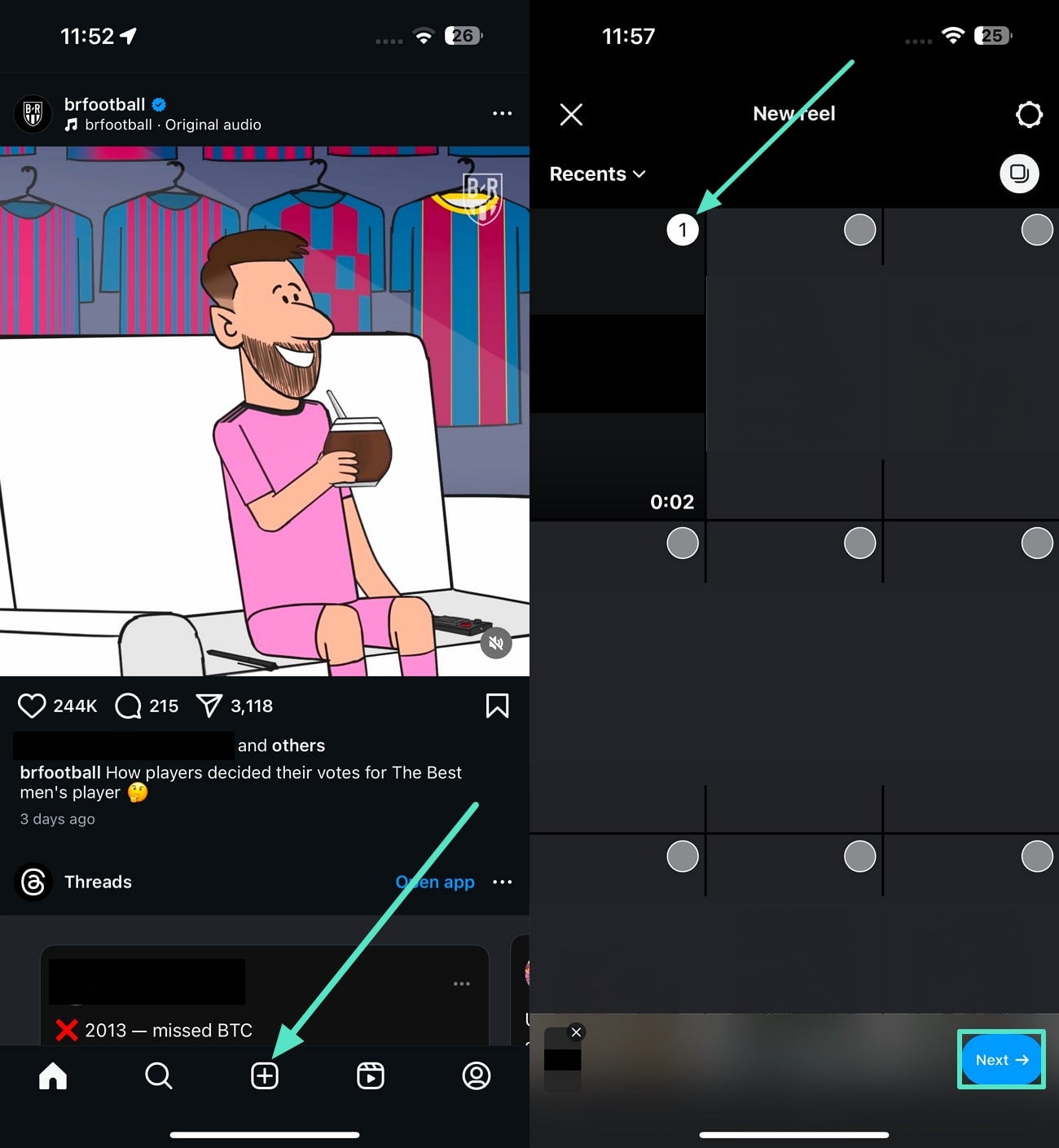
Steg 1: För att starta processen, säkerställ att ditt konto är inställt på företags- eller skaparkonto; om inte, gå till inställningarna och byt till ett professionellt konto först. Tryck sedan på "Lägg till"-knappen längst ned på din skärm för att öppna din telefons galleri. Välj därefter en reel, tryck på "Nästa" längst ned till höger på skärmen.
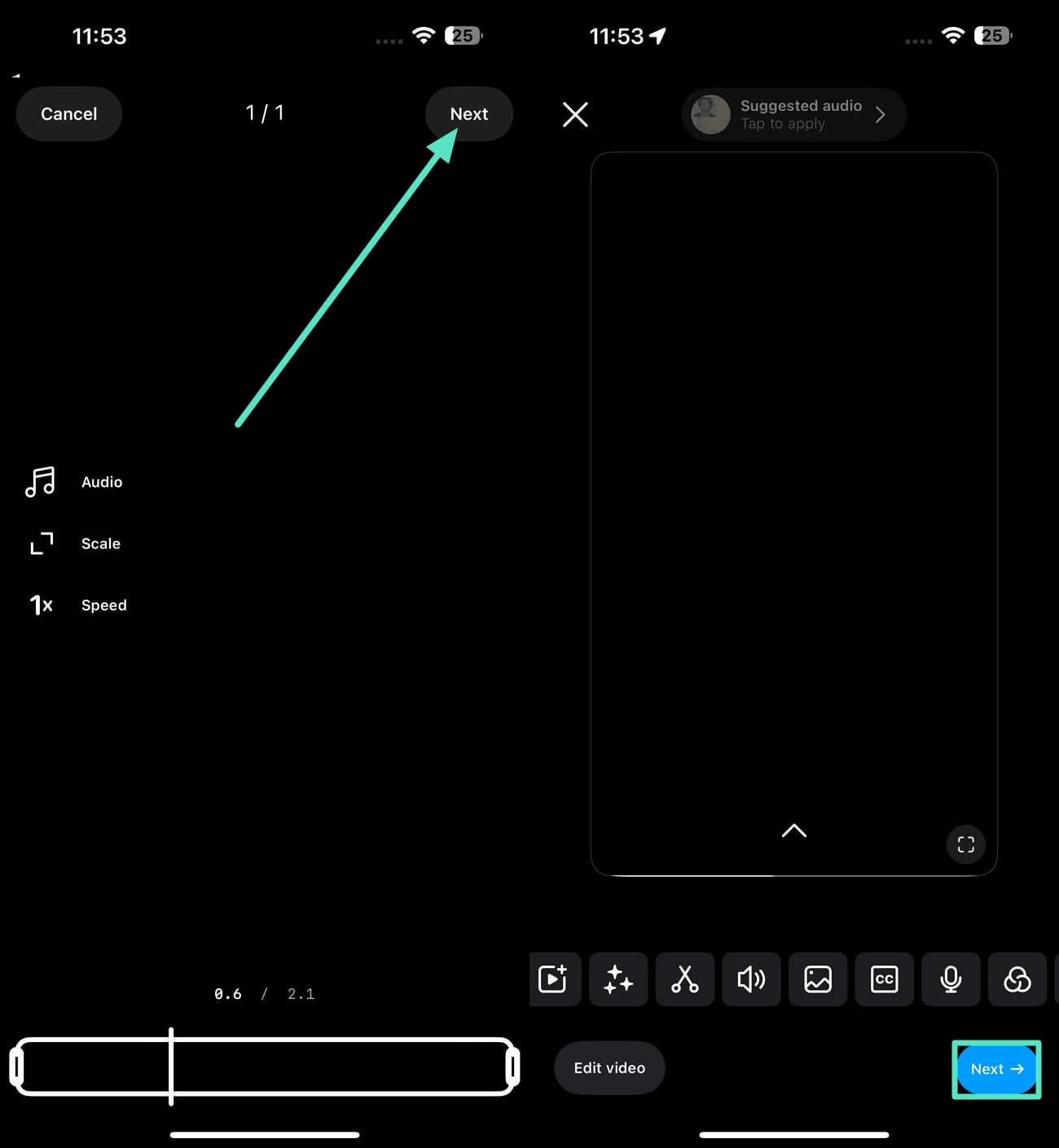
Steg 2: På den nya sidan kan du justera din reel efter dina önskemål genom att ändra längd och lägga till ljud. När du är klar, tryck på "Nästa" uppe till höger på skärmen. Nu kan du redigera din reel som du önskar genom att lägga till bilder eller spela in röster. När du är nöjd med redigeringen, tryck på "Nästa" igen för att gå vidare till nästa steg.
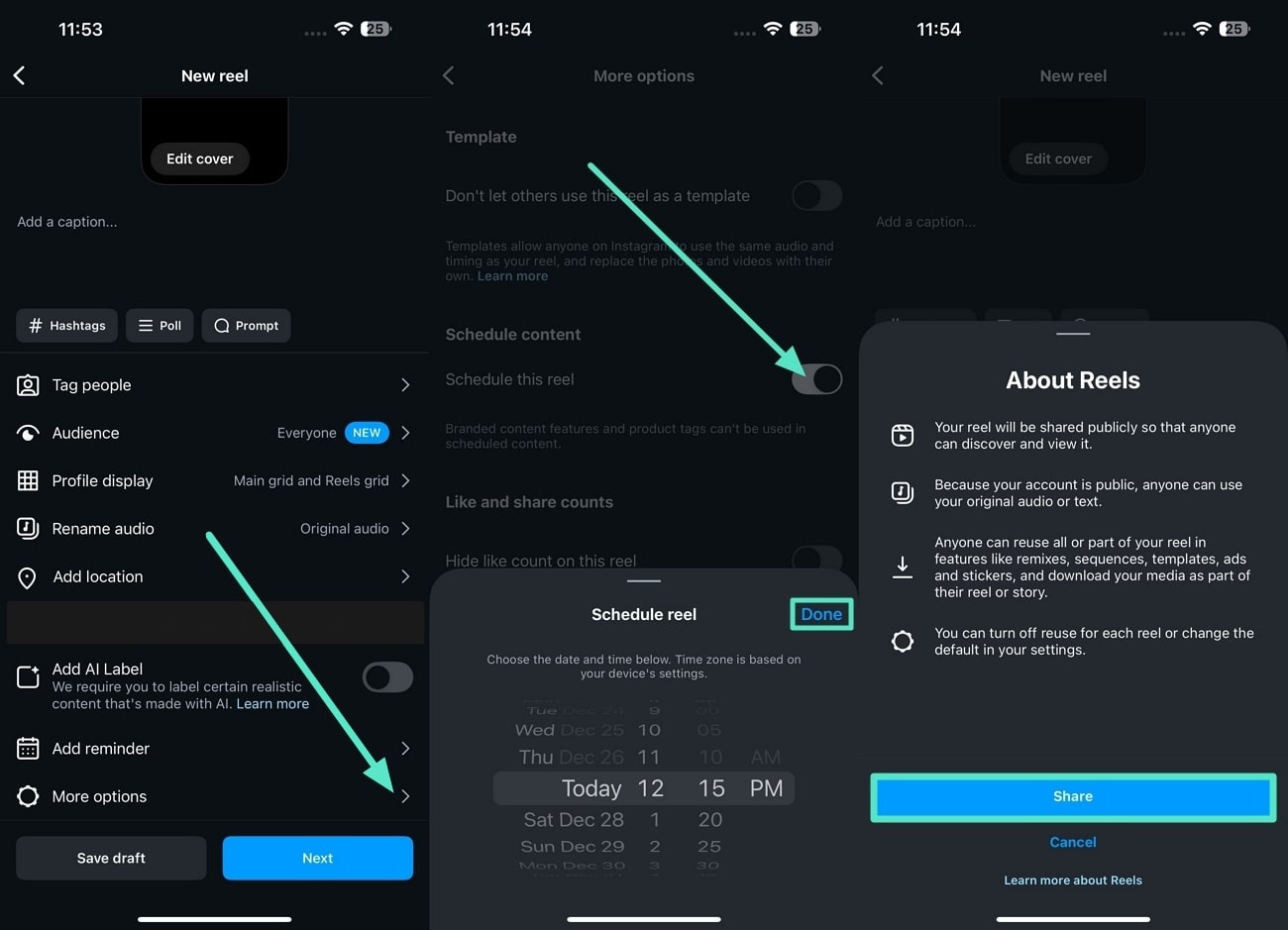
Steg 3: När du har skrivit en lämplig bildtext och taggat de personer du vill, gå till pilen "Fler alternativ". Sedan slår du på "Schemalägg denna Reel" och väljer dag och tid. När det är gjort, tryck på "Klar" och återgå till sidan "Ny Reel" för att komma åt "Om Reel"-alternativet. Avslutningsvis, tryck på "Dela" efter att du gått igenom detaljerna för att schemalägga din reel vid vald tid.
När det är gjort, tryck på "Klar" och återgå till sidan "Ny Reel" för att få tillgång till alternativet "Om Reel". Tryck slutligen på "Dela" när du är klar och schemalägg din reel på vald tid.
Begränsningar för att schemalägga Instagram Reels direkt
- Professionellt konto krävs: För att schemalägga Reels på Instagram måste du ha ett företags- eller skaparkonto, eftersom personliga konton inte stöder schemaläggning.
- Gräns för schemalagda inlägg: Med Instagrams inbyggda schemaläggningsfunktion kan användare endast schemalägga upp till 25 inlägg dagligen, vilket är otillräckligt om du vill ha högre innehållsmängd.
- Låst korspubliceringssida: När du schemalägger en reel för att korspublicera på en annan plattform är den valda sidan låst och kan inte ändras efter schemaläggning.
- Begränsat schemaläggningsfönster: Du kan endast schemalägga innehåll upp till 75 dagar i förväg, vilket kan vara begränsande om du planerar innehåll längre fram.
För mer information om fördelarna med professionella konton, besök Instagrams hjälpcenter.
Obs för personliga konton: Om du använder ett personligt Instagramkonto är inbyggd schemaläggning för närvarande inte tillgänglig. För att schemalägga innehåll måste du byta till Skapare- eller Företagsprofil i appens inställningar under 'Kontotyp'.
Del 2. Schemalägg Instagram Reels: Gör arbetet på datorn
Efter att ha läst om begränsningarna för schemaläggning av Instagram Reels direkt är det tydligt att det inbyggda verktyget inte alltid motsvarar skaparnas behov. Till exempel är du begränsad med redigeringsalternativ när reel är schemalagd, vilket minskar kontrollen över hur ditt innehåll ser ut. Möte därför Wondershare Filmora som ett kraftfullt alternativ till Instagrams schemaläggare, med en perfekt lösning för att övervinna dessa begränsningar.
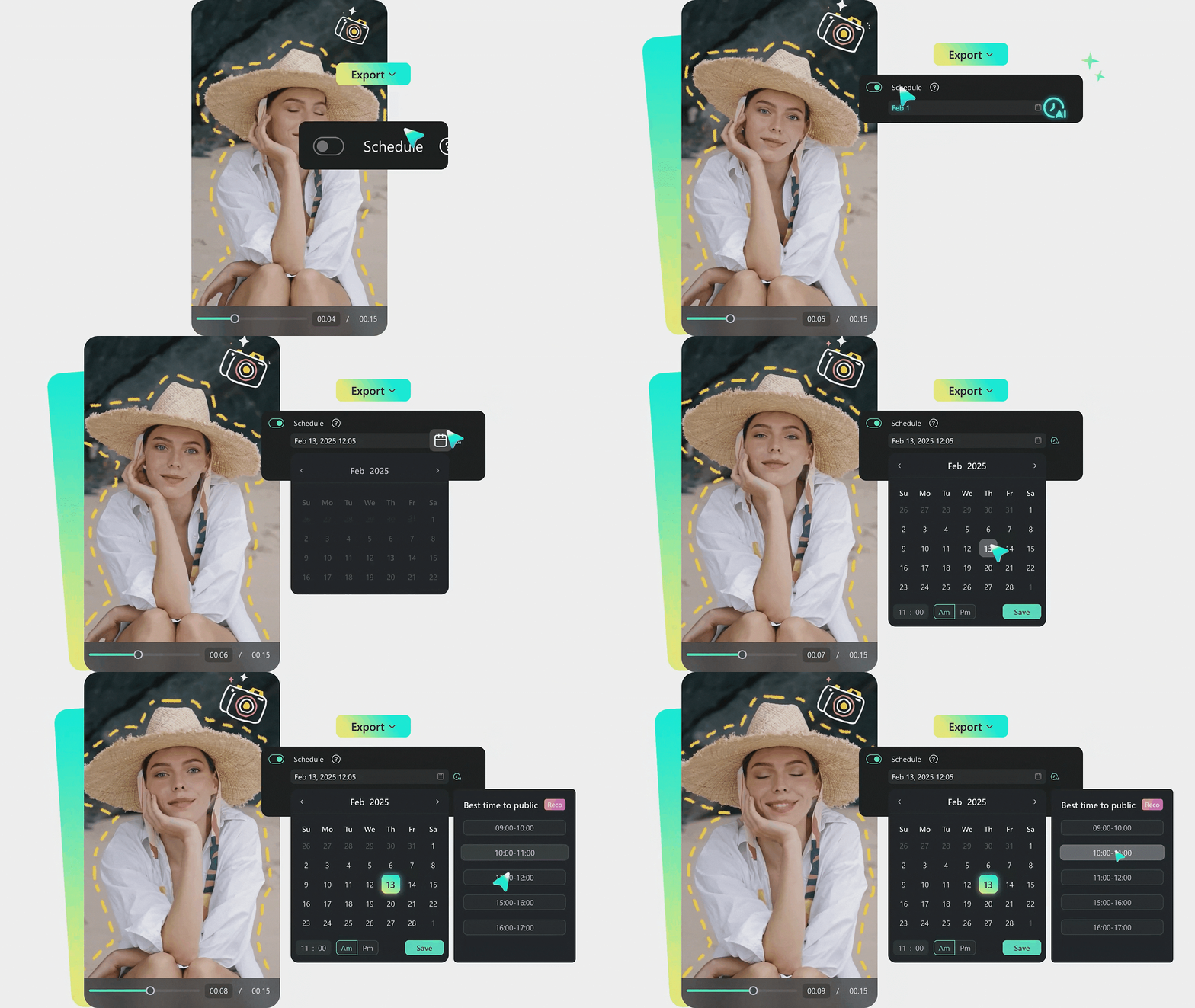
Dessutom möjliggör en Smart Short Clips-funktion att användarna effektiviserar videoproduktionen genom AI-driven klippgenerering. Dessutom hjälper ett planeringsverktyg för sociala medier plattformen att automatisera schemaläggningen och hjälpa kreatörer att publicera Reels vid rätt tidpunkt. Utöver detta gör den anpassningsbara kalendern det enkelt att hålla ordning på dina sociala medieinlägg.


Detaljerad guide för att planera dina Reels-inlägg med Filmora
Med Filmoras kraftfulla funktioner kan du planera och hantera dina Reels mer strategiskt än med Instagrams schemaläggare. Med smidig redigering, organisering och publicering av ditt innehåll på plattformen garanterar du att allt når din publik på bästa sätt. Följ stegen nedan för att dra full fördel av Filmoras verktyg för att schemalägga Instagram Reels:
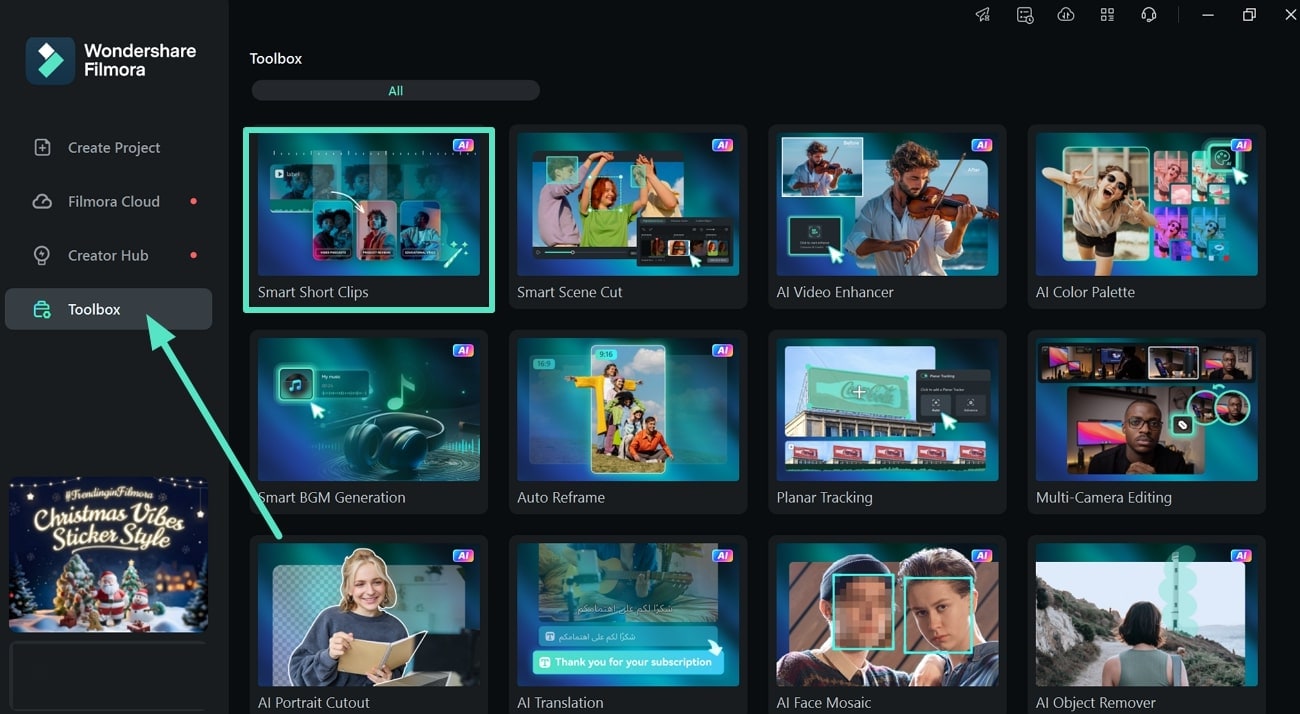
Steg 1 Ladda ner Filmora och använd Smart Short Clips
- Starta den uppdaterade Wondershare Filmora på din enhet.
- Gå till "Toolbox"-fliken och välj "Smart Short Clips".
- Importera den reel du vill publicera på Instagram.
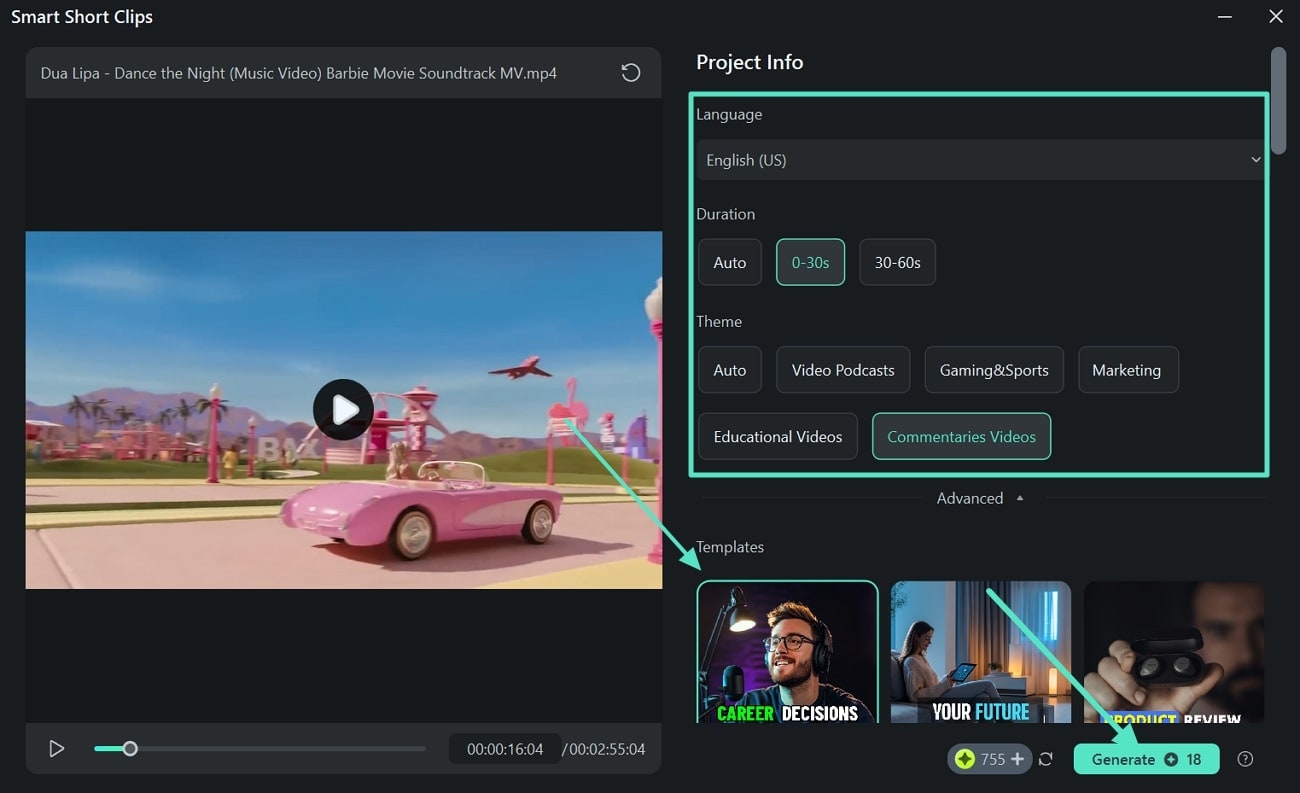
Steg 2Välj språk och andra element
- Fäll ut "Language"-menyn och välj önskat språk.
- Ställ in "Duration" och välj ett passande "Theme" för din reel.
- Välj en mall som passar ditt innehåll.
- Klicka på "Generate" för att starta processen.
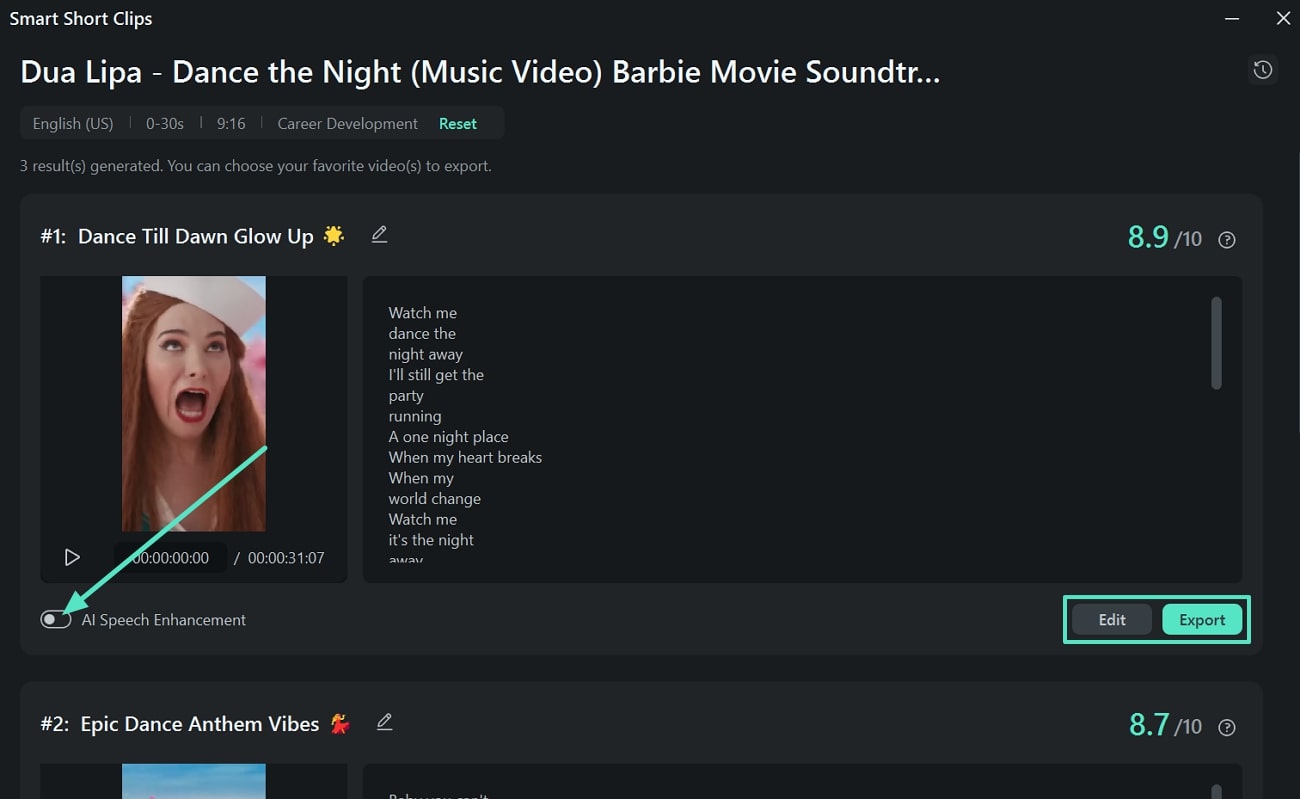
Steg 3Förhandsgranska det genererade klippet och redigera vid behov
- Vänta på att verktyget genererar klipp och transkriptioner.
- Använd "AI-talförbättring" för att förbättra ljud och röster.
- Tryck på "Exportera" för att spara din Reel.
- Klicka på "Redigera" för ytterligare anpassning.
Steg 4Ändra och exportera Facebook Reels
- Använd AI-redigeringsverktyg för att förbättra videokvaliteten.
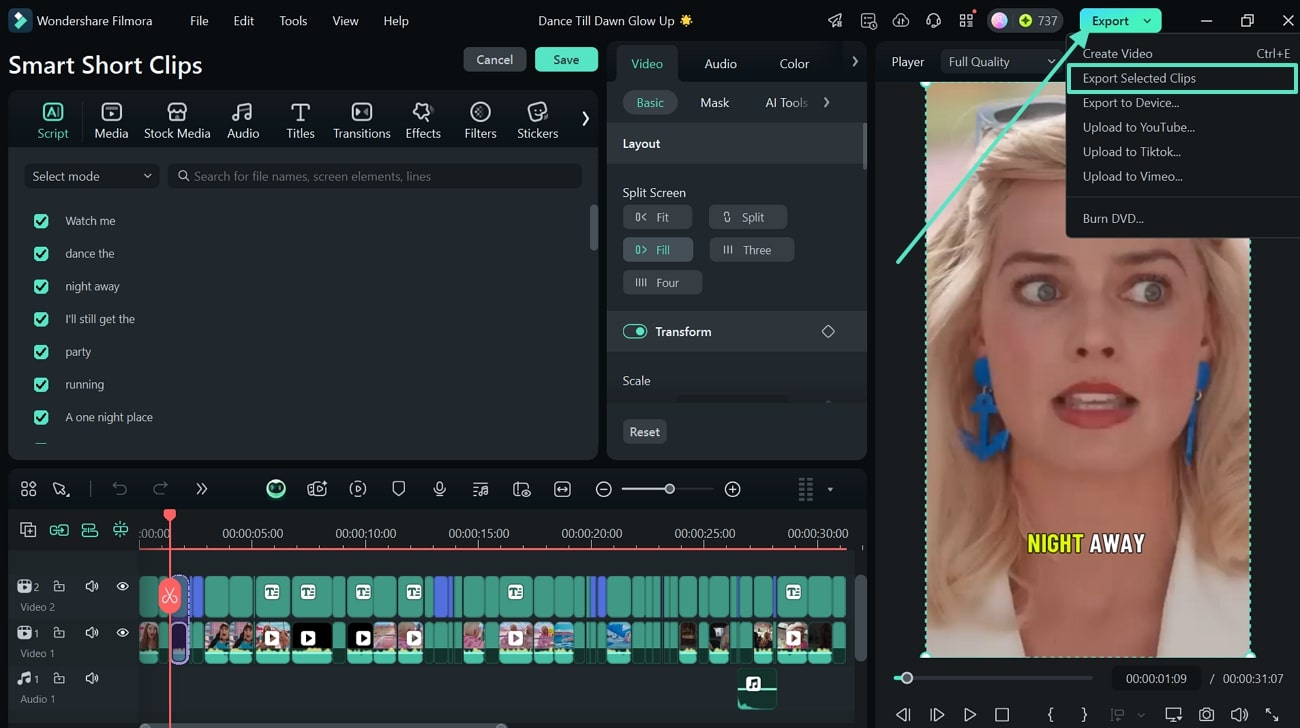
- Klicka på "Exportera" uppe i högra hörnet.
- Välj "Exportera valda klipp" från alternativen.
Steg 5Schemalägg tid och datum för din Reel-publicering
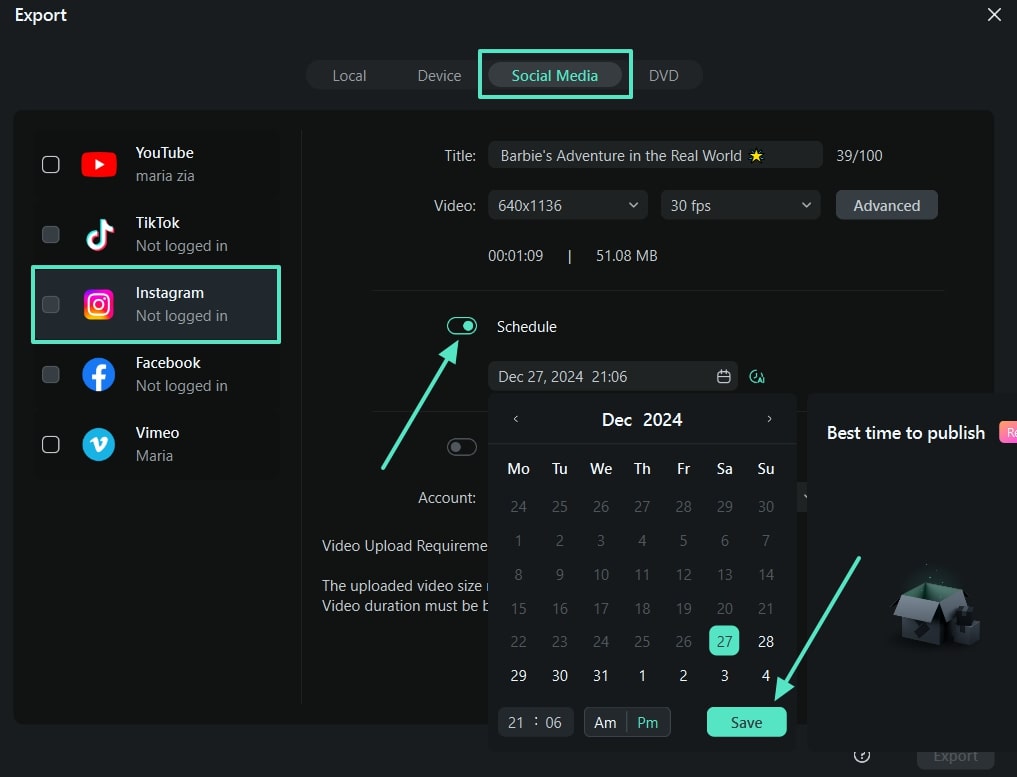
- Aktivera "Sociala medier" alternativet i exportfönstret.
- Slå på "Schemalägg" under Instagram-fliken.
- Ställ in datum och tid för publicering.
- Klicka på "Spara" för att bekräfta schemat.
Steg 6Få marknadsanalys av publicerade Instagram Reels (valfritt)
- Gå tillbaka till "Smart Short Clips" verktyg.
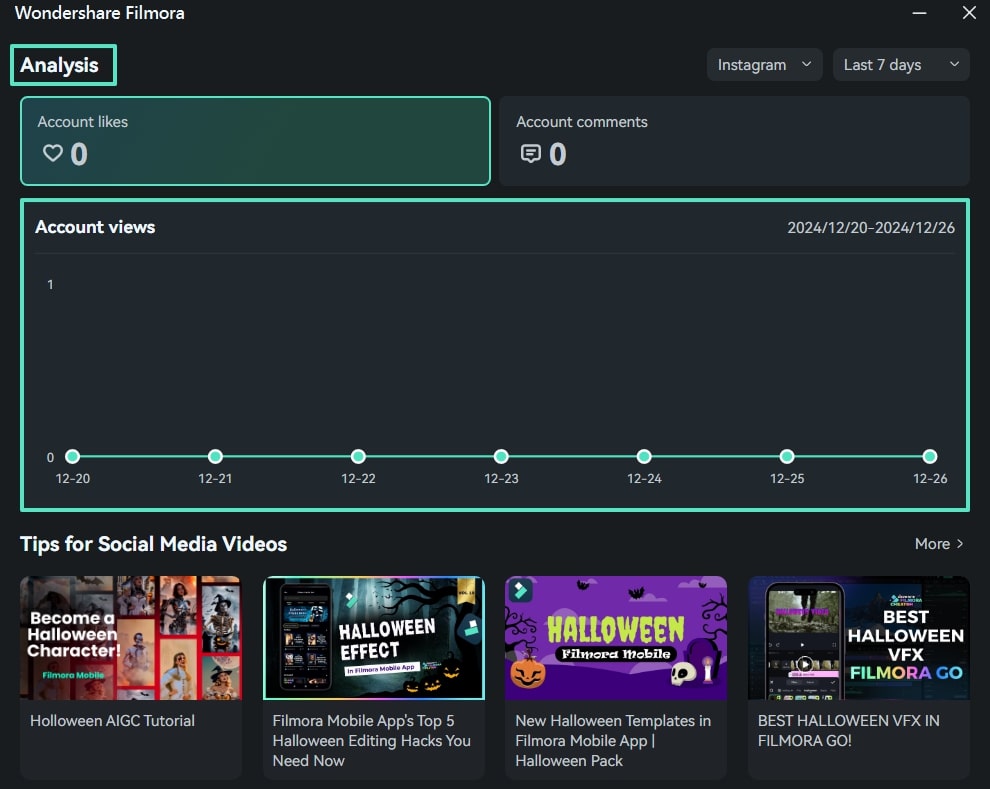
- Klicka på "Analys" ikonen.
- Visa Reel-gilla, visningar och kommentarer i resultatfönstret.

Viktiga funktioner att notera om Wondershare Filmora
- AI Bild till Video: Dess olika teman gör det möjligt att skapa olika typer av videor med en enda bild. Denna funktion ger användare flexibilitet att skapa en anpassad video genom att ge instruktioner till AI-assistenten.
- AI Textbaserad Redigering: Med hjälp av denna avancerade AI-teknologi får användare möjligheten att redigera sina videor med hjälp av auto-genererat text. Filmora tillåter att justera språktranskriptionen enligt egna preferenser.
- Smarta kortklipp: Filmoras funktion för smarta kortklipp använder integrerad AI-teknik för att generera viktiga delar från en lång video. Dessutom kan du välja om du vill ha automatisk varaktighet eller 30 sekunder.
- AI Video Objektborttagning: Filmoras AI-verktyg för borttagning av objekt möjliggör att ta bort olika element från en video för att skapa en anpassad video. Med borstverktyget kan du enkelt rita över det videosegment du vill ta bort.
- Automatisk undertext:Med denna undertext-app för Instagram, läggs undertexter till direkt för snabb redigering.
Bonustips. Var fungerar schemaläggning av Instagram Reels bäst?
Visste du? Instagramkonton som regelbundet publicerar med schemaläggningsverktyg får upp till 2x mer engagemang jämfört med oregelbundna publiceringsmönster.
Schemaläggning av Instagram Reels handlar inte bara om bekvämlighet, utan det är ett smart sätt att maximera effekten i specifika scenarier och ligga steget före i den sociala medietävlingen. För att få ut mesta möjliga måste du gå igenom punkterna nedan för att veta när och varför du bör använda detta:
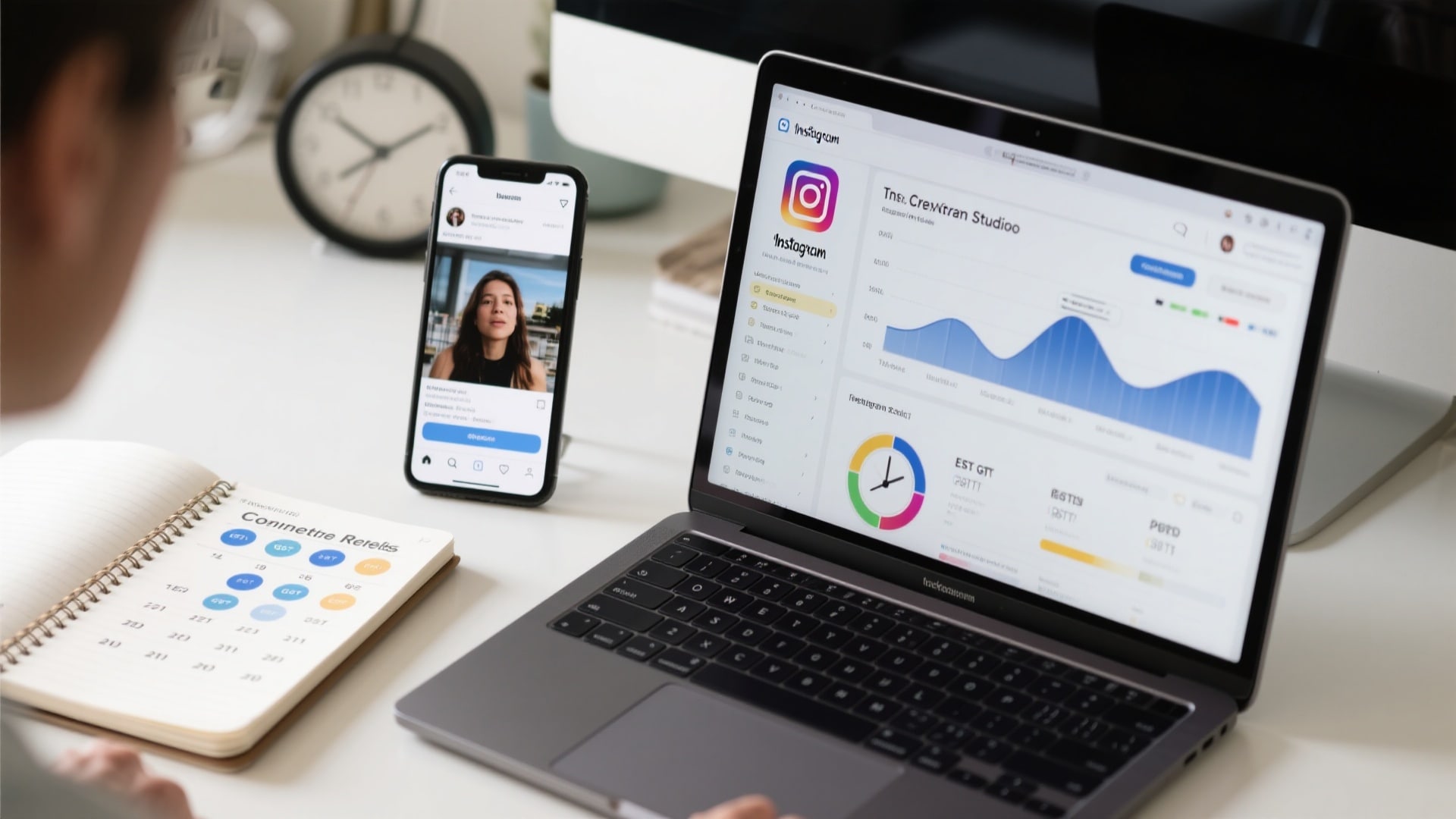
- Lansering av en produkt eller tjänst: Schemaläggning av Reels säkerställer att din videomarknadsföringsstrategi är perfekt tajmad för att skapa närvaro i sociala medier och uppmärksamhet. Hantering av din innehållskalender möjliggör bättre publikengagemang.
- Säsongsbetonade kampanjer: Högtider och speciella dagar kräver konsekvent och väl tajmat innehåll för att ligga steget före i sociala medier. För att få ditt innehåll att se proffsigt ut på kort tid är Filmora din kreativa partner.
- Publikmålgrupp över tidszoner: Om din Instagram-publik är global hjälper schemaläggning dig att publicera vid perfekt tidpunkt för varje region. Kombinera detta med Filmoras marknadsanalys för att avgöra toppengagemangstider.
- Utbildnings- eller serieinnehåll: För tutorials, tips och berättande genom serier hjälper schemalagda Reels dig att upprätthålla konsekvens enligt aktuella trender. Med verktyg som Filmora blir redigering och organisering mycket enklare än du tror.
"Konsekvens är den viktigaste faktorn för Instagrams algoritm 2026. Att använda ett automatiskt schemaläggningsverktyg för Reels säkerställer att ditt innehåll når din målgrupp även när du är offline."
Slutsats
Sammanfattningsvis är en Reel-planerare det mest optimala alternativet för att planera produktlansering eller säsongskampanj. Du kan göra detta med verktygets egen funktion, men vi har den bästa video-redigeringsappen för att skapa Instagram Reels — Wondershare Filmora — för avancerad redigering och schemaläggning. Med smarta kortklipp och marknadsanalys tar du din sociala media till nästa nivå.
Skrivet av Filmoras redaktionsteam. Våra experter är specialiserade på videoproduktion och sociala medier-optimering för att ge faktagranskade och konkreta guider till kreatörer.