


 100% Security Verified | No Subscription Required | No Malware

Visste du att75% av mobilanvändare tittar på videor på mute? Om det inte finns några bildtexter i din video, endast25%av din publik får faktiskt budskapet. 2024 är bildtexter inte längre valfria. Det är en förutsättning för engagemang, tillgänglighet och upptäckbarhet.
Ändå kan det vara svårt och tidskrävande att manuellt infoga undertexter. ett idealBildtextapp för InstagramKan säkerställa korrekt automatisk generering av undertexter och tillhandahålla kreativa stylingalternativ.
Den här guiden kommer att gå igenom Instagrams inbyggda automatiska bildtextfunktion och avslöjaBästa bildtextappen för Instagram. Den erbjuder också en omfattande guide för att använda ett AI-baserat bildtextverktyg. Du är på rätt plats om du letar efter en Instagram automatisk bildtextgenerator.

I den här artikeln
Del 1: Instagrams inbyggda automatiska bildtext
Instagram har en automatisk bildtextinställning som du kan aktivera när du lägger upp videor. Funktionen för automatiska undertexter genererar bildtexter genom att transkribera de talade orden i videon. Den här funktionen använder taligenkänningsteknik för att konvertera ljud till ord och sedan visa som transkriberad text i videorna.
1. Lägg till bildtexter till Instagram Stories:
Steg 1:ÖppnaInstagram berättelseroch spela in eller ladda upp en video.
Steg 2:Tryck påKlistermärkesikonoch väljbildtexter.
Steg 3:Instagram kommerTranskribera ljudet automatiskttill bildtexter.
Steg 4:Välj bland de tillgängliga textstilarna och placera dem efter behov.

2. Lägg till bildtexter till Instagram-rullar:
Steg 1:Spela in eller ladda upp en video iInstagram rullar.
Steg 2:tryckförhandsgranskning, välj sedanbildtexterfrån de tillgängliga verktygen.
Steg 3:Appen kommerGenerera bildtexter automatisktBaserat på de talade orden.
Steg 4:Justera placeringen och stilen på bildtexter innan du lägger upp.

Begränsningar av Instagrams automatiska bildtextfunktion:
- Minimala redigeringsalternativ: Kan inte justera enskilda ord eller förbättra noggrannheten.
- Begränsat språkstöd: Stöder bara ett fåtal språk.
- Noggrannhetsproblem: Kan misstolka ord, särskilt med bakgrundsljud.
- Grundläggande Styling: Inga avancerade teckensnitt-, animerings-eller anpassningsfunktioner.
För en visuell guide om att aktivera Instagrams automatiska bildtexter, se den här videohandledningen:
Del 2: Topp 5 appar för att lägga till bildtexter till Instagram-videor
För att övervinna begränsningarna för Instagrams inbyggda funktion, överväg dessa 5 bästa appar utformade för att förbättra din textupplevelse:
1- Filmora-Bäst för AI-genererade bildtexter och videoredigering
Med ett lättnavigerat användargränssnitt och en uppsjö av robusta funktioner, inklusive textverktyg som drivs av artificiell intelligens, är Filmora en allomfattande videoredigeringsapp. medAI-bildtextgeneratornsBred kapacitet, du kan lägga till undertexter till dina videor när du är på språng. Undertexter kan göra eller bryta en video, men Filmora-appen låter dig ta bort dem och lägga till nya.

 secure download

funktioner
- Dynamiska bildtextmallar:Välj mellan olika bildtextmallar för att få din text att sticka ut, med alternativ för rad-för-rad-visning, helskärmsbildtexter eller ord-för-ord-animering.
- AI Tal-till-text:Genererar automatiskt korrekta bildtexter från din videos ljud.
- Anpassningsbara texteffekter:Välj mellan olika typsnitt, färger och animationer för att matcha ditt varumärkes stil.
- Flerspråkig Support:Stöder flera språk för olika målgrupper.
- Sömlös Integration av sociala medier:Optimerar videor för olika plattformar, inklusive Instagram.
För-och nackdelar
secure download
Hur man genererar bildtexter för Instagram/TikTok med AI-bildtexter på Filmora:
01av 05Importera en video för att använda som bildtextfunktion
Öppna Filmora-appen på din telefon och gå runt gränssnittet. Välj "AI bildtexter"Från de tillgängliga funktionerna för att ta in din video.
02av 05Scrolla ner till språk och klicka sedan på "Lägg till bildtexter"
Navigera till "Välj aktuellt språk"alternativ på den nyligen dykande skärmen för att återgå till det ursprungliga videospråket. Undertexter kan genereras för din video genom att trycka på"Lägg till bildtexter"Alternativ efteråt.

03av 05Redigera projekt och tillämpa mallar
Efter att ha genererat bildtexter, välj blandOlika textmallarFör att förbättra din video. Du kan använda den för specifika videodel eller välja "Tillämpa alla"för att tillämpa mallen på hela videon. tryck"Ansök"för att slutföra urvalet.

04av 05Anpassa textstil
Välj sedan enTextstilDet passar ditt tema. justeraKanttjocklekochBakgrundsfärgFör bättre synlighet. Justera eller placera om texten för att säkerställa rätt placering.

05av 05Förbättra din Video
Du kan också väljaAnpassade typsnitt, konstnärlig text,or emojisför att komplettera ditt innehåll. Lägg tillanimationerFör att göra bildtexter dynamiska och visuellt tilltalande.

secure download
2-Inshot — bäst för snabb redigering
InShot är ett utmärkt alternativ för skapare som vill lägga till bildtexter till sina Instagram-videor manuellt. Även om det saknas en automatisk bildtextfunktion, är det enkelt att redigera text, applicera filter och lägga till personliga detaljer till videor med hjälp av klistermärken.

funktioner
- Videoutgång av hög kvalitet:Appen låter användare mata ut videor av enastående kvalitet på upp till 4k och 60 FPS, vilket är perfekt för professionellt innehåll.
- Enkelt inlägg på sociala medier:Det gör det enklare att lägga upp på sociala medier genom att göra det möjligt för användare att lägga till suddiga kanter till videor.
- Filmfilter:Erbjuder en mängd olika filmiska filter för att förbättra den övergripande videotilltalandet.
För-och nackdelar
ProvaAI-kamerafunktion, som intelligent justerar skärmen utifrån talarens känslor och framhävda ögonblick. Detta smarta verktyg säkerställer att fokus förblir på de mest uttrycksfulla och effektfulla delarna av din video.
Dessutom förbättrar det dina klipp med tvåspråkiga bildtexter, emojis och mer, vilket gör ditt innehåll mer engagerande och tillgängligt. Upplev ett nytt sätt att berätta med AI-driven precision – prova det idag!
3-ZubTitle — Bäst för automatiska texter och undertexter
För dig som letar efter enInstagram Auto-Bildtextgenerator, Zubtitle erbjuder en snabb och effektiv lösning. Det är ett automatiserat videotextverktyg som använder artificiell intelligensteknik för att lägga till bildtexter och undertexter till videor.

Dessutom är den här appen avsedd för marknadsförare, företagsorganisationer och innehållsskapare som vill förbättra engagemanget och tillgängligheten. Det kan hjälpa dig att transkribera tal, synkronisera undertexter och förbättra videor.
Funktioner:
- Det gör det lättare att lägga till bildtexter och rubriker i video som kräver mer synlighet.
- Den stöder alla aspektförhållanden, vilket gör den idealisk för inlägg på Instagram-kampanjer, TikTok och YouTube.
- Tillåter varumärken att anpassa undertexttypsnitt, stilar och färger till deras föredragna tema.
För-och nackdelar
4-Sugly — Bäst för automatisk bildtext och flerspråkig Support
Subly-appen kan användas som en undertextapp för Instagram-bildtexter. Det hjälper skapare genom att göra det möjligt för dem att lägga till undertexter till sina videor på olika språk. Appen är användbar för globala innehållsskapare eftersom den möjliggör automatiska bildtexttjänster med enkla exportalternativ.

Funktioner:
- Bildtextvideor på engelska för att göra dem mer tillgängliga för användarna.
- Ändra undertextens teckensnitt, färg, positionering och mer för att matcha ditt företags varumärke.
- Lägg till logotyper, texter eller varumärkesfärger för att säkerställa varumärkets konsistens.
- Ställ in anpassade stilar som mallar för att använda på andra videor.
För-och nackdelar
5-AutoCap — bäst för snabba bildtexter
AutoCap är en enkel och effektivapp för Instagram-bildtexterDet hjälper användare att generera korrekta undertexter snabbt. Flerspråkig support gör att skapare enkelt kan nå en bredare publik. Den här appen är idealisk för dem som behöver snabba och automatiska texter för innehåll i sociala medier.

Funktioner:
- Den använder AI för att transkribera ljud och synkronisera bildtexter med video.
- Genererar bildtexter på flera språk för bredare tillgänglighet.
- Justera teckensnitt, färg och position för undertexter.
För-och nackdelar
Bonusdel: Olika metoder för att lägga till bildtexter till Instagram-videor på skrivbordet
Om du behöver mer avancerade lösningar, överväg att arbeta på ett skrivbord för bildtexter.Wondershare Filmoraär den bästa appen för Instagram-användare som vill förbättra sina rullar och videor med bildtexter. Både Mac-och Windows-användare kan ha tillgång till Filmora som professionell videoredigerare. Att arbeta på skrivbordet ger dig följande:
- Större flexibilitet än mobilappar, idealisk för att arbeta med mer detaljerade textuppgifter
- Översättningsfunktion (Filmora tal-till-text tillåter översättningsfunktion)
- Tillgång till fler titlar, stilar och mallar
- Batchredigering för automatisk bildtexter för att redigera flera bildtexter samtidigt, vilket effektiviserar processen för att förfina dina undertexter.
- Direktupladdning ochSchemaläggning till Instagram.
Filmora gör det enkelt att lägga till bildtexter när du väl laddar ner den. Allt som krävs är några enkla steg, och sedan kommer det att exekveras.
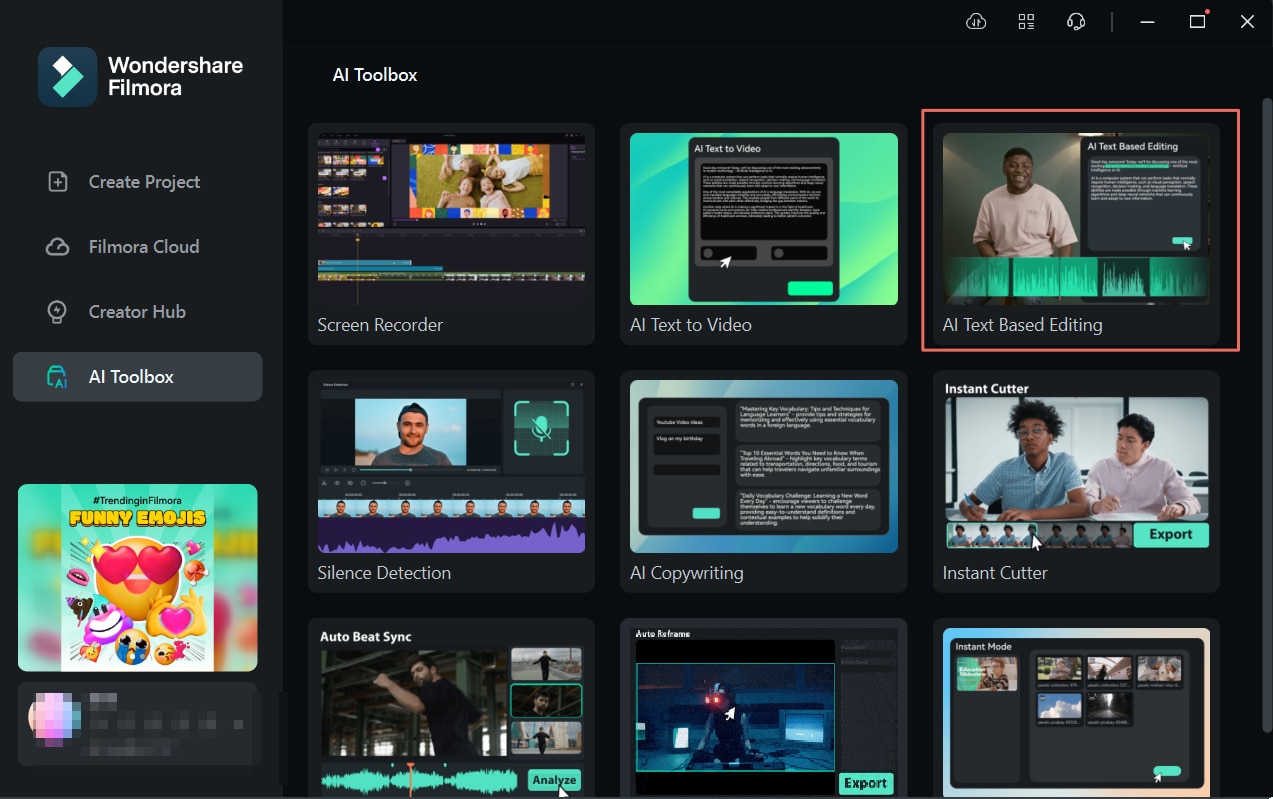
Steg 1 Open AI textbaserat redigeringsverktyg
Efter installation och start av Filmora, gå till "Verktygslåda" på panelen till vänster. Välj från de tillgängliga verktygen "AI Textbaserad RedigeringAI Textbaserad Redigering", och importera sedan din video för automatisk generering av undertexter.
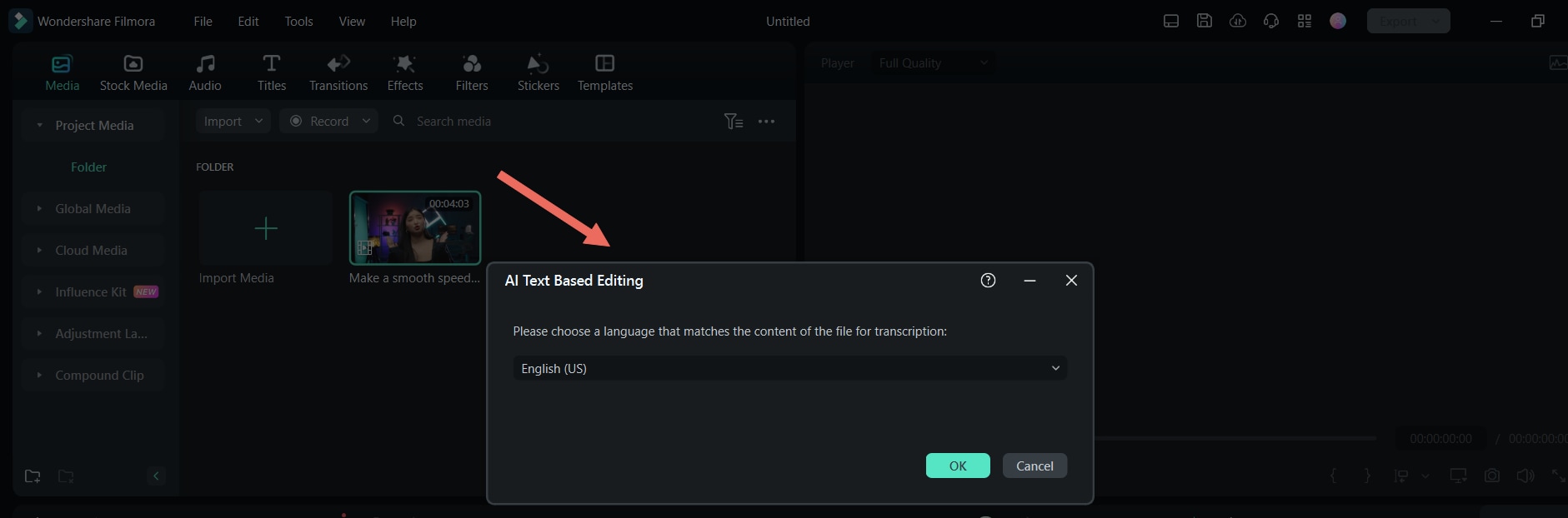
Steg 2 Välj ditt målspråk
I fönstret för AI Textbaserad Redigering, expandera nedåtpilen-ikonen för att välja ditt önskade språk för undertexterna. Klicka "OK" för att starta transkriberingsprocessen.
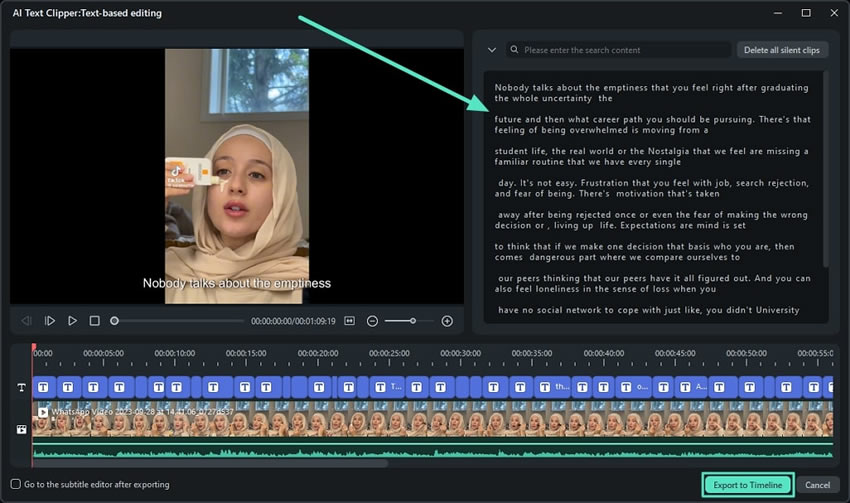
Steg 3 Granska och redigera transkriberingen
När transkriberingen är klar, kontrollera textens noggrannhet. Du kan redigera, ta bort onödiga delar eller förbättra manus. Aktivera "Gå till undertextredigeraren efter export", och tryck sedan på "Exportera till tidslinje" för att fortsätta.
Steg 4 Ändra stil och design för undertexterna
Välj undertexten i tidsramen och gå sedan till "Anpassa"-sektionen. Ändra typsnitt, storlek, färg och även bakgrundseffekter så de passar din videostil.
Steg 5 Lägg till undertextanimationer
Navigera till fliken "Animation" för att göra dina undertexter mer engagerande. Välj en animationstil och justera dess timing med hjälp av "Varaktighet"-reglaget. När du är nöjd, klicka "Spara" för att applicera ändringarna.
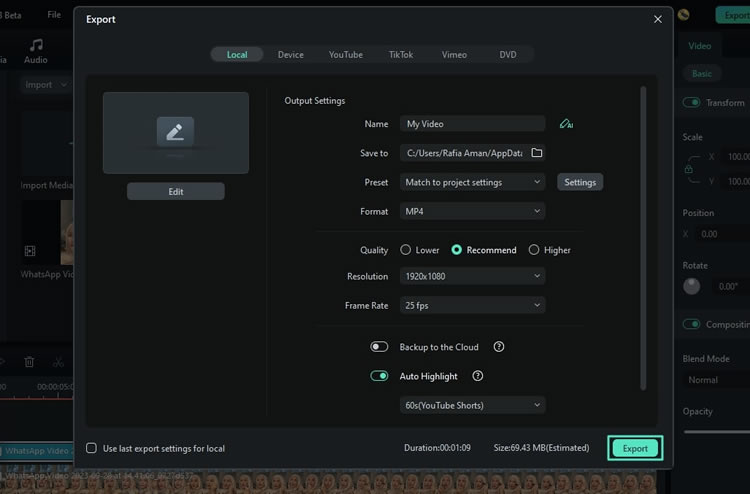
Steg 6 Exportera och dela videon
När undertexterna är klara, klicka "Exportera" i det övre högra hörnet. Välj det format du föredrar, spara sedan filen på din enhet och dela den enkelt på Instagram.
Titta på denna handledning om hur man lägger till undertexter med Filmora:
Slutsats
Vikten av undertexter för Instagramvideos kan inte underskattas. De har positiva effekter på räckvidden och tillgängligheten för videorna. Även om Instagram har ett verktyg för automatisk undertextning, är det ofta oprecist och tillåter inte anpassning.
Som en lösning har några av de bästa undertextapparna för Instagram ovan bättre funktioner när det gäller automation, flerspråkigt stöd och avancerade designalternativ. Bland alternativen utmärker sig Filmora med AI-driven automation och djup anpassning på både mobil och dator. Det är perfekt för skapare som vill ha sömlösa undertexter med kreativ design.