

Hur lägger man till bakgrundsmusik i iMovie-projekt och videor?

May 11, 2026• Proven solutions
Ibland kommer videor att vara fantastiska med lite bakgrundsmusik, säg, bröllopsvideor med några bakgrundsbröllopssånger.
iMovie ger dig möjlighet att lägga till bakgrundsmusik till ditt iMovie-projekt. Med en bit bakgrundsmusik kan du få dina videor att verka mer professionella. Följ den här iMovie-handledningen om hur du lägger till bakgrundsmusik till iMovie för att förbättra dina videor omedelbart.
I den här artikeln kommer vi att erbjuda två lösningar för dig. Den första delen är att använda iMovie, och den andra delen är att använda iMovies alternativ-Wondershare Filmora.
- Del 1: Hur man lägger till bakgrundsmusik till videor i iMovie på Mac
- Del 2: Hur man lägger till bakgrundsmusik till videor i iMovie på iPhone
- Del 3: Hur man lägger till bakgrundsmusik med iMovies alternativ-Wondershare Filmora
- Del 4: Vanliga frågor om att lägga till musik i iMovie
Del 1: Hur man lägger till bakgrundsmusik till videor i iMovie på Mac
Det är så enkelt att lägga till musik i videor med iMovie. Om du inte har något emot de begränsade funktionerna, skulle jag säga att iMovie helt kan möta dina behov. För att lägga till bakgrundsmusik till din video med iMovie på Mac kan du följa dessa steg.
Steg 1: Bygg ett projekt
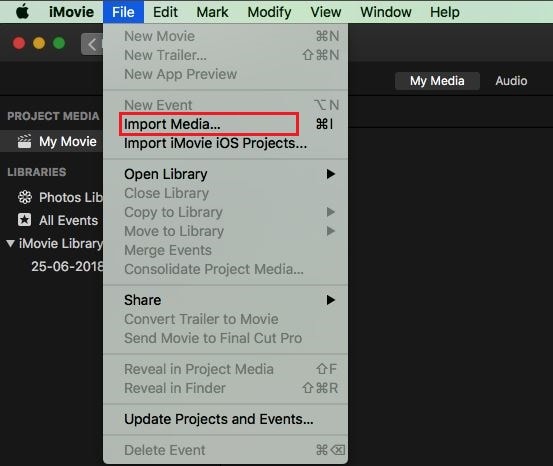
Öppna ditt iMovie-projekt, klicka påfil, och väljImportera Mediaför att skapa ett nytt iMovie-projekt.
Bläddra för att hitta musiken du vill använda i ditt projekt, eller så kan du användaSökfält för att hitta ljudfilen du vill ha efter namn. Du kan också lägga till musikklipp från ditt iTunes-bibliotek direkt. Om du vill ha lite stockmusik till dina videor kan du hittaDe bästa webbplatserna för aktiemusikHär.
Steg 2: Lägg till bakgrundmusik
Efter att ha hittat musiken du vill lägga till som bakgrund, kommer det nu att lägga till bakgrundsmusik i videor och projekt i iMovie.
För att lägga till bakgrundsmusik till ett iMovie-projekt, dra och släpp det helt enkelt till ditt projekt och se till att du inte drar det över ett klipp. Släpp musknappen när du ser det grönaLägg till (+)symbol för att lägga till bakgrundsmusik till iMovie-projektet. Den tillagda bakgrundsmusiken är i grönt, vilket visar att det är bakgrundsmusikklippet, och det börjar i början av ditt iMovie-projekt.
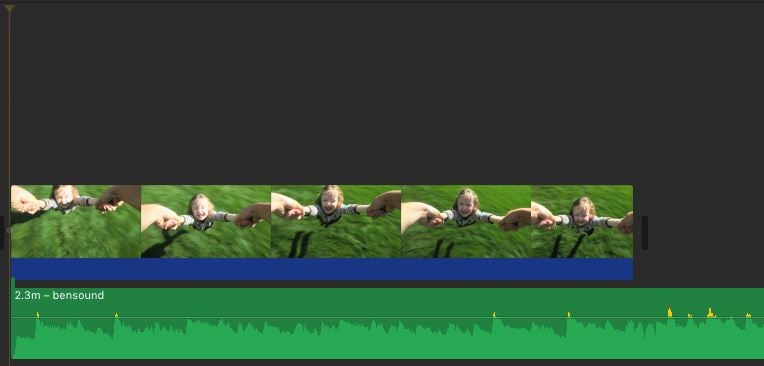
För att lägga till bakgrundsmusik till en viss del av videoklipp, dra musiken till videon där du vill börja, släpp musknappen när du ser det grönaLägg till (+)symbol för att lägga till bakgrundsmusik till iMovie-videor. Du kan välja klippet och, medan kanten blir grå, dra reglaget för att förlänga eller förkorta bakgrundsmusiken.
Relaterat: Hur man spelar in och lägger till en Voiceover i iMovie
Steg 3: Justera bakgrundsmusik
Nu kan du redigera och justera bakgrundsmusiken så att musiken kan börja någonstans mitt i låten osv.
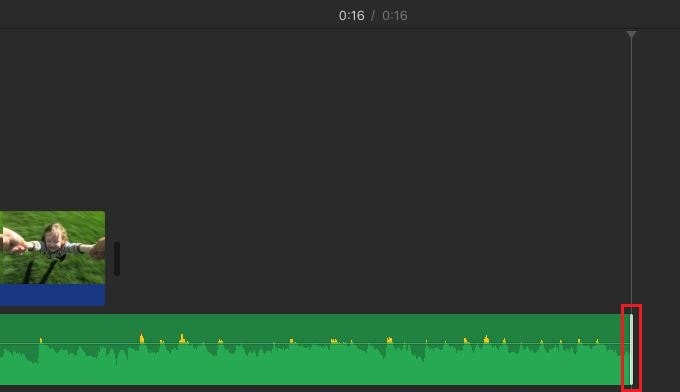
Välj bakgrundsmusikklippet, högerklicka på det och välj "Visa klipptrimmer"> "Trim to PlayHead" för att anpassa din iMovie-bakgrundsmusik. Du kan trimma musiken, justera volymen och ställa in ljudfade-in/fade-out-effekter, etc.
Del 2: Hur man lägger till bakgrundsmusik till iMovie på iPhone
Steg 1: Öppna iMovie-appen och klicka på "+"-knappen i det övre vänstra hörnet för att skapa ett projekt.
Steg 2: Välj filmfilen från mediet du vill lägga till musiken i och lägg till den i projektet.

Steg 3: När filmen har lagts till i projektet, tryck på knappen Skapa film längst ner på skärmen.
Steg 4: iMovie har flera teman som hjälper dig att förbättra kvaliteten på din video och ge den rätt atmosfär. Tryck på kugghjulsikonen längst ner på skärmen och växla "Temamusik" på nästa skärm. Nu kan du välja det tema du vill ha för din video.

Steg 5: Om du vill lägga till ditt eget ljud och inte välja från den befintliga samlingen, klicka på "+"-tecknet nedan till vänster om videon. På nästa skärm, gå till "Ljud" och välj sedan "Min musik".

Steg 6: Välj bland spellistor, artister, album eller enskilda låtar som du har på din telefon och klicka på "+"-knappen för att lägga till den i videon. Du kan inte lägga till flera låtar samtidigt. Lägg bara till ett ljud och justera det därefter.

Nu har låten framgångsrikt lagts till i videon. Du kan fortsätta och exportera videon till ditt galleri eller spara den på telefonen med alternativet "Exportera" med pilen som pekar upp, ur rutan.
Del 3: Hur man lägger till bakgrundsmusik med iMovies alternativ-Wondershare Filmora
För att applicera ljudeffekter eller videoeffekter för att polera din video kan du använda ett iMovie alternativt program somWondershare Filmora för Mac.
Detta är en mycket kraftfullare videoredigerare som ger en omfattande mängdljudeffekter, visuella effekter (royaltyfria) och fler funktioner du kan använda för att lägga till en Hollywood-touch till dina videor.
Dess system för hantering av flera ljudspår låter dig lägga till flera ljudfiler till en video samtidigt, vilket innebär att du kan lägga till din bakgrundsmusik, voice-over eller några ljudeffekter till din video med några klick.
Dessutom finns det mer än 300 effekter tillgängliga, och du kan använda de inbyggda soundtracks utan att oroa dig för upphovsrättsproblemet. Nedan förklaras hur du gör det steg för steg.
Låt oss titta på handledningen nedan om hur man lägger till bakgrundsmusik till dina videor med Wondershare Filmora först.

 secure download

För att lära dig mer detaljerade steg om ljudredigering, klicka bara påHandledning för ljudredigering.
Hitta den bästa bakgrundsmusiken för videor för ett speciellt tillfälle?Ladda ner 200 bästa gratis populära bakgrundsmusik för videor>>
Steg 1: Importera dina videor och musikfiler
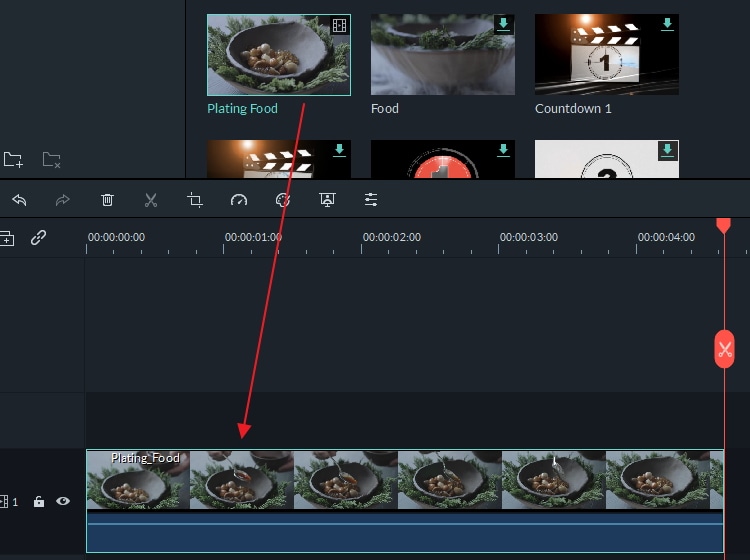
Efter att ha kört Filmora, använd webbläsaren för att ladda både videor och musikfiler från iTunes library, iMovie, etc. Dra sedan videorna till videospåret och musiken till ljudspåret.
Steg 2: Lägg till och redigera dina musikfiler
Dra ljudklippet så att det passar dina videor. Du kan också klicka på knappen "Trimma" på verktygsfältet för att klippa den oönskade delen. Dubbelklicka sedan på musikfilen för att justera tonhöjd, volym, hastighet, fade in/out-effekt som du vill.

Dessutom finns det mer än 300 effekter tillgängliga, och du kan använda de inbyggda soundtracks utan att oroa dig för upphovsrättsproblemet. Nedan förklaras hur du gör det steg för steg.
Steg 3: Spara och exportera filen
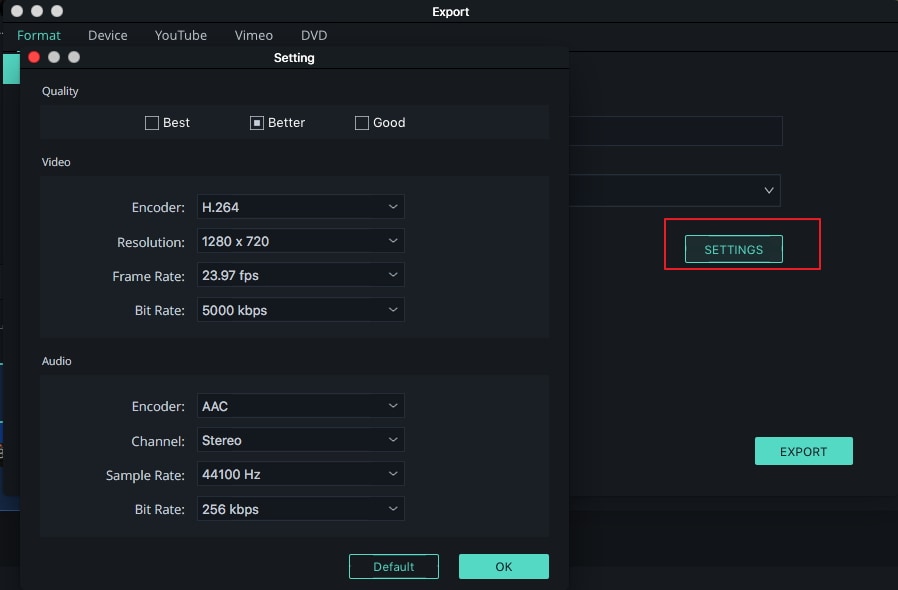
Efter att ha lagt till musik i videon klickar du påspelaikon för att förhandsgranska effekten. Om du är nöjd klickar du på knappen "Exportera" för att spara filen. Du kan spara den till olika format, dela den på YouTube eller bränna den till DVD.
Relaterat: Hur man tar bort bakgrundsbrus från Video
Vanliga frågor om att lägga till musik i iMovie
Här är några vanliga frågor om att lägga till musik i iMovie för din information.
1. Hur lägger man till bakgrundsmusik i ett projekt i iMovie?
När du har importerat en ljudfil till ett projekt i iMovie kan du helt enkelt dra och släppa den till ett ljudspår på tidslinjen. Ljudspår finns under videospår, och du måste bara se till att ljudfilen du vill placera på tidslinjen är placerad direkt under videoklippet.
Dessutom bör du matcha ljudfilens varaktighet med videofilens varaktighet ovanför den.
2. Hur lägger man till bakgrundsmusik i iMovie från en iPhone?
Att lägga till bakgrundsmusik i iMovie från en iPhone är enkelt eftersom du bara behöver trycka på+ikon och väljljudalternativ från menyn. Fortsätt sedan att bläddra igenomMusiktemamenyn och tryck påanvändaknapp efter att du hittat en låt du vill använda i ditt projekt. Valfritt kan du också importera en låt från din iTunes-samling.
3. Hur får man bakgrundsmusik för iMovie?
Att importera en ljudfil från din iTunes-samling är förmodligen det snabbaste och enklaste sättet att få bakgrundsmusik för ett projekt du arbetar med i iMovie. Men om du inte kan hitta en låt som passar ditt projekt kan du söka efter den på olika webbplatser för aktiemusik.
4. Hur ändrar man bakgrundsmusiken i iMovie?
Om bakgrundsmusiken du valde inte passar den film du vill använda i ditt projekt kan du bara ta bort ljudfilen från tidslinjen och ersätta den med en ny. Dra helt enkelt en ny ljudfil frånMediafliken och släpp den på ljudspåret på tidslinjen.
Slutsats
Det handlar om hur man lägger till bakgrundsmusik till iMovie-projekten och videorna. Som en inbyggd videoredigerare på Mac spelar iMovie en viktig roll när det gäller att redigera videor.
Men om du vill prova nya funktioner som att redigera videor med fantastiska effekter är iMovie begränsad. Här vill vi rekommendera Filmora. Det kan hjälpa dig att anpassa ljudeffekter och enkelt redigera royaltyfri musik, vilket möter dina behov sömlöst.
Om ovanstående information inte är för din iMovie-version, vänligen lämna en kommentar nedan för att meddela oss.
Du kanske också gillar:
- iMovie för Windows: 10 bästa iMovie-alternativ för dig
- Hur man lägger till ljud i din Video
- Hur man påskyndar och saktar ner videoklipp i iMovie

Lättanvänd och kraftfull videoredigerare för alla skapare.
Gratis Nedladdning Gratis Nedladdning
Ta upp din video till en professionell nivå med enkla verktyg.
Gratis Nedladdning Gratis Nedladdning
Andrew Murray
contributor Editor
Generally rated4.5(105participated)