


 100% Security Verified | No Subscription Required | No Malware

Du kanske tänker på iMovie som en videoredigerare som bara kan utföra grundläggande redigeringsuppgifter, såsom att ändra uppspelningshastigheten eller lägga till text i en video. Men du kan faktiskt använda den för viss färgkorrigering och grundläggande färggradering.
Att genomföra färggradering eller färgkorrigering i iMovie kan hjälpa dig att justera videons färgstarka utseende eller balansera färger så att din video får en enhetlig look. Om du inte är bekant med denna funktion så kommer vi att introducera dig till iMovies färgkorrigeringsverktyg på Mac samt diskutera ett alternativ för dig som vill ha ännu mer kontroll och flexibilitet vid färggradering.

I denna artikel
Del 1. Färggradering i iMovie
iMovie är en inbyggd videoredigeringsmjukvara tillgänglig på alla Apple-enheter, inklusive iPhone, iPad och Mac. Medan den erbjuder grundläggande redigeringsfunktioner på alla plattformar, så är färgkorrigeringsverktyget exklusivt för iMovie på Mac. Använder du iPhone eller iPad måste du hitta alternativa metoder för färgkorrigering.
Färggraderingsverktyg i iMovie för Mac
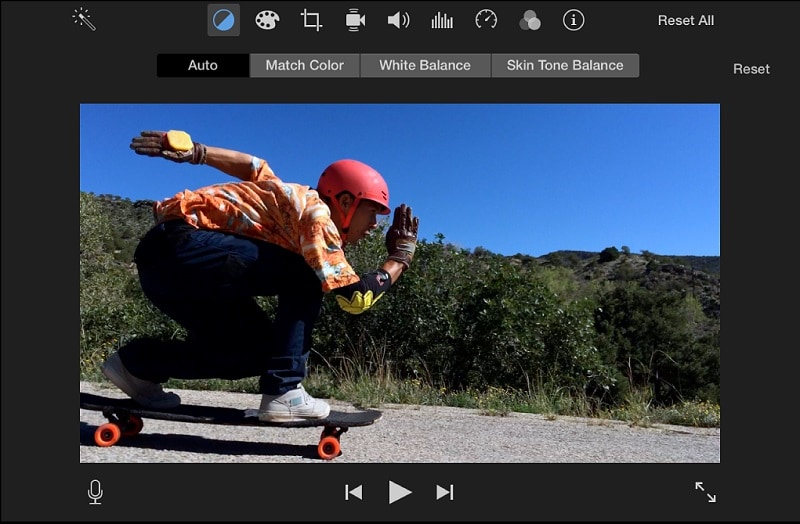
Om du vill arbeta med färggradering i iMovie hanteras detta genomFärgbalans och färgkorrigeringverktyg, vilka erbjuder flera alternativ för att justera färg och utseende på din video. För färgbalans finns dessa verktyg:
- Auto:Detta fungerar genom att analysera videon och automatiskt applicera färgkorrigeringar. Det är ett användbart verktyg för att snabbt förbättra videokvaliteten utan manuella inställningar.
- Matcha färg:Detta verktyg låter dig matcha färgen i ett klipp med ett annat. Du kan välja ett referensklipp, och iMovie kommer att justera färgbalansen i målklippet för att matcha referensen.
- Vitbalans:Du kan manuellt justera vitbalansen för att rätta till färgtemperaturproblem. Detta verktyg hjälper till när videor har onaturliga färgtoner orsakade av ljusförhållanden.
- Hudtonbalans:Detta verktyg är utformat för att hudtonerna ska se mer naturliga och enhetliga ut. Det justerar färgerna i videon för att se till att hudtonerna visas som avsett.
Samtidigt ger Färgkorrigering ännu mer avancerade verktyg för finjustering av videon, där du kan justera skuggor, ljusstyrka, kontrast, högdagrar, färgmättnad och färgtemperatur. Du kan också använda filter för enkla färggraderingsförinställningar i iMovie.
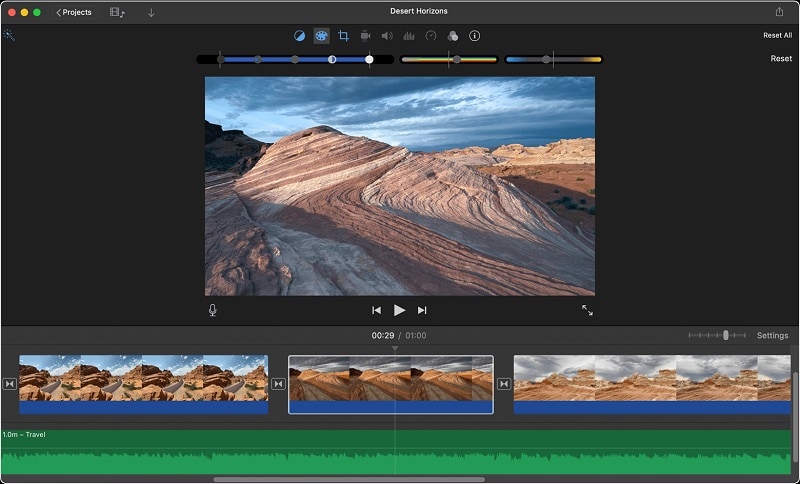
I de följande avsnitten fokuserar vi på två huvudsakliga alternativ: automatisk färgkorrigering med Färgbalans och manuella justeringar med Färgkorrigering, då dessa verktyg ger den grundläggande funktionaliteten för att förbättra utseendet på din video.
Del 2. Så använder du automatisk färgkorrigering i iMovie
Automatisk färgkorrigering i iMovie är ett snabbt och enkelt sätt att förbättra utseendet på din video. Även om det kan begränsa ytterligare anpassningar, så justeras färgbalansen automatiskt för att förbättra materialet på nolltid.
Denna metod passar användare som vill förbättra videon med minimal ansträngning, utan att behöva navigera i detaljerade färginställningar.
Så här justerar du färg manuellt i iMovie
- Steg 1:Välj ditt klipp
I iMovie-appen väljer du det klipp eller den sektion du vill justera, antingen från webbläsaren eller tidslinjen.
- Steg 2:Gå till alternativ för färgbalans och tillämpa automatisk korrigering
Klicka påFärgbalansknappen för att visa färgjusteringsalternativen. För en snabbkorrigering, klicka påAutoknappen.
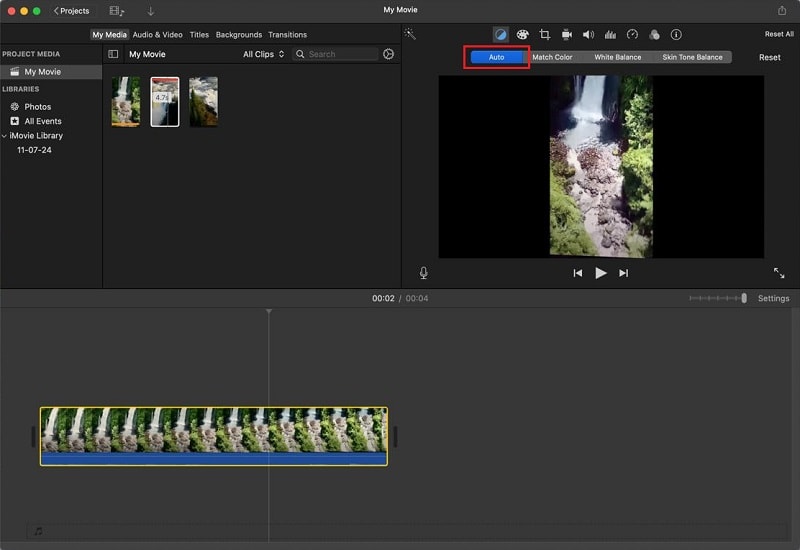
Detta kommer automatiskt att justera färgvärden, korrigera färgstick och förbättra kontrasten. Både Färgbalans och Auto-knapparna kommer att markeras för att visa att automatiska justeringar har tillämpats.
- Steg 3:Ångra ändringar (om nödvändigt)
Vill du återgå till originalinställningarna, klicka på Återställ-knappen bredvid färgbalanskontrollerna.
Del 3. Så justerar du färg manuellt i iMovie
Ger den automatiska färgkorrigeringen i iMovie inte det resultat du önskar? Du kan justera färgen manuellt i iMovie för att få ett mer skräddarsytt utseende. Manuella justeringar låter dig finjustera olika delar av videons färg och ljusstyrka för att åtgärda specifika problem.
Du kan justera videons färgbalans, inklusive ljusstyrka, kontrast, färgtemperatur och mer för att bättre passa din vision. Allt finns i reglage så att du får exakt kontroll över varje inställning. Så här gör du
Så här justerar du färg manuellt i iMovie
- Steg 1:Välj ditt klipp och öppna färgkorrigeringskontroller
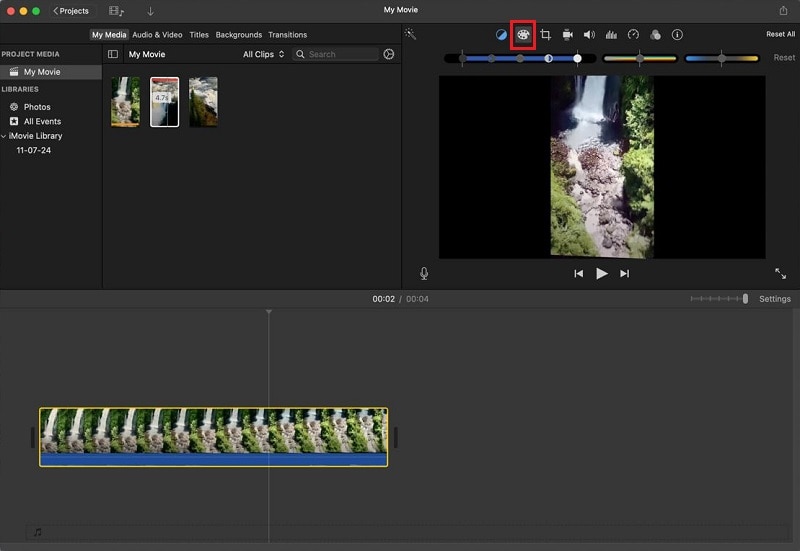
Välj ett klipp eller ett segment av videon igen. Klicka sedan på den manuellaFärgkorrigeringsknappen (färgpalettikonen) för att visa justeringsalternativen.
- Steg 2:Justera färginställningarna
Här kan du justera varje reglage beroende på vilken effekt du vill uppnå, till exempel lägga till skuggor, korrigera ljusstyrka, justera färgmättnad med mera:
- Skuggor:Flytta den svarta reglaget i multireglaget för att justera detaljerna i skuggor.
- Ljusstyrka:Använd det grå reglaget för att ändra den övergripande ljusstyrkan.
- Kontrast:Justera kontrasten genom att flytta någon av halvmånereglagen i multireglaget.
- Högdagrar:Ändra högdagrar genom att dra det vita reglaget i multireglaget.
- Färgmättnad:Öka eller minska färgmättnad med reglaget för mättnad.
- Färgtemperatur:Justera färgtemperaturen med reglaget för färgtemperatur.
iMovies färggraderingsfunktioner är kanske inte lika avancerade som i professionella videoredigeringsprogram, men de räcker för att förbättra färgerna med lite ansträngning. Om det ändå inte räcker, kan du kolla in ett rekommenderat iMovie-alternativ i nästa avsnitt.
Del 4. Bästa iMovie-alternativ för enhetlig färgkorrigering
Du kanske väljer iMovie för dess enkelhet, men det kanske inte erbjuder den nivå av färgkorrigering du behöver. Vill du ha ett videoredigeringsverktyg som är lika användarvänligt som iMovie men med mer avancerade färggraderingsfunktioner är Wondershare Filmora din bästa lösning.
Färgkorrigering ska få din video att se mer levande ut och passa den stämning du vill ha. För att hjälpa dig erbjuder Filmora enAI Färgpalett (Färgmatchning)funktion där du kan använda artificiell intelligens för att analysera din video eller referensbilder och få rekommenderade färgscheman som förbättrar utseendet på ditt material.
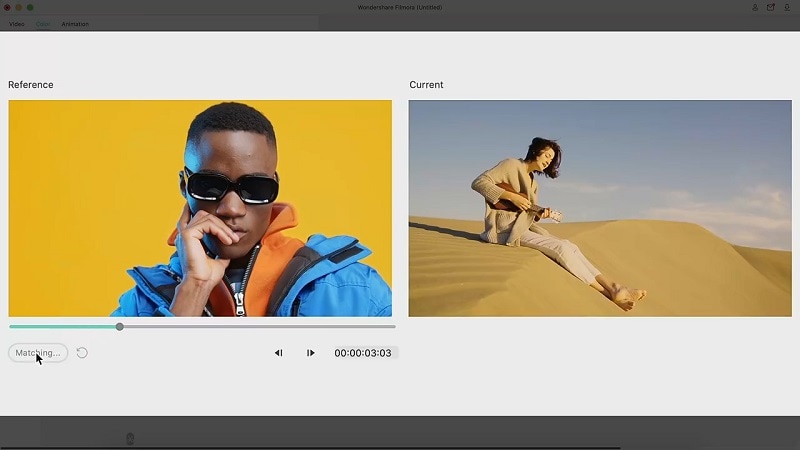


Du använder kanske ofta en färgpalett-app på Mac som Colori eller Pikka för att hjälpa till att välja färgscheman. Med Filmoras AI-färgpalett får du smarta rekommendationer och justeringar baserat på innehållet i din video eller en referensbild du laddar upp.
Denna funktion är ett tillägg till flera avancerade verktyg för färgkorrigering i Filmora, såsom HSL-inställningar, kurvor och färghjul som ger dig omfattande kontroll över färggraderingsprocessen.
Jämförelse av färgkorrigeringsverktyg i iMovie och Filmora
| Filmora | iMovie | |
| Kontroll över färgkorrigering | Omfattande kontroll med reglage, färghjul, HSL-inställningar, kurvor och mer | Grundläggande kontroll med färgbalans- och färgkorrigeringsverktyg |
| Speciella funktioner | Färgförinställningar, AI-färgpalett (Färgmatchning), Automatisk vitbalans, Hudskydd, Vinjett mm | Automatisk färgkorrigering, Matcha färg, Vitbalans, Hudtonbalans |
| Färggraderingsflexibilitet | Hög flexibilitet med många graderingsverktyg för skräddarsydda utseenden | Begränsad till grundläggande justeringar och förinställningar |
| Systemkompatibilitet | Windows och macOS | macOS |
Den största skillnaden mellan iMovie och Filmora gällande färgkorrigering är att Filmora erbjuder fler verktyg. Du kan välja om du vill korrigera färger med grundläggande färgjustering, HSL-inställningar (nyans, mättnad och ljusstyrka), Kurva eller Färghjul. Dessutom stödjer Filmora både Windows och Mac, vilket gör den till ett bra val även för Windows-användare.
Hur gör man färgkorrigering i Filmora
Steg 1:Importera video till tidslinjen
När du startat Filmora på din Mac börjar du med att importera videon och placera den på tidslinjen. Det är här du utför alla redigeringsmoment – inklusive färgkorrigering.
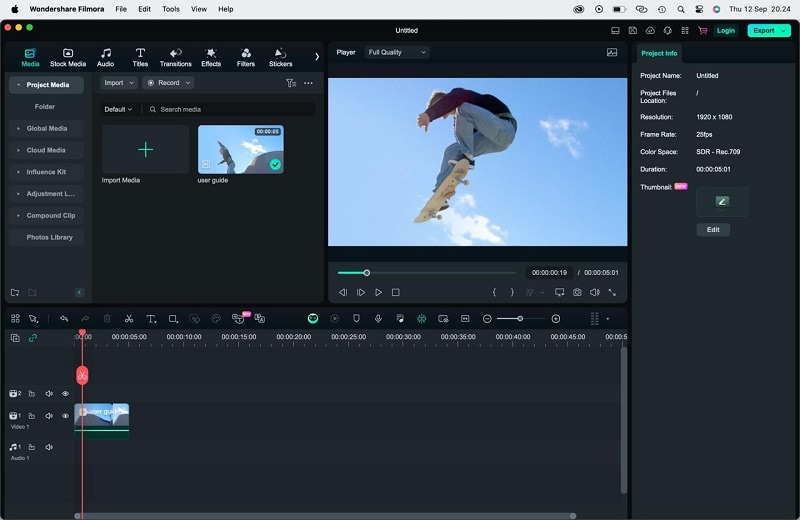
Steg 2:Applicera färgkorrigering
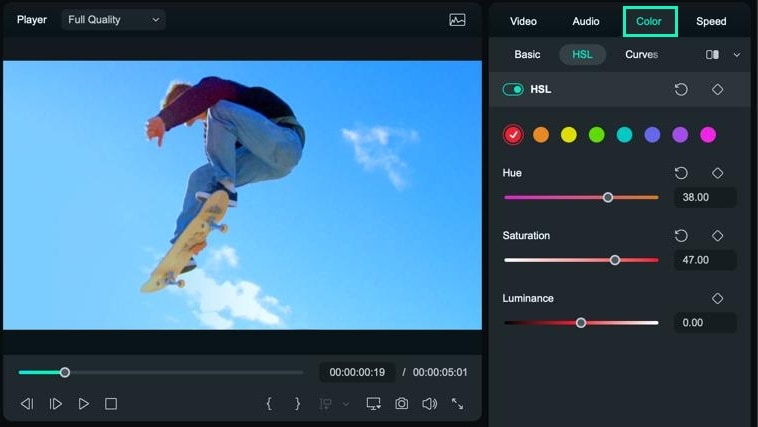
Välj klippet på tidslinjen och navigera tillFärgi den högra panelen. Du kan experimentera med färghjulet, HSL-inställningar, kurvor eller grundläggande justeringar för att finjustera nyans, mättnad, kontrast osv.
- Grundläggande färgjustering:Kontroller för att göra generella färgjusteringar. Du kan justera ljusstyrka, kontrast, mättnad och exponering med enkla reglage.
- HSL (Nyans, Mättnad och Luminans) Inställningar:Med HSL-inställningarna kan du styra nyansen, mättnaden och luminansen för individuella färger i din video.
- Kurva:Kurvverktyget gör det möjligt att justera ljusstyrka och kontrast i din video genom en graf där du kan manipulera olika punkter för att finjustera färgnivåerna.
- Färghjul:Färghjul erbjuder tre separata hjul för att justera högdagrar, mellanregister och skuggor. Varje hjul låter dig finjustera färgbalans och intensitet i olika tonområden.
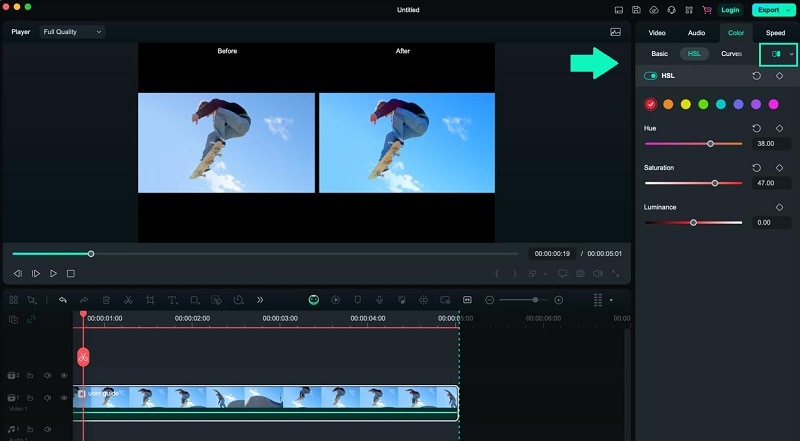
Efter att ha applicerat färgkorrigeringar, förhandsgranska din video för att jämföra ändringarna. Klicka påSide-by-Side-visningför att säkerställa att dina justeringar har förbättrat den visuella kvaliteten på ditt material.
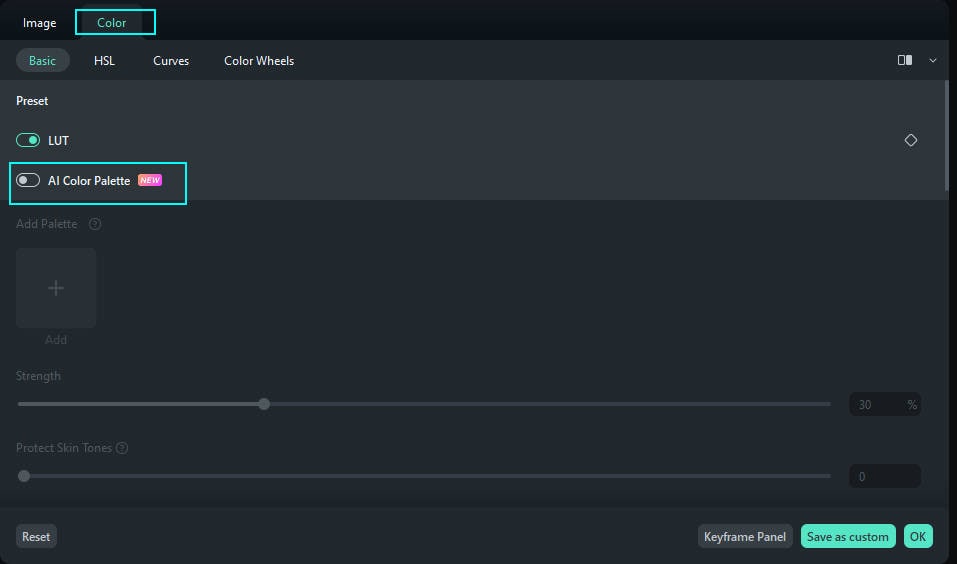
Steg 3:Använda AI Color Palette
Om du vill användaAI Color Palette, se till att du har Filmora 14 eller senare. AktiveraAI Color Paletteverktyget och klicka på “Lägg till.”
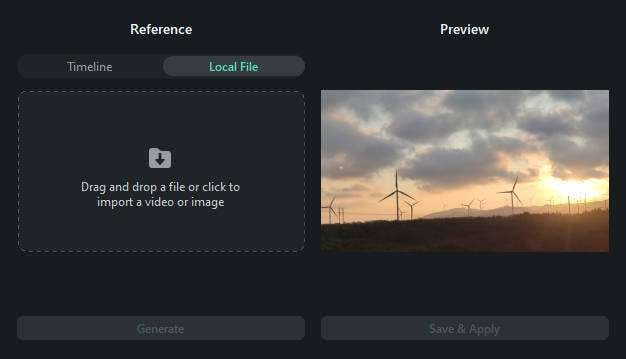
Välj om du vill ta en referens från projektet eller ladda upp en ny bild/video från den tillgängliga färgpaletten för macOS.
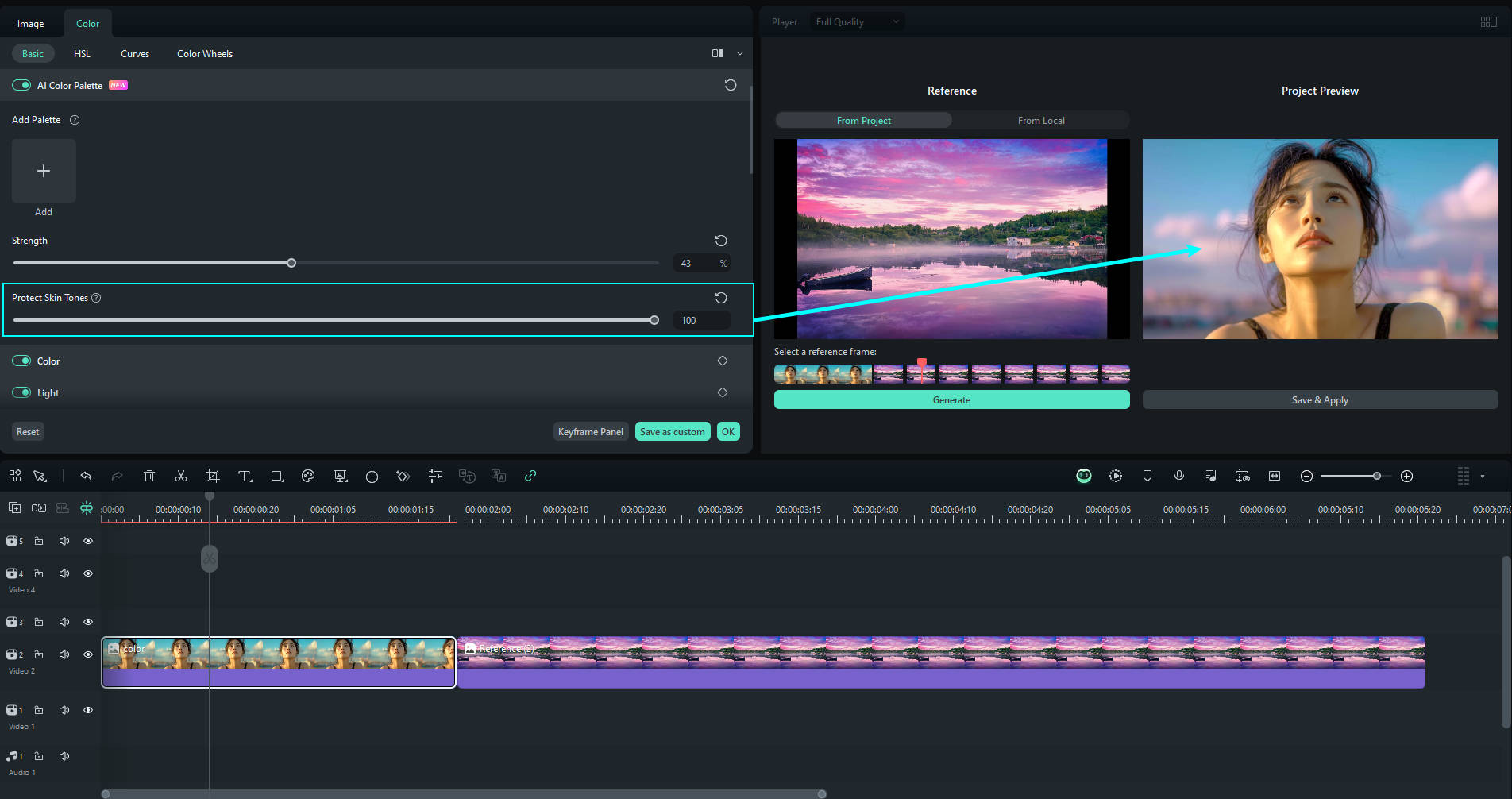
I egenskapspanelen kan du ändra styrkan genom att dra reglaget, som går från 0 till 100. När du har ställt in önskad styrka, klicka påOK och granska det justerade resultatet.
Slutsats
När du behöver göra en snabb färgjustering på din video kan iMovie:s färgkorrigeringsverktyg vara mycket användbara. Funktionen Auto Color Correction kan omedelbart förbättra din video genom att automatiskt justera färgerna. Om du föredrar mer kontroll kan du använda de manuella inställningarna för att finjustera ljusstyrka, kontrast och andra färgelement själv.
Om du däremot behöver mer avancerade alternativ för färgjustering av din video kan du överväga att använda en mer specialiserad videoredigeringsmjukvara som Wondershare Filmora. Filmora erbjuder en rad sofistikerade verktyg för precis färggradering och korrigering, vilket ger dig större flexibilitet och kontroll för att uppnå exakt det utseende du vill ha på din video.