


 100% Security Verified | No Subscription Required | No Malware

Att infoga en Picture-in-picture (PiP)-funktion gör det möjligt att placera en video eller bild ovanpå en annan, vilket gör materialet mer levande. Med iMovie:s Picture-in-picture-effekt kan du göra detta både på Mac och iPhone/iPad, vilket är värdefullt för alla videokreatörer som vill lägga till fler innehållslager. Denna guide visar hur du skapar en iMovie PiP-video och presenterar ett annat videoredigeringsprogram som kan göra det snabbt.
I denna artikel
Del 1: Redigeringsalternativ för Picture-in-picture-video i iMovie
iMovie för Mac, iPhone och iPad har olika enkla funktioner som kan användas för att trimma PiP-videor. Här är en översikt över redigeringsalternativen:
- Placera om: Du kan flytta PiP-bilden till valfri plats på skärmen genom att dra den dit.
- Ändra storlek: En två-finger-knipgest används för att ändra storlek på den större bilden, så att den blir större eller mindre beroende på vilken framträdandehet som önskas.
- Lägga till ramar: Din PiP-klipp kan ha ramar med tjocka eller tunna kanter och valfri färg, vilket gör att den sticker ut ännu mer.
- Lägga till skugga: Skuggor kan också appliceras för att förstärka PiP-effekten ytterligare, så att det ser mer professionellt ut.
- Utför ändringar: Gör alla önskade ändringar och se till att du klickar på "apply"/"verkställ" när du är klar.
Del 2: Så gör du iMovie Picture-in-picture-effekt på Mac
iMovie-programmet på Mac är ett smart verktyg med fler funktioner än de grundläggande. Till exempel picture-in-picture. Så här lägger du till denna effekt på Mac:
Steg 1Öppna iMovie och klicka på knappen Nytt projekt
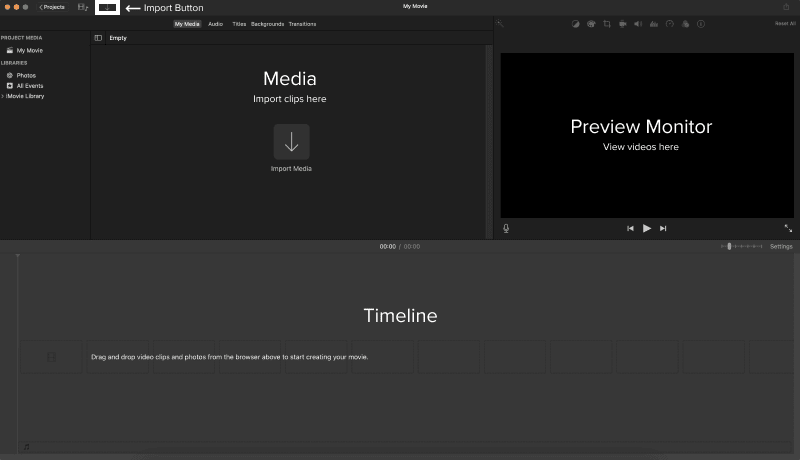
Starta iMovie-programmet på Mac. För att fånga önskade scener måste du börja ett nytt projekt. På hemsidan klickar du på "Skapa nytt"-knappen bredvid sökfältet och väljer "Film" i rullgardinsmenyn.
Steg 2Importera ditt media
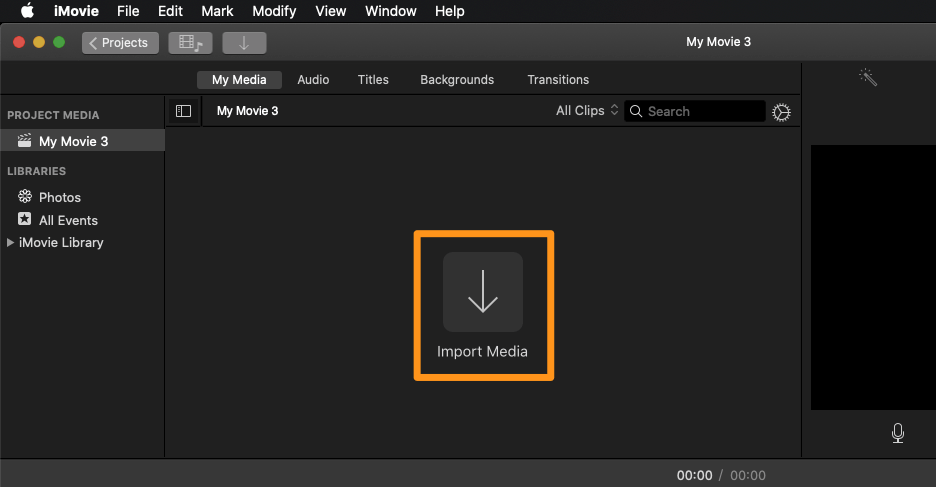
När projektet är skapat måste du lägga till de videor eller bilder du vill använda. Detta gör du genom att gå till menyn bredvid videon, välja "Importera media" och bläddra din dator för att välja rätt filer.
Steg 3Öppna din tidslinje, placera huvudvideon
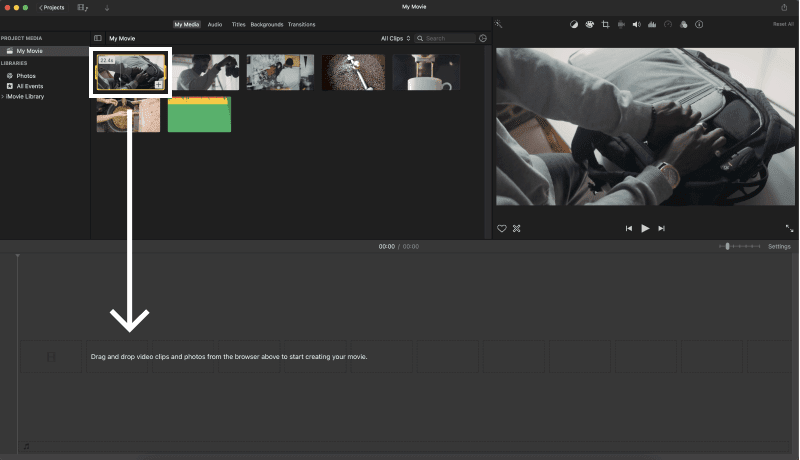
Dra din huvudvideoklipp ner till tidslinjen längst ner på skärmen. Detta blir bakgrunden för Picture-in-picture-effekten.
Steg 4Slå på "Visa avancerade verktyg"
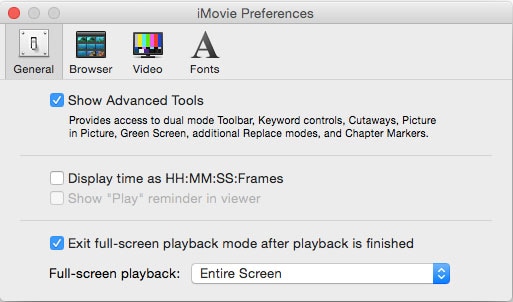
Ett viktigt steg är att använda avancerade verktyg för att aktivera Picture-in-picture-alternativet i iMovie. Välj programmets titelrad längst upp, välj "Inställningar". Leta upp kryssrutan "Visa avancerade verktyg" och aktivera den.
Steg 5Länka video och lägg till Picture-in-picture
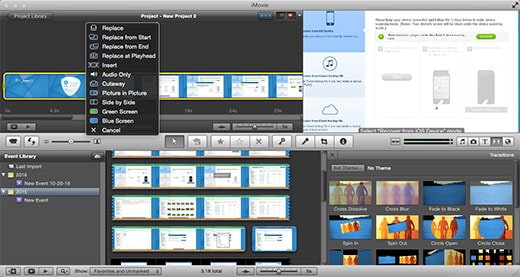
I händelsebläddraren, välj det videoklipp du vill använda för PiP-effekten och dra det till projektbiblioteket. En meny visas, klicka på den och välj 'Picture-in-picture' för att aktivera videon som bild-i-bild i iMovie.
Steg 6Förbered och justera förhandsvisningen av PiP-klippet i iMovie
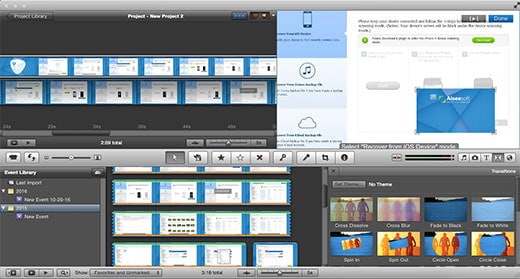
När klippet har lagts till kan videon visas ovanför din huvudvideo i projektbiblioteket. I förhandsvisningsfönstret kan du justera storlek och placering för PiP-klippet och förhandsgranska den stora videon samt PiP-klippets position för att bestämma effekten.
Steg 7Utför ändringar och exportera
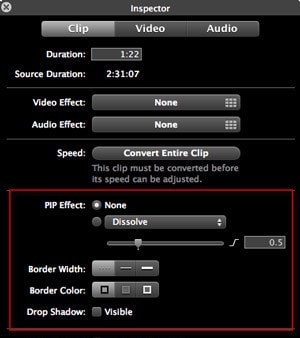
När du är nöjd med inställningarna klickar du på "Apply"/"Verkställ" för att spara ändringarna. När projektet är klart, klicka på "Arkiv" i menyraden och sedan "Exportera" för att spara din PiP-video.
Del 3: Så gör du Picture-in-picture-effekt i iMovie på iPhone/iPad
Om du redigerar på iPhone eller iPad har iMovie ett något annat gränssnitt, men du kan ändå enkelt skapa PiP-effekter. Följ dessa steg:
Steg 1Öppna iMovie-appen
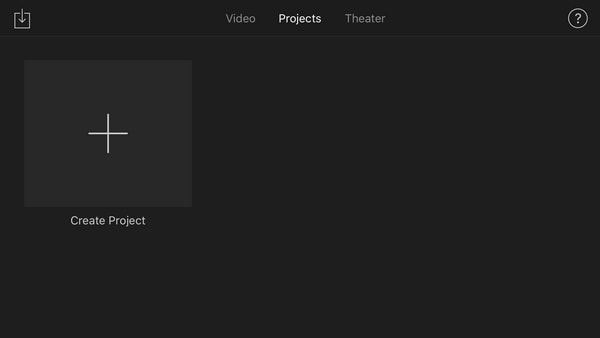
Öppna iMovie-appen på din iPhone eller iPad och skapa ett nytt projekt genom att trycka på "Skapa projekt"-knappen.
Steg 2Importera ditt media
Importera videoklipp eller bilder genom att trycka på "+"-ikonen. Välj din huvudvideoklipp och dra den till tidslinjen för att sätta den som bakgrundsvideo.
Steg 3Lägg till Picture-in-picture-klippet
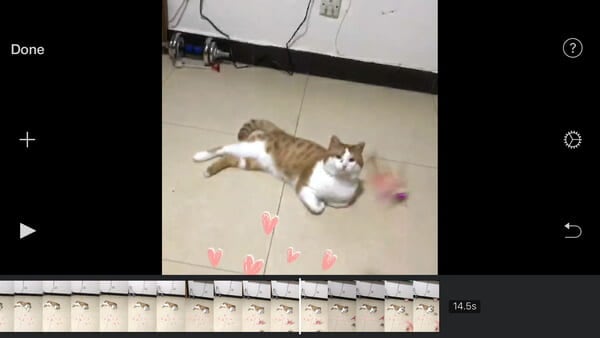
För att lägga till ett PiP-klipp, välj en annan video eller bild från mediabiblioteket och dra den till tidslinjen ovanför huvudklippet.
Steg 4Aktivera Picture-in-picture-läge
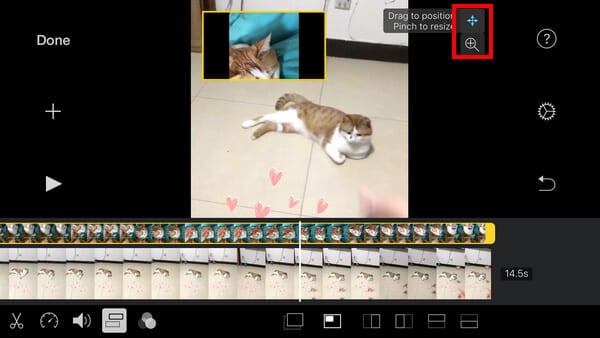
Tryck på det nya klippet i tidslinjen, tryck sedan på "Mer"-knappen (tre prickar) för att visa fler alternativ. Välj "Picture in Picture" från overlay-alternativen. Overlay betyder att klippet infogas som "bild i bild".
Steg 5Justera Picture-in-picture-klippet
När PiP-läget är aktiverat kan du justera klippet genom att trycka och dra det till en annan plats på skärmen. Du kan även ändra storlek eller position genom två inställningsknappar till höger.
Du kan även använda andra inställningar för att modifiera PiP-videon enligt dina önskemål. Exempelvis:
- Knip klippet med två fingrar för att göra det mindre eller större.
- Lägg till ramar eller skuggor till PiP-klippet via overlay-inställningarna.
Steg 6Exportera din PiP-video
När du är klar, tryck på "Klar" och sedan på "Dela" för att exportera videon med PiP-effekten.
Del 4: Mer avancerat och mångsidigt alternativ till iMovie för PiP – Filmora
Även om iMovie är ett fantastiskt verktyg för att skapa PiP-videor, kanske det inte är det snabbaste för alla. Om du vill ha ett snabbare, mer användarvänligt alternativ med fler inbyggda effekter och mallar, kan Filmora vara bättre.Wondershare Filmorahar flera lösningar för ovan nämnda brister i iMovie, vilket gör det mer fördelaktigt för användare med mer avancerade redigeringsbehov. Så här tar Filmora itu med iMovies brister:
- Flera videolager: Med iMovie är max två lager möjliga, men Filmora tillåter arbete med flera spår och skapa PiP- och overlay-videor.
- Avancerad färgkorrigering: Filmora har fler verktyg för färgkorrigering än iMovie, inklusive färgkorrigeringshjul, korrigering för röd, grön och blå kanaler och mycket exakt vitbalansjustering.
- Anpassningsbara titlar och animationer: Filmora erbjuder många titlar som kan redigeras vad gäller typsnitt, animation och effekt.
- Inbäddade tidslinjer: Filmora har flera tidslinjespår för att organisera sekvenser i inbäddade sekvenser och underlätta komplexa projekt.
- Kraftfulla redigeringsverktyg: Filmora inkluderar funktioner som klipp, dela, sammanfoga och mer, vilket gör det användbart.
- Lätt att använda för nybörjare: Även utan teknisk kunskap kan vem som helst snabbt lära sig att använda Filmora för att skapa högkvalitativa videor.
- Fantastisk videostabilisering med låg distorsion.
- Enormt antal video-/ljudeffekter och kreativa resurser.
- Kraftfull AI för enkel innehållsskapande.
- Intuitivt, professionellt men ändå nybörjarvänligt.
- Fungerar på Mac, Windows, iOS och Android.



Steg för att skapa PiP i Filmora på Mac
Steg 1Importera videor
Starta Filmora på din Mac och skapa ett nytt projekt.
Importera de två videoklippen du vill använda för PiP-effekt. Dra båda till mediabiblioteket för att kunna redigera.
Steg 2Lägg till videor på tidslinjen
Dra huvudvideon till första videospåret på tidslinjen i ditt redigeringsprogram. Dra overlay-videon (den som ska ligga ovanpå) över huvudvideon på det andra spåret.
Steg 3Flytta och ändra storlek på overlay-video dynamiskt
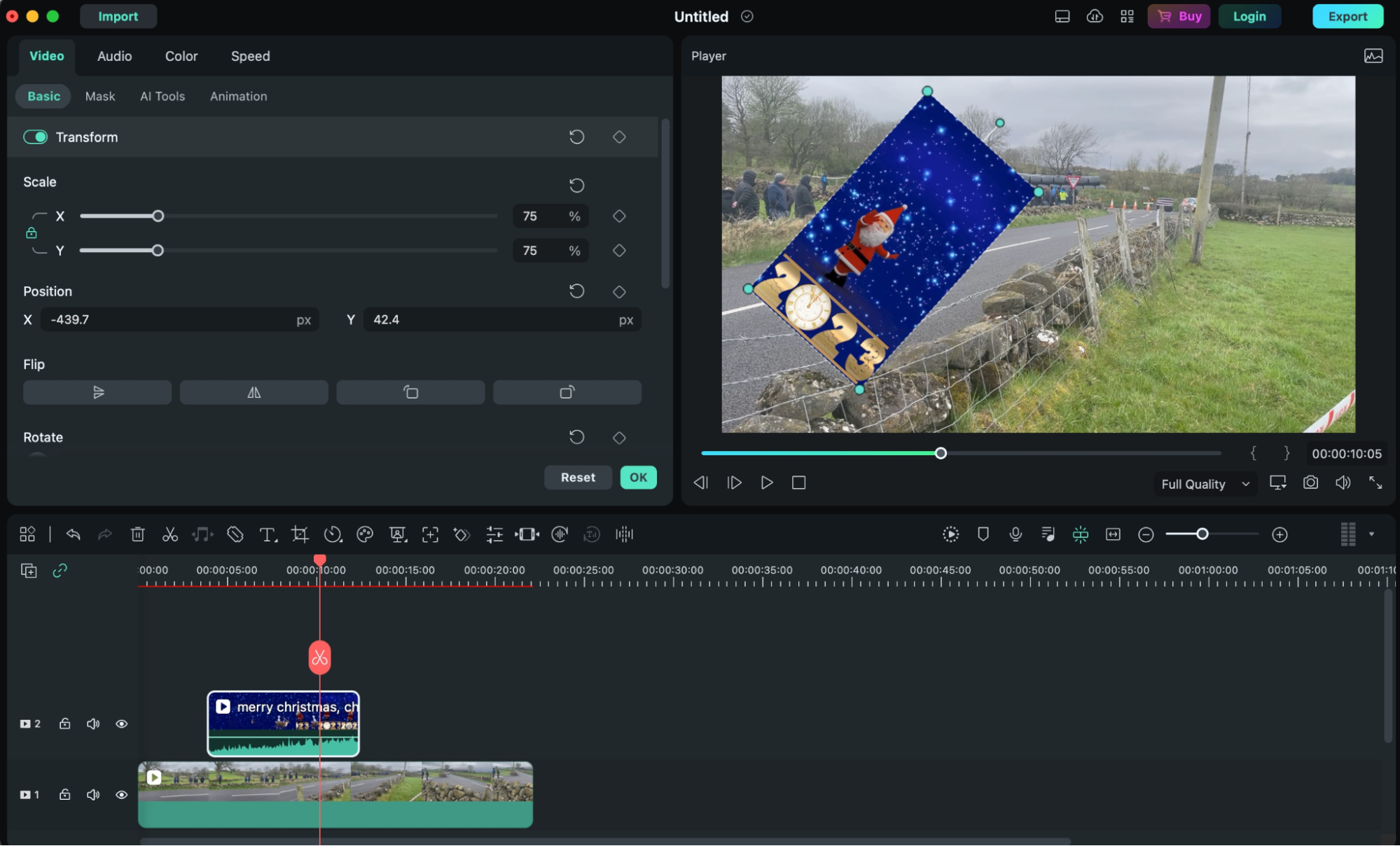
Gå till overlay-videon i tidslinjen och dubbelklicka på den. Klicka på overlay-videon i förhandsvisningsfönstret och flytta eller ändra storlek på den. Du kan ändra dess storlek genom att klicka på kanten och dra, och du kan placera den var du vill i förhandsvisningen.
Steg 4Anpassa overlay-video
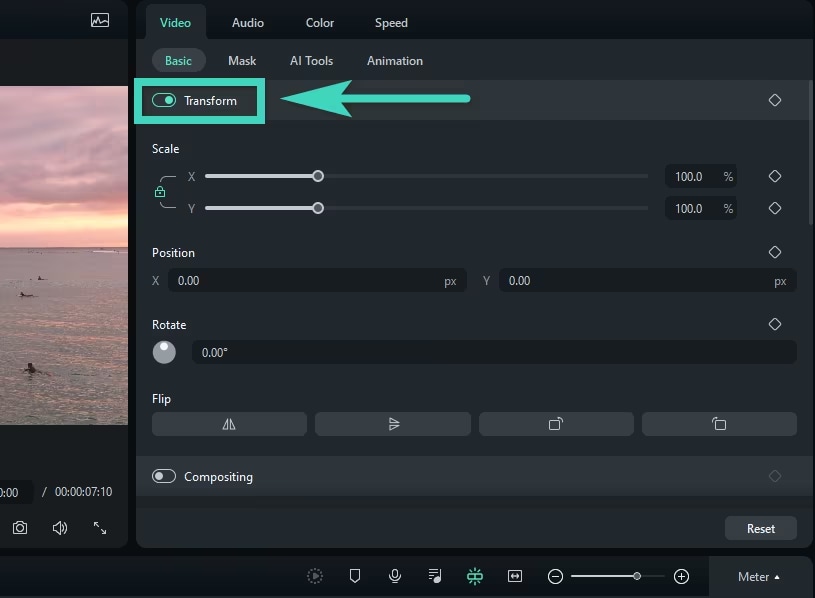
Till vänster finns en remsa med alternativ där du kan redigera allt du behöver. Under Transform kan du rotera, spegelvända, zooma in eller ut, eller flytta overlay-videon.
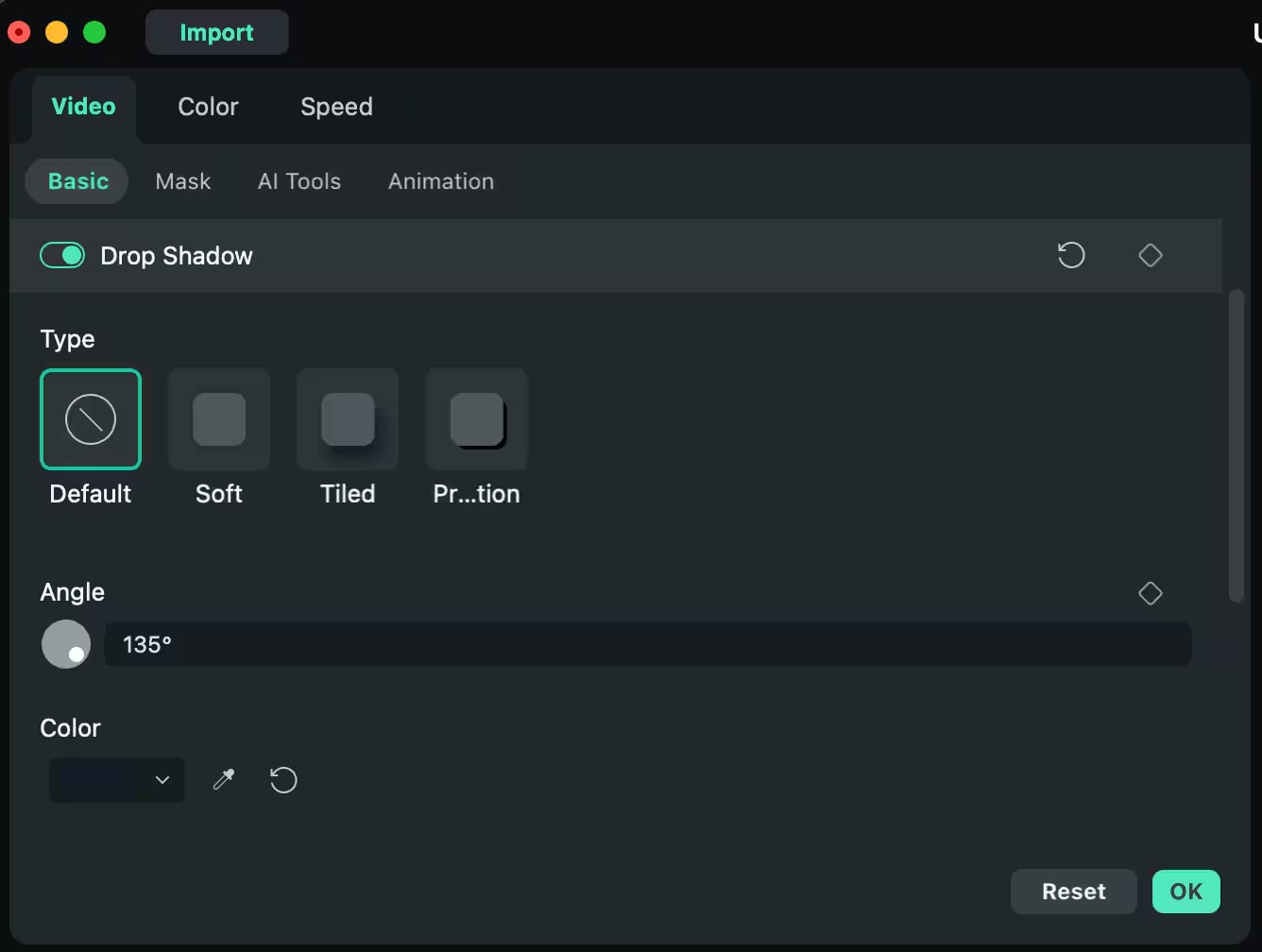
I kompositionsektionen kan du mixa läge och spår-alpha för att balansera overlay-delen av videon. Du kan också lägga till Drop Shadow till overlay-videon där du styr avstånd, suddighet, opacitet och riktning för skuggan.
Steg 5Använd Green Screen (valfritt)
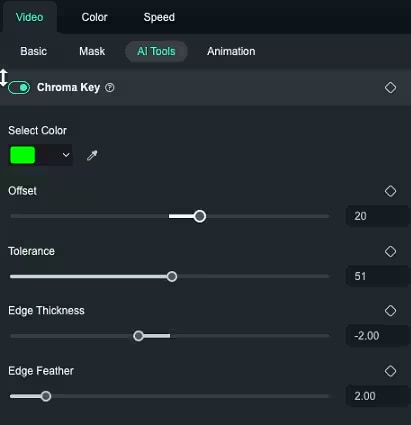
Om overlay-videon har grön bakgrund kan du ställa in Green Screen för att ta bort den. Ändra färg, öka tolerans, minska kanten och ändra alpha-kanalen tills overlay-videon inte längre är grön och smälter perfekt med huvudvideon.
Steg 6Lägg till rörelsespårning (valfritt)
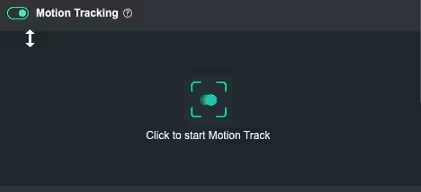
Gå till AI-verktyg till höger och slå på "Motion Tracking". Filmoras rörelsespårning gör det möjligt att spåra ett objekt i huvudvideon och få overlay-videon att följa det. Detta är användbart om du vill att overlay ska vara aktiv inom ert ram och röra sig inom denna del.
Steg 7Objektivkorrigering (valfritt)
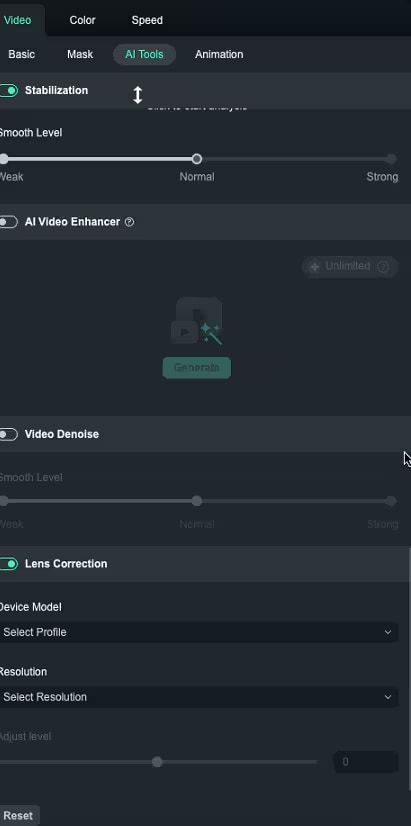
Om du har filmat med vidvinkel- eller actionkamera kan du använda objektivkorrigering för att lösa distorsionsproblem. Välj kameraprofil och upplösning så att kameran automatiskt korrigerar objektivet.
Steg 8Förhandsgranska och exportera
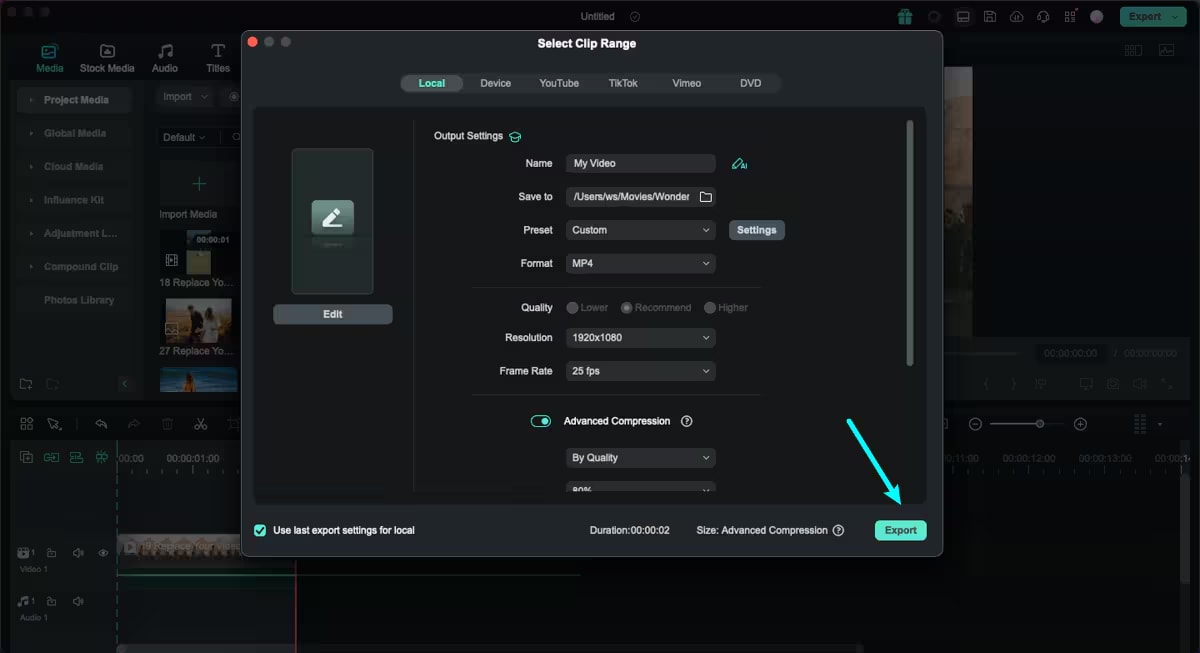
När alla ändringar har gjorts bör du titta på videon igen för att säkerställa att allt är i ordning. Återigen kan du välja det format du vill ha för din video, och därefter klickar du på Exportera-knappen.
Med Filmora på din Mac kan du relativt enkelt skapa en högkvalitativ PIP-video, så länge du följer dessa steg.
Filmora för Mobil Filmora för Mobil Filmora för Mobil Filmora för Mobil Filmora för Mobil
Redigera videor på din mobiltelefon med ett klick!
- • Kraftfulla, helt nya AI-funktioner.
- • Användarvänlig videoredigering för nybörjare.
- • Fullfjädrad videoredigering för proffs.


Så redigerar du vertikala videor på mobilen med Filmora:
Steg 1Ladda ner Filmora mobilapp för iPhone
Ladda först ner Filmora-appen från Apple Store om du inte redan har gjort det.
Steg 2Importera din video
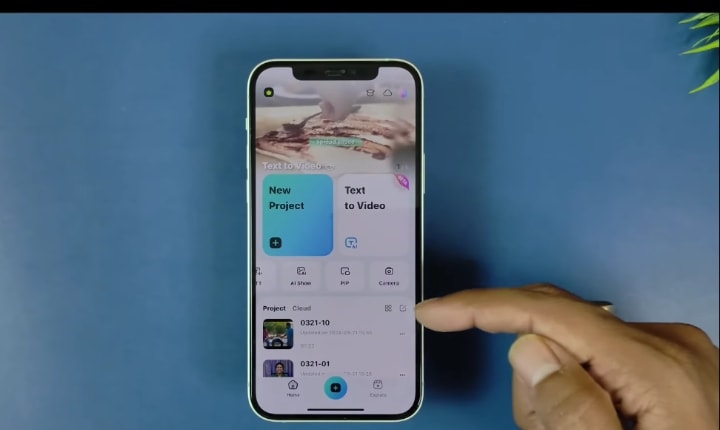
Efter att du har installerat programmet, starta det och välj Nytt projekt. Öppna galleriet på din telefon och importera videon du vill redigera.
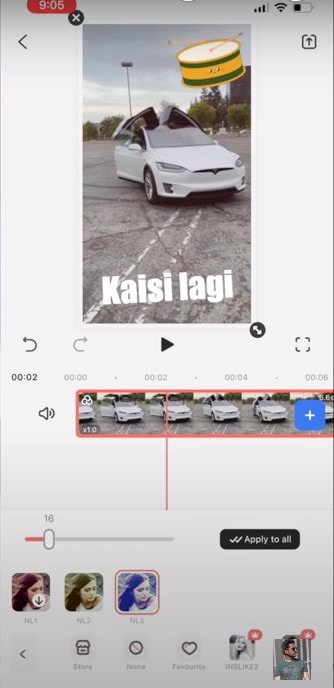
Steg 3Lägg till överlägg
PIP-alternativet låter dig lägga till överlägg, vilket innebär att du kan importera en annan video som visas ovanpå originalvideon.
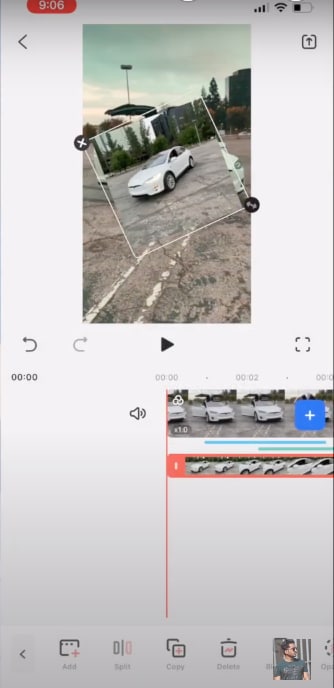
Du kan också justera opaciteten på överläggsvideon så att huvudvideon förblir synlig.
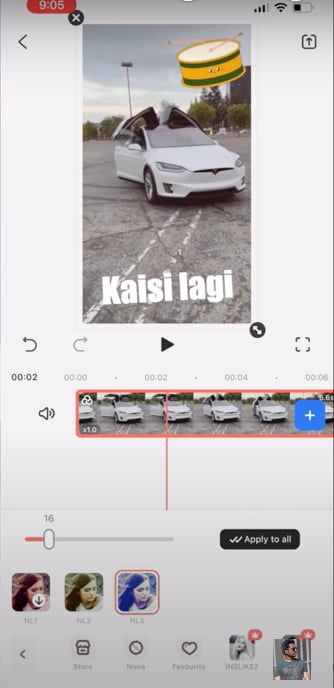
Steg 4Exportera och dela
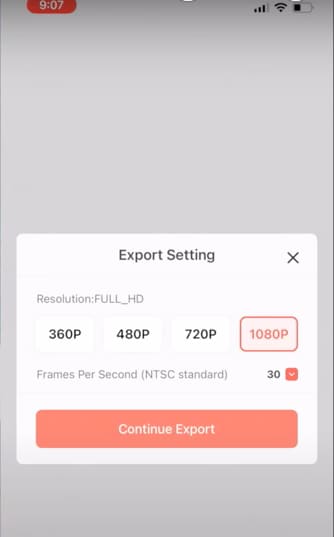
När redigeringen är klar, exportera PIP-filmen med önskad bildfrekvens och upplösning. Genom att exportera och dela kan du publicera PIP-videon direkt till sociala medier som Instagram eller TikTok.
Slutsats
Bild-i-bild-effekten i iMovie är enkel att skapa med en Mac, iPhone eller iPad. Faktorer som val av huvud- och överläggsklipp, hur du aktiverar PiP-läget och andra inställningar hjälper dig att ändra videons utseende. För dem som vill ha en snabbare version med fler mallar är Filmora det bästa verktyget att prova. Med iMovie eller Filmora är PiP en värdefull funktion när du arbetar med videor.