

- iMovie Complete Tutorial
- Multiple tracks to add photos, audios, titles and transitions to video.
- Touch up videos with 300+ stunning video effects, like transitions and filters.
- Trim, split, cut, combine, crop, rotate and pan & zoom videos in a few clicks.
- Export the edited video to different resolutions, bit rates and formats.

 100% Security Verified | No Subscription Required | No Malware
Hur man slår samman och slår samman klipp i iMovie på Mac (enkel handledning)

May 11, 2026• Proven solutions
Vill du kombinera flera videoklipp till en enda, sömlös film med iMovie på din Mac? sammanslagning ellerGå med i klipp i iMovieär en vanlig uppgift för videoredigerare. Den här guiden kommer att leda dig igenom exaktHur man slår samman klipp i iMovie, oavsett om de är separata filer eller delar av ett delat klipp. Vi kommer också att beröra Filmora som ett kraftfullt alternativ för mer avancerad redigering.
- Metod 1:Hur man slår samman separata videoklipp i iMovie på Mac/iPhone
- Metod 2:Hur man återansluter till delade klipp i iMovie på Mac
- Alternativ metod:Att ansluta klipp på Mac med Filmora (enklare och fler funktioner)

Metod 1: Hur man slår samman separata videoklipp i iMovie på Mac/iPhone
För att gå med i flera klipp i iMovie på Mac kan du följa dessa steg.
- Bygg en ny projektfil.
- Dra och släpp videofilerna in i tidslinjen.
- Ordna videorna i tidslinjen.
- Klicka på spelknappen för att förhandsgranska och exportera den nya filen.
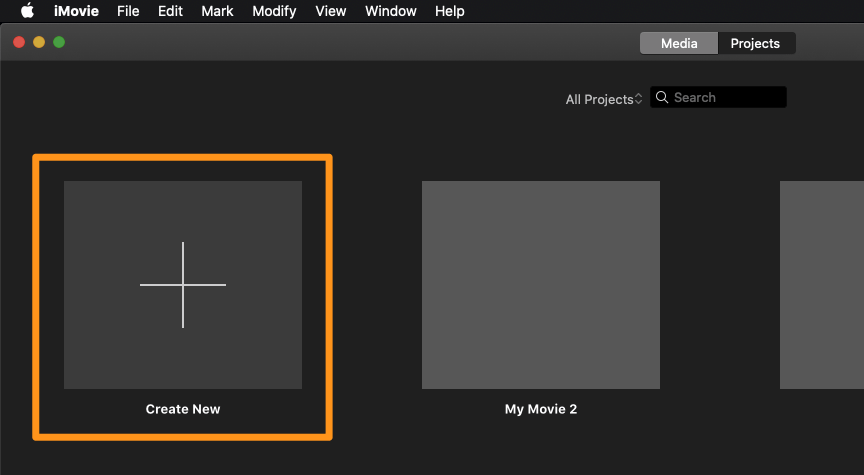
Steg 1. Bygg ett nytt projekt
Öppna först och klicka på "Fil" i huvudmenyn och välj "Nytt projekt" för att starta ett nytt iMovie-projekt. Namnge sedan projektet och ställ in projektinställningarna för saker som bildförhållandet enligt specifikationerna för de filer du vill ansluta dig till med hjälp av iMovie.
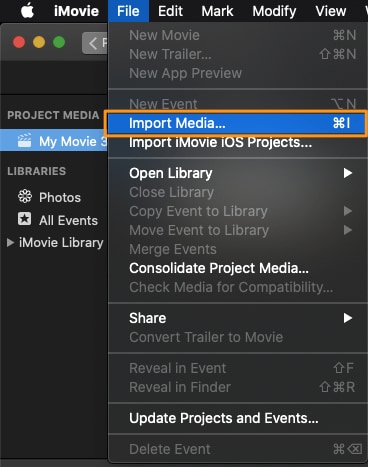
Steg 2. Importera videoklipp till iMovie
Gå till "Fil> Import> Filmer". Då dyker en webbläsare upp som låter dig välja de filer du vill ta in. Efter att ha valt målfilerna klickar du på "Importera" så visas alla klipp i händelsefönstret, där de kan finnas i flera ramar beroende på hur långa klippen själva är.
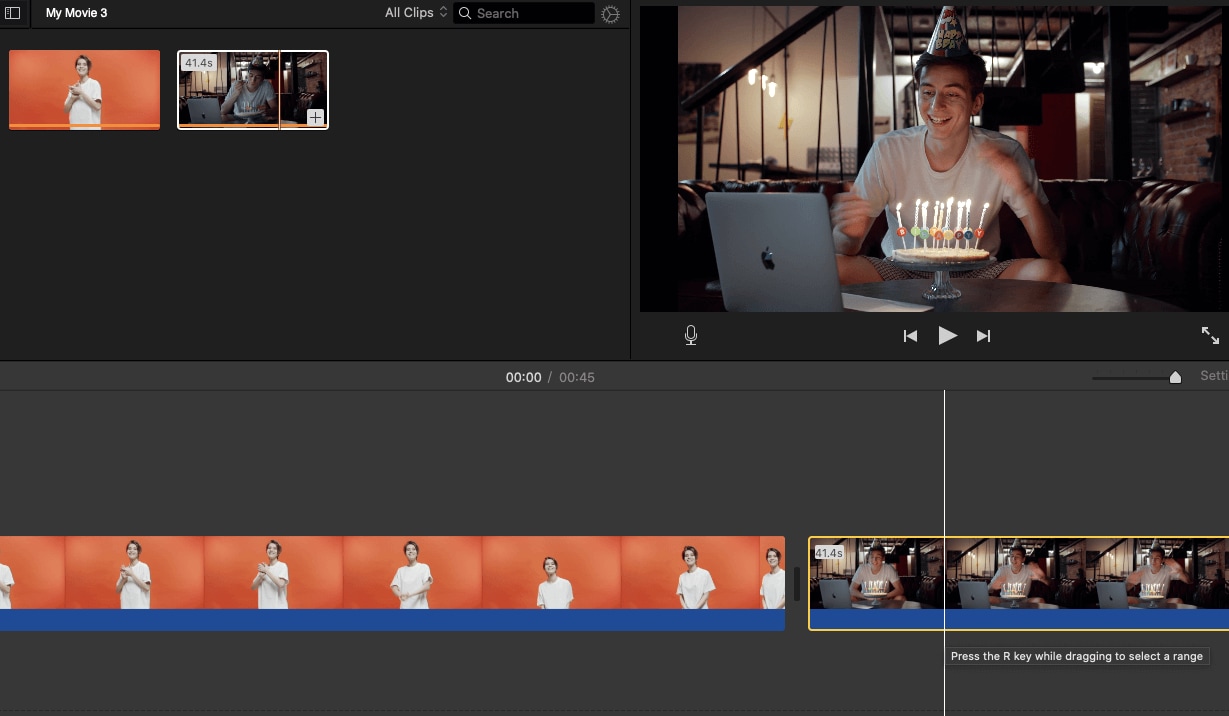
Steg 3. Gå med i klippen
iMovie ger dig flexibiliteten att välja hela klipp eller bara specifika avsnitt för sammanslagning. För att gå med i dina valda klipp, dra och släpp dem helt enkelt in i projektets tidslinje. Ordna dem i önskad sekvens. När de väl är placerade kombinerar iMovie automatiskt dessa klipp. Förhandsgranska din sammanslagna video genom att spela upp den i projektfönstret.
Relaterat: Hur man lägger till videoeffekter i iMovie
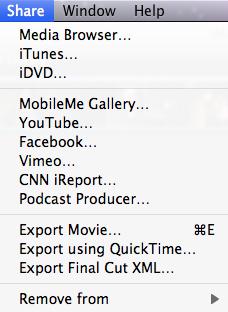
Steg 4. Exportera den nya filen
Nu när alla klipp i projektfönstret spelas upp som ett kan du exportera det så att det står som ett enda klipp. För att göra detta, gå till "dela" och det finns en mängd olika alternativ. Det vanliga exportalternativet är "fil" eftersom det är det mest grundläggande sättet att skapa ett nytt klipp. Om du vill skicka till fil till iTunes, välj alternativet "iTunes". Efter att ha klickat på filen ställer du in upplösning, format, kvalitet i popup-dialogrutan.
Du kan också vara intresserad av:
Hur man kombinerar klipp på en iPhone
- Öppna iMovie
- Tryck på Starta nytt projekt
- Tryck på Film
- Tryck på Media, sedan Video och sedan Allt
- Tryck på videorna du vill kombinera
- Tryck på Skapa film
- Tryck på Dela och spara sedan Video
Vill du se hur det görs mer detaljerat? Kolla in handledningsvideon nedan för att lära dig exakt hur du kombinerar klipp på din iPhone med iMovie!
Metod 2: Hur man återansluter delade klipp i iMovie på Mac
Om du tidigare har delat upp ett klipp i iMovie och vill ångra detta eller gå med i sektionerna igen, iMovies "Gå med i klipp"Funktion är vad du behöver. Denna specifika funktion är utformad för att slå samman delar av ett klipp som delades. För att kombinera helt separata videofiler, se metod 1 ovan.
Så här använder duGå med i klippFunktion.
Efter att ha delat klämmorna, håll nerskiftaOch välj de klipp som behöver sammanfogas för att markera dem. gå tillmodifieraoch välj sedanGå med i klipp, och då kommer du att se att klippen är sammanslagna till ett.
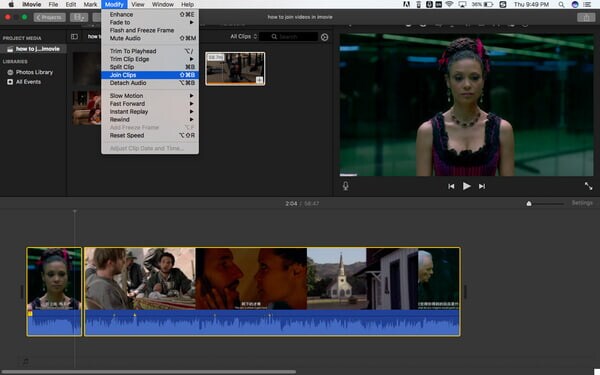
Många människor klagar på att det inte är så enkelt att gå med i klipp i iMovie för nybörjare och funktionerna i iMovie är begränsade. Om du letar efter en mer kraftfull programvara för videoredigering kan du provaWondershare Filmora.
Du kanske också gillar: Hur man kombinerar klipp i Windows Movie Maker
Alternativ metod: Att ansluta klipp på Mac med Filmora (enklare & fler funktioner)
Wondershare Filmora kan agera som en pålitligMac videoredigerareoch snickare.
- Magnetisk tidslinje: Riktar automatiskt in klämmor, tar bort luckor och säkerställer ett sömlöst flöde. Den här funktionen är perfekt för nybörjare och de som vill effektivisera sin redigeringsprocess.
- Tidslinje Snap: Klipp fäster på närliggande element eller nyckelbilder, säkerställer exakt inriktning och minskar manuella justeringar.
- Hantera spår: Organisera enkelt flera spår, inklusive video-, ljud-och textöverläggningar. Du kan länka underspår till huvudspåret för synkron redigering.
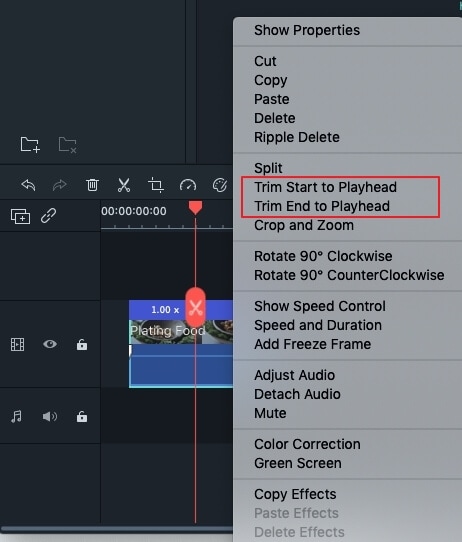
- Trimma och dela: Trimma eller dela snabbt klämmor för att ta bort oönskade delar.
- Lägg till övergångar: Välj mellan ett brett utbud av övergångseffekter för att smidigt blanda klipp.
- Exportalternativ: Ladda upp din färdiga video direkt till YouTube, bränna den till DVD eller överför den till praktiskt taget vilken mobil enhet som helst.
Se videon nedan för att se vad Filmora kan göra för dig, och ladda ner den nu för att prova.
 secure download

Nedan är steg-för-steg-handledningen om hur du ansluter filmer med Filmora för Mac.
Steg 1. Importera dina mediefiler
Importera alla videoklipp du vill slå ihop. För att göra detta väljer du bara alternativet "Fil"> "Importera Media" för att importera dina lokala videofiler till användarens album. Eller så kan du dra och släppa målfilerna från datorn till den här appens album.
Steg 2. Gå med i videor tillsammans
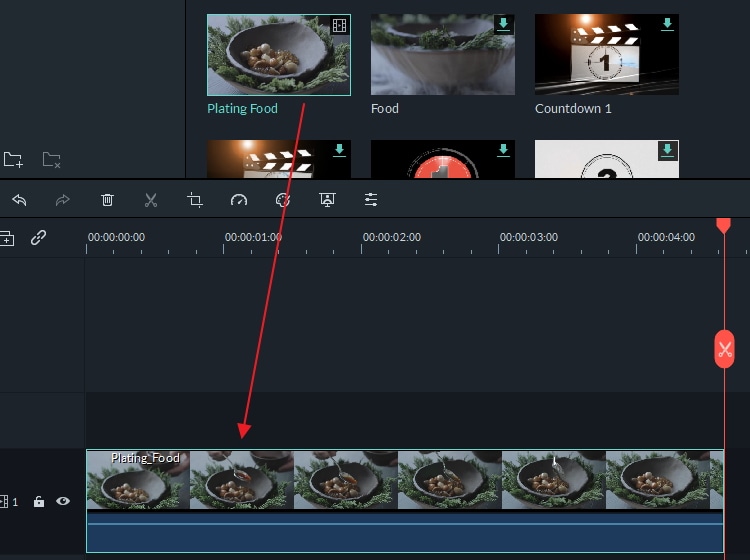
Dra och släpp dessa videofiler från ditt videoalbum till tidslinjen en efter en. Nu kan du ordna dem på tidslinjen enligt spelordningen. Reglaget erbjuds för att hjälpa dig att ordna videofilerna utan att överlappa dem. Efter det kan du klicka påspelaknapp för att se effekten i realtid.
Steg 3. Spara den anslutna videon
Klicka på knappen "Exportera" för att välja en av exportmetoderna. Du kan gå till fliken "Format" för att välja önskat format. Om du vill ladda upp videoskapandet till YouTube eller Vimeo för delning, klicka bara på fliken "YouTube" eller "Vimeo" för att fylla i ditt konto och lösenord för att publicera det. Alternativt kan du spara den på dina mobila enheter.

Vill du kombinera videor med lätthet och precision? FilmorasMagnetisk tidslinjeär en game-changer. Den riktar automatiskt in dina klipp, säkerställer sömlösa övergångar och eliminerar luckor – perfekt för att slå samman videor snabbt och effektivt. Prova nu!
Slutord
Nu vet du hur du effektivt ansluter och slår samman videoklipp i iMovie på din Mac, samt hur Filmora erbjuder ett strömlinjeformat alternativ! Vi hoppas att den här guiden har gjort processen tydlig.

Lättanvänd och kraftfull videoredigerare för alla skapare.
Gratis Nedladdning Gratis Nedladdning
Ta upp din video till en professionell nivå med enkla verktyg.
Gratis Nedladdning Gratis Nedladdning
Andrew Murray
contributor Editor
Generally rated4.5(105participated)