

Hur man kombinerar och slår samman flera videoklipp till ett i Windows Movie Maker (Win 7/8/10)

May 11, 2026• Proven solutions
Du har spelat in flera videoklipp med din iPhone eller kamera, och nu är det dags att slå ihop flera videor till en enda? Men hur kombinerar du dem till en sammanhängande video? För användare som undrar hur man sammanfogar MP4-filer eller sätter ihop videoklipp till en video, visar denna guide steg-för-steg-processen med klassiska Windows Movie Maker (WMM) på Windows 7, eller det moderna och kraftfulla alternativet Filmora för Windows 10/11-användare.
Medan Windows Movie Maker låter dig klippa, trimma, rotera och kombinera videoklipp, osv., kommer vi i den här artikeln att fokusera på att visa hur du kombinerar två eller flera klipp till en video i Windows Movie Maker, samt med Filmora, en av debästa videoredigerarna för nybörjare och ett av debästa alternativen till Windows Movie Maker också.
- Del 1: Hur kombinerar och sammanfogar du videor på Windows 10/11 enkelt – Det bästa alternativet till Windows Movie Maker (Filmora)
- Del 2: Hur kombinerar/sammanfogar du klipp i Windows Movie Maker på Windows 7
Del 1: Hur kombinerar och sammanfogar du videor på Windows 10/11 enkelt – Det bästa alternativet till Windows Movie Maker (Filmora)
 Säker nedladdning

För att kombinera flera videoklipp till ett medFilmoraär det lika enkelt som i Windows Movie Maker, baradra och släpp dina videoklipp till tidslinjen i rätt ordning och exportera sedan. Klart! Men med Filmora kan du göra mer än bara kombinera eller sammanfoga. Wondershare Filmora har många av fördelarna som finns i Windows Movie Maker, inklusive en av de bästa funktionerna: Den är lätt att använda och mycket intuitiv för dem som redigerar sitt första projekt. Men med Filmora finns fler kreativa möjligheter.
Nybörjare på videoredigering? Kolla in dennaultimata guiden om hur man redigerar videoför att lära dig redigera video steg för steg.
Bli inspirerad: Kreativa sätt att kombinera flera videor till en
Du kan alltid stärka din berättelse med Filmora. Bara för att kombinera videor kan du följa metoden ovan för att slå ihop flera videor till en och spela upp dem efter varandra, men vänta. Du kanskapa en delad skärmvideför att visa klippen samtidigt, ellerlägga två videor sida vid sida i samma ruta. Osäker på vad jag menar? Kolla bara in videon nedan om hur man gör en delad skärmvide.
Filmora är också laddat med många avancerade redigeringsfunktioner såsom greenscreen, tilt-shift och face off-funktioner. Alla dessa tillsammans med grundläggande element man förväntar sig av ett videoredigeringsprogram, såsom möjligheten att beskära, trimma, dela och kombinera dina klipp, och mängder av effekter och övergångar. För närvarande finns över 300 inbyggda effekter som kommer göra dina videoklipp fantastiska.
Del 2: Hur kombinerar du klipp i Windows Movie Maker
Även omMicrosoft har meddelat att de slutar stödja Windows 7på bärbara och stationära datorer den 14 januari 2020, kan du fortfarande använda gratis Windows Movie Maker för att slå samman flera videor till en, oavsett om den spelats in med din iPhone, Android-telefon, actionkamera eller videokamera. Nedan följer en steg-för-steg-guide om hur du kombinerar klipp i Windows Movie Maker.
1. Lägg till dina klipp
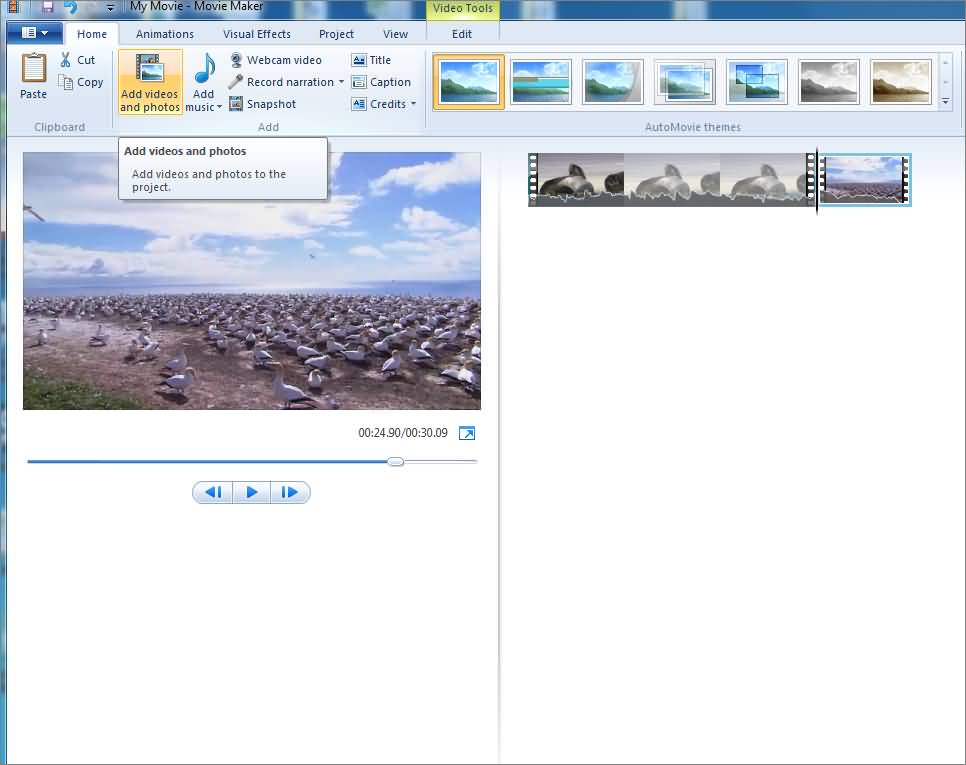
Klicka påLägg till videor och fotonknappen under fliken Start, och välj sedan de videoklipp du vill kombinera till WMM. Windows Movie Maker stöder videotyper som WMV, asf, m2ts, mov, avi, mp4, vob och m1v. I de flesta fall är det inget problem att importera mediefiler till Windows Movie Maker. Du kan också dra filen direkt till Windows Movie Makers Storyboard Panel.
2. Ordna klippen
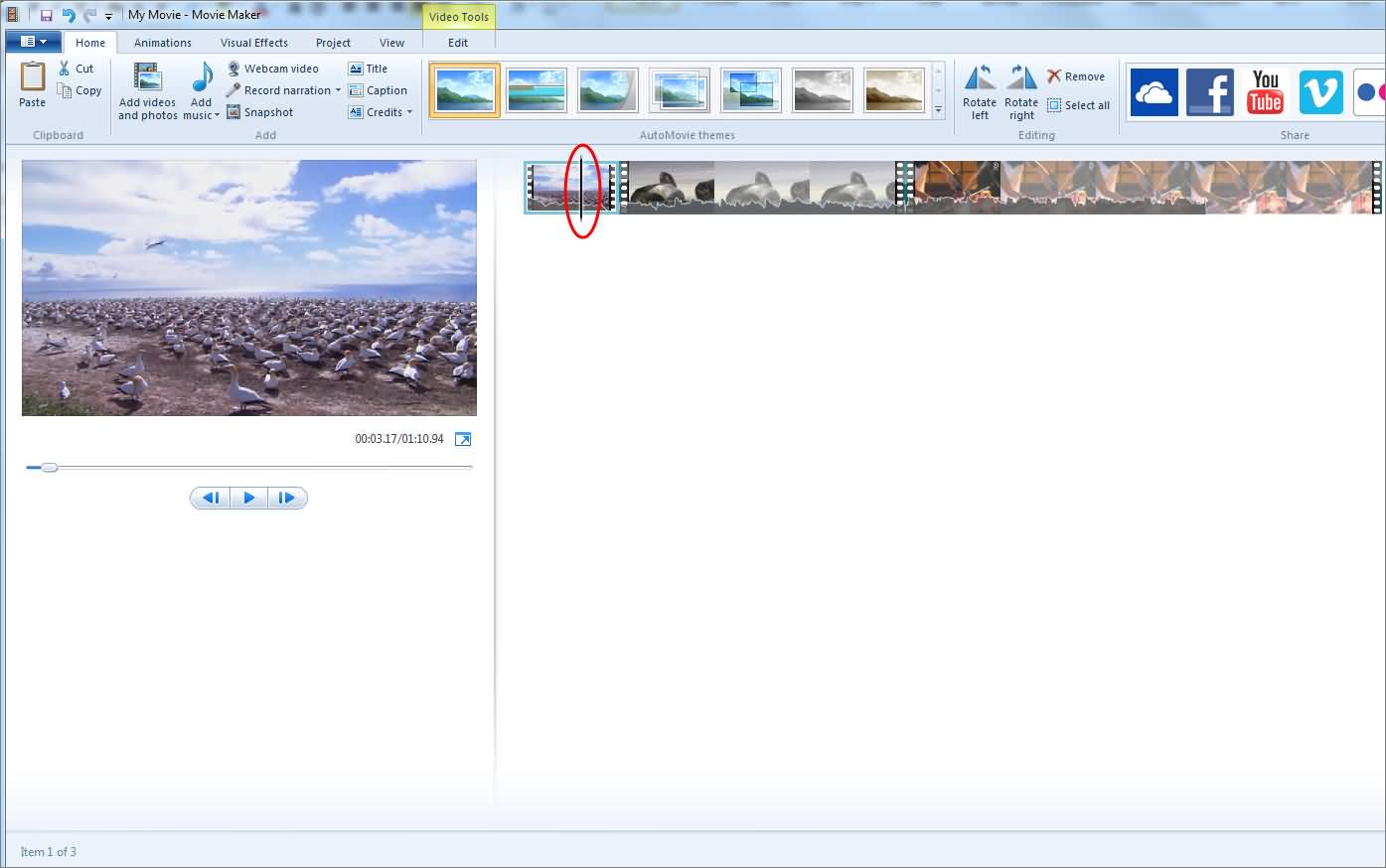
För att sätta ihop klipp till en enda större video måste du lägga dem i rätt ordning. Varje klipp separeras i tidslinjen av en tunn linje till höger i Windows Movie Maker. Du kan välja ordning på dessa klipp genom att klicka på dem och dra dem till rätt plats i tidslinjen.
3. Spara din video
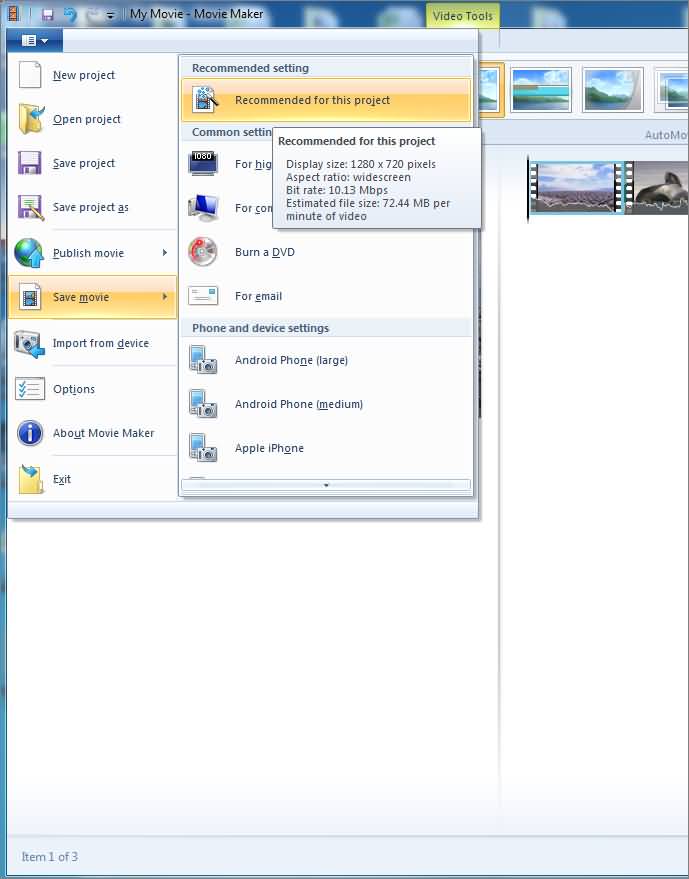
När du har sorterat alla klipp i rätt ordning kan du sammanfoga dem och sedan klicka på Play/Förhandsgranskningsknappen för att snabbt förhandsgranska ditt arbete. När du är nöjd, klicka på Movie Maker-fliken uppe till vänster och spara din fil. Kom ihåg, beroende på hur och vad ditt projekt ska användas till kan du behöva spara videon i olika format eller upplösningar.
Detta är ett enkelt sätt att använda Windows Movie Maker för att kombinera videoklipp. För att förbättra dina videoinspelningar kan du ocksålägga till titel eller undertext i videor i Windows Movie Makereller lägga till bakgrundsmusik till videon.
Förhoppningsvis kan du nu slå ihop videor till en, oavsett om du spelar upp dem en efter en eller i samma ruta. För fler tips om videoredigering i Windows Movie Maker, kollaSå redigerar du videor i Windows Live Movie Maker.Om du är Mac-användare och vill redigera videor i ett program som liknar Windows Movie Maker, se våra tips omBästa alternativen till Windows Movie Maker för Mac
Det vi gillar
Det vi inte gillar
Begränsade funktioner, hantering av 4K-material kan vara trögt
Inte tillgänglig på Windows 10
Uppdatering: Kombinera videoklipp i Windows 10 movie maker: Foton-appen
Om du redan använder Windows 10 så är metoden med Windows Movie Maker för att kombinera klipp inte användbar. Här är en kort introduktion till hur du kombinerar klipp med Foton-appen i Windows 10.
Efter att du har startat Foton-appen i Windows 10, lägg till dina organiserade klipp i Foton och klicka sedan påSkapaoch väljAnpassad video med musikalternativet. Välj videor som behöver kombineras så öppnas videoredigeraren i Foton-appen.
Lägg sedan till klipp i storypanelen och placera videoklippen i ordning, precis som vi gjort i Windows Movie Maker.
Obs: Foton-appen skapar automatiskt en video, men videorna klipps då ihop slumpmässigt. Så det är bäst att ta bort media i storypanelen och sedan lägga till dem igen från projektbiblioteket.
För mer information om redigering, se vår guide omSå skapar och redigerar du videor i Foton i Windows 10.
Klicka påExportera eller delaför att spara videor på datorn eller dela på Internet.
Du kan se videotutorialen på YouTube-kanalenAddictiveTipsTVför detaljerad information om hur man sammanfogar videor i Windows 10.

Lättanvänd och kraftfull videoredigerare för alla skapare.
Gratis Nedladdning Gratis Nedladdning
Ta upp din video till en professionell nivå med enkla verktyg.
Gratis Nedladdning Gratis Nedladdning
Andrew Murray
contributor Editor
Generally rated4.5(105participated)