

Hur man minskar videofilstorleken i Windows Movie Maker (2026 Guide)

May 11, 2026• Proven solutions
Videokomprimering är avgörande för att dela på plattformar som YouTube, Instagram och Facebook. Medan Windows Movie Maker tidigare var ett populärt gratisalternativ för att minska videofilens storlek, har Microsoft officiellt lagt ner det 2017. Den här artikeln erbjuder en omfattande guide om hur man minskar videofilen med det gamla Windows Movie Maker verktyget (för äldre Windows 7/8-system) samt presenterar det bästa moderna alternativet, Wondershare Filmora, perfekt för användare av Windows 10/11 som söker en kraftfull men lättanvänd videoeditor.
- Del 1: Hur man minskar videofilens storlek på Windows 11/10/8/7 med Wondershare Filmora (Den bästa Microsoft Video Editor-ersättaren)
- Del 2: Minska videostorlek med Windows Movie Maker
Del 1: Hur man minskar videofilens storlek på Windows 11/10/8/7 med Wondershare Filmora (Den bästa Microsoft Video Editor-ersättaren)
Som du kanske vet är Windows Movie Maker inte längre tillgänglig för nedladdning från Microsoft eftersom det slutade erbjudas i januari 2017. Så om du är Windows 10-användare eller inte har Windows Movie Maker på datorn måste du ladda ner det från annat håll. Den bästa versionen är Windows Movie Maker 2.6.
Vi rekommenderar att du provar Wondershare Filmora för att minska videofilen eftersom det finns tillgängligt för både Windows 7, Windows 8 och Windows 10, samt Mac OS. Filmora kan utföra liknande arbete och andra avancerade redigeringar, särskilt för Mac-användare som inte har tillgång till denna Windows video-redigeringsprogram. Med Filmora kan du minska videons storlek för att ändra utseendet visuellt, eller ändra den verkliga filstorleken i megabyte eller gigabyte.
 Säkra nedladdning

Att ändra videofilens storlek i Filmora är enkelt, importera bara videofiler till tidslinjen och ändra sedan exportinställningarna. Här är hur du minskar videofilens storlek med Filmora Movie Maker på Windows.
Steg 1: Importera videor till mediebiblioteket
Importera videor till mediebiblioteket först och kontrollera sedan egenskaperna för originalvideon, inklusive videofilens storlek, videoformat och ljudformat. Video-upplösning och bitrate är de två viktigaste indikatorerna för att ändra videofilens storlek.
Steg 2: Ladda videon till tidslinjen och gör grundläggande redigering
Dra och släpp videon till tidslinjen och förhandsgranska den. Du kan ta bort oönskade delar från videon, eller lägga till texter till videon och göra vissa grundläggande redigeringar samt rotera och beskära.
Steg 3: Exportera och ändra inställningar
Klicka på Exportera fliken i verktygsfältet för att gå till exportfönstret. Här kan du se videons storlek.
Eftersom att spara videor till olika videoformat påverkar filens storlek, kan du välja ett format som sparar videon i en mindre storlek. Det vanligaste videoformatet är dock MP4.

För att ändra videons storlek ytterligare behöver du ändra upplösningen, videons bitrate och ljudets bitrate i fönstret Exportinställningar.
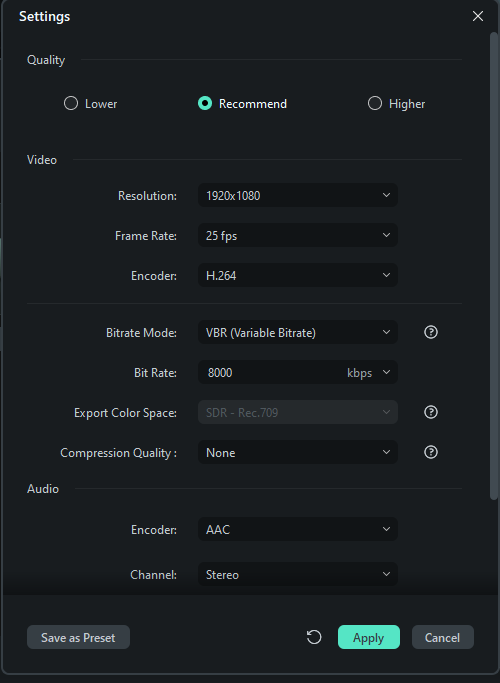
För att minska videofilens storlek kan du sänka upplösning och bitrate. Lägre upplösning minskar antalet pixlar i videon, och att ställa in lägre bitrate kan leda till kvalitetsförlust.
Klicka på OK för att tillämpa ändringar och fortsätta exportera videon.
Förutom att minska videostorlek kan du redigera videon med fler avancerade funktioner som kompositera chroma key-videor och stabilisera skakiga videor. Några fördelar med detta program inkluderar:
- Det är mångsidigt och ändå lättanvänt.
- Du kan göra flera överlägg och övergångar.
- Du har tillgång till en inbyggd ljudmixer och equalizer.
- Tillgänglighet av Green Screen-effekter och PIP
- Färgkorrigeringsfunktioner som vitbalans, 3D LUTs, vignett.
- Stöd för alla vanliga video-, ljud-, och bildformat.
- Kompatibelt med Mac- och Windows-användare
Läs den ultimata guiden om Hur du redigerar videor med Filmora
Del 2: Hur man minskar videofilens storlek i Windows Movie Maker
Innan du börjar minska videofiler i Windows Movie Maker, kontrollera storleken och filformatet. Windows Movie Maker stöder inte alla videoformat. Om din fil inte stöds kan du behöva konvertera den först.
Stegen och skärmdumparna nedan kommer från Windows Movie Maker 2012. Om du använder en annan version, som Windows Movie Maker 2.6, kan du upptäcka att gränssnittet skiljer sig. Men funktionen för att minska videofiler är nästan identisk.
Steg 1 Importera videofiler
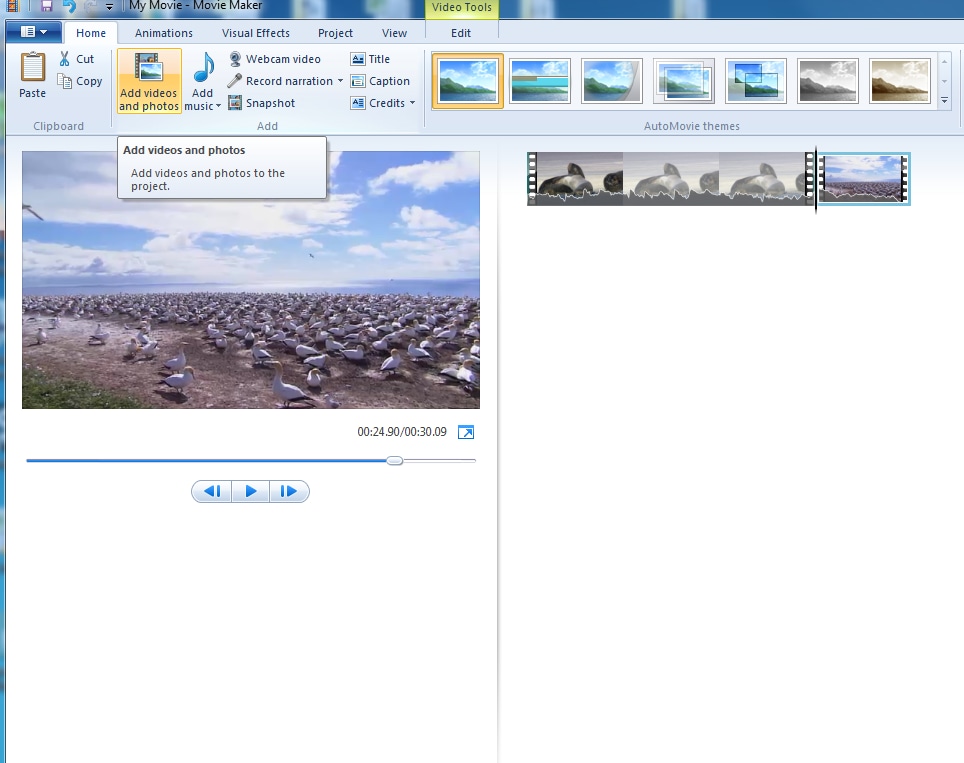
Starta Windows Movie Maker-programmet från din dator. När programmet öppnas, leta efter Lägg till videor och foton ikonen till vänster och välj den för att välja videon du vill ändra storlek på. Den kommer automatiskt att laddas till Windows Movie Maker.
Steg 2 Redigera videon
Här kan du redigera videon genom t.ex. klippa, dela, lägga till musik, övergångar, etc.
Relaterad artikel: Hur du redigerar videor i Windows Movie Maker
Steg 3 Spara videon
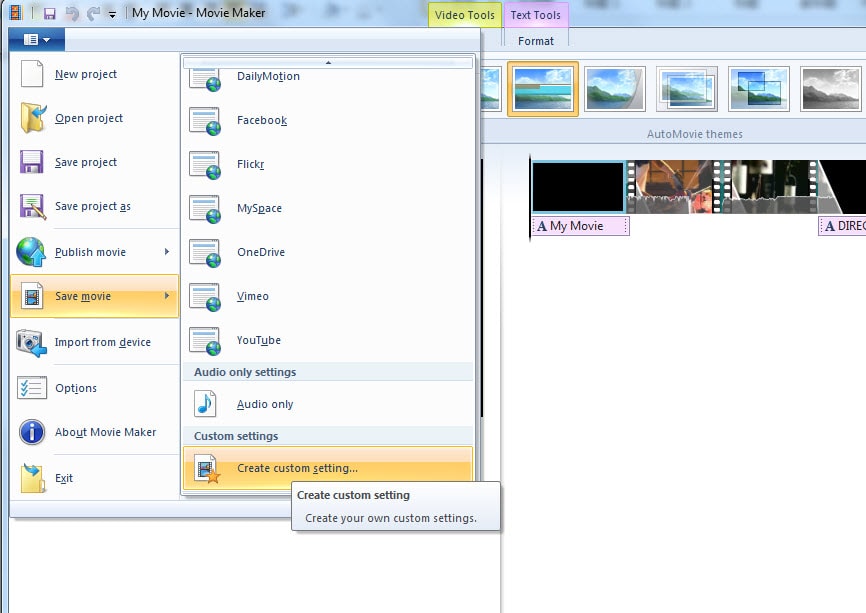
När du är klar med redigeringarna – om några, på övre vänstra panelen, välj Arkiv alternativet och sedan i rullgardinsmenyn, välj Spara filmfil alternativet, sedan Skapa anpassad inställning.
Steg 4 Anpassa videostorlekens egenskaper
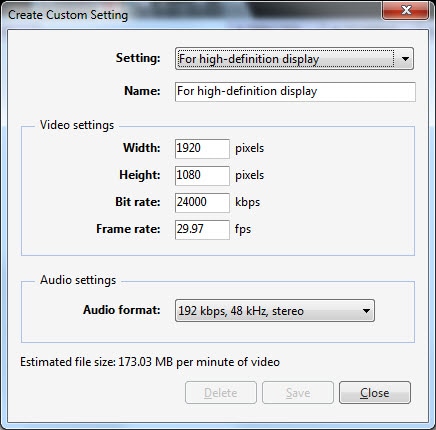
I popupfönstret kan du anpassa inställningarna för att minska videons storlek. Ta min videofil som exempel: om jag väljer För e-post blir videofilen 11.42 MB:
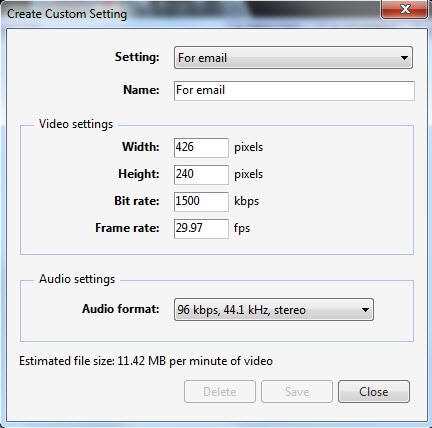
Om jag väljer För högupplöst visning blir videofilen 173.03 MB:
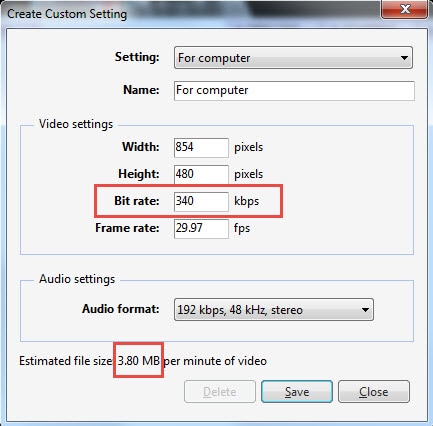
Du kan även direkt justera bitrates i videoinställningarna för att minska videostorleken. I fönstret Skapa anpassad inställning, ange ett nytt namn och det sparas i .wlvs-format.
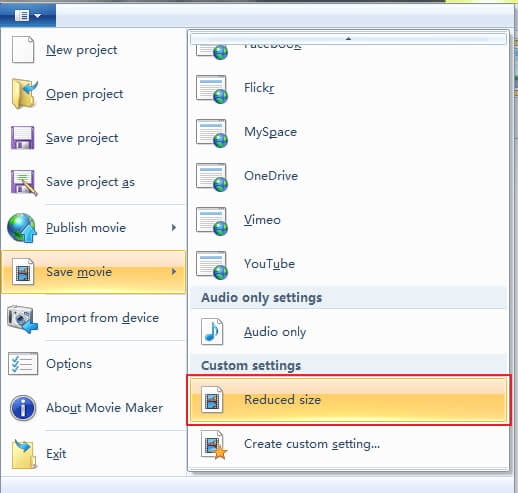
Gå sedan till Spara film-alternativet igen och klicka på filen i Anpassade inställningar. I mitt fall kallade jag den för Reduced Size. Klicka på den och spara videon i MP4-format.
Klicka på Spara för att påbörja videokomprimeringen. Det tar lite tid att komprimera och spara videon.
Slutsats
Ovan är de två filmmakarna som du kan använda på Windows för att minska videons storlek genom att spara med olika bitrate eller upplösningar. Om du inte är bekant med Windows Movie Maker, kan du läsa vår guide om zooma in vid videor or kombinera två eller flera klipp till ett. Windows Movie Maker erbjuder grundläggande storleksminskning medan Filmora ger exakt kontroll över bitrate, upplösning och codec, vilket garanterar bättre kvalitet i förhållande till filstorlek. Om du använder Windows 10/11 och behöver en pålitlig, funktionsrik videoeditor, rekommenderar vi starkt Filmora.

Lättanvänd och kraftfull videoredigerare för alla skapare.
Gratis Nedladdning Gratis Nedladdning
Ta upp din video till en professionell nivå med enkla verktyg.
Gratis Nedladdning Gratis Nedladdning
Andrew Murray
contributor Editor
Generally rated4.5(105participated)