


 100% säkerhetsverifierad | Ingen prenumeration krävs | Ingen skadlig kod
Att lägga till relevanta och attraktiva element som text förbättrar inte bara videons totala utseende utan gör den också mer tilltalande för publiken. Med integrationen av avancerad teknik har det blivit mycket enkelt att lägga till vacker text i dina videor och annan media. De flesta innehållsskapare har tidigare föredragit Wondershare Filmora för att ge sina videor kreativt uttryck genom att lägga till engagerande text.
Men om du är ny inom detta område kan du ha svårt att hitta de bästa texttyperna och sätt att integrera dem i dina visuella projekt. I denna artikel diskuterar vi de bästa lösningarna förhur man lägger till text i video i Filmora. Läs hela denna artikel för att få insikt om alla fantastiska fonttyper samt deras kompletta guide.
I denna artikel
Del 1. Topp 8 eleganta fonttyper som erbjuds av Filmora
Filmoraär en komplett multimedieredigerare som gör det möjligt för användare att skapa kreativt innehåll genom att lägga till olika grundläggande och AI-drivna förbättringar. Programmet ger möjligheten att lägga till olika typer av text och titlar till dina videor och bilder för att göra dem mer visuellt tilltalande. Verktyget erbjuder ett omfattande bibliotek med fontmallar som användarna kan välja efter sina preferenser.
 secure download

Förutom manuell redigering, erbjuder verktyget automatiserade sätt att infoga text i ditt innehåll med hjälp av avancerad AI. Innan vi går vidare tillhur man lägger till en titel i Filmora, låt oss först utforska några av de mest eleganta fonttyperna detta omfattande verktyg erbjuder:
1. Sail
Det är ett vackert utformat skrivstilsfont med en vintage-känsla som har flytande och delikata linjer. Eleganta svep gör att fonten får ett luftigt och sofistikerat utseende. De dynamiska versalerna och mjuka kurvorna gör den perfekt för stiliga titlar eller något designprojekt som behöver en klassisk elegans och personlighet.
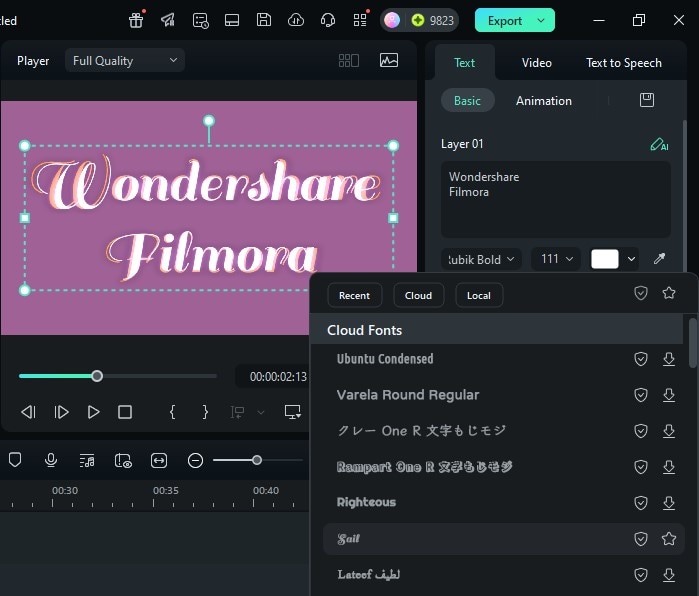
2. Alex Brush Regular
Om du letar efter ett kursivt skrivstilsfont med flytande uttryck är denna font idealisk för dig. Den graciösa stilen och läsbarheten gör det till ett utmärkt val som titel till en introduktionsvideo. Penseldragen är en perfekt balans mellan vänlighet och formell stil, och tillför värme samt charm.
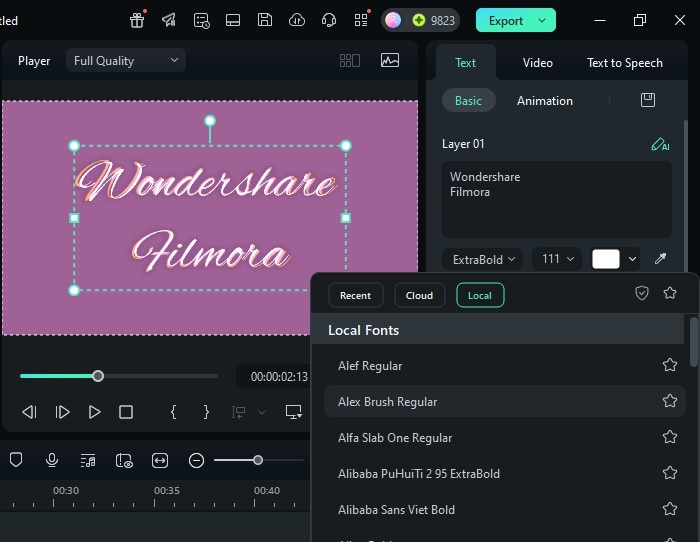
3. Rubik Italic
Rubik Italic är en av de moderna sans-serif fonttyperna med lätta linjer som ger ett elegant och luftigt utseende. Den metalliska stilen tillför dynamik och betoning, samtidigt som den bevarar textens tydlighet och läsbarhet. När du vill förbättra videons attraktionskraft kan du genom att lära dighur man lägger till text i Filmoraenkelt integrera sådana fonttyper.
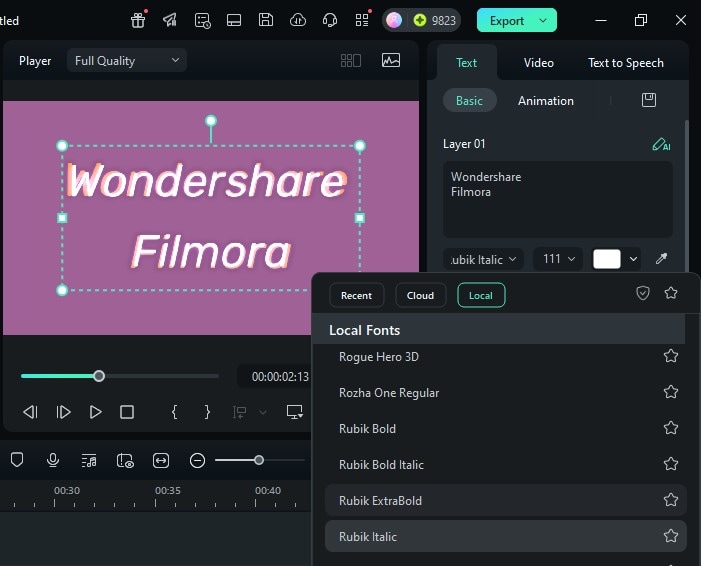
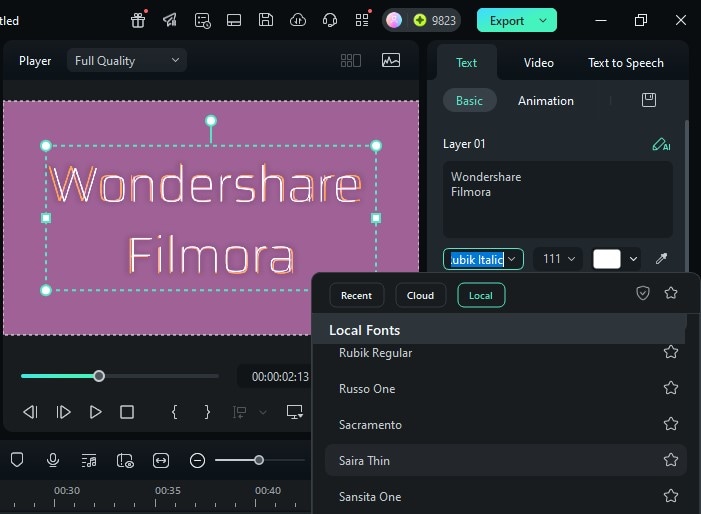
4. Saira Thin
Saira Thin är en minimalistisk fonttyp med enkla linjer och passar för moderna och stilrena videoöverlägg. Elegans och enkelhet bidrar till en diskret design och en modern känsla utan att ta över innehållet.
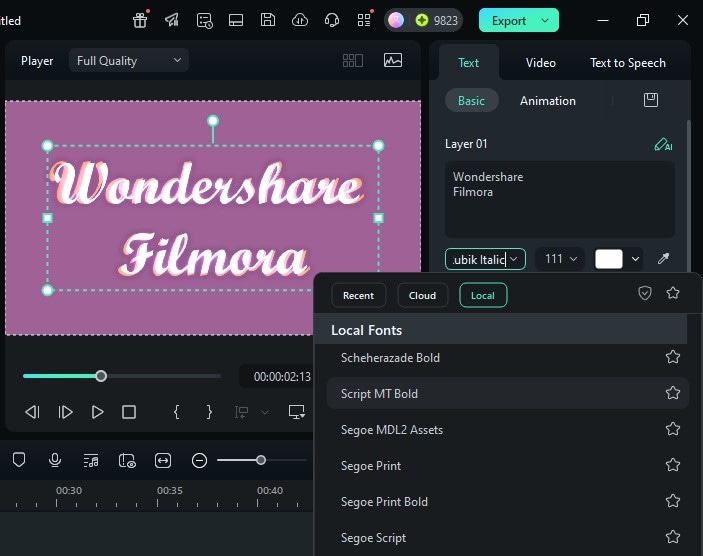
5. Script MT Bold
Detta är en klassisk skålformad skrivstilsfont med svepande linjer som skapar stark närvaro och konstnärlig känsla. Användare som vill skapa en effektfull rubrik eller logotyp samtidigt som man kombinerar vintage-charm med självsäkerhet väljer ofta detta font.
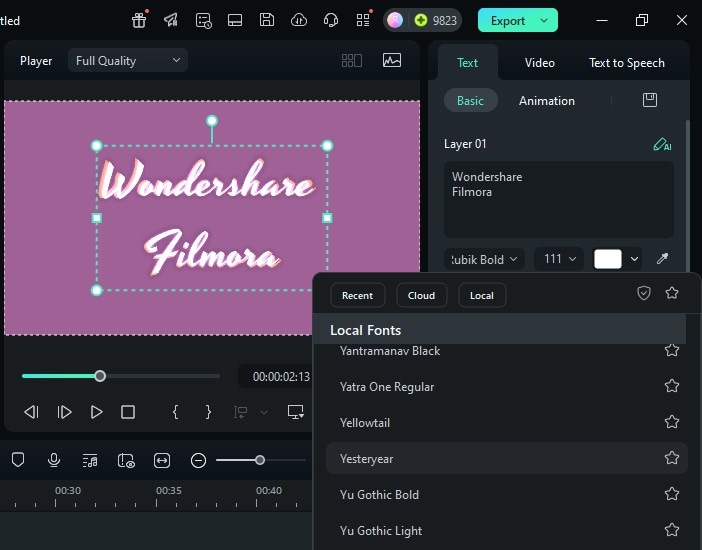
6. Yesteryear
Retroinspirerad skrivstil med jämna flytande linjer och subtila vintage-drag, Yesteryear är en av de mest eleganta fonttyperna Filmora erbjuder. Fonten väcker nostalgi och personlighet, samtidigt som den fångar tidlös charm och handgjord känsla. Om du undrarhur man redigerar text i Filmoramöjliggör denna font enkel anpassning för att skapa den perfekta retrostilen.
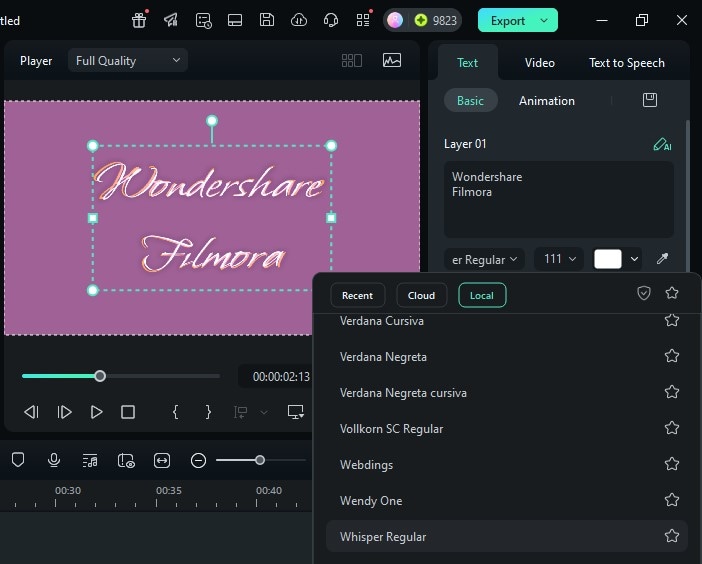
7. Whisper Regular
Om din video behöver en subtil handskriven stil med mjuka kurvor är Whisper Regular rätt val. Den diskreta elegansen hos detta font gör den perfekt för personliga meddelanden och subtila inslag, samtidigt som den förstärker videons konstnärliga uttryck.
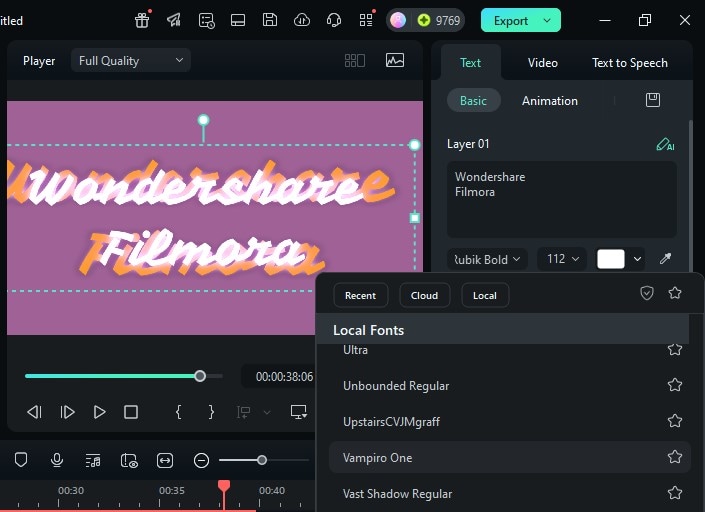
8. Vampiro One
Det är ett djärvt och gotikinspirerat displayfont med dramatiska linjer och kantiga tecken. Du kan använda fonten för att skapa slående titlar eller teman med mystisk och kraftfull känsla i vilket visuellt projekt som helst. Genom att lära dighur man lägger till text i video i Filmorakan du använda denna font effektivt och kreativt.
secure download
Del 2. Olika metoder för att lägga till text till videor med Filmora Desktop
Nedan följer alla metoder du kan använda för att lägga till och anpassa texten med det intuitiva gränssnittet i Filmora desktop:
Metod 1.Bibliotek med titelmallar
Filmora erbjuder ett omfattande bibliotek med titlar som användare enkelt kan välja ur. Från Halloween-tema till enkla djärva designer får du många olika alternativ att välja mellan. Den applicerade titeln kan anpassas vad gäller font, färg och storlek.
Du kan även justera placeringen av den använda texten var som helst på skärmen. För att lära dighur man redigerar text i Filmorahur du använder titelmallarna, läs stegen nedan:
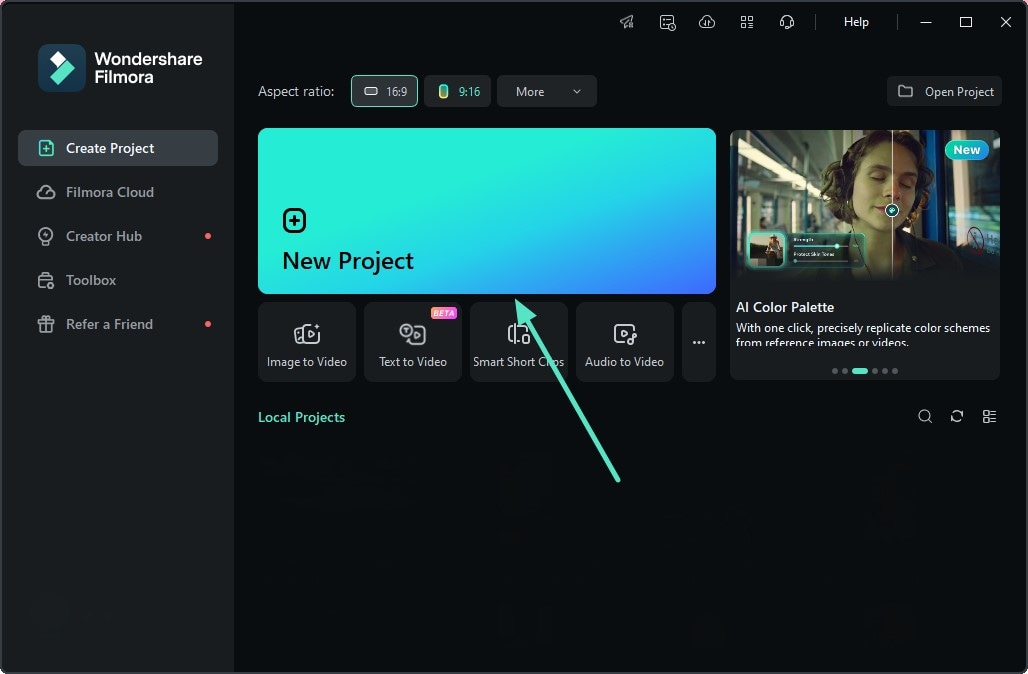
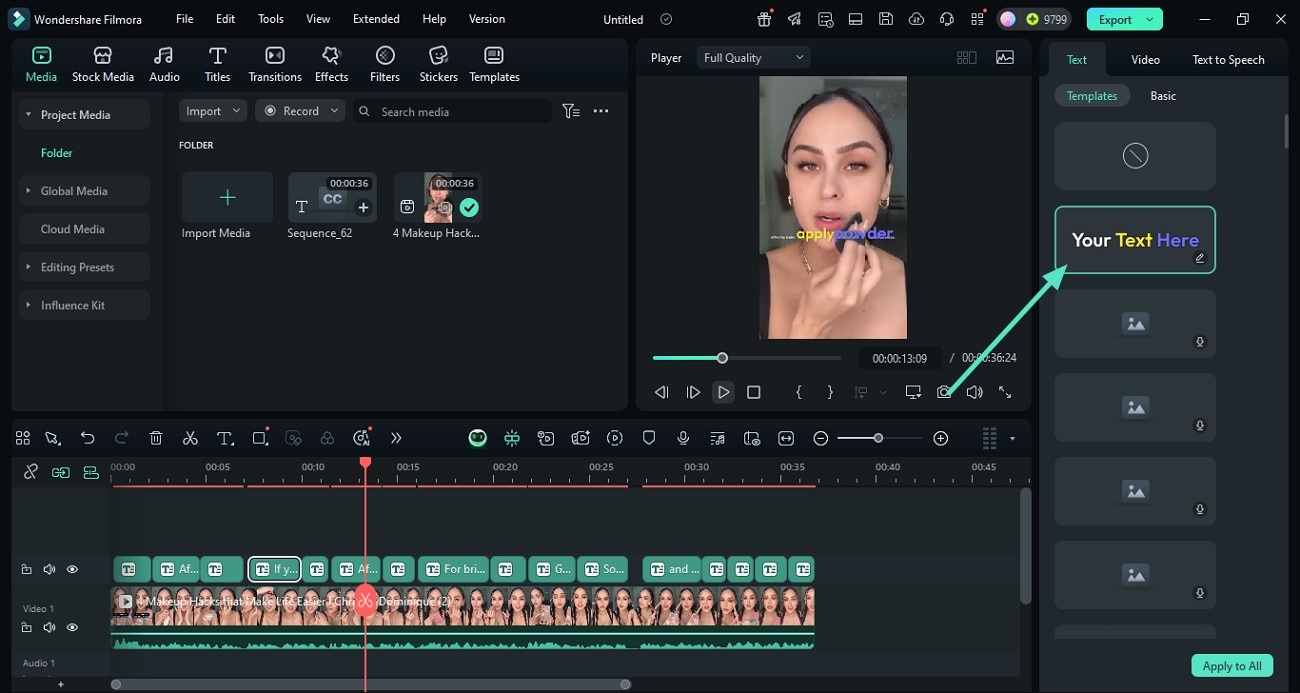
- Steg 1. Starta genom att skapa ett nytt projekt.Börja med att starta programmet på din dator och leta upp fliken "Nytt projekt" på hemsidan. Klicka sedan på den och importera videon du vill lägga till text på från titelmallarna. Dra videon till verktygets redigeringstidlinje för att fortsätta.
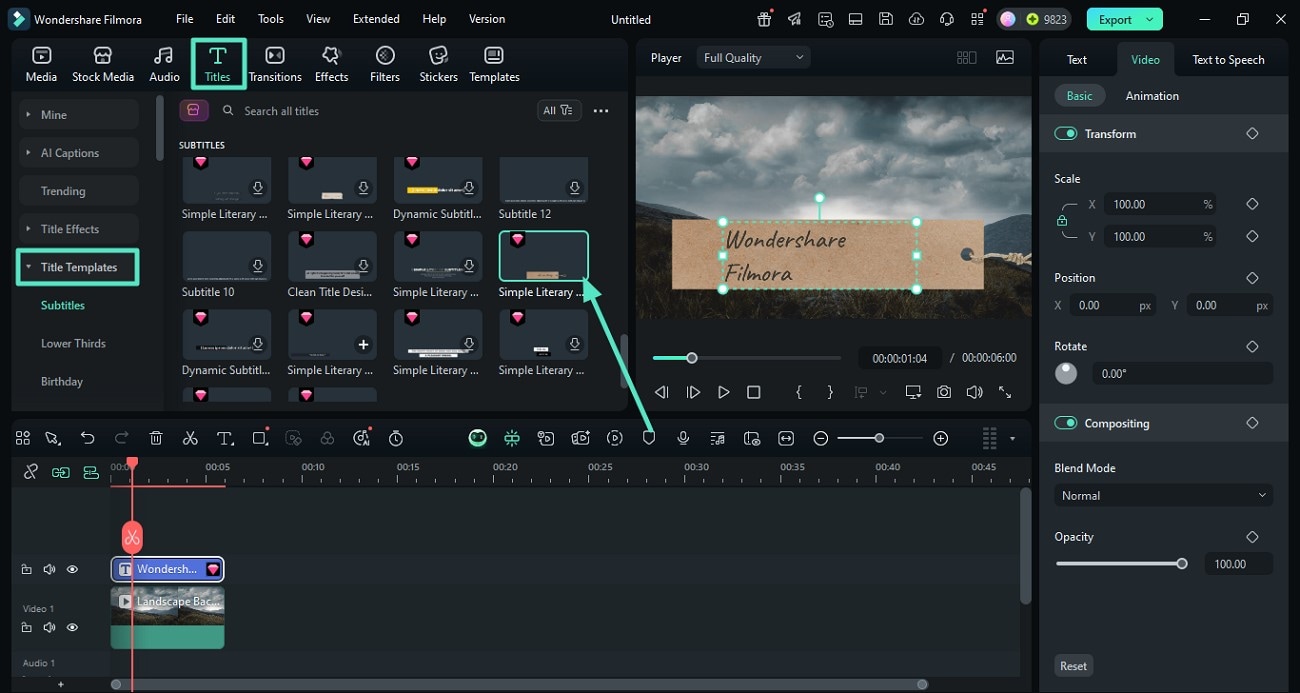
- Steg 2. Välj titelmallarna.Gå till alternativet "Titlar" på verktygsfältet och expandera sektionen "Titelmallar" till vänster. Välj sedan den mall du vill använda från alternativen och applicera den på videon med hjälp av "+"-ikonen.
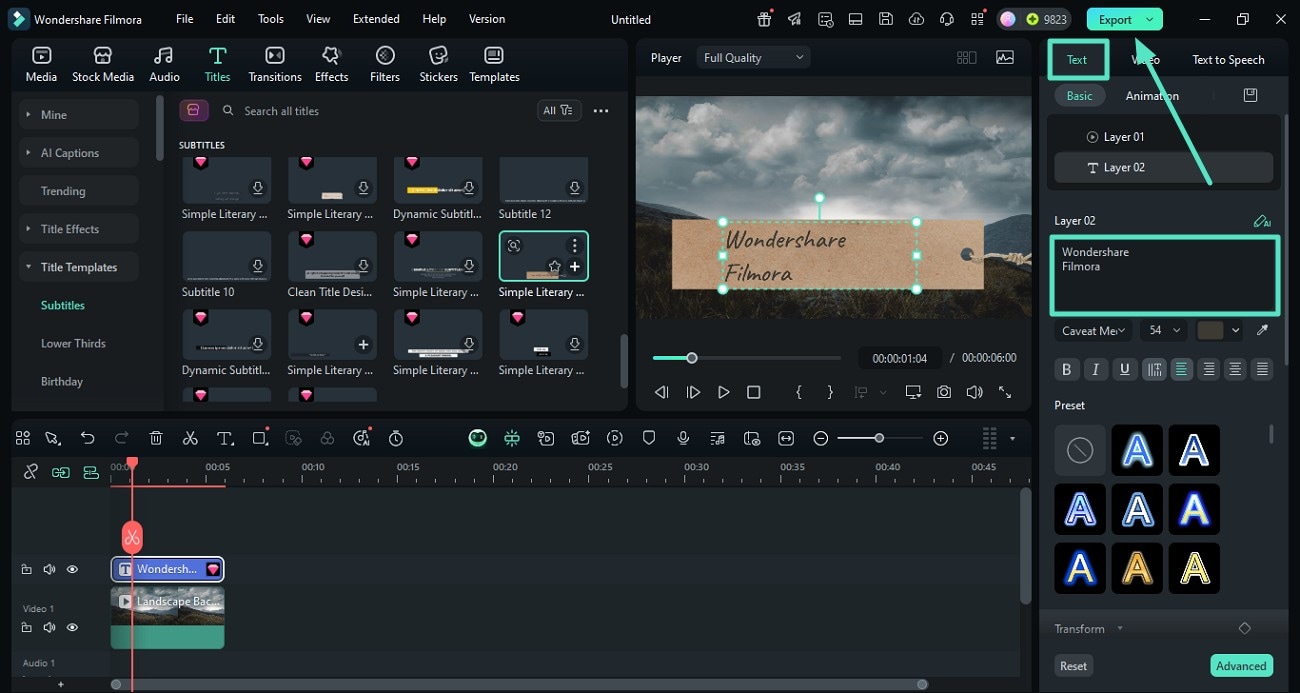
- Steg 3. Anpassa texten och exportera.När mallen är applicerad, lägg till relevant text med hjälp av "Text"-panelen till höger. Anpassa den tillagda texten efter dina önskemål genom att använda alternativen i panelen. Gå till det övre högra hörnet och klicka på "Exportera" när du är nöjd med resultatet.
Metod 2.Title-effekt
Filmora erbjuder en kraftfull funktion för "Title-effekter" som gör att användare snabbt kan göra sina videor mer dynamiska och attraktiva genom att applicera textanimationer och effekter. Oavsett om du vill ha en rörlig vatten-effekt eller suddig text med balanserad synlighet, kan du applicera alla typer av effekter på din text.
Denna funktion gör att dina videor ser mer intressanta ut med animerad text på skärmen. Lär dighur man lägger till text i video i Wondershare Filmoragenom att använda Title-effekterna i guiden nedan:
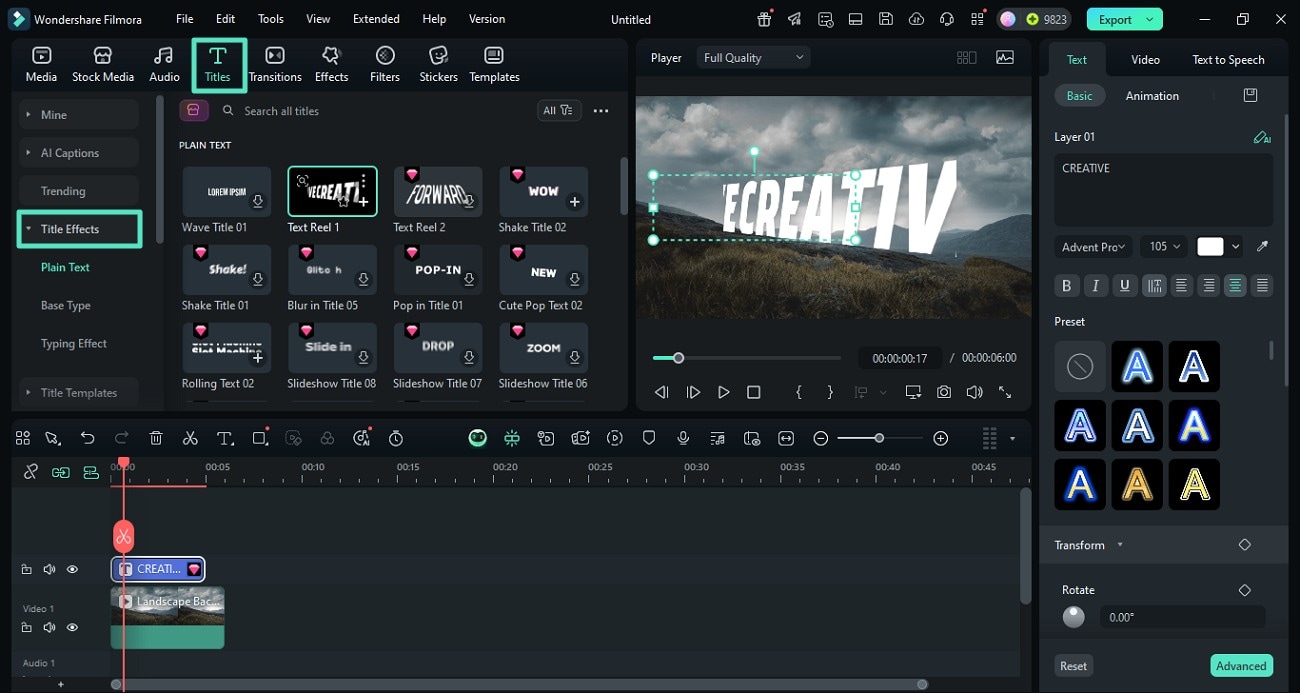
- Steg 1. Välj alternativet för texteffekter.När du har importerat videon du vill lägga till text på i Filmoras gränssnitt, gå till verktygsfältet och välj "Titlar". Aktivera sedan sektionen med title-effekter till vänster i gränssnittet. Välj kategori från alternativen, t.ex. 3D-titlar eller Neon, och välj den effekt du önskar.
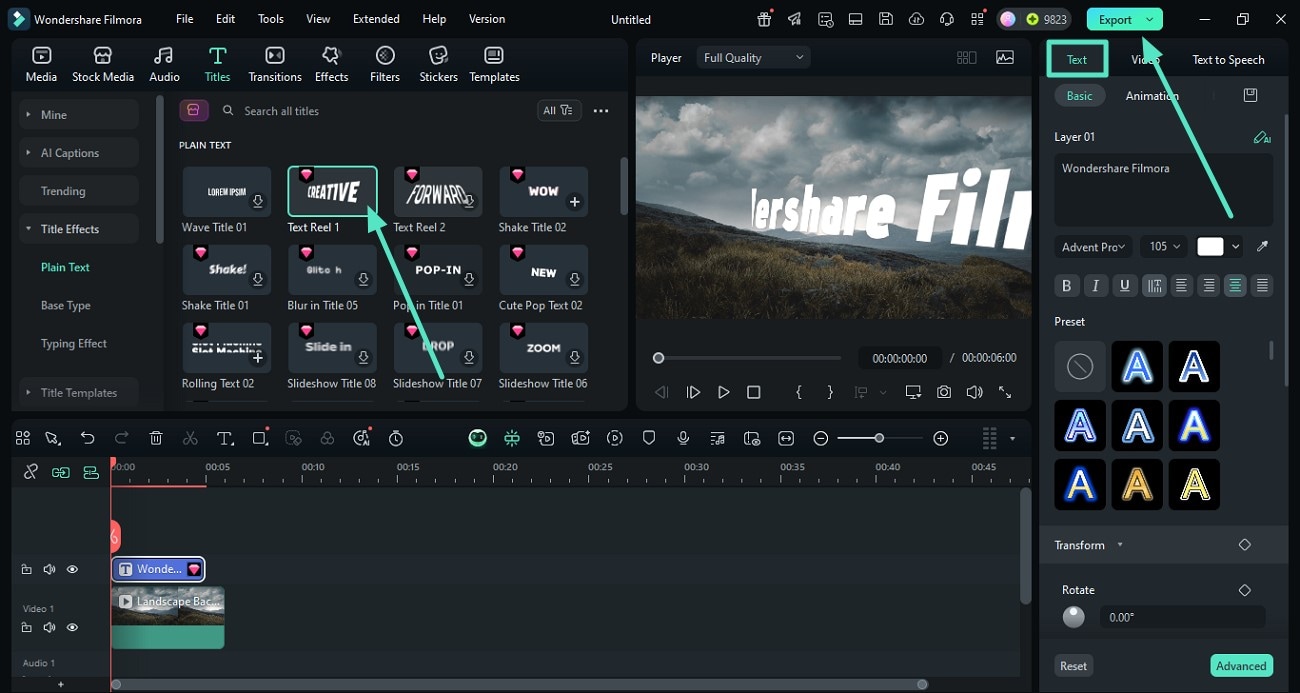
- Steg 2. Applicera title-effekten.Applicera title-effekten genom att klicka på "+"-ikonen på miniatyren. Gå sedan till höger och använd "Text"-panelen för att anpassa texten. Välj font och storlek från alternativen och justera texten enligt önskan. När allt är klart, klicka på "Exportera" för att spara den applicerade texten till videon.
secure download
Metod 3.Tal till text
Funktionen tal-till-text i Filmora gör det möjligt för användare att omvandla det talade i videon till text. Texten kan anpassas i utseende efter dina preferenser. Du kan välja videons språk och spara den genererade texten i flera format, t.ex. SRT. Nedan följer en komplett steg-för-steg-guide för att använda funktionen tal-till-text:
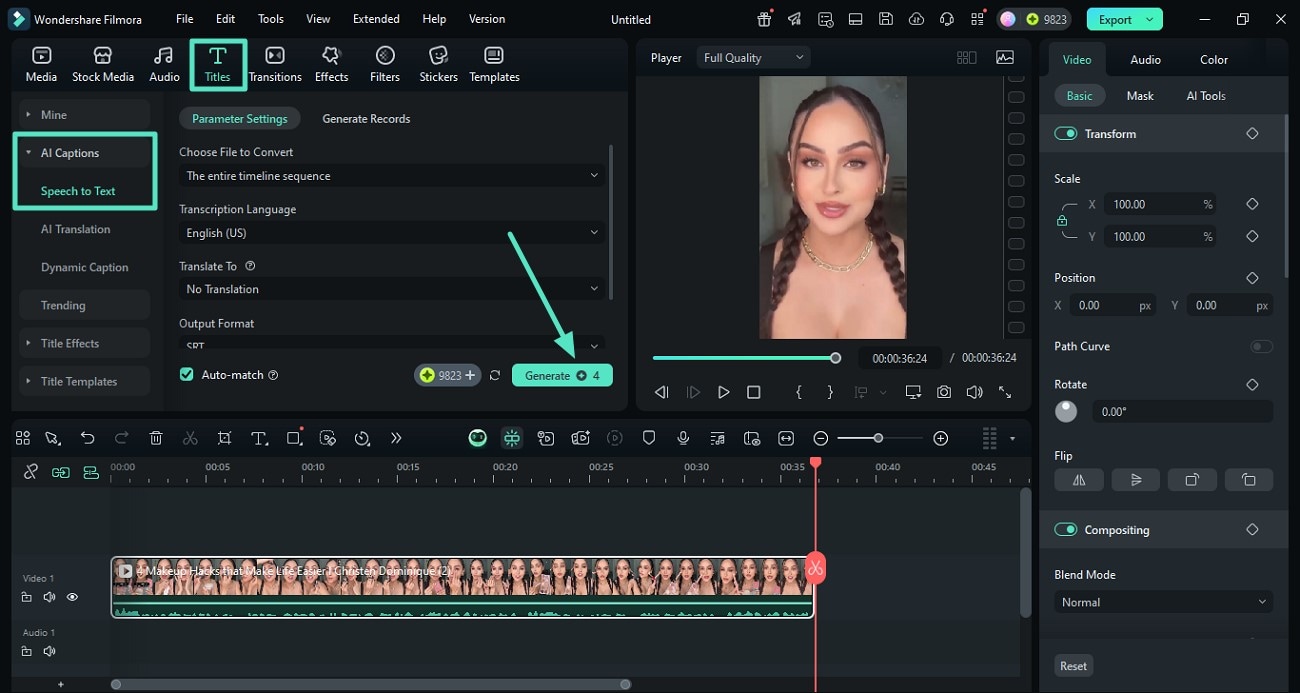
- Steg 1. Öppna tal-till-text funktionen.När du har importerat videon till verktygets gränssnitt, gå till "Title"-sektionen på verktygsfältet och expandera alternativet "AI-undertexter". Klicka nu på "Tal till text" och välj språkformat och andra inställningar. Slutligen, klicka på "Generera" för att starta omvandlingen.
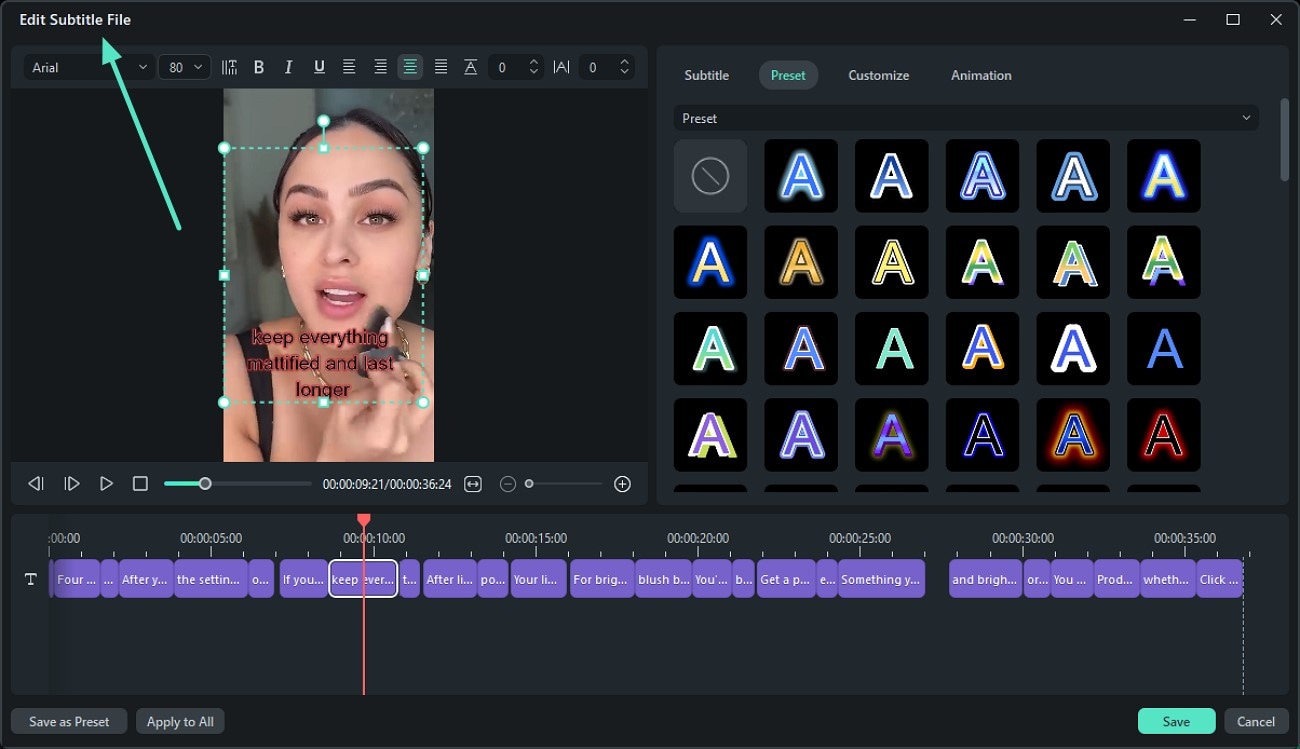
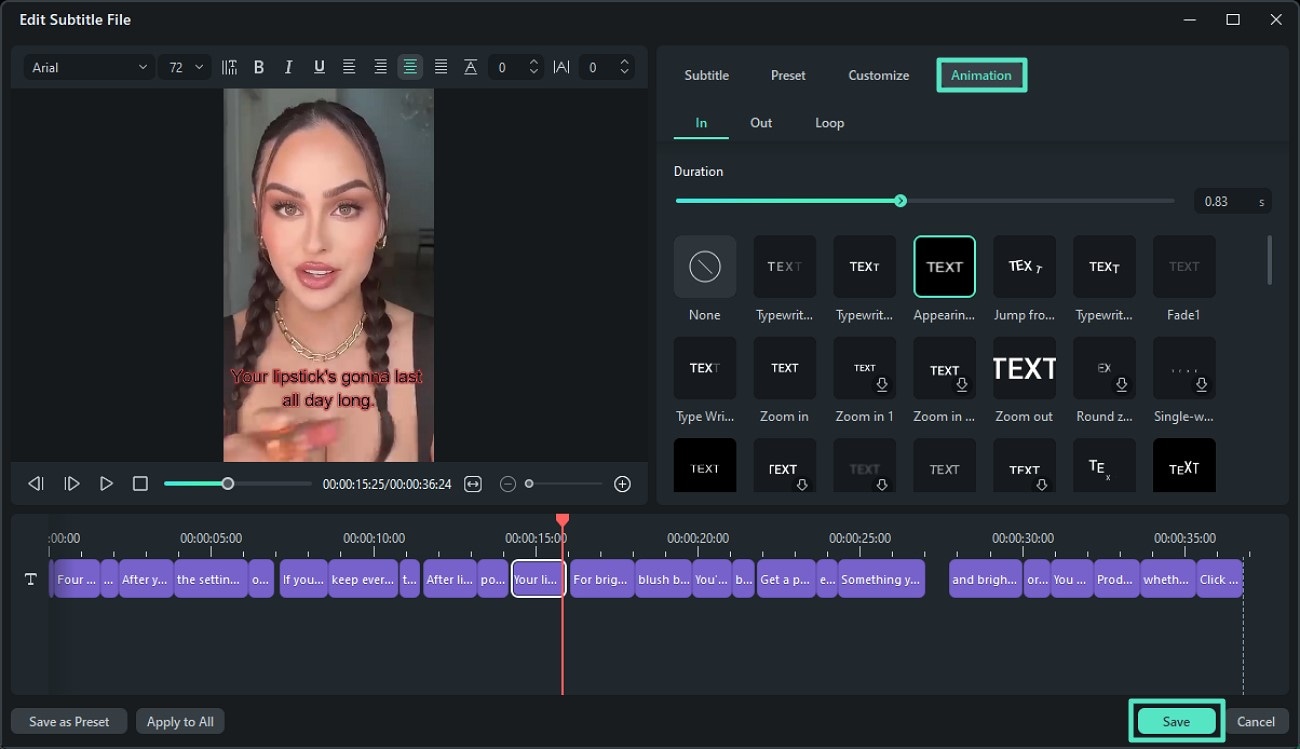
- Steg 2. Anpassa den genererade texten.När texten genererats medFunktionen för att lägga till text i Filmora, dubbelklicka på textspåret för att öppna fönstret "Redigera undertextfil". Här kan du redigera den genererade texten och välja olika förinställningar. Du kan även aktivera anpassningsdelen för att lägga till effekter, justera opacitet och lägga in bakgrund för texten.
- Steg 3. Animera texten.Aktivera "Animation"-sektionen till höger för att lägga till animation på de genererade undertexterna. Du kan animera för början och slut på textens visuella uppkomst, eller tillämpa en loop-animation. När inställningarna är klara, klicka på "Spara" längst ned för att spara ändringarna.
Metod 4.AI-översättning
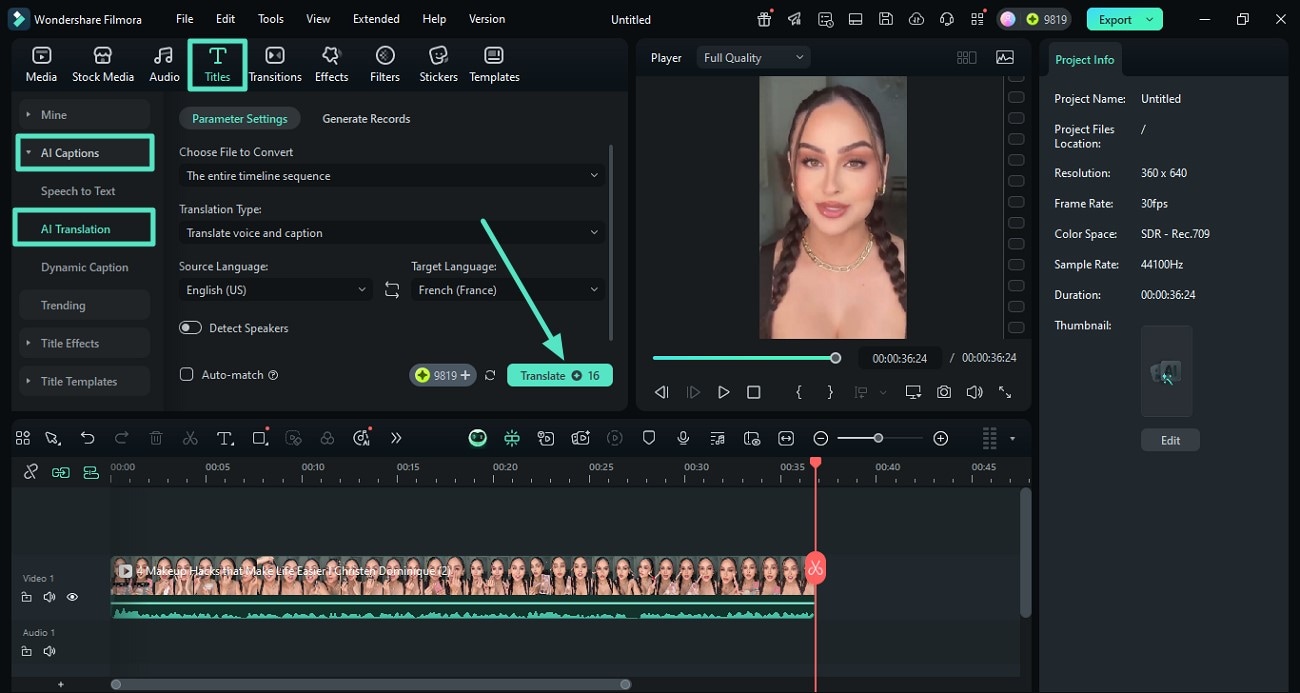
Filmora desktop erbjuder en AI-översättningsfunktion som gör det möjligt för användare att generera text på flera språk från talade ord i videor. Du kan anpassa texten efter dina behov och preferenser. "Lip sync"-funktionen synkroniserar de talade orden och videons översättning. För att lära dighur man lägger till en titel i Filmora, följ stegen nedan:
- Steg 1. Öppna AI-översättningsfunktionen.Från samma "AI-undertext"-sektion, aktivera alternativet "AI-översättning" efter att du importerat din video till verktyget. Ange sedan originalspråk och målspråk samt andra inställningar, och klicka på "Översätt".
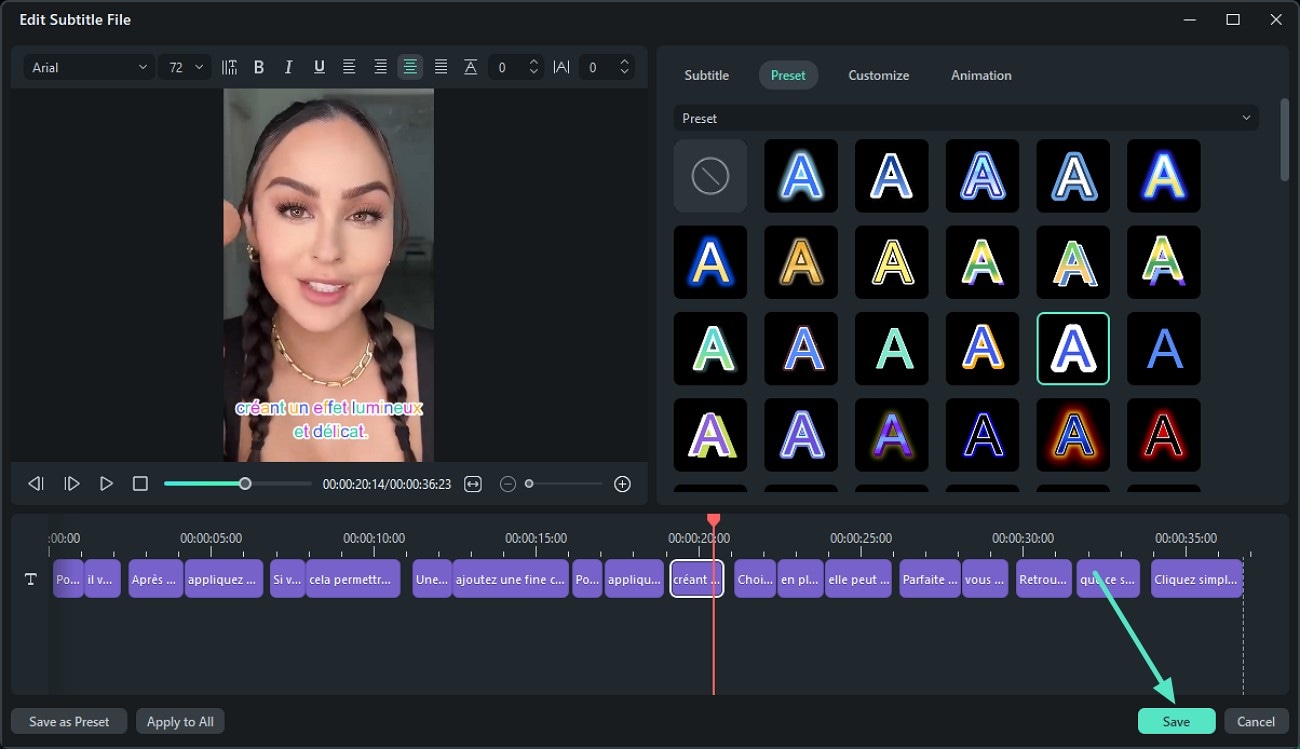
- Steg 2. Anpassa den översatta texten.När översättningen har genererats, dubbelklicka på textspåret för att öppna anpassningsfönstret. Välj sedan från förinställningarna eller anpassa varje attribut och klicka på "Spara" längst ned när du är klar.
secure download
Metod 5.Dynamiska undertexter
Om du vill att texten i videon ska markera varje ord när det talas är dynamiska undertexter rätt val. Denna funktion genererar automatiska undertexter som markerar det aktuella ordet när det sägs.
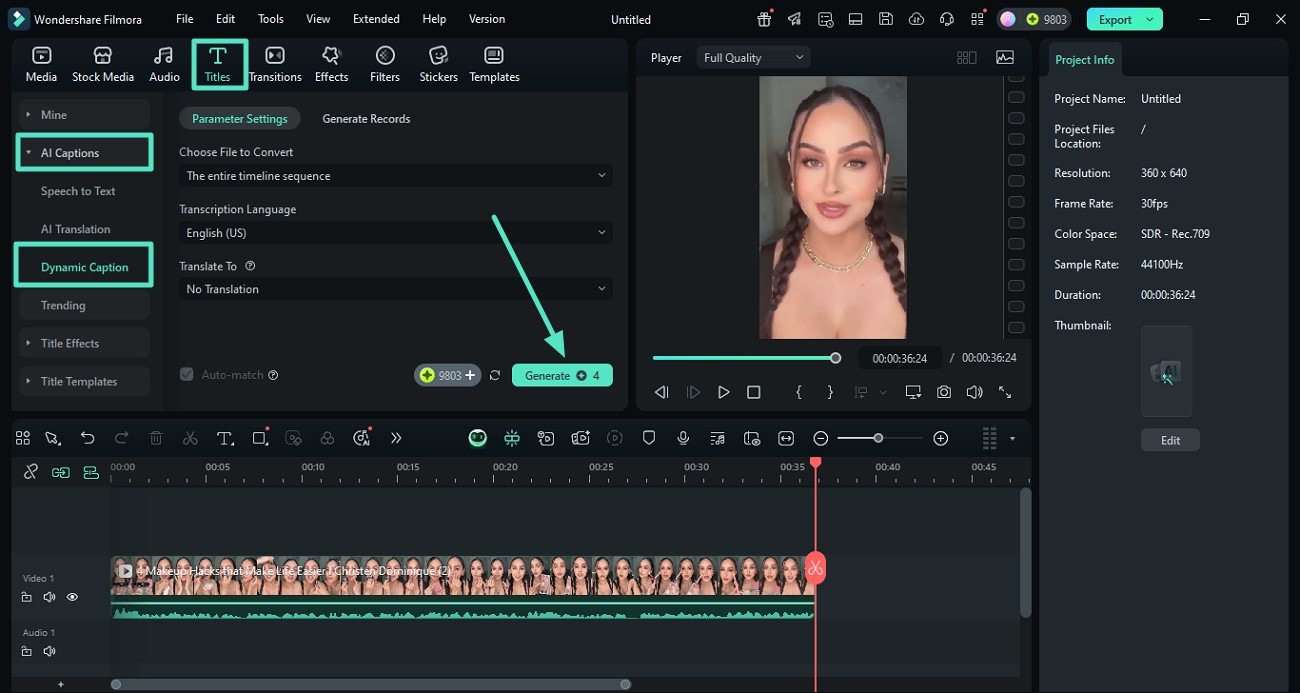
Du kan välja olika förinställningar för att ändra layouten på de genererade dynamiska undertexterna. Följ steg-för-steg-guiden nedan för att lära dig hur dulägg till text till video gratis med hjälp av verktyget för dynamiska undertexter:
- Steg 1. Skaffa dynamiska undertexter.När du har gått in i redigeringsgränssnittet i Filmora och importerat din video, gå till verktygsfältet och öppna sektionen "Titel". Aktivera sedan sektionen "AI-undertext" till vänster och välj alternativet "Dynamiska undertexter". Välj nu videons språk och tryck på knappen "Generera" för att låta verktyget automatiskt skapa undertexter.
- Steg 2. Välj textlayout.När de dynamiska undertexterna har skapats, kan du välja textlayout från förinställningar på panelen till höger. Alternativt kan du också anpassa texten och dess utseende efter dina önskemål genom att gå in på samma panel.
Metod 6. Textbubbla
Om du vill återge en dialog eller konversation i din video kan du använda pratbubblan som erbjuds av Filmora. Dennaredigera text i videofunktion erbjuder ett omfattande bibliotek av pratbubblor med färgglada designer och layouter.
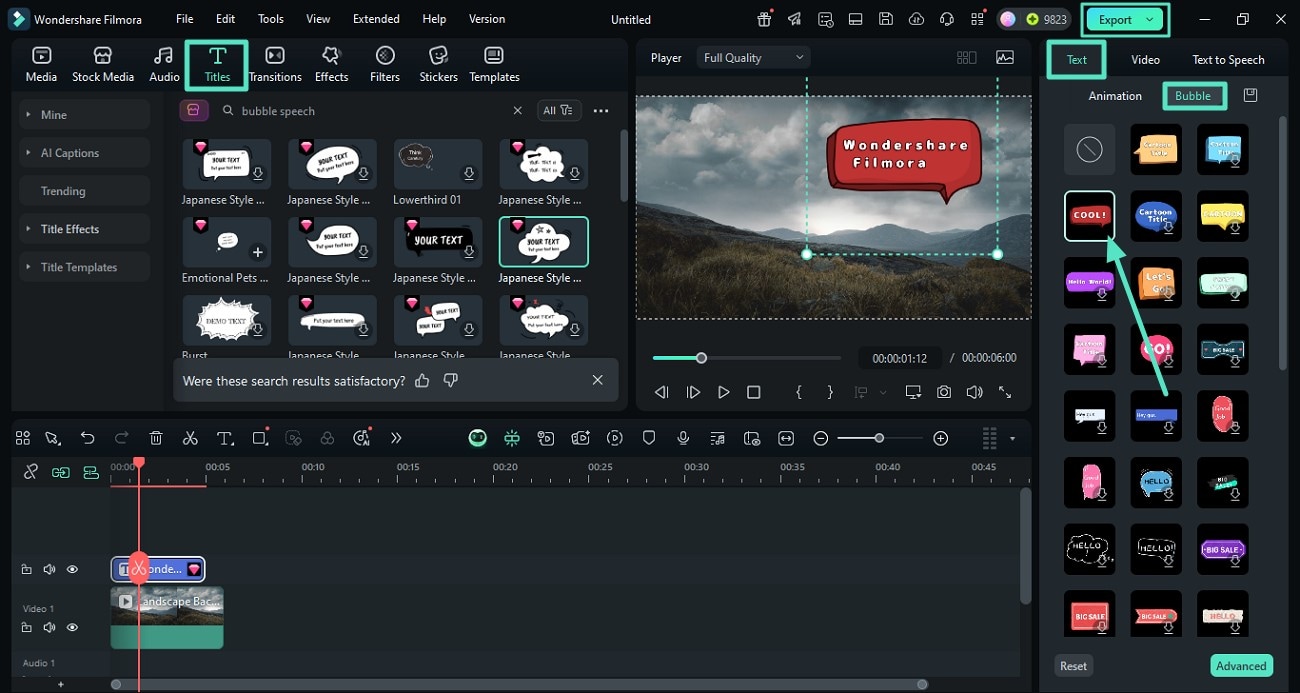
Du kan enkelt ladda ner den förvalda bubblan du föredrar och justera den på skärmen efter önskemål. Lär dig hur du använder pratbubblor i din video med Filmoras datorversion enligt instruktionerna nedan:
Instruktioner.Efter att du importerat videon, välj sektionen "Titlar" från verktygsfältet och lägg till text med hjälp av effekt- eller mallalternativet till vänster. Gå nu till "Text"-panelen till höger och bläddra bland alternativen för att välja "Textbubbla"-sektionen. Välj den layout du gillar och tillämpa den på texten genom att trycka på "+"-ikonen. När du är klar, tryck på knappen "Exportera" för att spara videon.
Del 3. Lägg in fantastisk text med Filmora-appen
Om du är på språng och vill ha en snabb lösning för att lägga till olika typer av text i din video, använd Filmora-appen [iOS/Android]. Applikationen gör det möjligt att lägga till och ändra textutseendet enligt dina önskemål. Dessutom får du tillgång till ett stort bibliotek av mallar för attvälja textstilsom passar dig.
Metod 1. Bibliotek med textstilar
Textstilsbiblioteket i Filmora-appen låter dig välja varje attribut för texten som du önskar. Du kan välja textfärg och bakgrund. Dessutom kan du välja versaler/gemener och storlek på texten som ska visas på skärmen. Låt oss titta på stegen för att få tillgång till applikationens textstilsbibliotek för attlägga till text i video i Filmora:
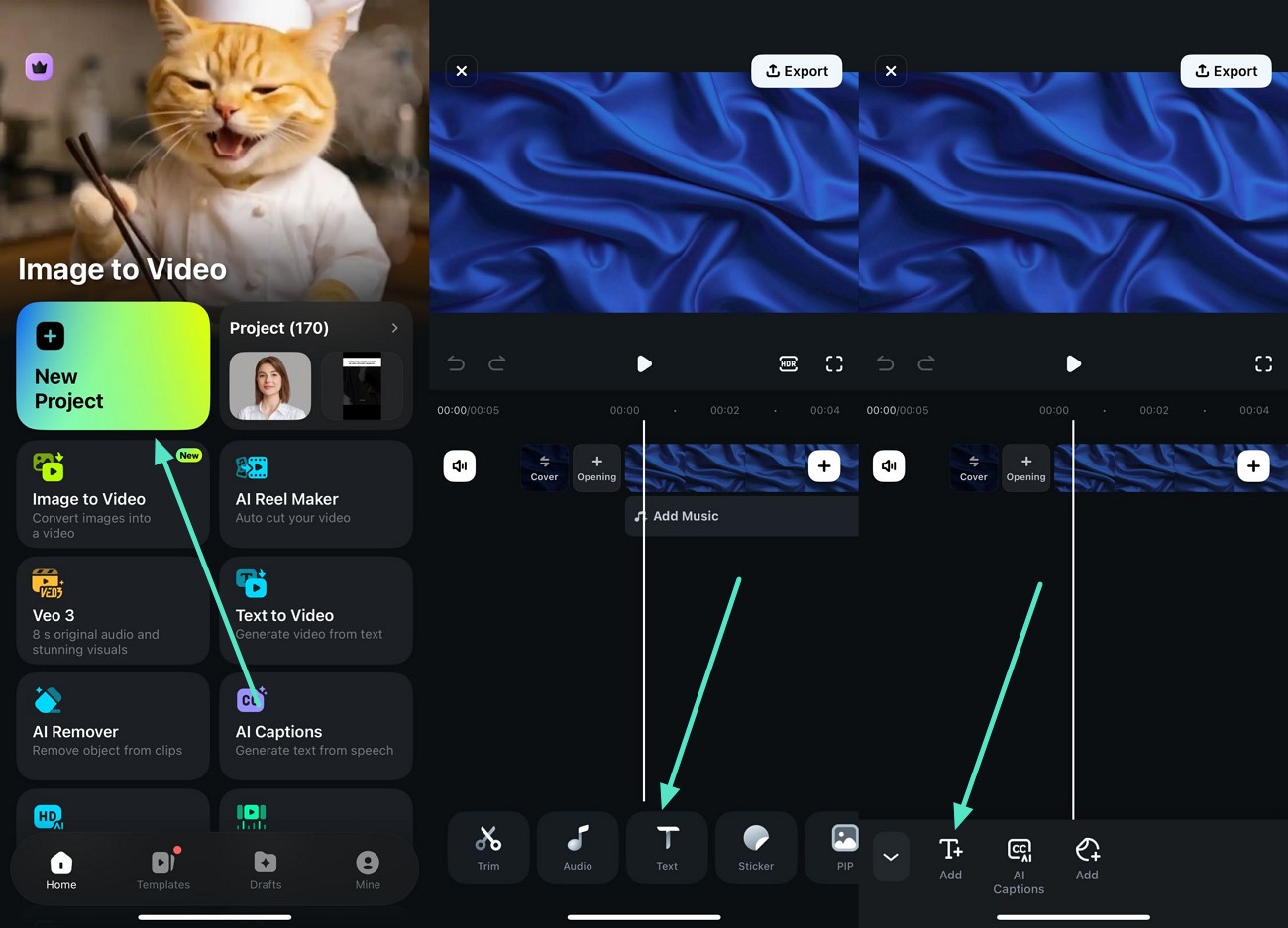
- Steg 1. Skapa ett projekt och välj text.Börja med att starta applikationen på din smartphone och använd fliken "Nytt projekt" på hemsidan. Importera sedan din video till appens gränssnitt och gå till alternativen längst ner. Tryck på "Text"-ikonen och välj "Text"-alternativet från nästa verktygsfält.
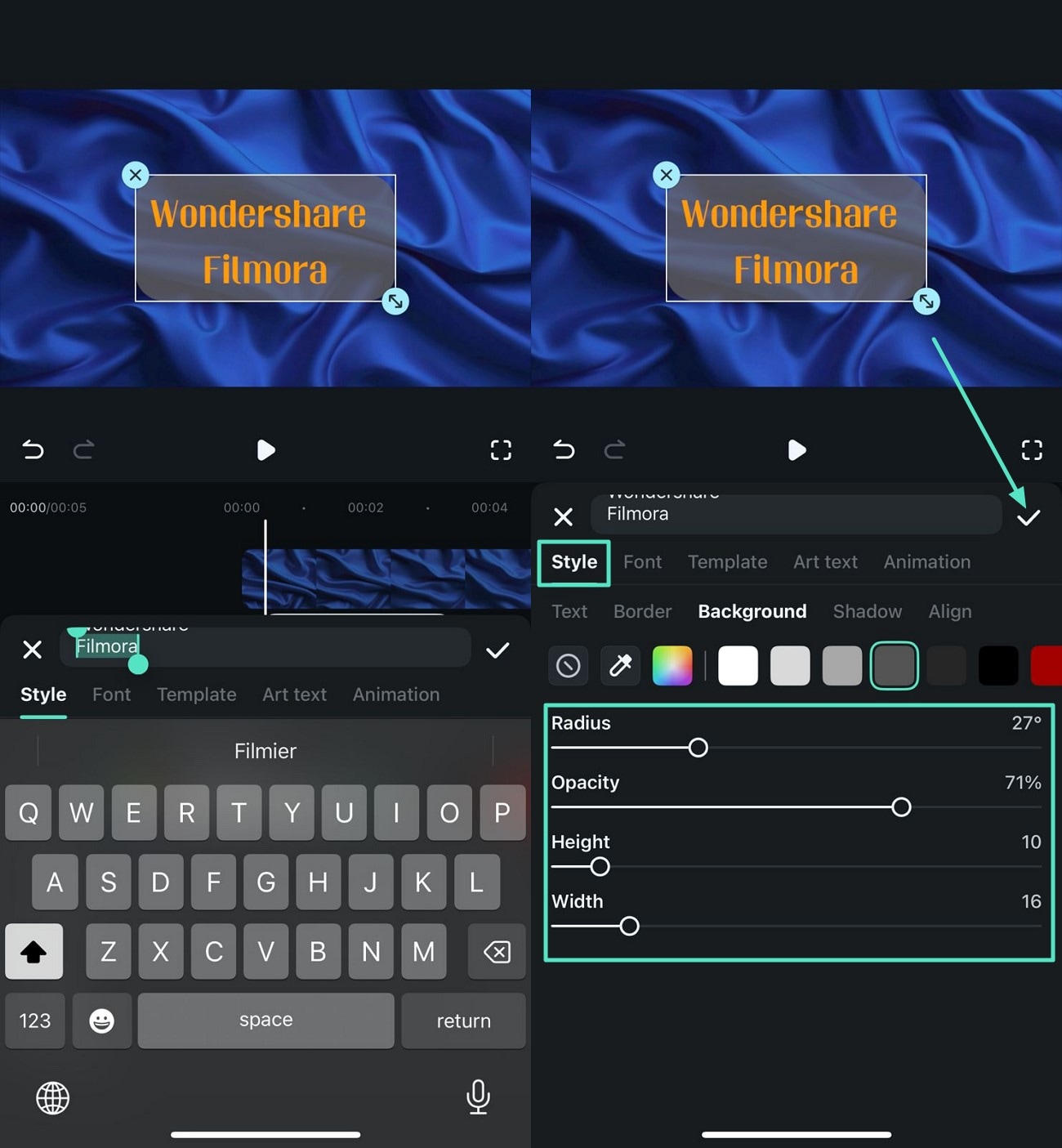
- Steg 2. Lägg till text och stilisera den.Skriv in texten genom att gå till tangentbordet och aktivera sektionen "Stil". Välj färg, bakgrund och andra attribut från de givna alternativen. Justera därefter opacitet och storlek på texten genom att dra de respektive reglagen. När du är klar med anpassningarna, tryck på "Bock"-ikonen till höger för att spara ändringarna.
secure download
Metod 2. Textkonst och animation
Med Filmora-appen får du tillgång till ett stort bibliotek av textkonst och animationer att applicera på din text. Istället för manuell anpassning, använd dessa förinställningar och gör texten livfull på ett enkelt sätt. Dessa bibliotek innehåller förinställningar relevanta för ditt innehåll, vilket gör det lättare att hitta det som passar bäst. Här är stegen för att använda textkonst- och animationsverktyget iFilmora, lägga till text:
- Steg 1. Skriv in text och välj textkonst.Efter att du har importerat din video eller bild, gå till alternativet "Text" i verktygsfältet och skriv in texten. Aktivera därefter sektionen "Textkonst" och välj textstil från biblioteket. Applicera det på texten genom att trycka på "Bock"-ikonen till höger.
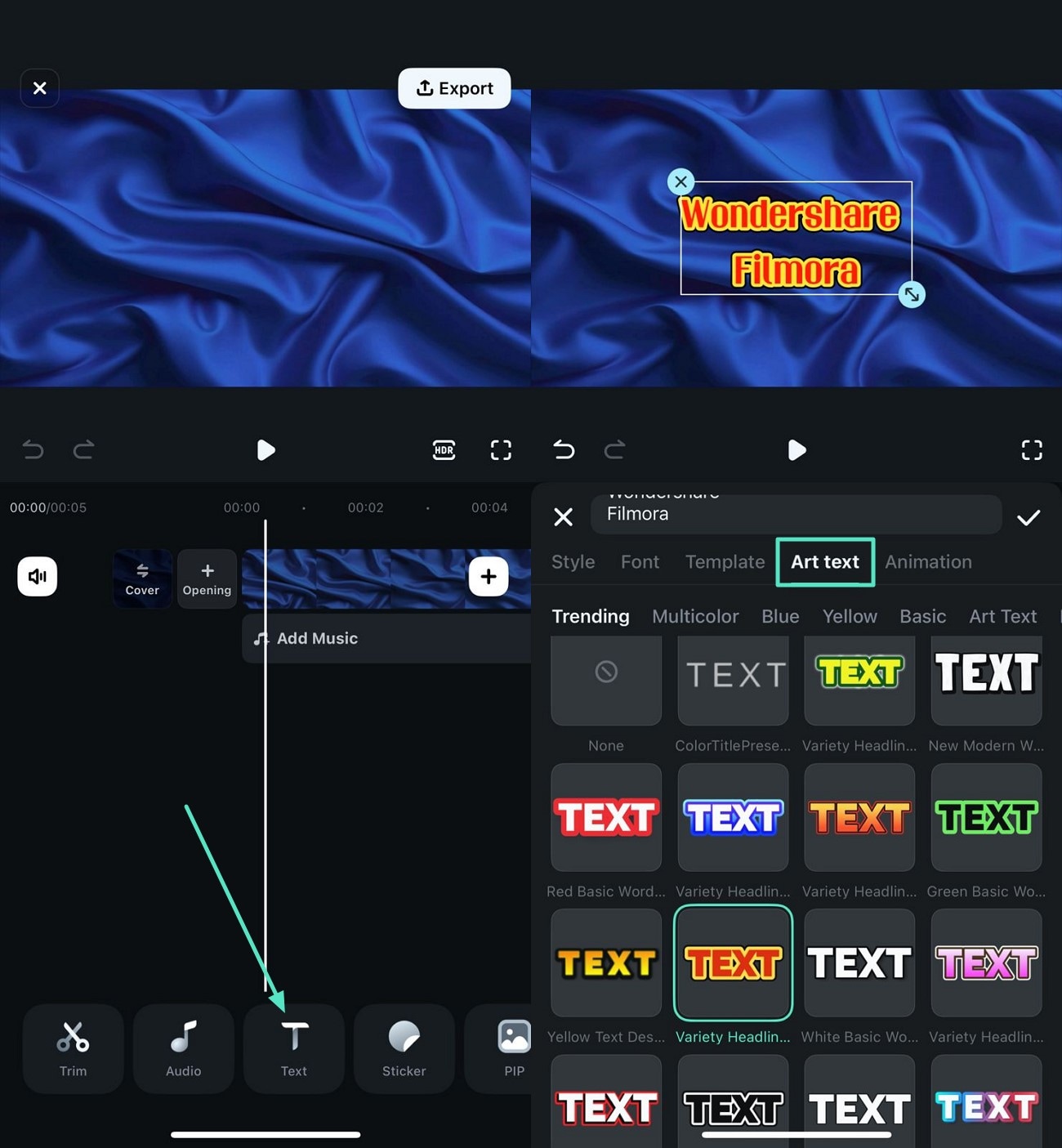
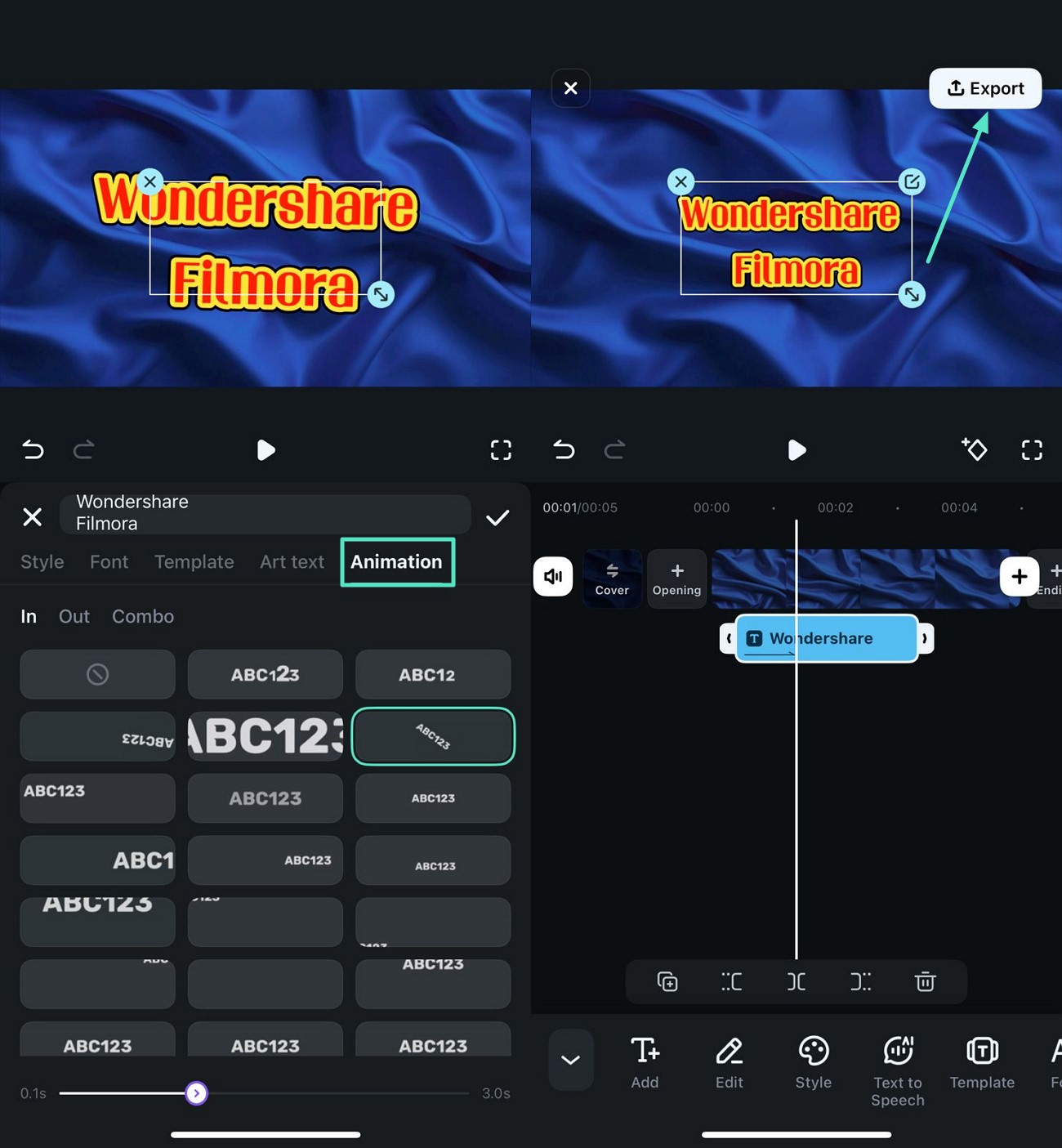
- Steg 2. Applicera textanimation.Gå på samma sätt till sektionen "Animation" bredvid Textkonst och välj animation för texten från de givna alternativen. Spara ändringarna genom att trycka på "Bock"-ikonen till höger. När du är nöjd med resultatet, tryck på "Exportera"-knappen för att spara videon med animerad text.
Metod 3. AI-undertext
Filmora-appens AI-undertexts-funktion gör det möjligt för användare attautomatiskt generera undertextermed olika layoutalternativ. Du kan välja textstil efter egna preferenser och justera dess placering på skärmen. Dessutom kan du aktiveraAI Emoji-funktionen, som automatiskt genererar en emoji för varje ord i undertexterna. Följ stegen nedan för att lära dighur man lägger till undertexter i Filmora-appenenkelt:
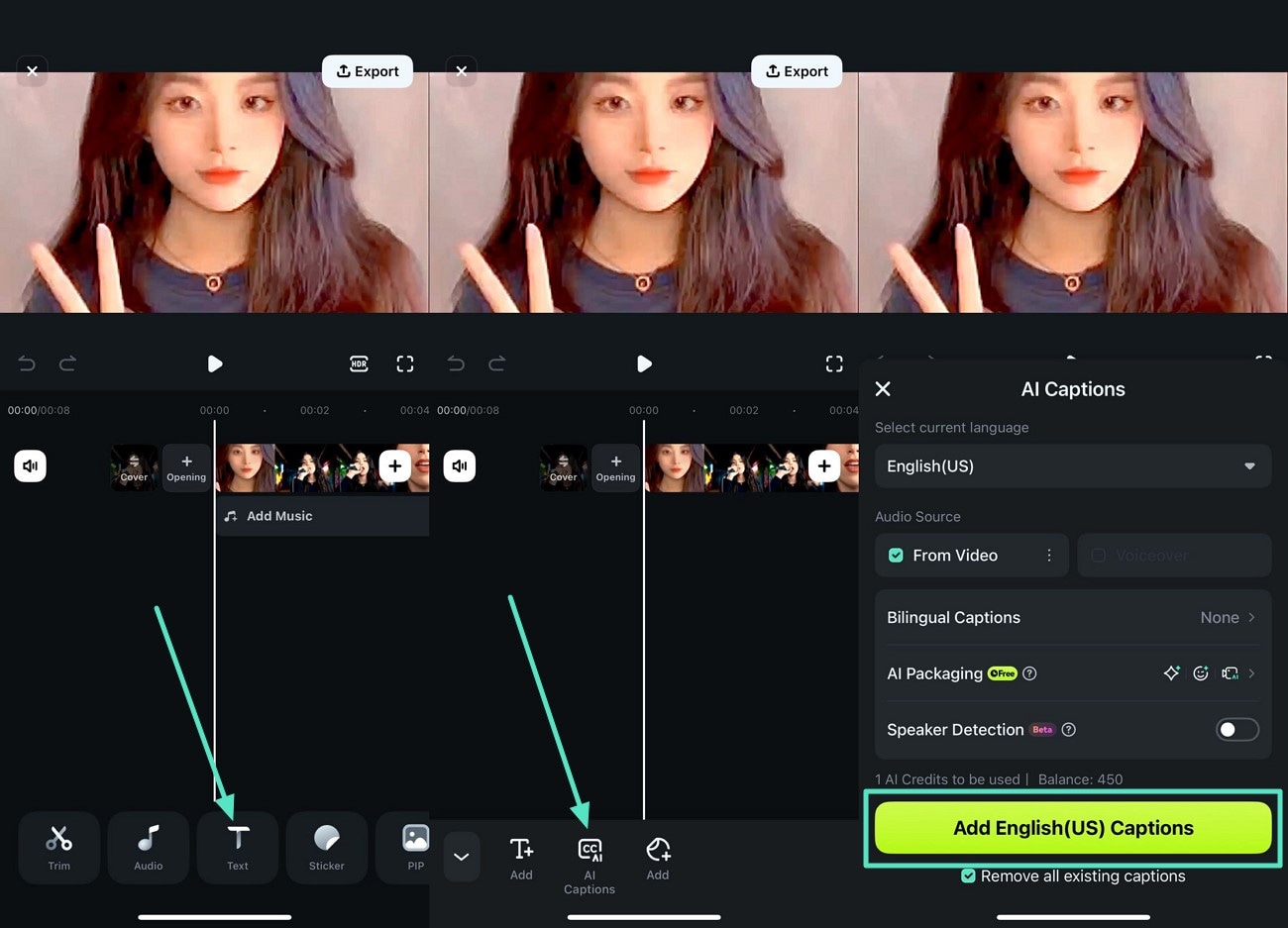
- Steg 1. Välj AI-undertexter.När du öppnat "Text"-alternativet från verktygsfältet nedan, tryck på "AI-undertexter" i följande verktygsfält. Välj nu språk för undertexterna och aktivera AI-paketering för att markera ordet som sägs i videon. Tryck på knappen "Lägg till undertexter" längst ner för att starta processen.
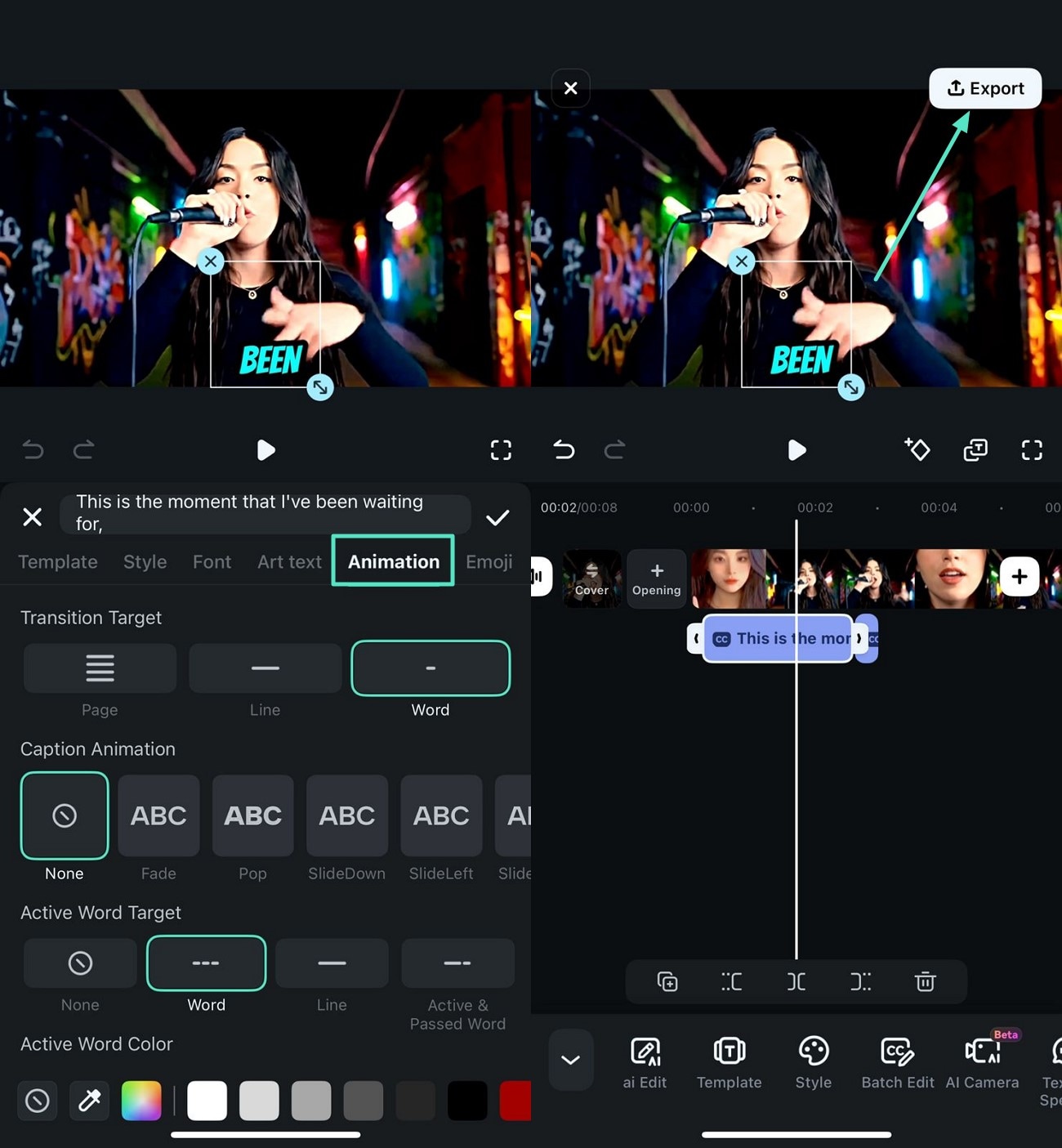
- Steg 2. Ändra utseende på undertexterna.När undertexterna har genererats, tryck på dem för att ändra stil från textstilsbiblioteket i appen. Du kananimera texteneller använda en fördesignad mall som tillhandahålls av applikationen. När du är nöjd, tryck på "Exportera"-knappen längst upp till höger på skärmen.
secure download
Slutsats
Sammanfattningsvis diskuterade denna artikel de bästa sätten förhur man lägger till text i en video i Filmoraenkelt. Artikeln tog också upp olika eleganta teckensnitt som verktyget erbjuder för att lägga till i ditt visuella innehåll. Genom att använda de olika metoderna som erbjuds både i dator- och appversionen av plattformen kan du skapa övertygande visuellt innehåll med text som fångar uppmärksamhet.