

- Tips för redigering i Windows Movie Maker
Hur du vänder en video i Windows Movie Maker

May 11, 2026• Proven solutions
Det finns tillfällen när du arbetar med ett videoprojekt och inser att du vill spela upp en del av ditt material baklänges. Även om detta är ganska vanligt, och det finns många videoreverseringsprogram som tillåter dig att göra detta, har Windows Movie Maker inte funktionen för att automatiskt spela upp videoklipp baklänges med ett knapptryck.
Detta betyder inte att du inte kan reversera ditt videomaterial i Windows Movie Maker, det innebär bara att processen är lite mer komplicerad än att bara klicka på en knapp. Du kan behöva ta ögonblicksbilder av videon bild för bild och sedan ordna om dem för att skapa en omvänd video i Windows Movie Maker. I den här artikeln visar vi dig alla steg för att reversera en video med Windows Movie Maker och även ett bättre sätt att omvända hela eller en del av den med bara ett klick.
- Del 1: Reversera videor med ett klick i Filmora på Windows
- Del 2: Windows Movie Maker Video Reversal [Steg för Steg]
Del 1: Ett bättre sätt att automatiskt reversera video i Windows 7/8/10


Om du har bråttom att skapa en omvänd video i Windows, rekommenderar vi att du provar Wondershare Filmora , vilket är ett av de enklaste sätten att reversera video och ger nybörjare professionella verktyg i ett användarvänligt och enkelt format, samt är ett mycket bättre sätt att skapa videor med baklänges uppspelat material.
Medan metoden för Windows Movie Maker innebär många steg, att skapa bilder och importera dem, kan Wondershare Filmora vara så enkelt som att klicka på en knapp. Som du ser i videon ovan om att spela upp en video baklänges, kommer jag att visa dig steg-för-steg information om hur du skapar en omvänd video.
1. Hur man spelar upp hela videon baklänges med Filmora på Windows
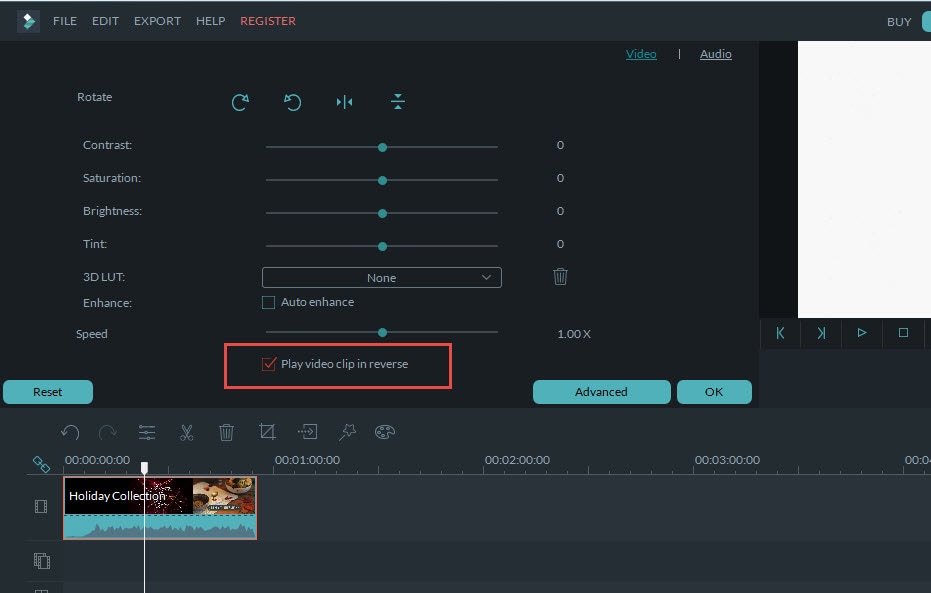
Om du vill spela upp hela videoklippet baklänges, ladda bara upp materialet på din tidslinje, dubbelklicka på filen och i det nya fönstret som dyker upp markerar du Spela videoklipp baklänges alternativet. Din video kommer nu att spelas upp baklänges.
För detaljerad information om hur man spelar hela videon baklänges i Filmora, kan du kolla in vår guide Hur man reverserar video.
2. Spela bara upp en del av videon baklänges
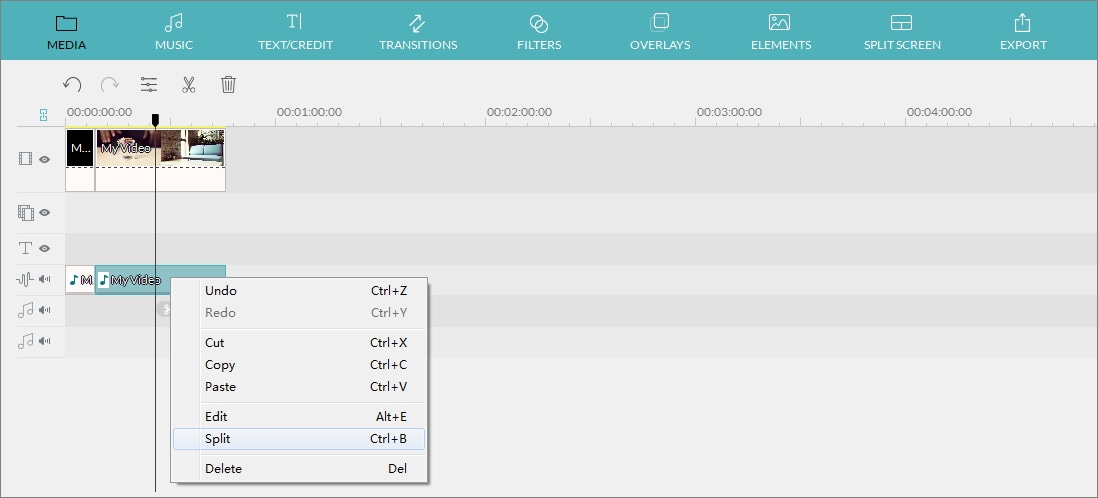
Om du bara vill spela upp en viss del av ditt klipp baklänges kan du zooma i tidslinjen för att hitta bildrutorna mer exakt och sedan använda Delningsverktyget för att dela videon i mindre delar. När du har den del du vill reversera, dubbelklicka på den för att öppna redigeringspanelen och välj sedan Spela videoklipp baklänges alternativet under avsnittet Hastighet.
För detaljerade steg om hur man använder Filmora Video Splitter för att klippa videor, kan du kolla in Hur man delar upp en stor film i små delar sömlöst.
Att spela upp videor baklänges ger dina videos mer kreativitet. Du kan titta på videon om hur man använder reversering för att skapa magiska videor.
Del 2: Reversera video i Windows Movie Maker
Om du inte vill ladda ner någon tredjepartsprogramvara från internet kan du skapa en baklängesvideo i Windows Movie Maker genom att följa stegen nedan.
Steg 1 Importera video och hitta startpunkten för den omvända videon
Dra och släpp videoklippen i Windows Movie Maker eller klicka på Lägg till videor och foton för att välja det önskade klippet. När du har valt klippet du vill reversera måste du hitta den första bildrutan i videon, som du kommer använda som startpunkt för den omvända videon genom att flytta skjutreglaget längst till vänster och förhandsgranska det. Pausa och notera tidskoden här (det första numret du ser är positionen för skjutreglaget i filmen och det andra numret är total längd på det för närvarande markerade videoklippet.)
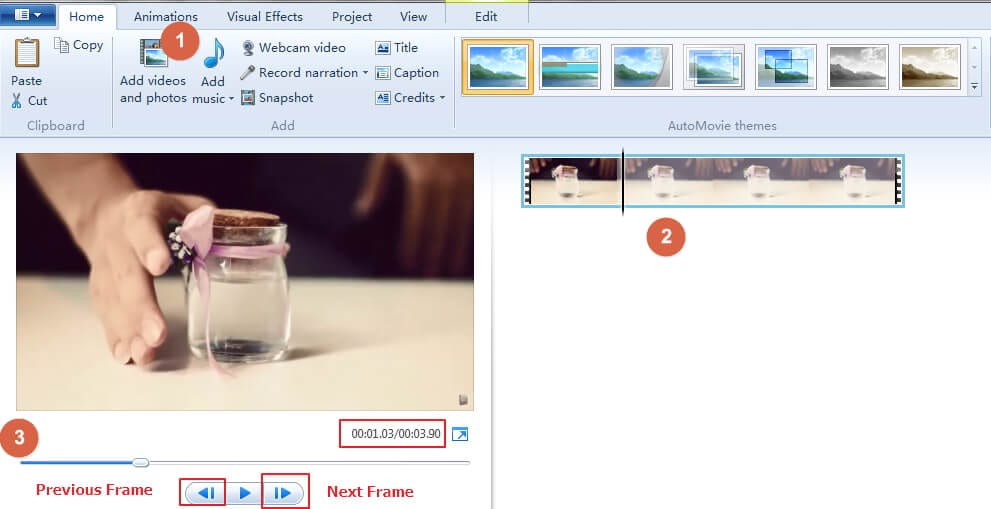
Du kan också förhandsgranska klippet bild för bild genom att klicka på Föregående bildruta or Nästa bildruta knappen.
Steg 2 Ta ögonblicksbild och spara den
Skapa en mapp där du kan spara material för den omvända videon, och när du har gjort det tar du en ögonblicksbild med hjälp av Snapshot knappen i din Start-meny och spara fotot i mappen du skapat. Se till att det finns plats i mappen eftersom du kommer att spara många foton. Efter att du har tagit en ögonblicksbild, klicka på Spara så läggs ögonblicksbilden till på din tidslinje och skjutreglaget flyttas till positionen strax före den nya ögonblicksbilden.
Flytta markören till nästa bildruta och upprepa processen för att ta ögonblicksbilder för alla bildrutor du vill ha med i den baklänges videon. Fortsätt denna process tills du når slutet på det material du vill reversera. Obs: Nästa bildruta kommer att sättas in på föregående skärmbild.
Steg 3 Ställ in varaktighet för de omvända bilderna
Markera alla foton du just sparat och klicka på Videoverktyg Redigera fliken. Ange önskad varaktighet för fotona i fältet Varaktighet för din omvända video.
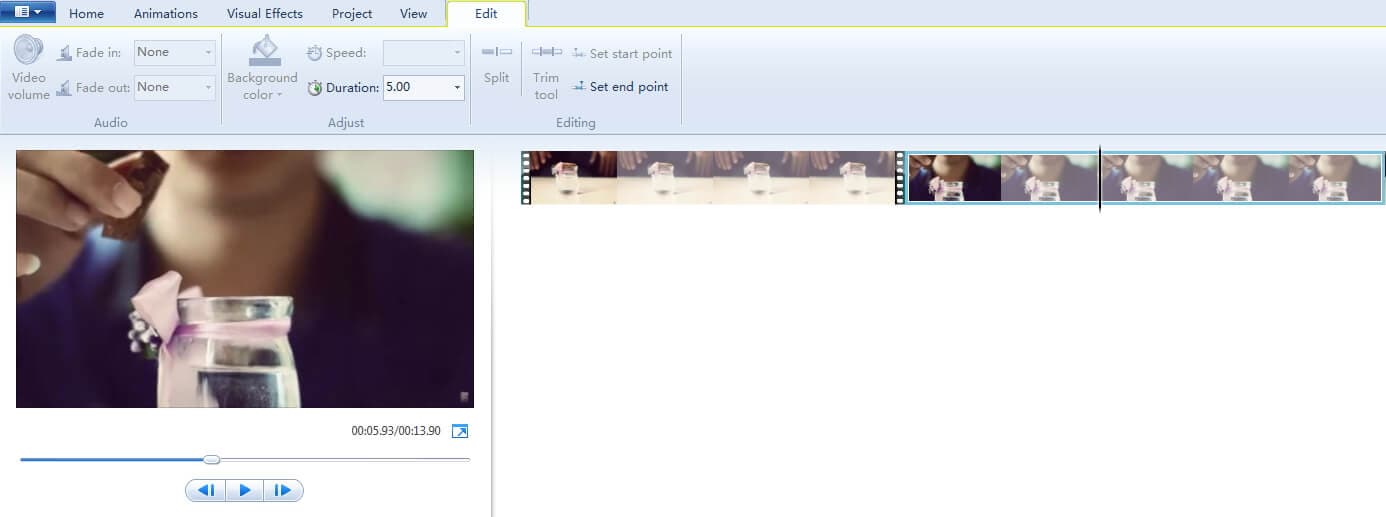
Steg 4 Sätt ihop den baklänges videon
Ta bort originalvideon från din tidslinje så att endast fotona är kvar. Nu kan du spela din video för att kontrollera att tidpunkten stämmer, och om du gjort det rätt har du en perfekt omvänd video.
Obs: Att skapa en omvänd video i Windows Movie Maker på detta sätt tar lång tid. Vi rekommenderar verkligen att du endast gör videor på 2-4 sekunder denna väg.
Slutsats
Även om systemet med bild-för-bild-reversering som behövs i Windows Movie Maker kan ta mycket tid, är slutresultatet värt det om du vill använda gratisprogrammet. Men för att förbättra effektiviteten i videoredigering rekommenderar vi verkligen att du provar Wondershare Filmora för att reversera videoklipp. Förutom att spela upp videon baklänges kan du också justera hastigheten på videon, såsom att skapa en slow motion-video för YouTube . Titta på videon nedan för att lära dig hur du använder Filmora för att förhöja din berättelse.

Lättanvänd och kraftfull videoredigerare för alla skapare.
Gratis Nedladdning Gratis Nedladdning
Ta upp din video till en professionell nivå med enkla verktyg.
Gratis Nedladdning Gratis Nedladdning
Andrew Murray
contributor Editor
Generally rated4.5(105participated)