


 100% Security Verified | No Subscription Required | No Malware

YouTube har blivit en stor del av våra liv. Men ibland kan videons hastighet vara för hög för att uppfatta alla detaljer eller riktigt förstå vad som visas. Det är därföratt sänka farten på YouTube-videorkan vara till hjälp. Oavsett om du vill förstå svår information, noggrant undersöka detaljer eller bara njuta av ditt innehåll i ett lugnare tempo, visar den här guiden enkla steg för att justera uppspelningshastigheten. Lär dighur du saktar ner YouTube-videoroch se till att du inte missar något viktigt!
I den här artikeln
Del 1. Hur du saktar ner en YouTube-video på dator (3-sekundersguide)
Enheten du väljer att titta på YouTube-videor med kan ha stor inverkan på hur du njuter av och interagerar med innehållet. Skärmstorlek, upplösning och hur enkelt det är att kontrollera spelar alla en avgörande roll för hur effektivt du kan ta till dig innehållet.
Med tanke på dessa aspekter anses det allmänt att YouTube på en PC ger större tillfredsställelse. Här följer en steg-för-steg-guide för attsakta ner YouTube-videorpå din PC:
Steg 1.Spela upp din video
Öppna YouTube i Chrome/Firefox/Edge och starta din video.

Steg 2.Aktivera kontroller
Hovra över spelaren > Klicka på ⚙️ Inställningar > Välj Uppspelningshastighet.

Steg 3.Välj långsam hastighet
Välj 0,75x, 0,5x eller 0,25x för slowmotion.Proffstips:AnvändShift + ,för att minska hastigheten stegvis.

Del 2. Så här sänker du hastigheten på videor i YouTube-appen för mobil
Många mobiltelefoner låter dig använda röstkommandon, så du kan styra videouppspelningen handsfree. Du kan justera uppspelningshastighet, pausa eller spela videor endast med din röst.
Dessa fördelar gör inte bara användandet av en mobil enklare och smidigare utan ger dig också flexibilitet om du villsakta ner YouTube-videor. Så, utan vidare, här är en steg-för-steg-guide förhur du saktar ner YouTube-videori mobilappen (Android):
Steg 1.Öppna YouTube-appen och spela upp videon
Börja med att starta YouTube-appen på din Android-enhet. Kontrollera att du är inloggad för att få tillgång till alla funktioner utan problem.
Använd sedan sökfältet längst upp för att hitta videon du vill sakta ner. Tryck på videominiatyren för att starta uppspelningen. Låt videon ladda klart för att undvika avbrott under uppspelningen.

Steg 2.Gå till uppspelningsinställningar
Medan videon spelas, tryck en gång på skärmen för att visa videokontrollerna. Tryck på kugghjulsikonen (⚙️) i det övre högra hörnet (kallas ofta för"Inställningar").

Från rullgardinsmenyn som visas, välj"Uppspelnings-" hastighet-alternativet.

Steg 3.Justera uppspelningsinställningarna
En lista med hastighetsalternativ kommer att visas, från0,25x(den långsammaste) till2x(den snabbaste). För att sakta ner videon, välj en hastighet lägre än standard 1x. Vanliga alternativ är0,75xoch0,5x, men du kan välja det som passar dig bäst.

Nu kan du luta dig tillbaka och njuta av videon i din valda takt. Om du när som helst vill återgå till normal hastighet, upprepa bara stegen ovan och välj1xfrån alternativen för uppspelningshastighet.
Del 3. Hur du saktar ner YouTube-videor som du har laddat ner
Ibland räcker det inte att bara sakta ner videor direkt på YouTube. Om du behöver mer exakt kontroll över uppspelningshastigheten behövs extern videoredigeringsmjukvara. I sådana fall ärWondershare Filmoradet perfekta valet.

Filmora är ett mångsidigt videoredigeringsprogram tillgängligt för både dator och mobil, med många kraftfulla funktioner. Dess AI-baserade verktyg gör det enkelt attsänka farten på dina nedladdade YouTube-videormed precision. Funktioner somSpeed RampingochJämn Hastighetlåter dig justera videons hastighet smidigt och exakt, så att du helt kan kontrollera hur ditt innehåll presenteras.
 säker nedladdning

Här är en lista på funktioner i Filmora som gör videoredigering enklare:
- Jämn hastighet:Justera hela videons hastighet jämnt, oavsett om du vill sakta ner eller snabba upp den.
- Auto Reframe:Justerar automatiskt videons inramning för olika skärmstorlekar och håller huvudmotivet i fokus.
- Rörelsespårning:Spårar rörliga objekt så att du kan lägga till text eller effekter som följer rörelsen.
- Multi-Clip-redigering:Kombinera och redigera enkelt flera videoklipp i ett och samma projekt.
- Auto Beat Sync:Synkar din video med musikens rytm så att du kan skapa videor som perfekt matchar bakgrundsmusiken.
Dessutom är Filmora prisvärt med flera alternativ som passar din budget. Om du vill testa först erbjuder Filmora även en gratisversion.
Följ denna steg-för-steg-guide för attsänka farten på nedladdade YouTube-videori Filmora:
Steg 1.Öppna Filmora och ladda upp din video
Om du inte har installerat Wondershare Filmora, hämta den senaste versionen här. Följ installationsstegen, och när det är klart öppnar du programmet. Skapa ett nytt projekt och importera sedan din nedladdade YouTube-video. Dra och släpp helt enkelt videon till redigeringstidslinjen för att börja.
säker nedladdning
Steg 2.Gå till Speed Ramping-funktionen
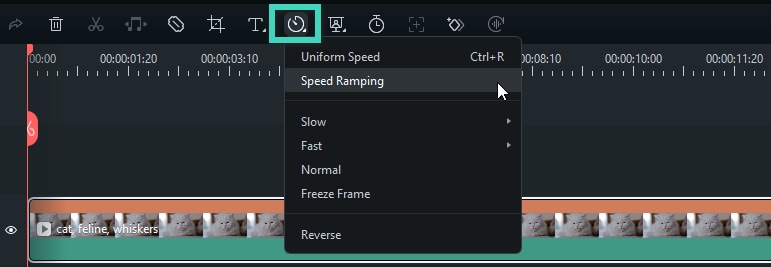
Klicka på videon i tidslinjen och klicka sedan på "Speed""Speed"ikonen. Välj alternativet "SpeedRamping" och du kommer att se flera val i egenskapspanelen.
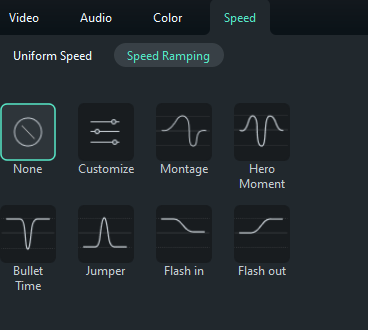
InI"Speed" Rampingpanelen kan du antingen anpassa hastigheten själv eller välja bland förinställda alternativ somMontage(0,9x, 0,9x, 6,9x, 0,3x, 1,0x, 1,0x),Hero Moment(1,0x, 1,0x, 5,4x, 0,5x, 0,5x, 5,4x, 1,0x, 1,0x),Bullet Tid” (5.2x, 5.2x, 0.5x, 0.5x, 5.2x, 5.2x), “Hoppare” (0.6x, 0.6x, 6.0x, 0.6x, 0.6x), “Blixt In” (5.2x, 5.2x, 1x, 1x), och “Flash Ut” (1x, 1x, 5.2x, 5.2x). Du kan välja en förinställd hastighetskurva eller skapa en egen anpassad.
Steg 3. Anpassa Speed Ramping
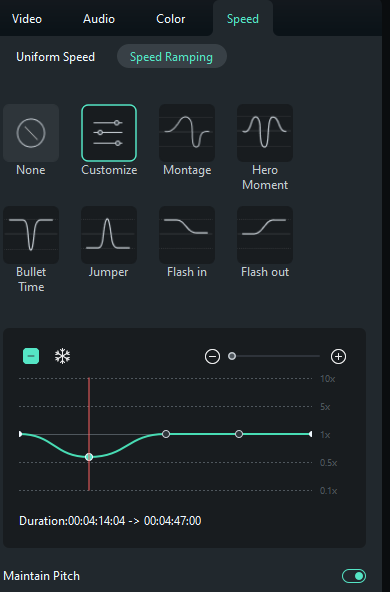
Välj en av förinställningarna för att använda variabel videohastighet, och justera sedan vid behov. Hastigheten förblir densamma tills Spelhuvudet når nästa hastighetspunkt. När spelhuvudet rör sig mellan hastighetspunkter, kommer videohastigheten att ändras gradvis.
Steg 4. Förhandsgranska och spara videon
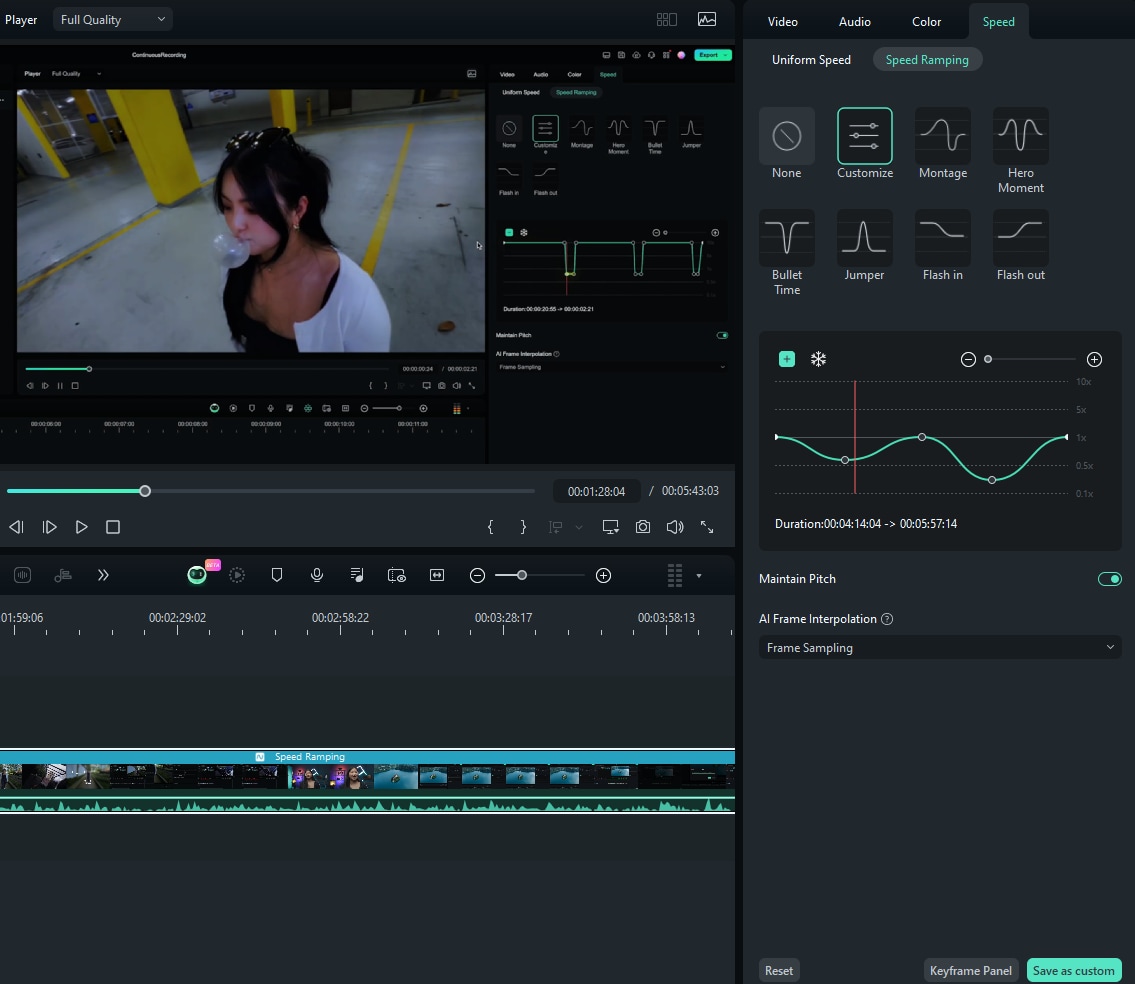
Klicka på "Spela upp" knappen i förhandsgranskningsfönstret för att se ändringarna i din video. Vid behov kan du klicka på "Återställ" för att ångra inställningarna. Du kan även spara dina speed ramping-justeringar genom att klicka på "Spara som Anpassad" knappen.
Steg 5. Använd funktionen "Enhetlig hastighet" som ett alternativ
Utöver speed ramping erbjuder Filmora en annan avancerad funktion som kallas Enhetlig "Speed", som låter dig styra uppspelningsinställningarna för din video. För att använda denna funktion, klicka helt enkelt på videon i tidslinjen, klicka sedan på ikonen “Hastighet” i verktygsfältet ovan och välj alternativet “Enhetlig hastighet”.
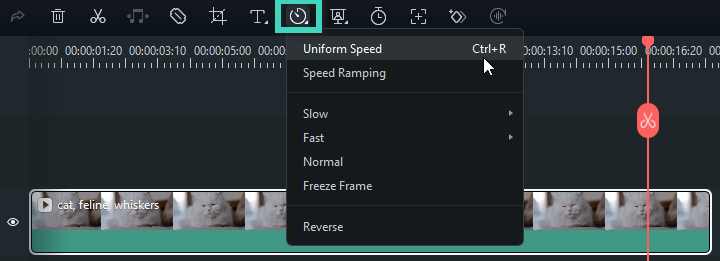
Steg 6. Justera hastigheten
Flytta hastighetsreglaget åt vänster eller höger för att sakta ner eller snabba upp uppspelningen. För mer exakt kontroll kan du ange ett specifikt värde i fältet “Varaktighet". Du kan också spela upp videon eller ljudklippet baklänges för en rolig effekt.
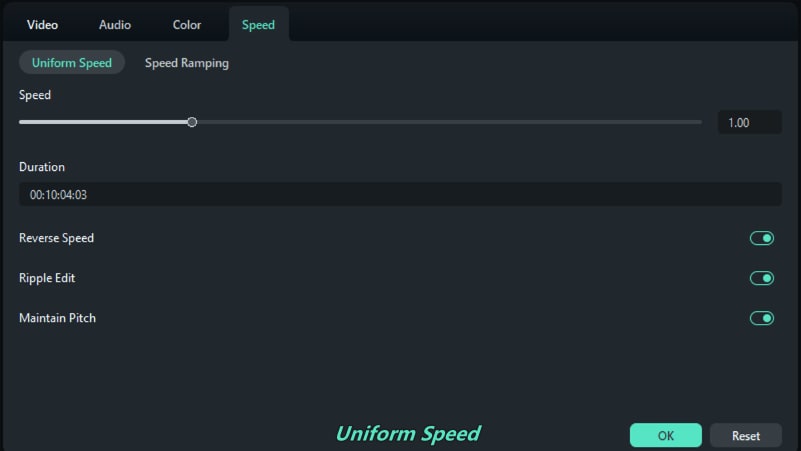
Om du är nöjd med ändringarna, klicka på “OK” för att spara dem. Om inte, kan du klicka på “Återställ” för att ångra justeringarna. För en mer detaljerad handledning om speed ramping och enhetlig hastighet, kan du titta på videon som tillhandahålls av Filmoras officiella team. Du kan också besöka och prenumerera på deras officiella YouTube-kanal för fler tips och tricks om att använda deras avancerade funktioner.
Slutsats
Sakta ned YouTube-videor kan vara mycket hjälpsamt för att förstå komplex information, granska detaljer eller bara njuta av innehåll i ett långsammare tempo. Som vi har diskuterat har både PC och mobilappar sina egna fördelar för att sänka farten på YouTube-videor. Oavsett vilket är processen enkel – hitta bara inställningarna och justera uppspelningshastigheten.
Dock kan YouTubes inbyggda hastighetskontroller vara otillräckliga om du behöver mer precisa justeringar. För bättre kontroll behöver du extern videoredigeringsprogramvara. Wondershare Filmora är ett utmärkt val för detta.
Funktioner som Speed Ramping och Enhetlig hastighet låter dig justera videohastigheten smidigt och exakt. Oavsett om du använder en stationär eller mobilapp erbjuder Filmora jämn uppspelning och exakta hastighetsjusteringar till ett överkomligt pris. Det hjälper dig att förbättra din videoredigering utan att kosta mycket.