


Vill du skapa unika mästerverk av dina inspelade videor? Här är den bästa videoredigeraren du bör prova – Wondershare Filmora. Oavsett om du är en marknadsförare på sociala medier eller en innehållsskapare hjälper Filmora dig att trimma vilken video som helst med enkla verktyg och fantastiska effekter. Det gör att du kan uttrycka dina idéer när du designar varje bildruta korrekt och känslomässigt.
Så, utan vidare dröjsmål, låt oss ta dina redigeringar till nästa nivå och visa din unika stil när du trimmar video.
I denna artikel
Del 1: Utforska den grundläggande koncepten för Filmora som en videotrimmer
Att hitta ett program för att trimma videor kan vara besvärligt om du söker ett verktyg som gör jobbet smidigt. Tänk om vi säger att du kan göra det med Wondershare Filmora? För på denna plattform kan du inte bara göra trimningen av dina videor enkel, utan med dess avancerade funktioner kan du fascinera publiken. Nu undrar du kanske vad detta verktyg egentligen har. För att ge dig svaren, delar vi dess grundläggande koncept. Så, ta en titt!
Nyckelfunktioner:
Videotrimningsfunktionalitet: Dess videotrimningsfunktionalitet låter dig trimma din video genom att välja önskad start- och slutposition. Dessutom hjälper Dela/Trimma/Klippa-verktyget dig att exakt klippa klipp till segment, smidigt ta bort oönskade delar och skapa sömlösa övergångar mellan scener.
Övergångar: Övergångar är viktiga för att behålla tittarens engagemang. Och med ett stort urval av övergångar, fade-effekter och zoom samt anpassningar av varaktighet och stil, kan du förbättra videons professionella kvalitet.
Prestanda och exportalternativ: Wondershare Filmora är optimerad för prestanda och stöder videoredigering i högupplösta format utan fördröjning. Dess breda utbud av videformat och upplösningar gör det mångsidigt för olika enheter och plattformar. Dessutom finns anpassade exportinställningar som upplösning, bitrate och filformat för att säkerställa optimal uppspelningskvalitet på olika plattformar.
Gemenskap och support: Filmora främjar en stödjande gemenskap för användare via forum, guider och kundsupport online. Som nybörjare kan du enkelt följa guider och videotutorials för att lära dig grunderna i videoredigering. Å andra sidan kan proffs dra nytta av uppdateringar och teknisk hjälp från Filmoras supportteam.
Vi kan anse att Wondershare Filmora är det bästa programmet för att klippa MOV, MKV och andra videoformat utan att förlora kvalitet.
Lär dig hur du delar YouTube-videor också.
Filmora för mobil Filmora för mobil Filmora för mobil Filmora för mobil Filmora för mobil
Redigera videor på din mobil med ett klick!
- • Kraftfulla nya AI-funktioner.
- • Användarvänlig videoredigering för nybörjare.
- • Fullständiga videoredigeringsfunktioner för proffs.


Del 2: Steg-för-steg-guide för att trimma video utan att förlora kvalitet med Filmora
Nu när du känner till konceptet bakom Wondershare Filmora, låt oss gå vidare till en steg-för-steg-guide som visar hur du trimmar videor som MOV-filer utan att förlora kvalitet. Denna instruktion hjälper dig att trimma videolängden smidigt. Så, låt oss börja utan dröjsmål.
Steg1Ladda ner och installera Filmora
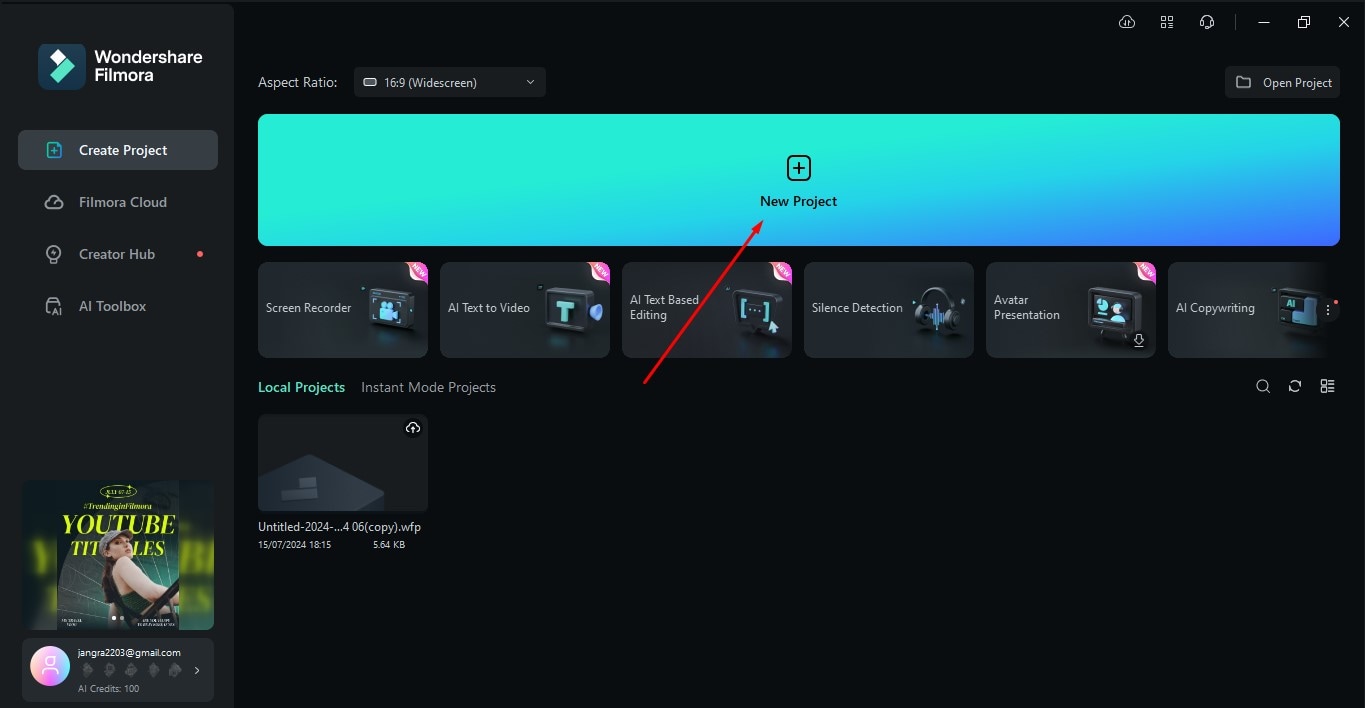
Öppna Wondershare på din enhet och välj Nytt projekt för att trimma videon.

 secure download

Steg2Importera dina videoklipp
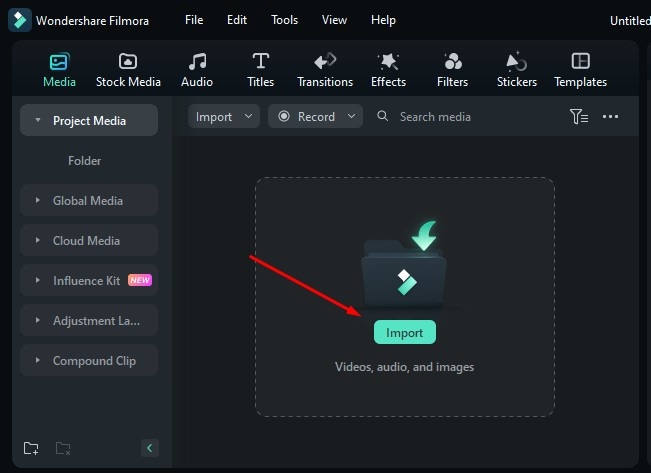
Du dirigeras till en sida där du får alternativet att Importera. Klicka på Importera, och välj den video du vill trimma.
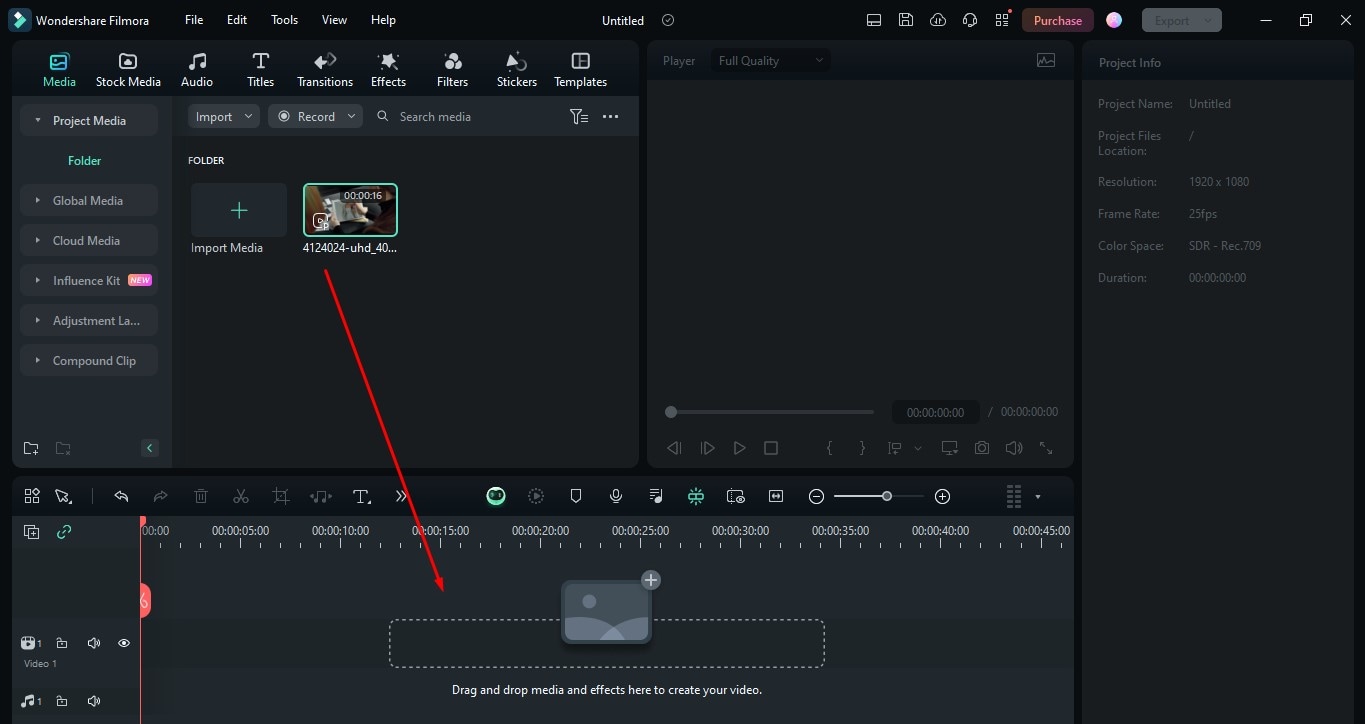
Steg3Dra och släpp videon för att redigera
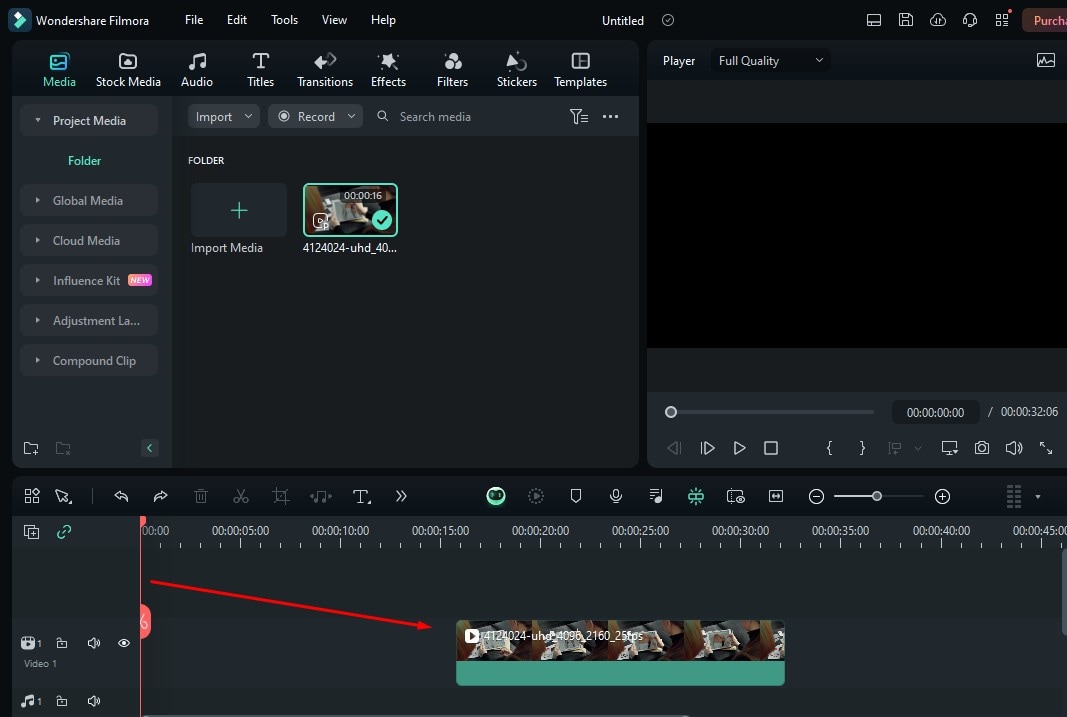
Steg4Placera en röd vertikal markör på den del av videon du vill trimma
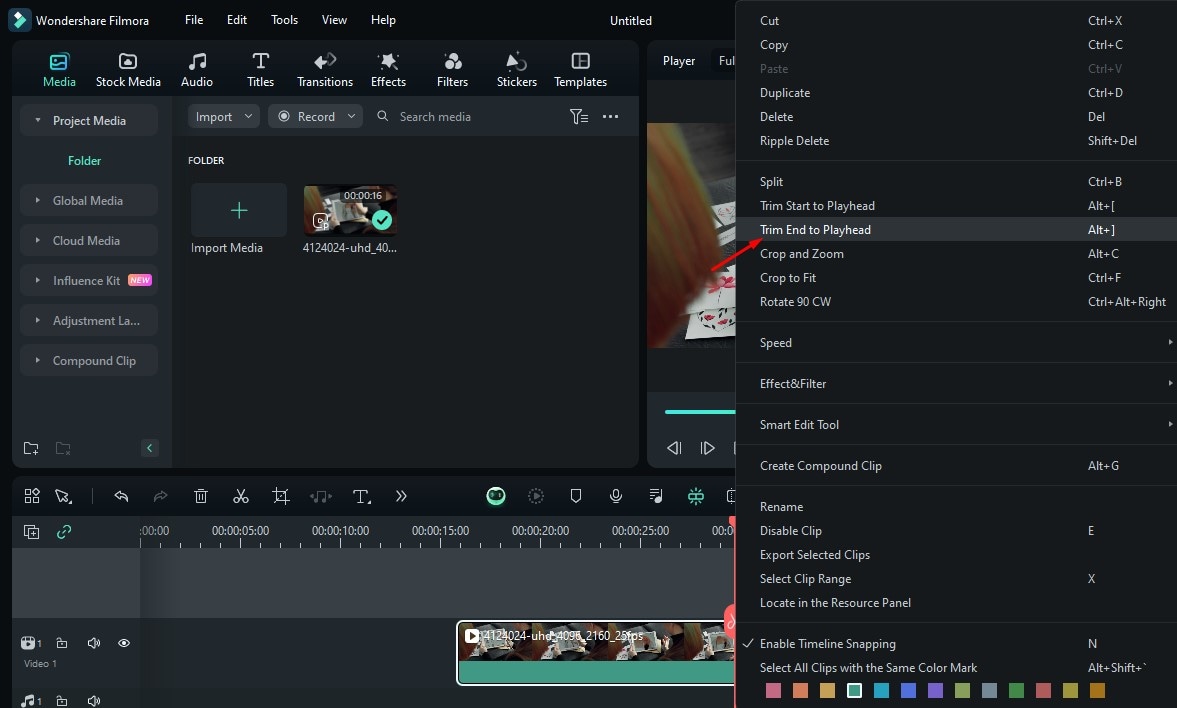
Steg5Trimma videon
När du placerat den röda markören, högerklicka bara. Välj sedan Trimma från start till markör eller Trimma från slut till markör, efter behov.
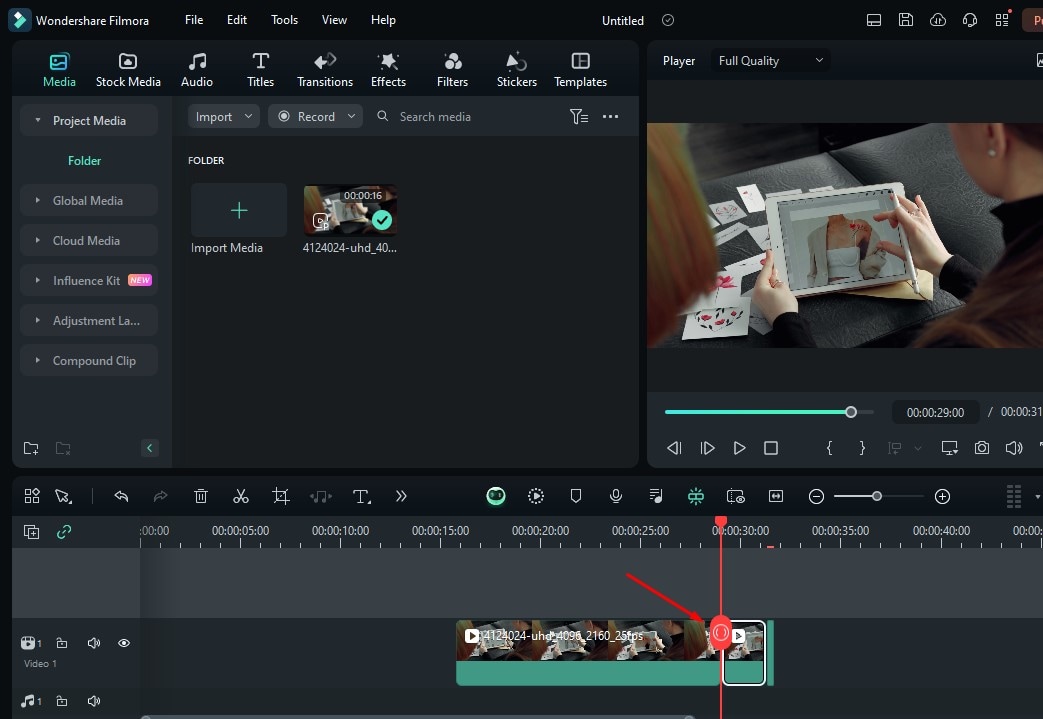
Steg6Dela din video med markören också
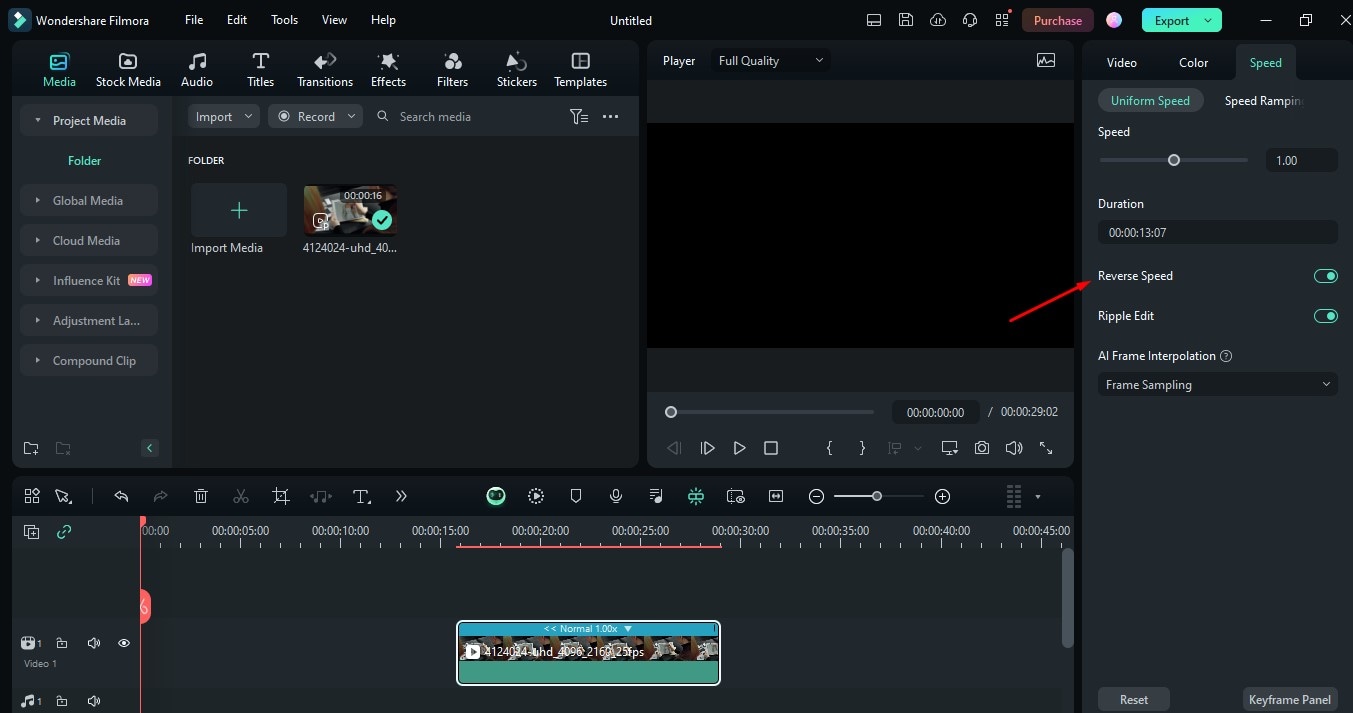
Steg7Vänd hastigheten
Klicka på Omvänd hastighet knappen som visas på höger sida av sidan.
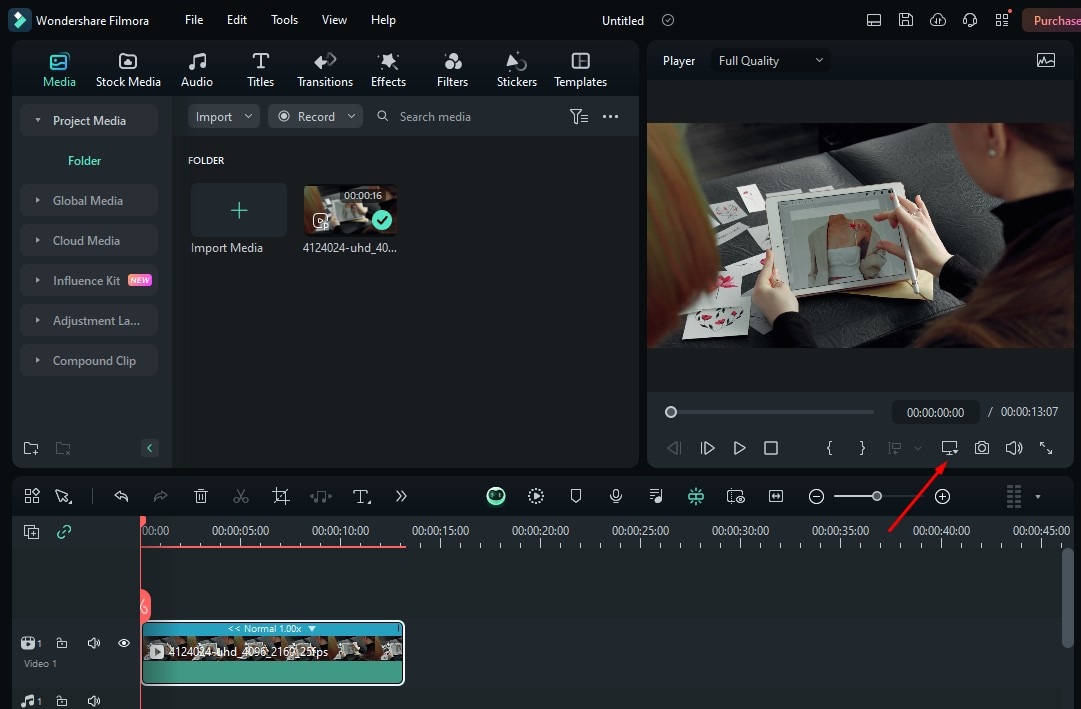
Steg8Byt bildförhållande
Om du vill ändra bildförhållande och upplösning, klicka på Inställningar knappen som visas på bilden. Välj alternativet Byt projektets bildförhållande.
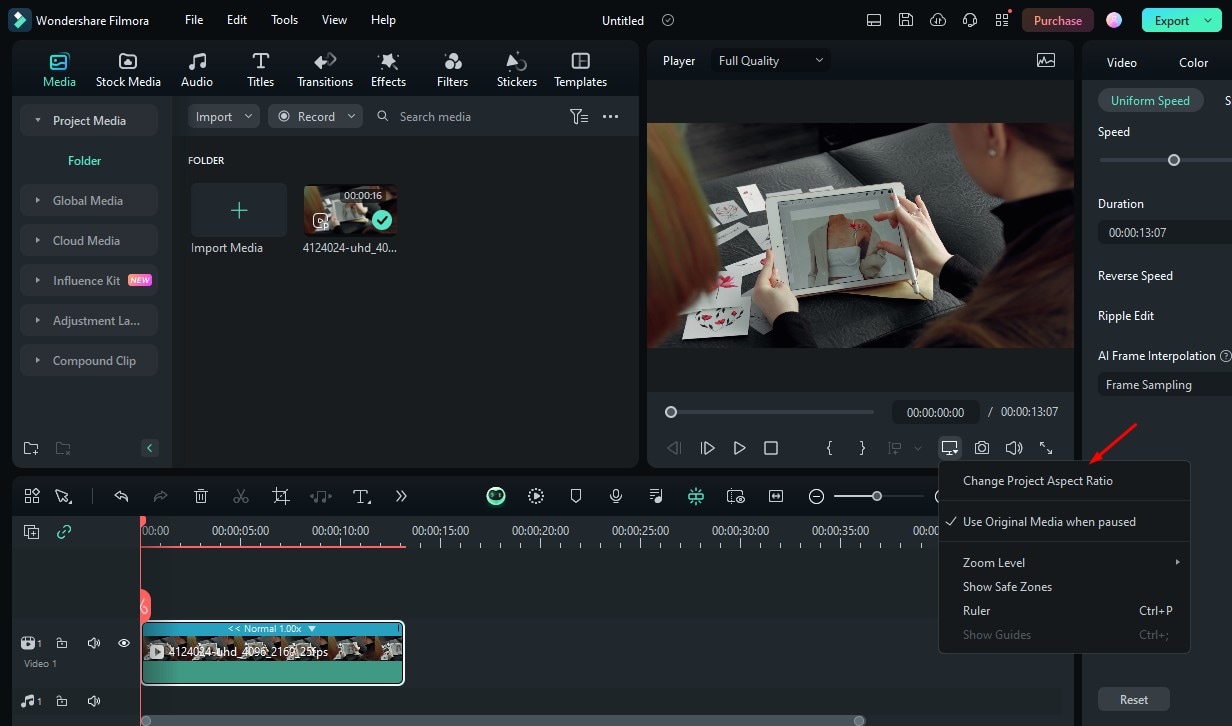
Här får du många alternativ att ändra Bildförhållande. Om du vill posta videon på Instagram, välj Instagram alternativet.
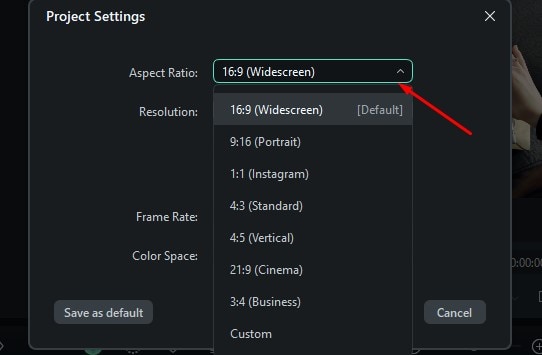
Steg9Ändra upplösningen
Eftersom du har flera alternativ att ändra Upplösning, klicka på det alternativ du behöver.
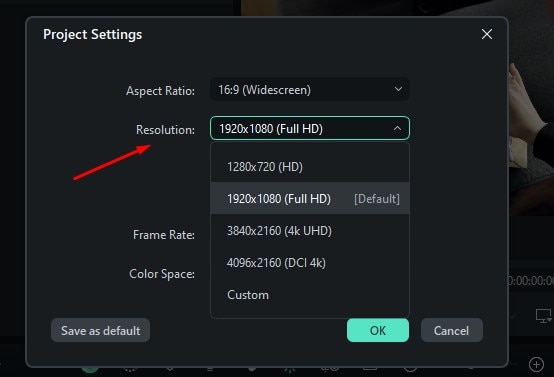
Steg10Spara ändringen
När du har valt önskat bildförhållande och upplösning, klicka OK för att spara ändringarna.
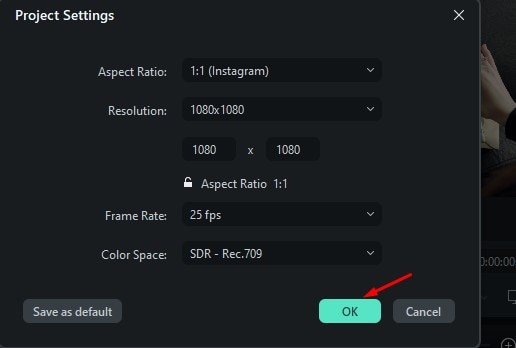
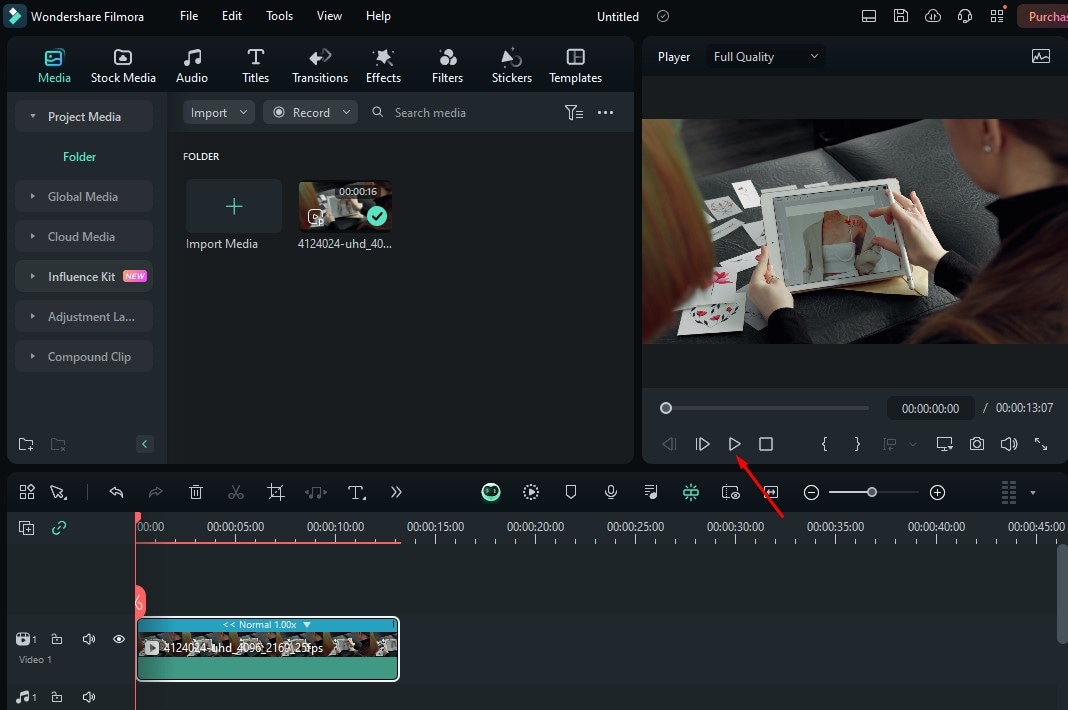
Steg11Förhandsgranska videon
Klicka på Spela knappen för att se ändringarna du gjort i videon.
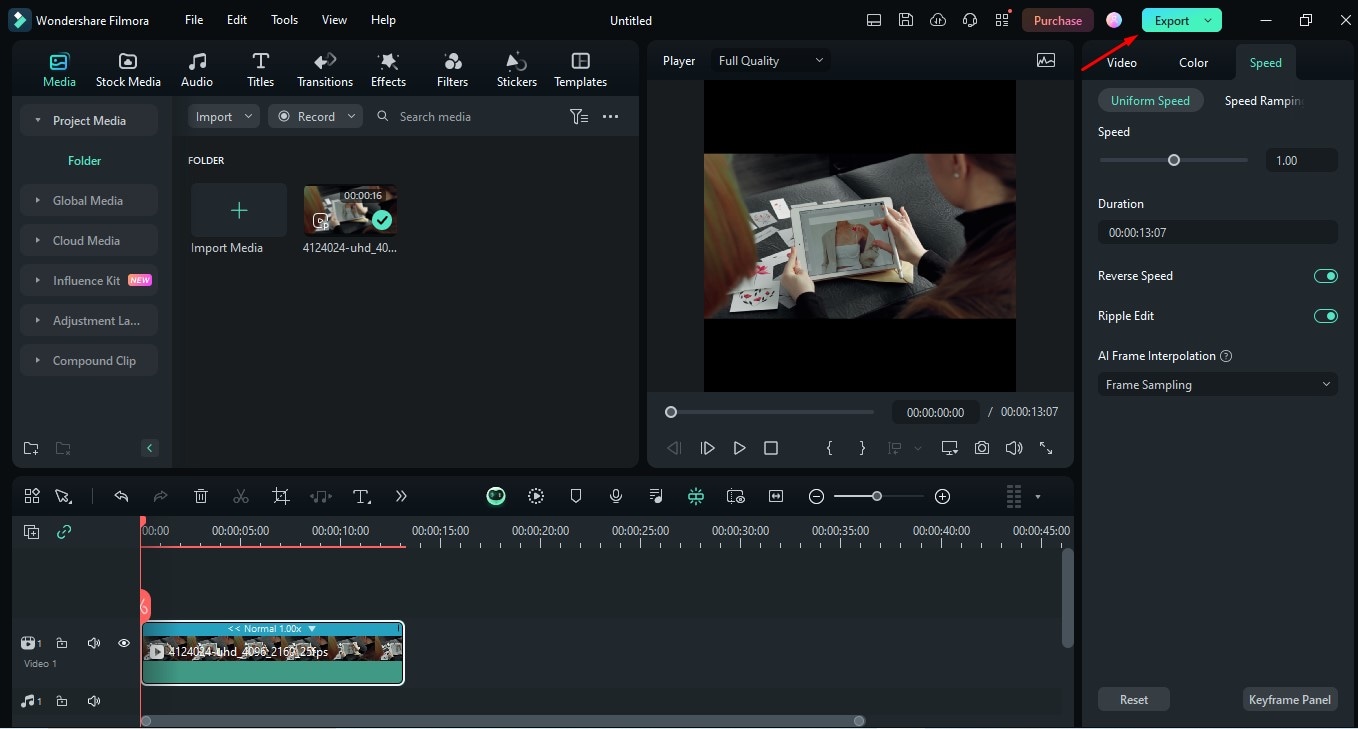
Steg12Exportera klippen
När redigeringen är klar, Klicka på Exportera för att spara din video.
Del 3: Hur du använder avancerade redigeringsegenskaper efter att du trimmat din video
Om du vill göra din video ännu mer fascinerande behöver du inte använda något annat verktyg. Wondershare Filmora erbjuder många avancerade funktioner så att alla dina bekymmer försvinner. Vill du lära dig om dessa, så gå igenom informationen här nedan:
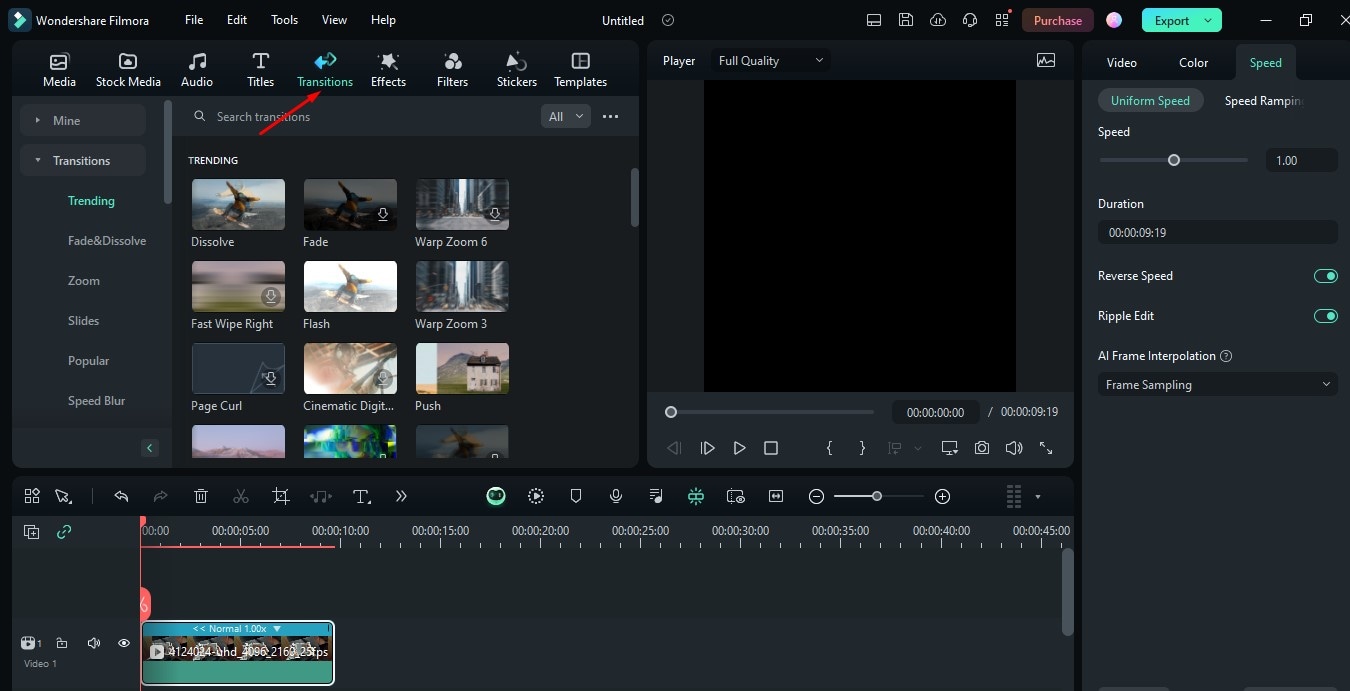
Övergångar/Effekter/Filter/Klistermärken
Wondershare Filmora erbjuder ett brett sortiment av övergångar, effekter, filter och klistermärken för att krydda din video. Så, du kan välja det som passar din smak, för att ge din video en unik touch efter trimning.
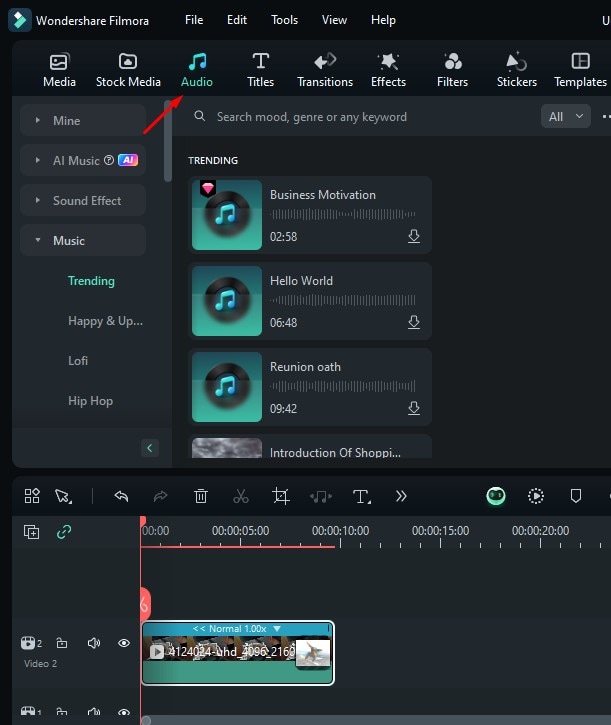
Ljud
Om du letar efter ett videoredigeringsprogram för att redigera ljud efter att ha lärt dig trimma video, hjälper Wondershare Filmora till med att skapa magi genom att ge klarhet i ljudet. Det erbjuder också ett brett urval av ljudeffekter och musik när du klickar påLjud alternativ. Här har vi visat det genom att tillhandahålla en bild. Använd det helt enkelt enligt dina behov.
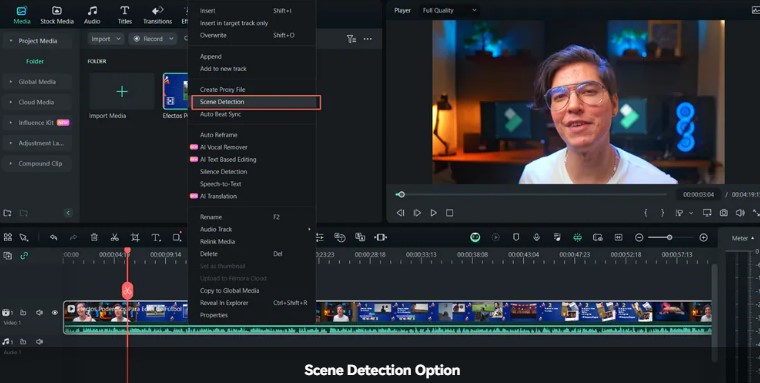
Scendetektion
En av de avancerade funktionerna som Wondershare Filmora erbjuder ärTystnadsdetektion. Med denna funktion kan du automatiskt dela upp en video i delar genom att identifiera övergångarna mellan scener i videon. Det sparar tid och ansträngning och ger dig korta klipp i stora videor med lätthet.
🤩 Inlägg du kanske är intresserad av:
- Kapwing Video Trimmer recension: Är det värt hypen?
- Steg för att trimma, klippa, beskära eller dela video på iPhone
Slutsats
Vi hoppas att du med hjälp av denna artikel har fått insikt i den grundläggande idén om hur du använder Wondershare Filmora för att trimma video. För att göra det enkelt för dig har vi också förklarat en steg-för-steg-guide för att använda det korrekt och hjälpa dig spara tid och ansträngning. Men om du vill skapa magi med visualiseringen av dina videor, kan du använda dess avancerade funktioner. Även om det finns många videotrimningsverktyg tillgängliga i den digitala världen, har Filmora sin egen unika kvalite. Prova det själv och skapa magi i dina videor.
 säker nedladdning