

- Windows Movie Maker Editing Tips
- 3.1 How to add voice over to video with WMM
- 3.2 How to add/edit music with WMM
- 3.3 How to add transitions in WMM
- 3.4 How to add text in WMM
- 3.5 How to add subtitle to video in WMM
- 3.6 How to make PIP video with WMM
- 3.7 How to make green screen video with WMM
- 3.8 How to do color correction in WMM
- 3.9 How to make time-lapse and slow-mo video in WMM
- 3.10 How to add watermark to video with WMM
- 3.11 How to zoom in/out videos with WMM
- 3.12 How to blur faces/objects with WMM
Hur man zoomar in/ut videor i Windows Movie Maker

May 11, 2026• Proven solutions
Oavsett om du är ett proffs inom videoredigering eller bara en nybörjare måste du zooma in eller ut videorna för att passa dina behov. Som en gratis men kraftfull videoredigerare kan Windows Movie Maker hjälpa dig att få det du vill ha. Trots att det inte erbjuder dig möjligheterna att beskära videon eller fotot under redigering, låter Windows Movie Maker användare panorera och zooma med vissa effekter, vilket gör videon med mer dramatiska visuella effekter.
I den här artikeln ska vi titta på hur du kanZooma in/ut en video i Windows Movie Makerför att skapa en professionell video. Eftersom Windows Movie Maker officiellt avbröts den 10 januari 2017, så du kan nu inte ladda ner den från Microsoft. Därför ger vi dig ett annat sätt att zooma in eller ut på ett specifikt objekt i din video.
Om du letar efter ett sätt att skapa zoom in Effect-video genom att beskära, kolla in vår artikel omHur man zoomar in på videor genom att beskära på Windows
- Del 1: Zooma in/Zooma ut videor i Wondershare Filmora
- Del 2: Hur man zoomar in/ut videor i Windows Movie Maker
Zooma in/ut videor på Windows 7/8/10:Wondershare Filmora


Även om det är möjligt att zooma in/ut i Windows Movie Maker, tillåter den här programvaran dig inte att zooma in specifikt till ett specifikt objekt. Till exempel, om du har en video med en person i den, när du vill zooma ut/in på individernas ansikten, är det omöjligt att göra det. Varför? Windows Movie Maker låter dig bara zooma in/ut på hela bilden. Utöver den begränsningen tillåter Windows Movie Maker 6.0-version dig endast att spara en video i. WMV-och MP4-formaten.
Lyckligtvis är Wondershare Filmora här för att rädda dig från alla dessa Windows Movie Maker krångel. Här är varför;
- Låter dig zooma in/ut på ett specifikt objekt och inte hela ramen.
- Stöder att zooma in på videor genom att beskära
- Anpassa zoomeffekten genom att justera start-och slutramen
- Stöder vanliga videoformat som. avi,. mp4,. mkv,. mpeg etc.
- Kommer med avancerade funktioner som färggradering, grön skärm, ljudmixer, delad skärm, etc.
Stegen för att zooma in och ut videor i Filmora är enkla. baraImportera dina videoklippin i tidslinjen och klicka sedan pågrödaikon för att komma in iBeskärning och zoomninggränssnitt. Du kan sedan beskära de oönskade ramarna för att zooma in eller använda Pan&Zoom-effekten för att anpassa start-eller slutramarna för Zoom in-eller Zoom out-effekten.
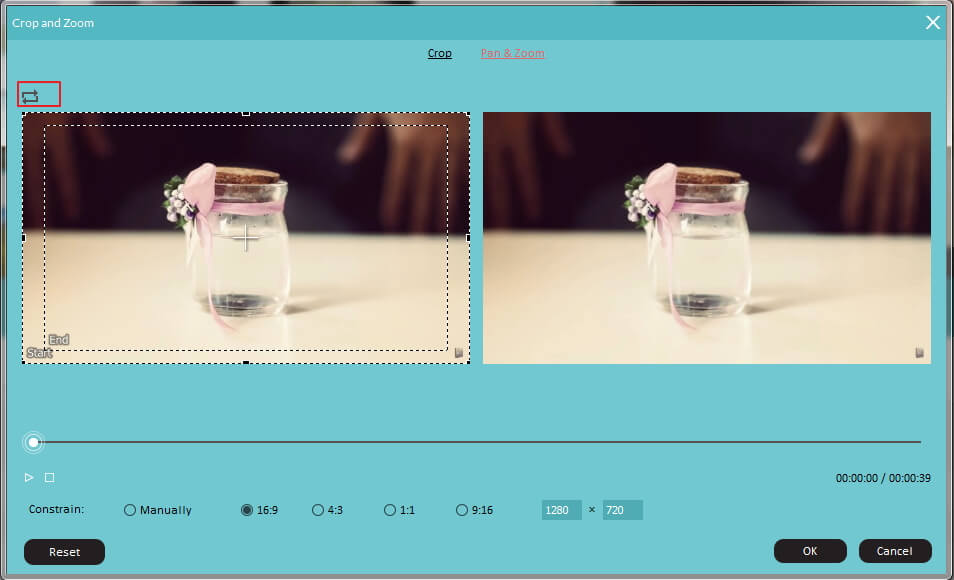
För detaljerad information om hur du panorerar och zoomar för att skapa Ken Burns-effekten, kontrolleraHur man får Ken Burns-effekten i din video.
Hur man zoomar in/ut videor i Windows Movie Maker
För att vi effektivt ska lära oss hur man zoomar in/ut videor i Windows Movie Make, kommer vi att närma oss redigeringen i steg. Innan vi börjar är det viktigt att notera att du kan behöva en tidigare version av Windows Movie Maker-Windows Movie Maker 6.0 version eller Windows Movie Maker 2012. För att kontrollera versionen av Windows Movie Maker, gå bara tillOm Movie Makeralternativ i huvudmenyn i Movie Maker. Den senaste versionen är version 2012 (Build 16.4.3528.0331).
I den här artikeln nedan kommer jag att visa dig all information som du behöver för att zooma in eller ut på video I Windows Movie Maker.
Relaterad artikel:Hur man skapar Ken Burns-effekt på ditt foto och video>>
1. Zooma in och ut videor med Movie Maker 2012
Steg 1Importera videor eller foton till Movie Maker
klickaLägg till videor och fotonknapp i verktygsfältet för att välja och ladda mediefilen till Movie Maker.
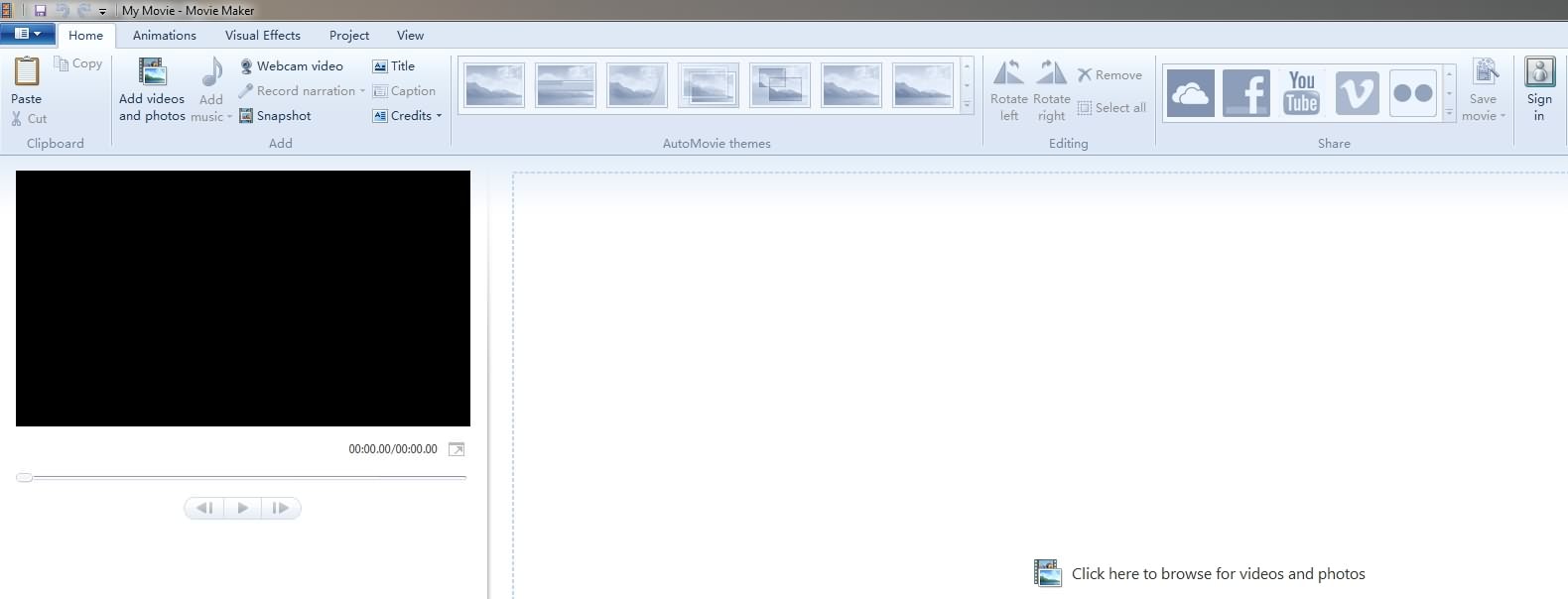
Steg 2Välj mål Pan/Zoom in/Zoom ut effekt
Gå tillanimationerfliken och växla sedan tillPanna och zoomaAvsnitt. Förhandsgranska de förinställda pan-och zoomeffekterna och välj sedan en mål.
Om du bara vill panorera videon använder duEndast pannaFunktion. Det finns 10 förinställda panneffekter, du kan panna upp eller panna ner, eller panna vänster och panna höger. Dessutom kan du också panna upp längs vänster eller panna höger längs botten.
izooma ineffekt kan du välja att zooma in och rotera videon till vänster eller höger, samt zooma in på toppen, zooma in på botten eller zooma in i mitten. Medan medZooma utfunktion, kan du zooma ut upp/ner eller zooma ut upp till höger eller upp till vänster.
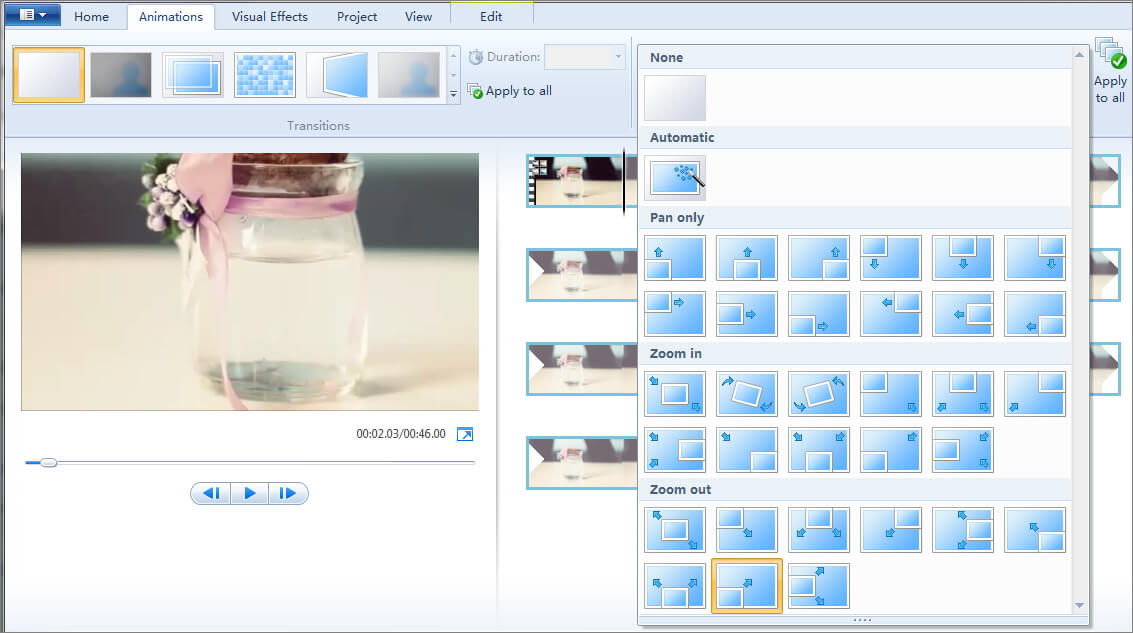
Den valda pan-eller zooma in eller zooma ut effekten kommer att appliceras på alla bildrutor i videon, vilket också gör att pan-och zoomeffekten inte är så synlig. I det här fallet, för att få en mer synlig pan-och zoomeffekt, rekommenderar vi digDela ramarnaApplicera först och sedan Pan & zoom-effekten på vissa ramar.
Obs: För att zooma in och ut tidslinjen i Movie Maker kan du högerklicka på klippen i tidslinjen och sedan välja alternativet Zooma in eller Zooma ut från undermenyn, men detta kommer inte att zooma in eller ut videon.
Steg 3Förhandsgranska och spara video
Nu kan du förhandsgranska den zoomade videon och spara den till MP4 eller MWV. Förresten, i Windows Movie Maker 2012 kan du också ladda upp videon till YouTube eller Vimeo direkt eller bränna till DVD också.
2. Zooma in/ut på videor med Windows Movie Maker Version 6.0
Steg 1
Starta Windows Movie Maker 6.0. Om du ännu inte har installerat filmskaparen kan du gå vidare ochLadda ner denna uppdaterade version från länken här.
Obs:Det går att ha båda versionerna (2012 och 6.0) av moviemaker samtidigt.
Steg 2
Importera videofilen från din dators katalog (där du har sparat videon.) På version 6.0 klickar du på alternativet 'Importera media' för att importera din video.
Steg 3
Dra videon till tidslinjen och hitta sedan redigeringsalternativet på vänster panel. Det finns 4 alternativ där – "Importerade Media", "Effekter", "Övergångar" och "Titlar och krediter". Du vill välja alternativet 'Effekter'.
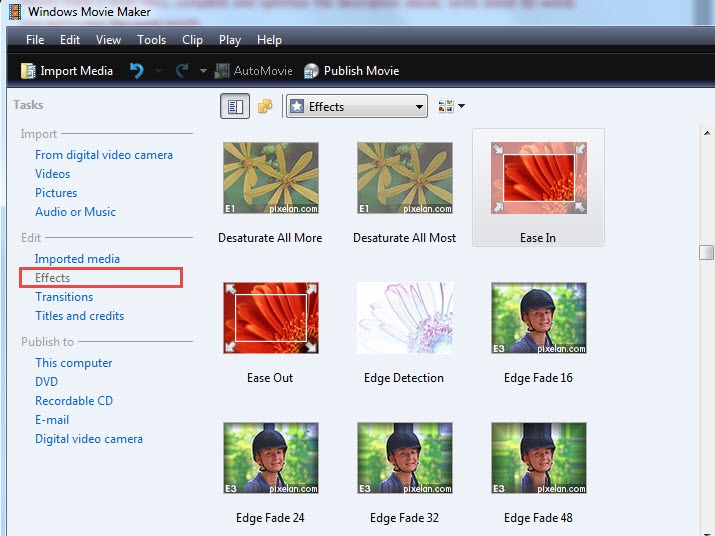
Steg 4
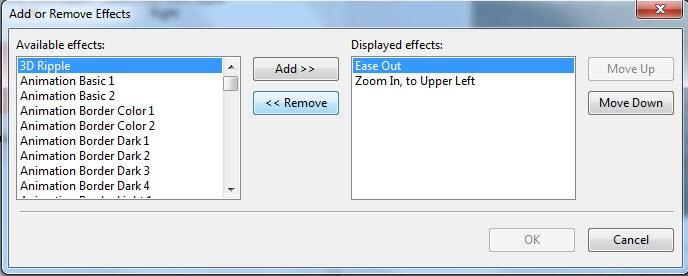
Ett nytt effektfönster öppnas, och där kommer du att se flera alternativ som funktionerna "Easy in", "Easy-Out" som i huvudsak används för att zooma. Välj om du antingen vill zooma in/ut i Windows Movie Maker med antingen dessa två alternativ.
Steg 5
Låt oss säga att du har valt alternativet "lätta ut", ett nytt fönster öppnas där du kan välja mellan olika alternativ för att lätta ut som "Zooma ut från det nedre högra hörnet", "Zooma ut från det övre vänstra hörnet", "Zooma ut från det övre högra hörnet" etc. För att förhandsgranska effekten dubbelklicka på alternativet du vill använda.

Steg 6
För att använda en specifik zoom in/ut videon i Windows Movie Maker-effekt, dra effekten på videon. Om du inte är nöjd med effekten, högerklicka helt enkelt på videon, välj alternativet "Effekt" och ta bort den.
Slutsats
Att lägga till zoomning och panoreringseffekter i videoklipp med Windows Movie Maker är enkelt, men du kan också skapa en mer anpassad pan&Zoom-effekt genom att ställa in start-och slutpunkten med Wondershare Filmora. Förutom pan&Zoom-effekten kan du göra mer i Filmora. Kolla in våra val avBästa alternativ till Windows Movie MakerOch välj den bästa programvaran för videoredigering baserat på dina behov.

Lättanvänd och kraftfull videoredigerare för alla skapare.
Gratis Nedladdning Gratis Nedladdning
Ta upp din video till en professionell nivå med enkla verktyg.
Gratis Nedladdning Gratis Nedladdning
Andrew Murray
contributor Editor
Generally rated4.5(105participated)