


 100% Security Verified | No Subscription Required | No Malware

Oavsett om det är en närbild av huvudkaraktären precis innan handlingen börjar, en snabb panorering till en reaktionsbild eller bara ett sätt att betona det viktigaste elementet i en ram – denVideozoomningseffektÄr din vän.
Den har en miljon andra användningsområden utanför de vanligaste vi just nämnde, och vi kommer att lära digHur man zoomar in på videoeffektivt iWondershare Filmora. Denna mycket mångsidiga zoomvideoredigerare ger flera sätt att zooma in på video. Dessutom erbjuder det ett rikt bibliotek med aktiemedia somB-rullklämmor, Flygbilder, Avancerade videoeffekter,Montagemallar, ochLös upp övergångar.
Låt oss gå igenom grunderna och sedan gå vidare till några ytterligare tips och tricks som hjälper till att skjuta i höjden din videokvalitet.
I den här artikeln
Hur zoomar man in videor med zoomeffekter?
Nästan varje videoredigerare har den grundläggande zoomeffekten, och det tar inte för mycket tid och ansträngning. Till skillnad från andra videoredigerare somCapCut, som bara ger flera zoomande videoeffekter, Filmora ger många fler, oavsett om du gillar mosaikzoom, hjärtzoom, roterande zoom, snabb eller långsam zoom osv.
 Säker nedladdning

Börja med följande steg.
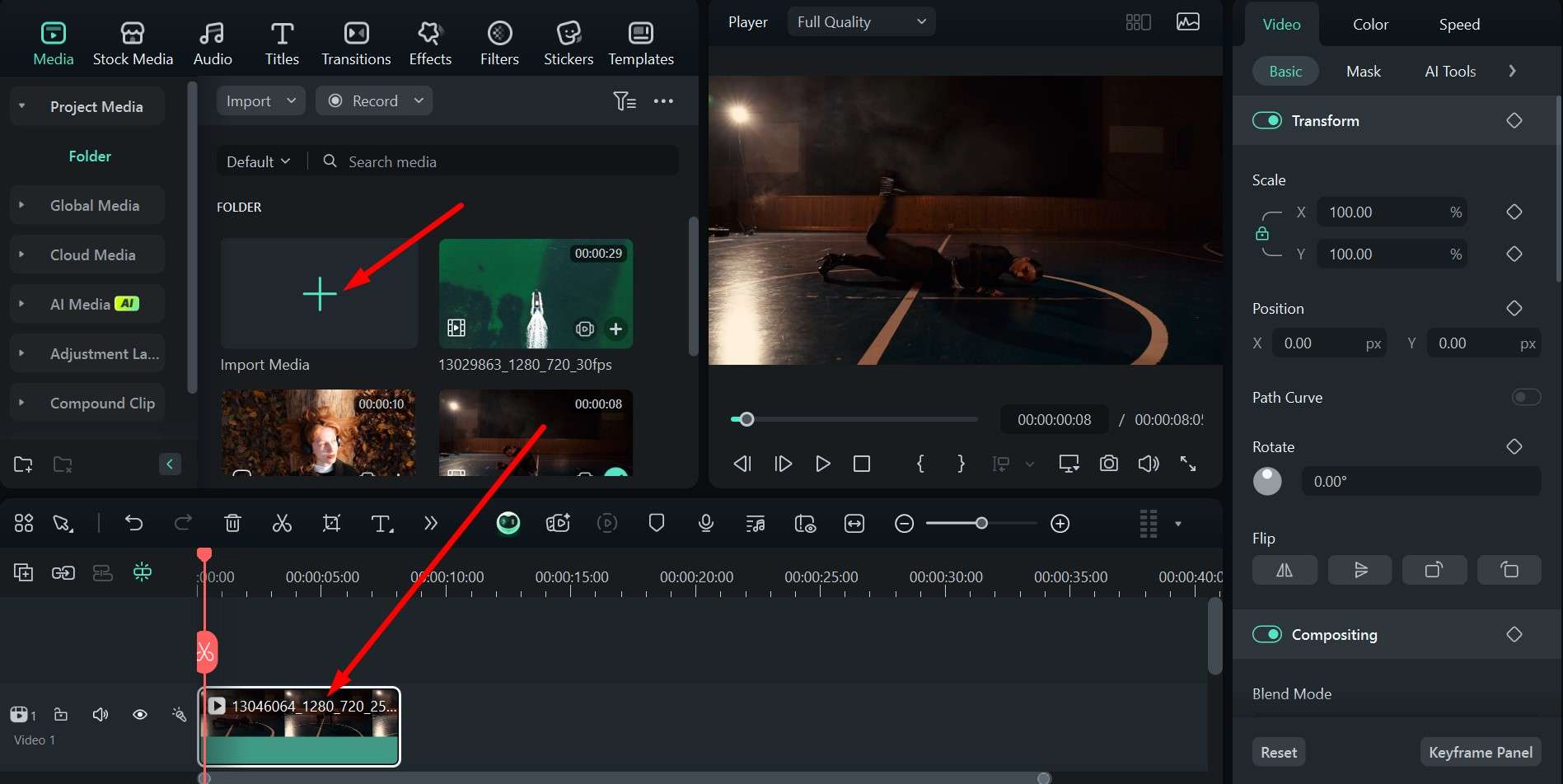
Steg 1:Öppna Filmora, starta enNytt projekt, klicka påImportera Media, välj dina klipp och dra dem sedan tilltidslinje.
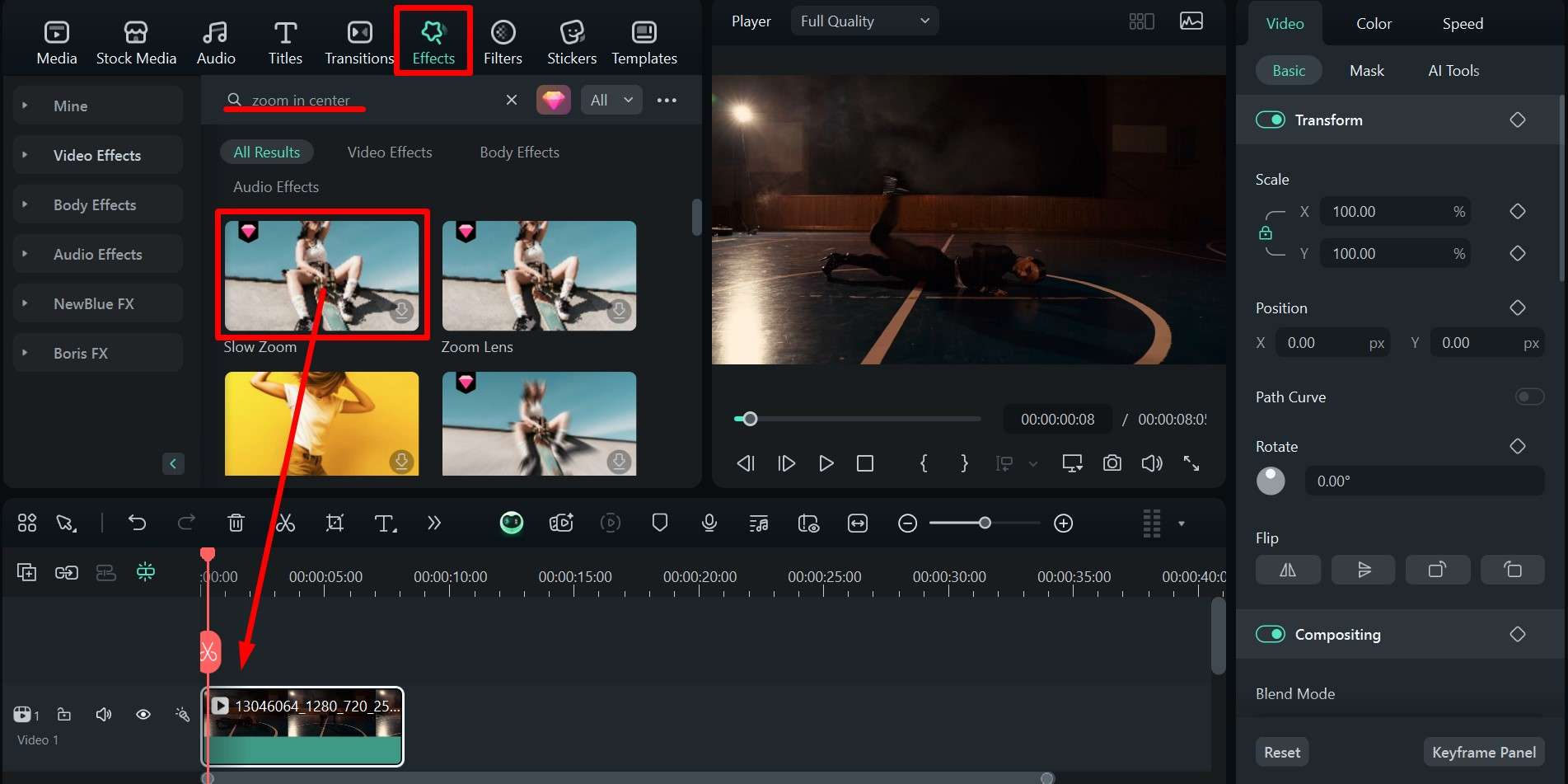
Steg 2:Klicka påeffekterFlik och typzooma in iSökfält(I det här exemplet klickade vi på den automatiska kompletteringsversionen "Zooma in center"). Hitta en effekt du gillar och dra den sedan till tidslinjen ovanför videon.
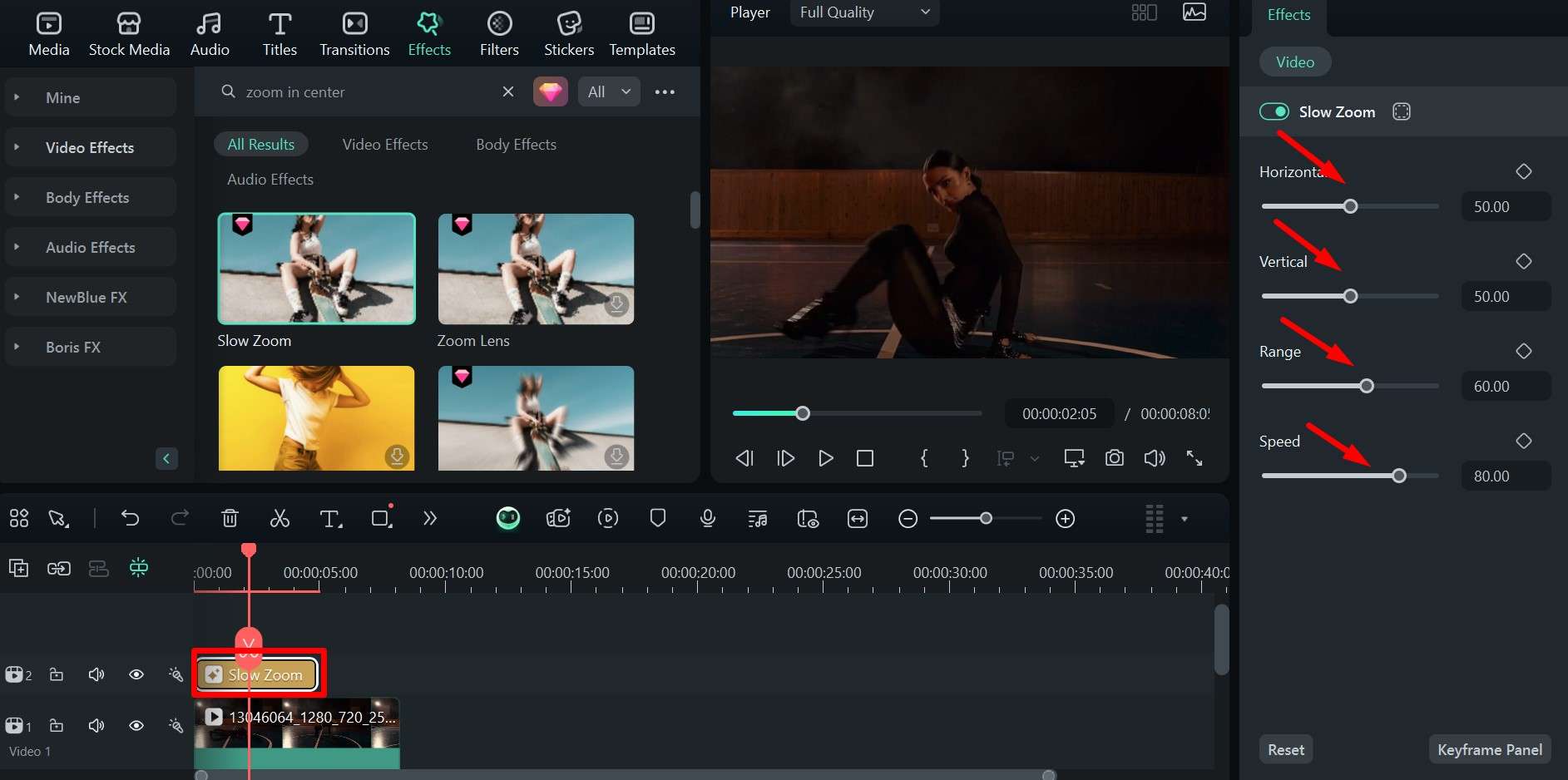
Steg 3:Du kanJustera längdenav effekten genom att klicka på kanten och sträcka ut den eller föra in den, och klickar du på effekten kan du leka runt med någraYtterligare inställningartill höger, som varierar något för var och en.
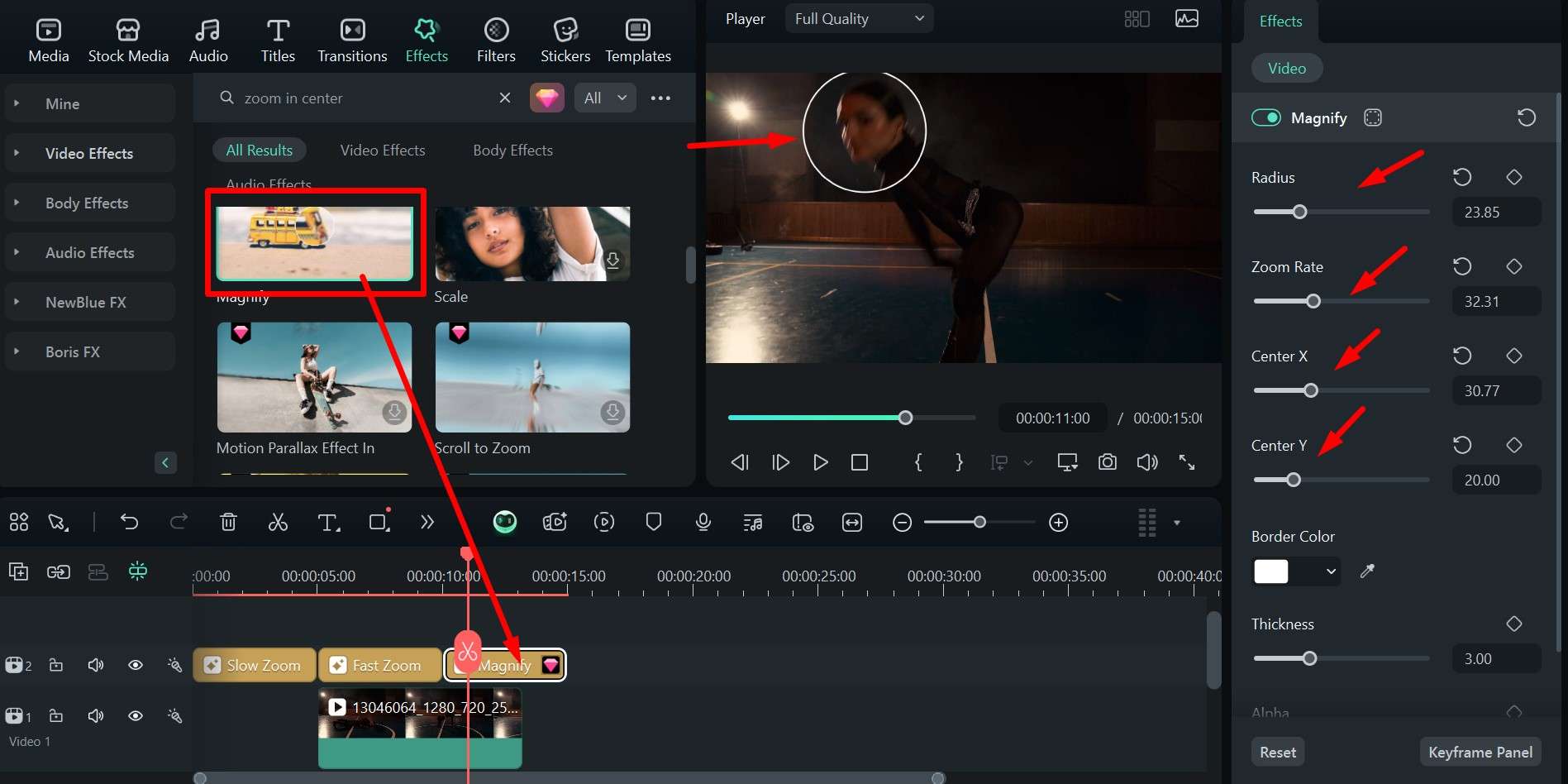
Steg 4:Det finns andra alternativ somförstora Effekt, där du kan fokusera på ett cirkulärt område och bara förstora det. Om du klickar på effekten på tidslinjen kan du flytta cirkeln och justera storleken och mängden zoom.
Steg 5:När du är klar, baraKlicka på Exportera, välj plats och format och bekräfta med en annanExporteringsknapp.
Naturligtvis kan du alltid använda den mobila versionen av Filmora om du föredrar att arbeta direkt på din telefon. Det är ännu lättare att få tag i – följ bara dessa steg.
Filmora för mobil Filmora för mobil Filmora för mobil Filmora för mobil Filmora för mobil
Redigera videor på mobilen med 1-klick!
- • Kraftfulla helt nya AI-funktioner.
- • Användarvänlig videoredigering för nybörjare.
- • Fullständig videoredigering för proffs.


Steg 1:Öppna appen, starta enNytt projekt, ladda sedan upp videorna du vill redigera.
Steg 2:Svep knapparna längst ner till vänster tills du hittarEffekter knapp, tryck sedan på den.
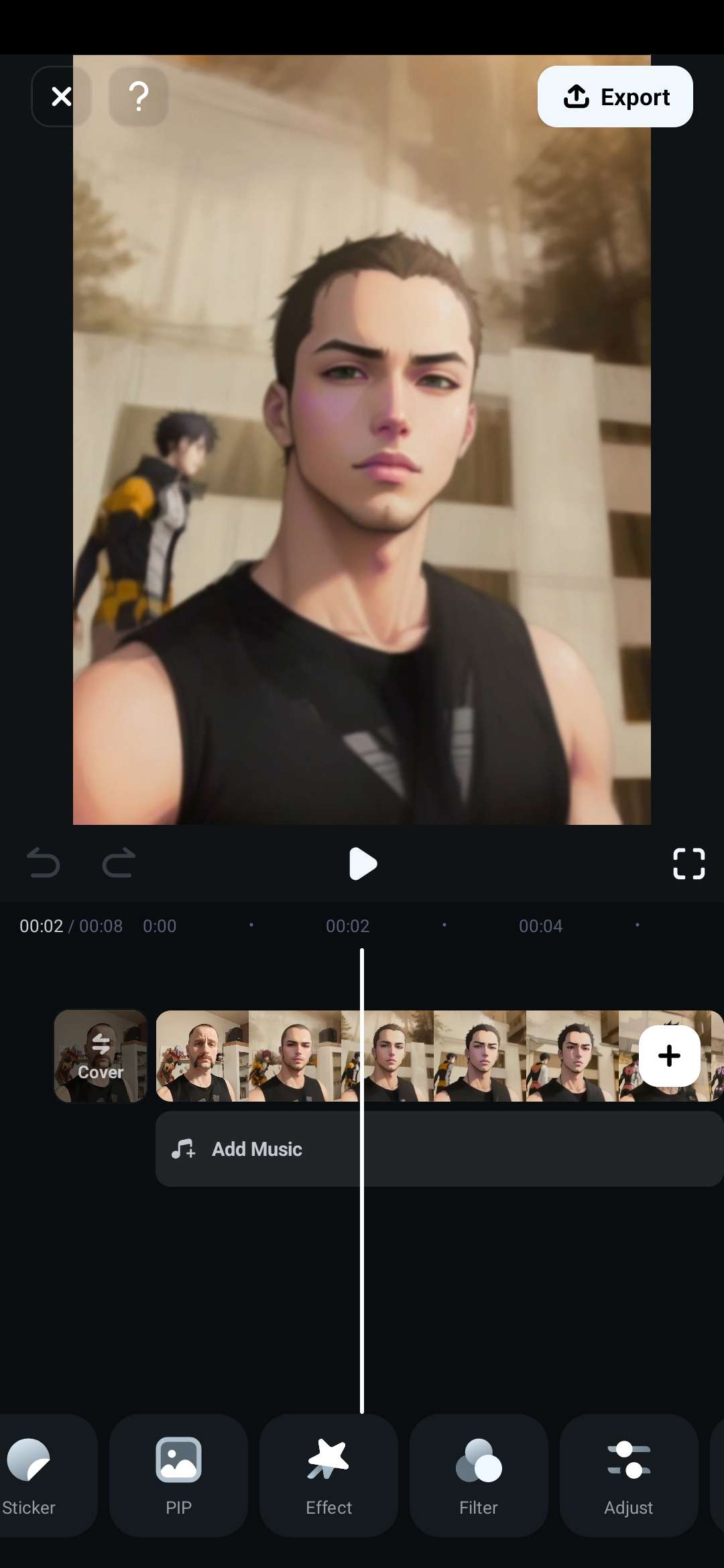
Steg 3:Skriv Zoom i sökfältet, välj en av zoomeffekterna och tryck på kryssfästet för att tillämpa den.
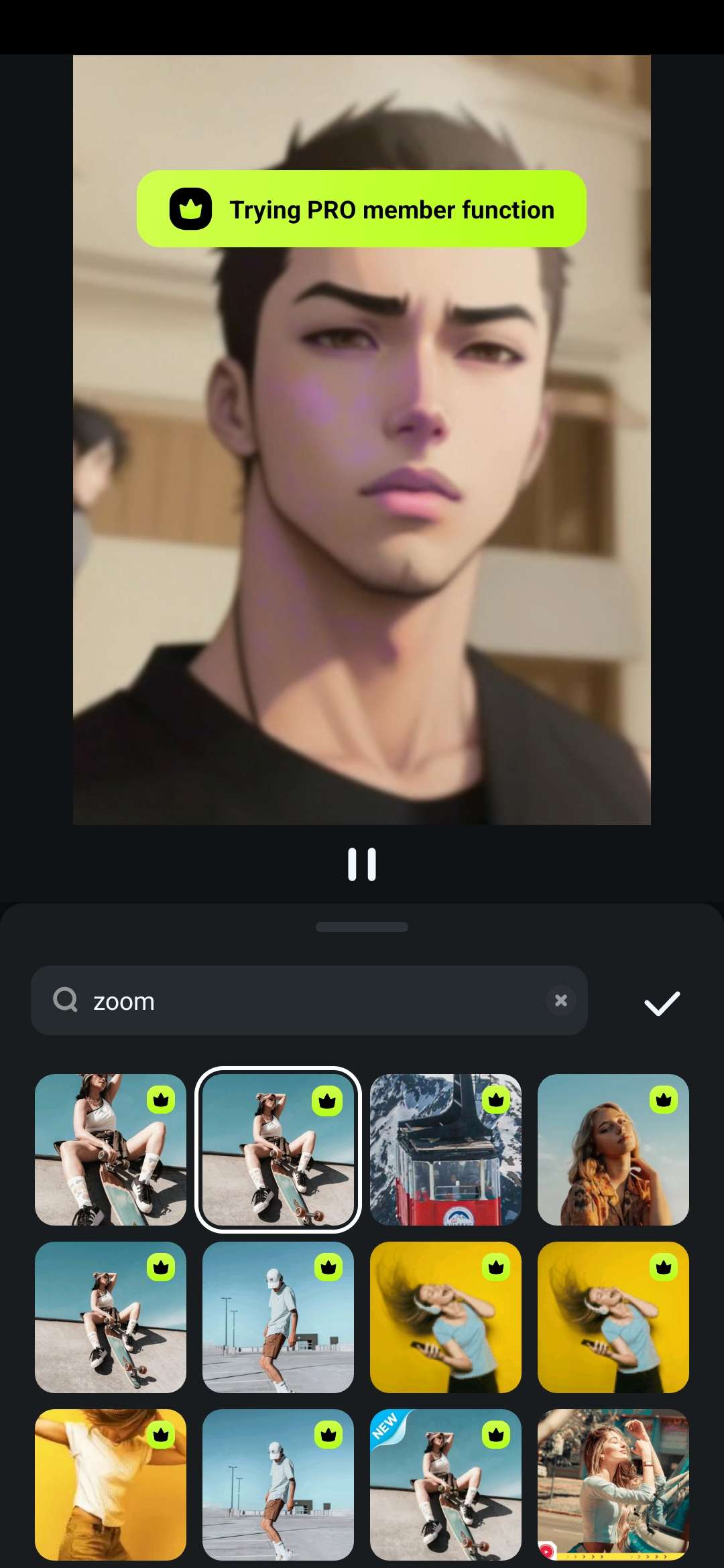
Steg 4:Om du gillar resultaten, tryck påexporteraFör att spara videon på din telefon eller dela den på sociala medier.
Om du tyckte att detta var användbart kanske du också vill ge följande knep ett försök.
Hur zoomar man in på en videoredigerare med Pan & Zoom?
För att få videon att zooma in kan du även använda funktionen pan och zoom i Filmora. Detta kallas Ken Burns Zoom, efter den berömda dokumentärfilmskaparen som använde den med stor effekt i sina verk. Så här kan du få det att fungera i Filmora.
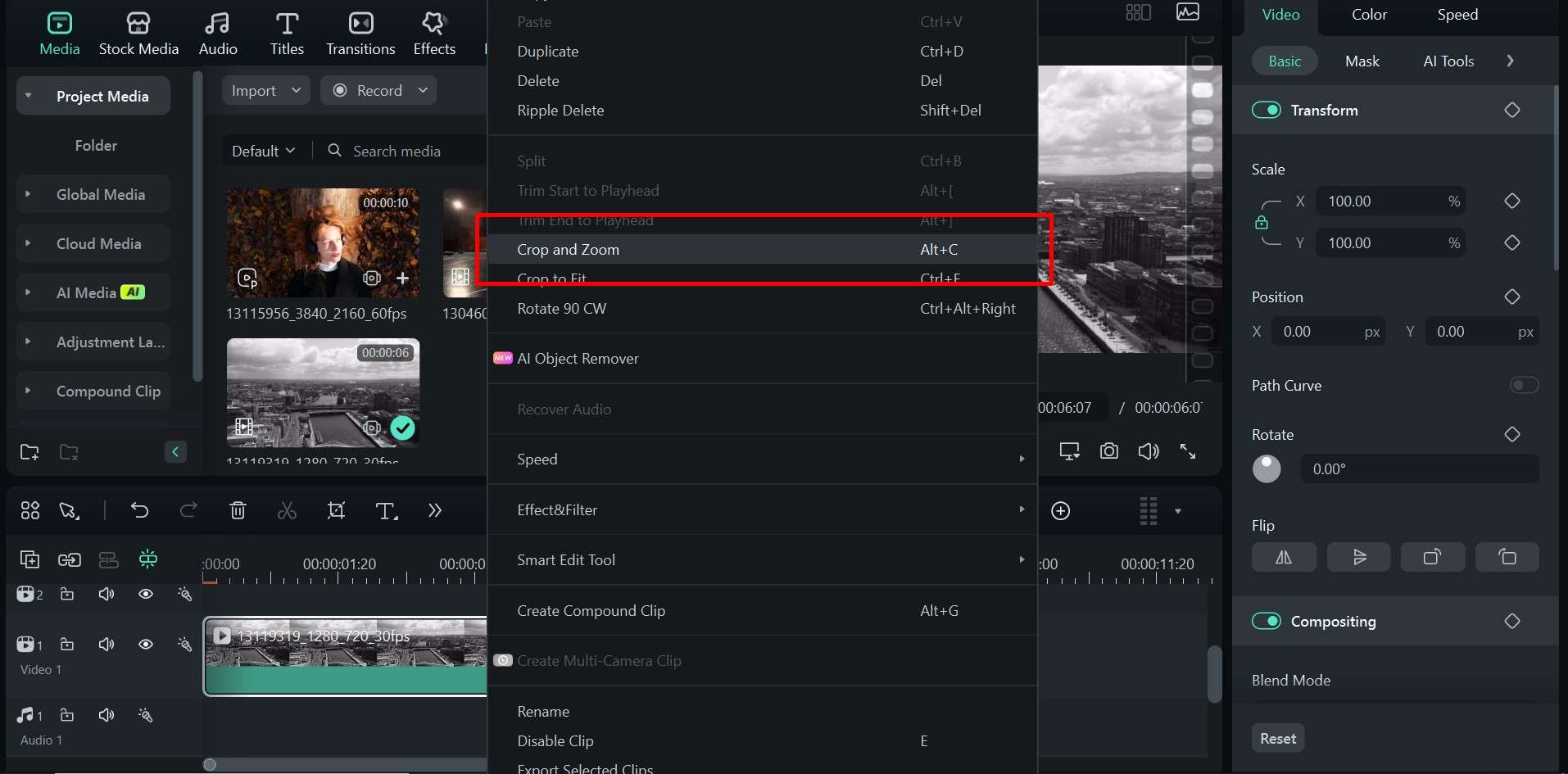
Säker nedladdning Steg 1:Högerklicka på videon i din tidslinje och väljBeskärning och zoomningAlternativ.
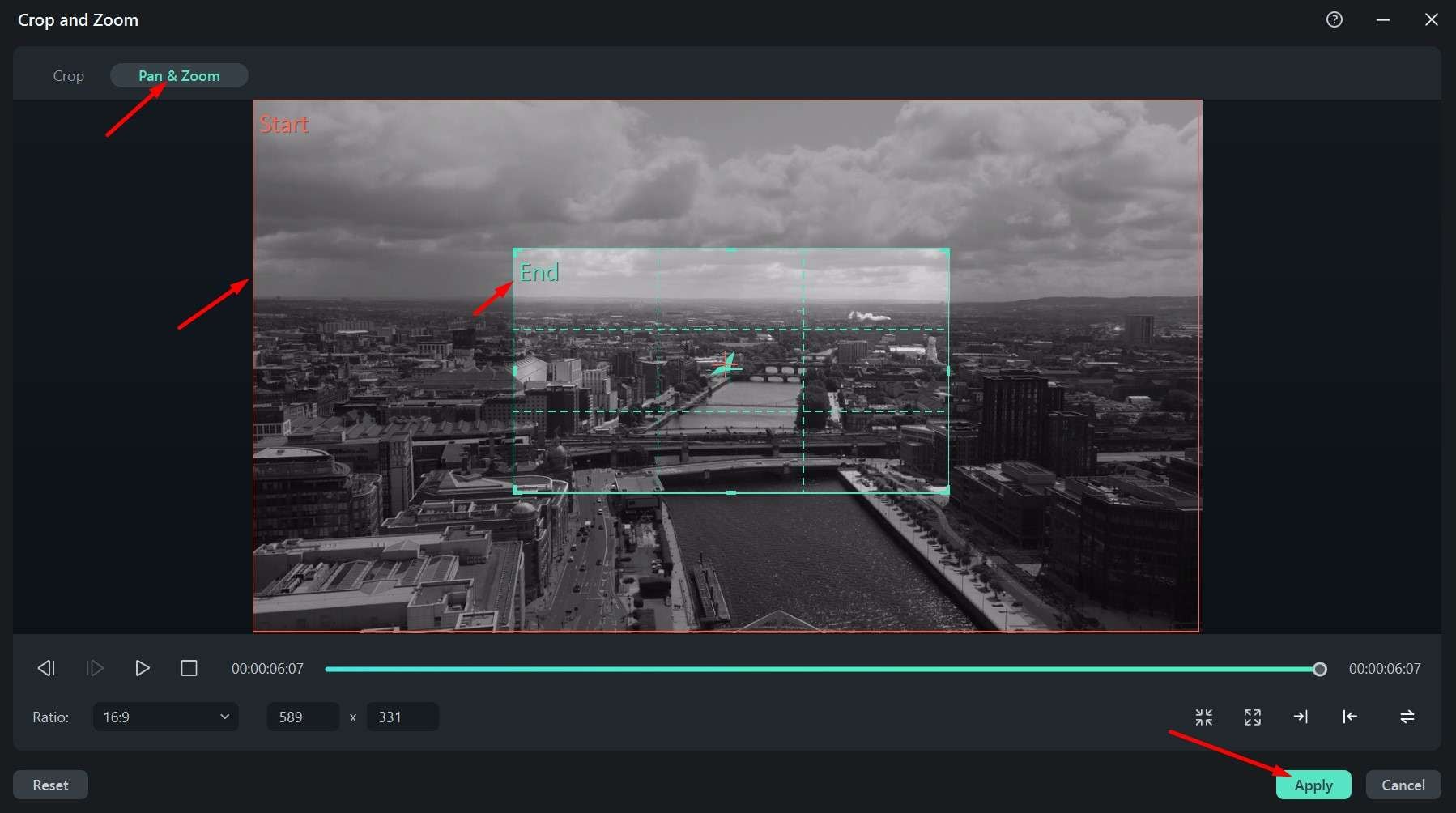
Steg 2:Klicka på popup-fönstretPanna och zooma, välj sedan en startpunkt för zoomen genom att ändrabörjafönster och den sista punkten genom att ändraslutfönster. När du är nöjd klickar dutillämpa.
Steg 3:Förhandsgranska videon, görMindre justeringarom det behövs, och slå sedanexporteraNär du är redo att spara projektet.
Det är ett enkelt men mycket effektivt alternativ. Om du vill ha en mer skräddarsydd lösning, kontrollera följande metod.
Hur förstorar man videor med nyckelbilder?
Ett annat användbart knep är att skapa nyckelbilder i en sektion av din video och sedan zooma in och ut från en och direkt till den andra. Det ger en ännu mer dynamisk rörelse och kan användas till olika saker, särskilt i korta TikTok-klipp eller Instagram Reels där du behöver mycket rörelse och text för att hålla tittarna engagerade hela tiden.
Säker nedladdning Så här fungerar det.
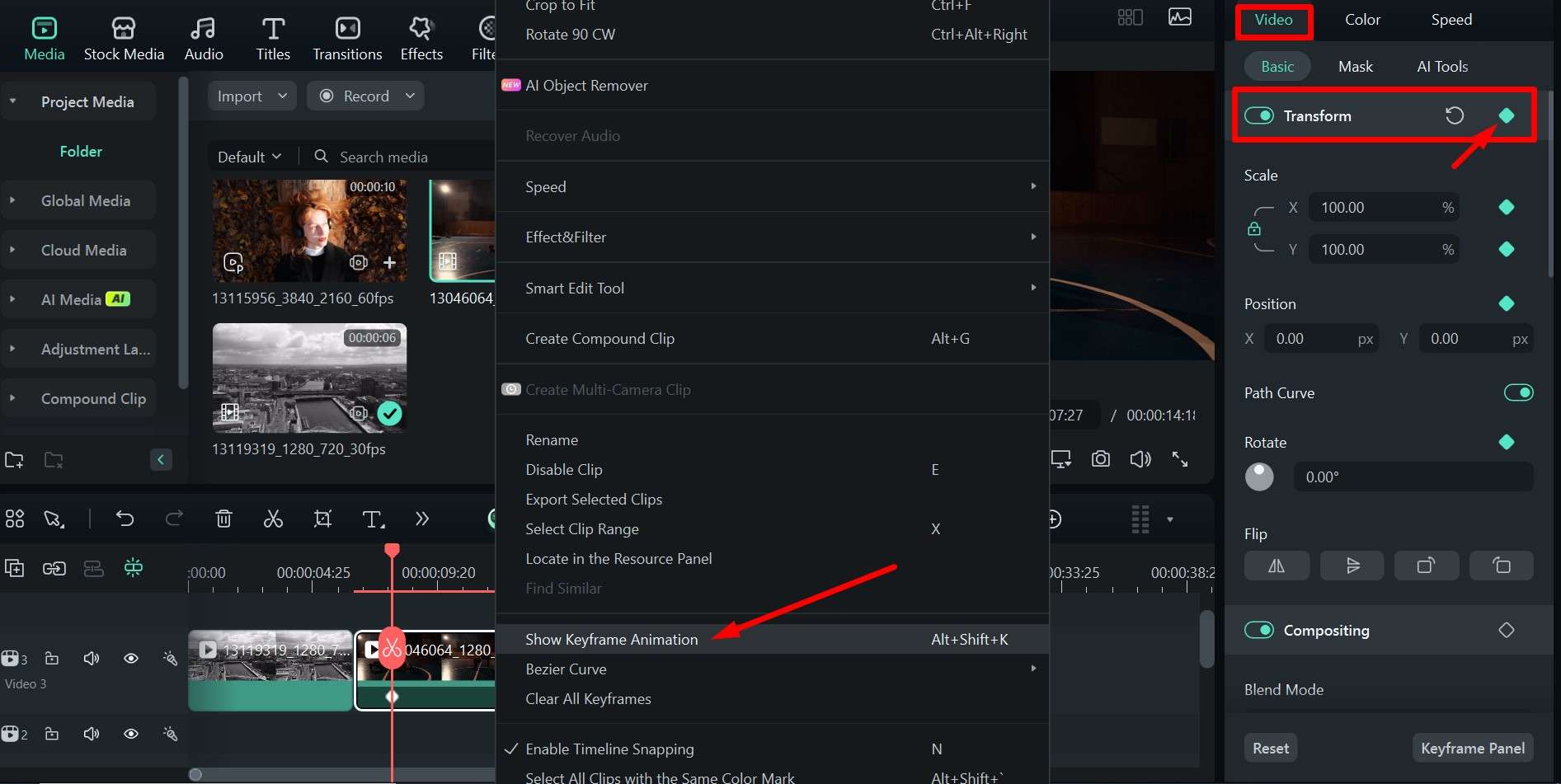
Steg 1: Markera klippet i tidslinjen och gå sedan till Video > Basic på skärmens högra sida och aktivera Transformera. Högerklicka nu på klippet och välj Visa nyckelbildsanimation.
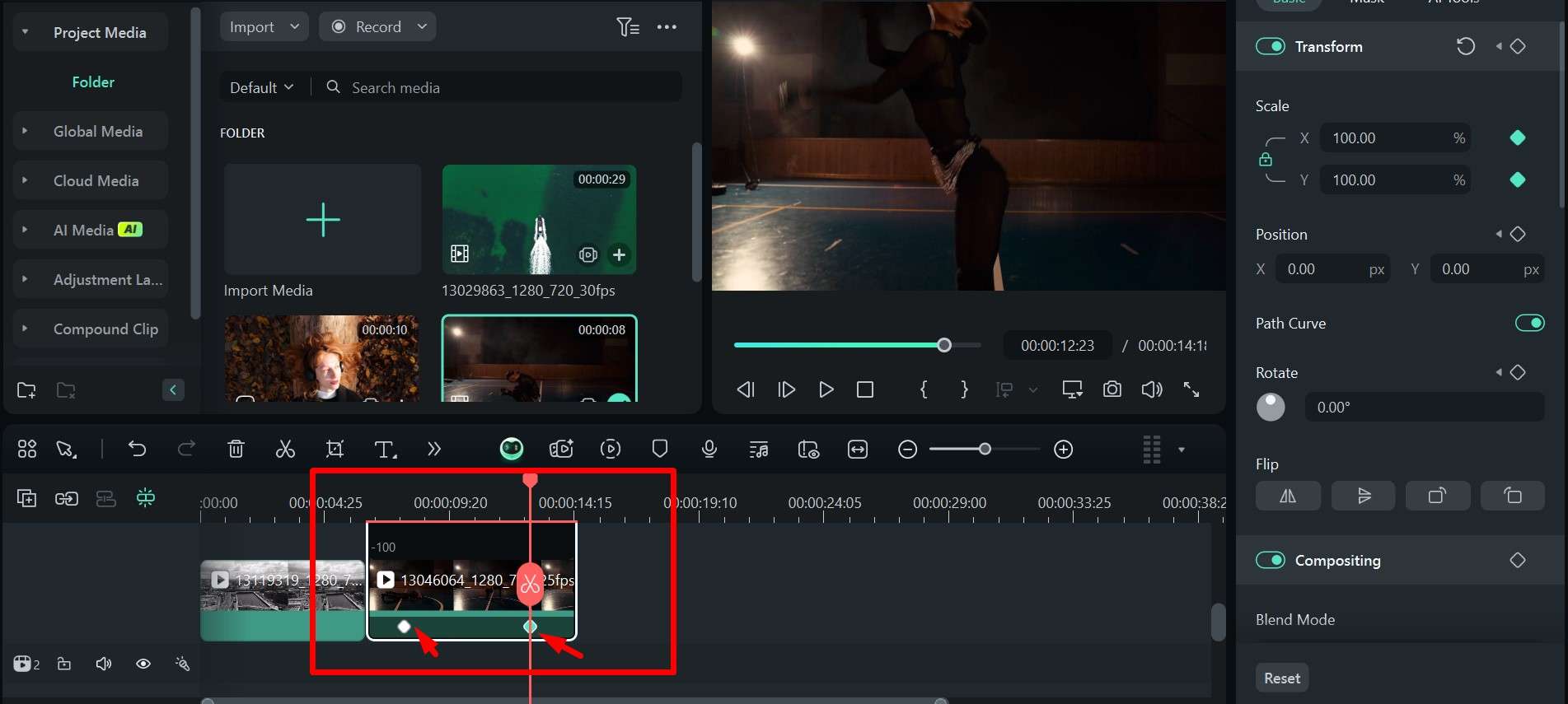
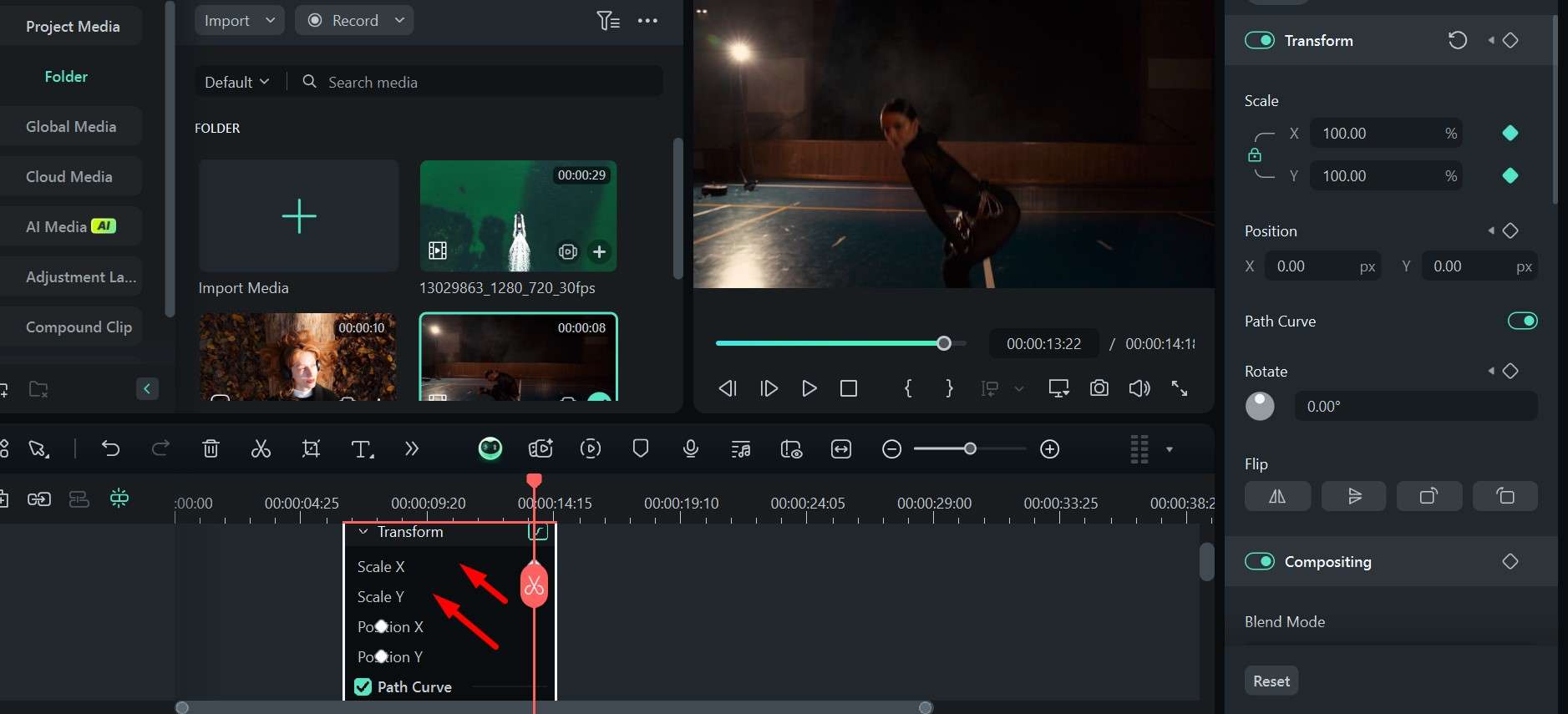
Steg 2: Sätt en start- och slutnyckelbild, ändra sedan skalan på den andra nyckelbilden, och Filmora skapar automatiskt en mjuk inzoomningseffekt mellan de två punkterna.
Nu kan vi gå vidare till några av de andra tillgängliga funktionerna som kan göra ditt arbete lättare och ge dig mer utrymme att vara kreativ.
Bonusfunktioner för att förbättra dina videor
Nu när du kan grunderna kanske du vill utforska några av de andra sätten som Filmora kan förbättra kvaliteten på dina videor. Det finns ett stort utbud av effekter, övergångar, filter och titlar att välja mellan samt massor av stockmedia och mallar och AI-assisterade funktioner.
Säker nedladdning Här är bara ett par andra sätt hur du kan använda zoom för att ge en mer dynamisk känsla till dina videor med Filmora.
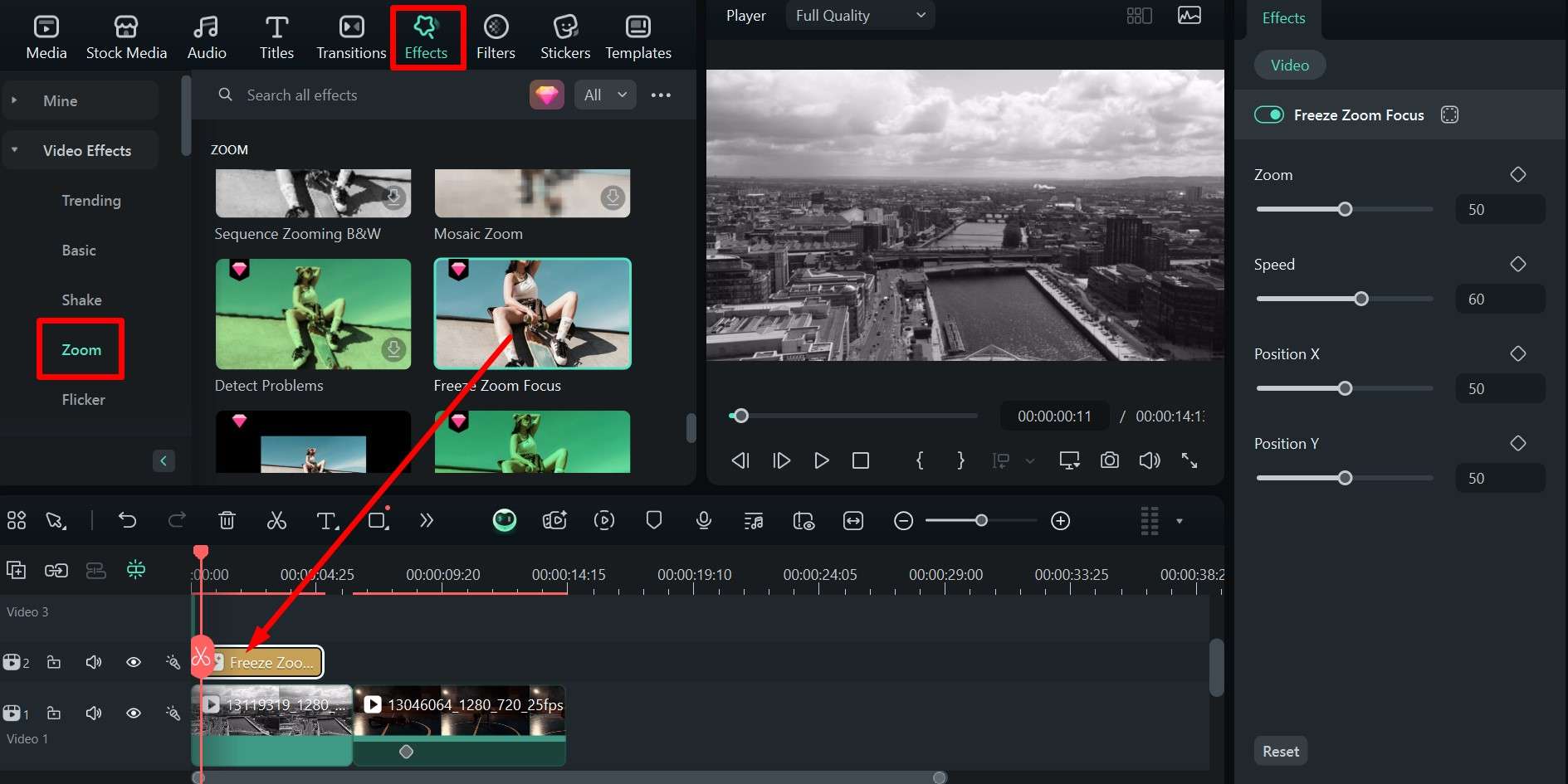
1. Använd roliga zoomeffekter som Freeze Zoom Focus
Det finns mycket mer att utforska än bara enkel zoom, så du kan prova några kreativa alternativ som den här effekten som fryser bilden i en viss ruta och zoomar in för att hålla ett område i fokus under dess varaktighet.
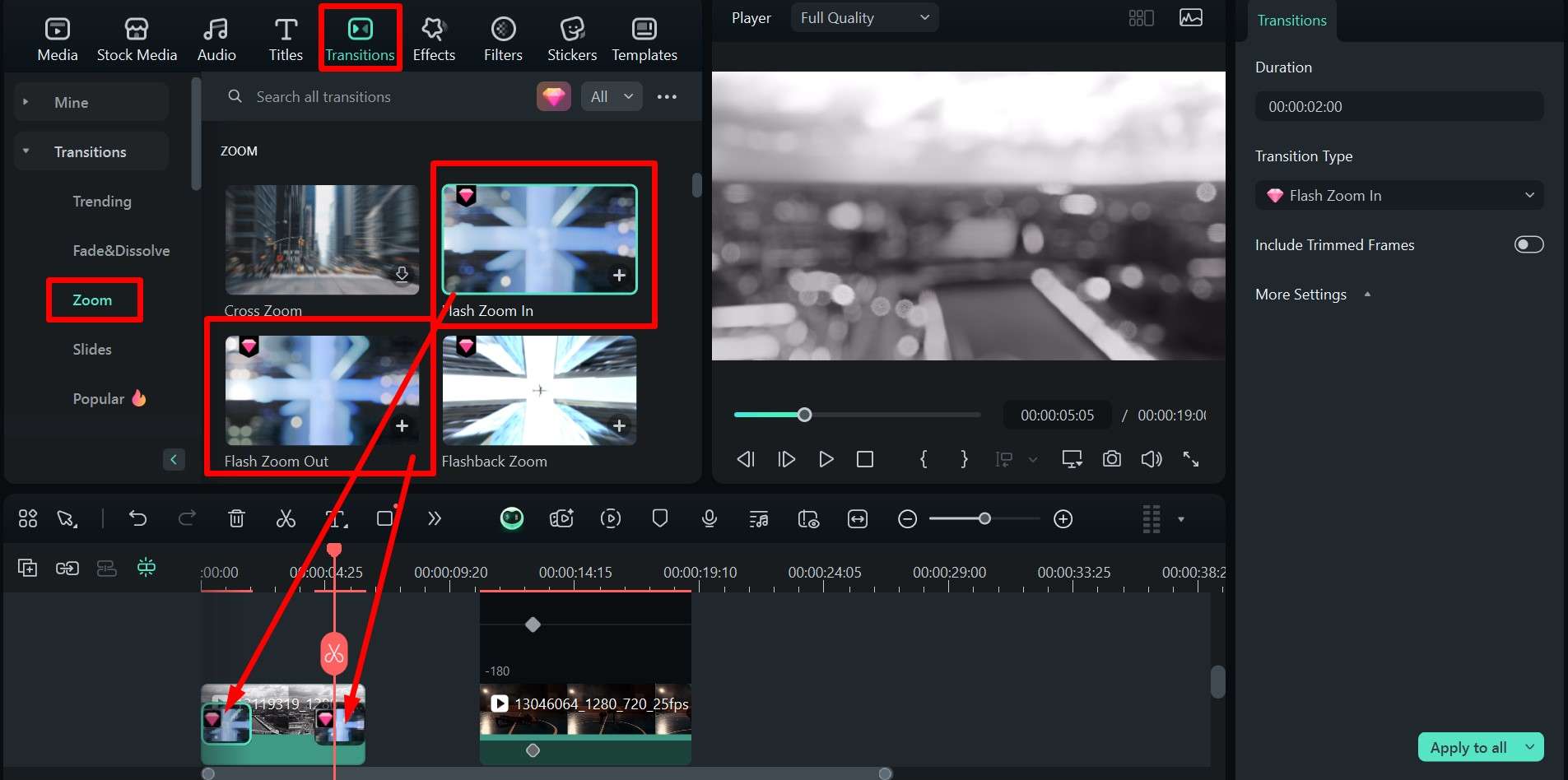
2. Lägg till övergångar med inzoomning/utzoomning
Om du behöver det perfekta sättet att växla mellan flera olika scener i en sammanställning eller bilder i ett videokollage, kan du använda en inzoomningsövergång i början och en utzoomning i slutet av varje klipp.
Slutsats
Som vi nämnde, inzoomningseffekten är ett otroligt mångsidigt verktyg som bör ingå i varje videoredigerarens arsenal, och Filmora låter dig använda det utan problem. Vi har visat dig hur du zoomar in med Filmora, men det finns många andra små redigeringstricks du kan använda den här mjukvaran för, och de är alla ganska intuitiva.
För det mesta drar och släpper du bara element på tidslinjen, gör mindre justeringar och kombinerar olika effekter, övergångar och filter för att skapa otroliga videor på bara några minuter.
Säker nedladdning