


 100% Security Verified | No Subscription Required | No Malware

Innehållsskapare och marknadsförare har funnit dynamiska sätt att samla värdefull information med hjälp av bild-i-bild-videor (PIP). PIP-videor är mycket populära i instruktionsvideor, reaktionsvideor, genomgångar av spel samt i företags-presentationer för att ge tittarna en uppslukande upplevelse där två videoströmmar visas sida vid sida. I denna guide går vi igenom hur du skapar en bild-i-bild-video, väljer rätt programvara, avancerade redigeringstekniker för PIP-videor och mycket mer med Filmora! När du är klar kommer du att kunna skapa fängslande och engagerande PIP-videor för din publik.
I den här artikeln
Del 1: Förstå de grundläggande elementen i en PIP-video
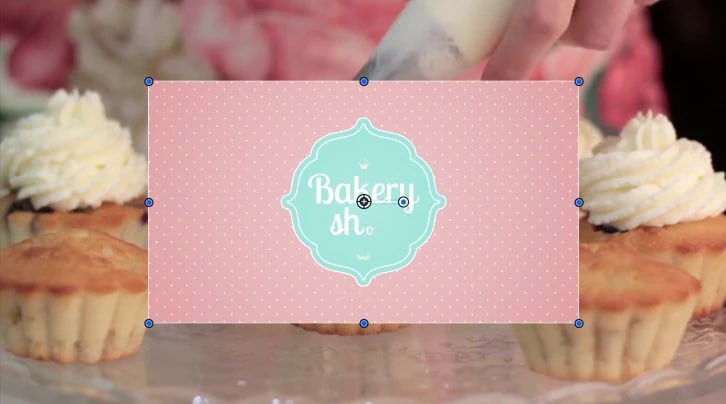
Med en bild-i-bild-video kan du se två videor i samma ruta. Det innebär oftast en huvudvideo (bakgrund) och en andra, mindre video (överlagring) som visas i ett hörn på skärmen. Detta är bra för videor där tittarna behöver se båda elementen samtidigt, t.ex. i handledningar med webbkamera, reaktionsvideor eller produktrecensioner. Här är en uppdelning av de viktigaste elementen:
- Huvudvideon (primärt innehåll):Bakgrunden och därmed det primära fokuset för ditt innehåll. Detta kan vara en instruktionsvideo, en genomgång av spel eller en produktpresentation. Huvuddelen av skärmen upptas av huvudvideon, vilket är sidans kärnvisuella.
- Den sekundära videon (PIP-fönstret):Detta mindre fönster, vanligtvis placerat i hörnet, innehåller kompletterande innehåll som ansiktskamera eller annan vy. Du kan ändra storlek och placering för att inte blockera viktiga delar av huvudvideon.
- Anpassningsmöjligheter:PIP-fönstret kan anpassas i de flesta PIP-videoeditors. Det går att ändra storlek, placering, lägga till ramar eller skuggor samt använda övergångar för att smidigt integreras i videoflödet. Vissa avancerade redigeringsprogram har kreativa ramar eller former, till exempel rundade hörn eller cirklar.
Tittarupplevelsen i PIP-videor är unik. De är mycket engagerande och kompletterar innehållet genom att låta tittaren se både det huvudsakliga och det kompletterande visuella samtidigt. Detta är användbart inte bara i handledningar och onlinekurser, utan också perfekt för reaktionsvideor där innehållsskaparen förstärker budskapet du vill förmedla.
Del 2: Viktiga förberedelser för att skapa en bild-i-bild-video
Att planera i förväg, välja programvara och ta ett antal steg för att sammanfoga videoelementen är delar i att skapa en PIP-video. Här är en steg-för-steg-uppdelning:
Välja rätt programvara
Din videoeditors möjligheter avgör kvaliteten på din PIP-video. Några viktiga funktioner att leta efter är:
- Stöd för flera lager:Gör det möjligt att ha flera video- och ljudlager för avancerad redigering.
- Användarvänligt gränssnitt:Titta efter användarvänliga verktyg och genvägar, tydliga visuella element, flexibla arbetsflöden och snabbkommandon.
- Anpassningsmöjligheter:Se till att editorn låter dig ändra storlek, flytta och justera PIP-fönstret.
- Prestanda:En pålitlig editor ska kunna hantera högkvalitativa videor utan fördröjning eller krascher.
Planera ditt videoinnehåll
Innan du börjar redigera är det viktigt att definiera syftet med din video och planera innehållet därefter:
- Syftet med PIP-videon:Ta reda på om du gör en handledning, en reaktionsvideo eller instruktionsinnehåll. Detta avgör hur du ska använda PIP-effekten.
- Videoklipp:Innan redigering behöver du ha både huvudklippet och ditt sekundära klipp redo. Din huvudvideo kan vara en skärminspelning, produktdemo eller bakgrundsvideo, och din PIP-video kan vara din ansiktskamera eller extra grafik på skärmen.
- Filkompatibilitet:Säkerställ att båda videorna är kompatibla med programvaran du ska använda för redigering. Många format stöds, till exempel MP4 och MOV.
Del 3: Använda en PIP-videoeditor för att skapa och redigera PIP-videor
Att skapa bild-i-bild-videor (PIP) är enklare med rätt editor. I denna del guidar vi dig genom grunderna i att använda en PIP-videoeditor, som Filmora, för att skapa professionella videor med lager. Oavsett om du vill göra en reaktionsvideo, ett instruktionslager eller få med en extra kameravy, låter PIP dig inte bara stapla visuella element, utan du kan också placera, ändra storlek och lägga till effekter på dem.
Filmora för PIP-redigering
- Anpassningsbara PIP-funktioner:PIP-kontroller och anpassningsalternativ kan utökas med Filmora, inklusive ramar, former och flerskärmslägen.
- Inbyggda effekter och övergångar:Med hjälp av filter och övergångar erbjuder Filmora en rad effekter för att skapa PIP-videor, såsom animationer, ramar och understrykningar.
- Färgkorrigering och filter:Filmora har även grundläggande verktyg för färgkorrigering samt filter för att matcha PIP-videon med huvudvideons utseende.
- Stöd för flera lager: Filmora tillåter flera video- och ljudspår vilket är idealiskt för komplexa PIP-lösningar.
- Textstöd:Lägg till text på PIP-fönstret för att ge mer information.
- Utmärkt videostabilisering med låg förvrängning.
- Stort urval av video-/ljudeffekter och kreativa resurser.
- Kraftfull AI för smidig innehållsskapande.
- Intuitivt, professionellt men ändå nybörjarvänligt.
- Fungerar på Mac, Windows, iOS och Android.



Steg-för-steg-guide: Hur man gör en bild-i-bild-video med Filmora
Steg 1Öppna Filmora och klicka sedan på "Nytt projekt"
Öppna Filmora på din dator och klicka påNytt projektför att starta ett nytt projekt. Du kan välja bildförhållande och projektionstyp efter dina behov.
Steg 2Importera mediefiler
Välj att visa och öppna filer från datorn, kamera eller någon annan tillgänglig enhet.
Steg 3Lägg till bakgrundsvideo på tidslinjen
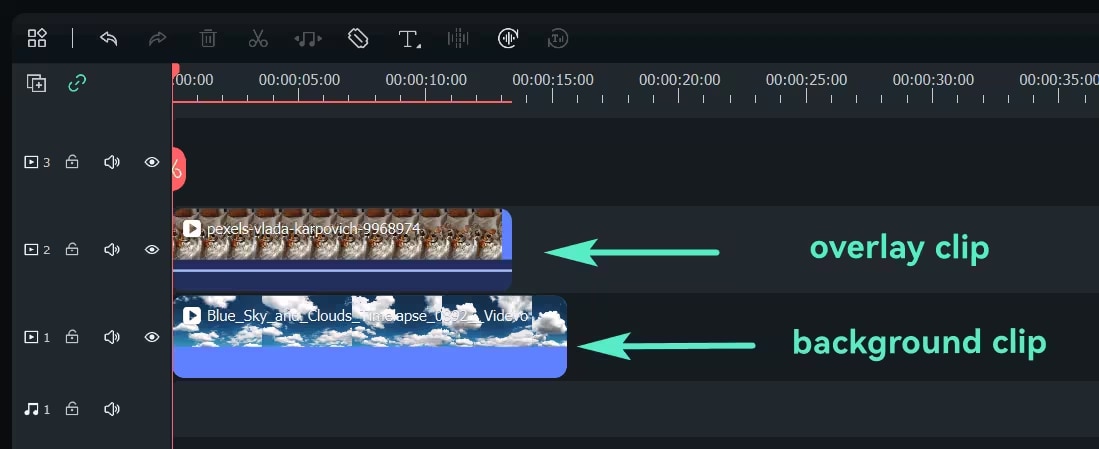
I tidslinjeformatet längst ner på skärmen kan du använda mediebiblioteket för att dra huvudvideon till tidslinjen. Denna video kommer att fungera som bas för PIP-effekten och för fortsatt videoredigering.
Steg 4Placera överlägg (PIP-video eller bild)
Dra denna video eller bild från mediebiblioteket till ett annat videospår som ligger ovanför bakgrundsvideon i tidslinjen.
Steg 5Justera storlek och position på PIP-överlägget
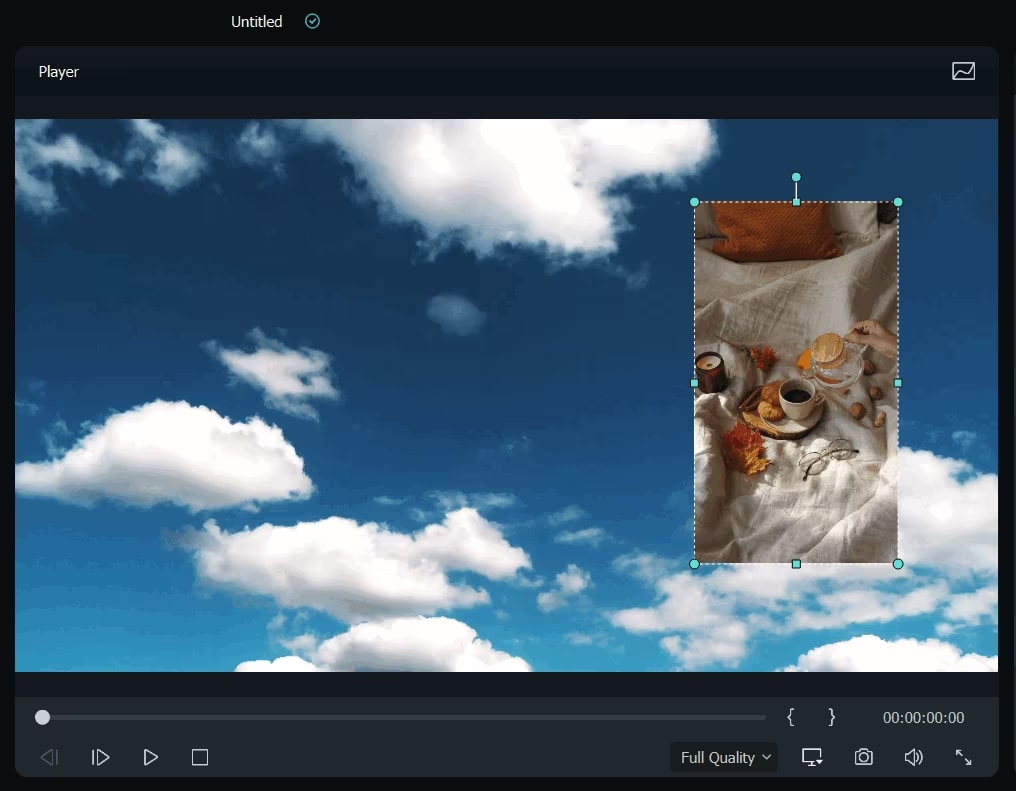
Klicka på överläggsklippet i tidslinjen för att markera det. IFörhandsgranskningsfönstret, ändra storlek genom att dra i hörnen och flytta det till önskad plats på skärmen (t.ex. övre högra hörnet).
Steg 6Justera blandningsläge
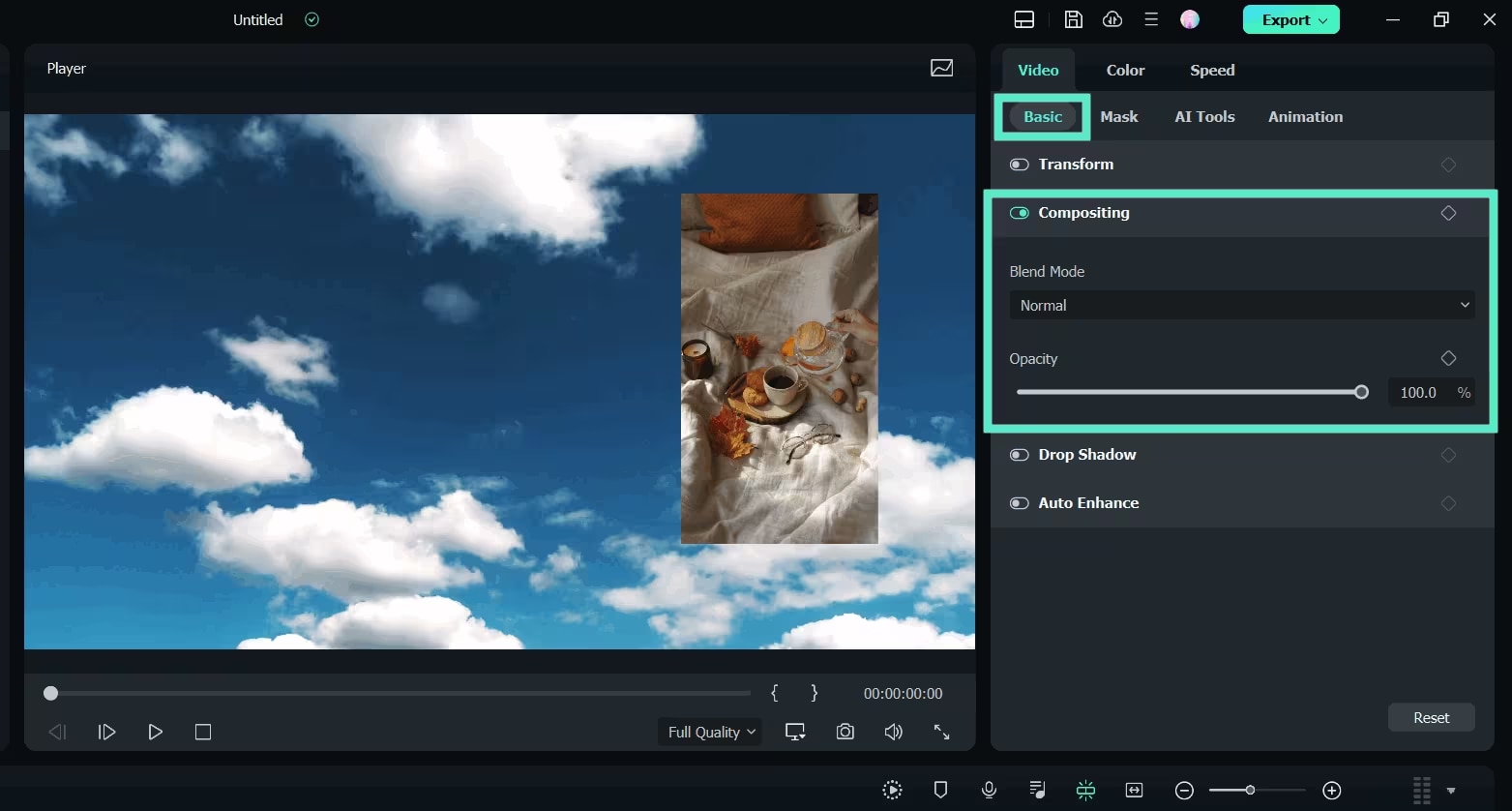
För avancerade effekter, markera PIP-videon, gå till fliken Bas i videoredigeringspanelen och scrolla ner till fältet Komposition. Välj ett blandningsläge (t.ex. multiplicera, skärm) och justera opacitet efter önskat utseende.
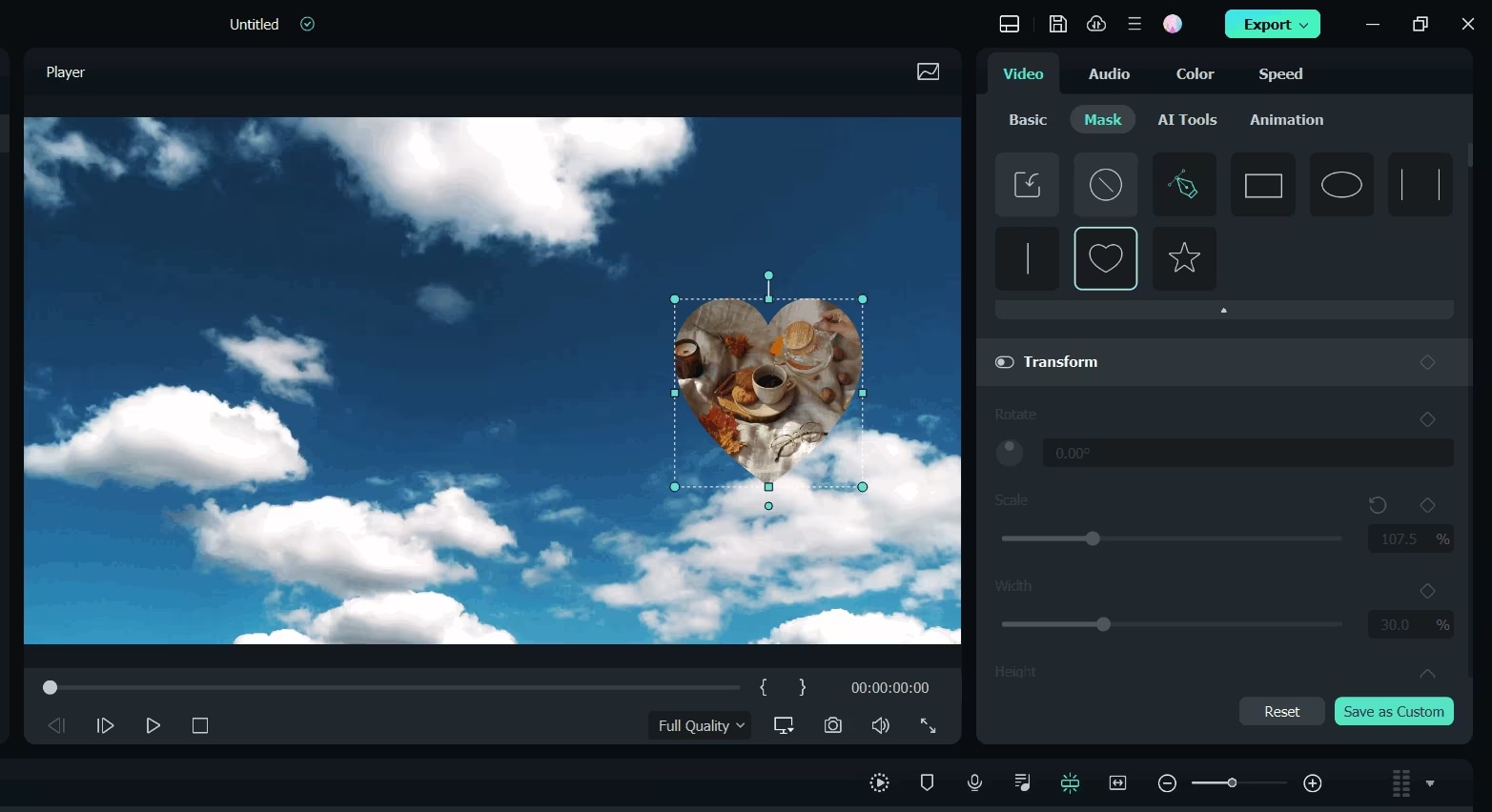
Steg 7Ändra PIP-form med mask
För att ändra form på PIP-videon, gå till fliken Mask och applicera en förinställd mask. Du kan även importera egna masker eller använda nyckelbildsrutor för dynamiska maskeffekter.
Steg 8Lägg till animation och rörelse
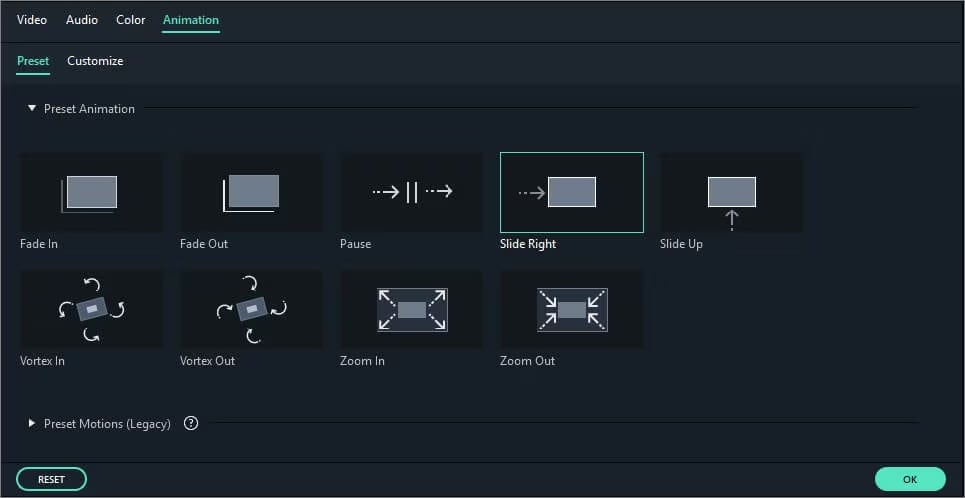
Dubbelklicka på PIP-videon i tidslinjen och växla till fliken Animation. Välj bland Filmoras rörelseförval eller animationer, och applicera dem genom att dubbelklicka eller högerklicka på effekten.
Steg 9Förhandsgranska PIP-videon
Tryck på uppspelningsknappen i förhandsvisningsfönstret för att se hur PIP-effekten ser ut. Justera vid behov storlek, position och/eller timing för överlägget.
Steg 10Exportera PIP-videon
Klicka på exportknappen i det övre verktygsfältet när du är nöjd med resultatet. Välj önskat format, ställ in upplösningen och välj var på datorn du vill spara filen.
Vi har nu lyckats skapa en PIP-effekt med Filmora på datorn.
Del 4: Bemästra avancerad PIP-redigering: Tips för förbättrad videoeffekt
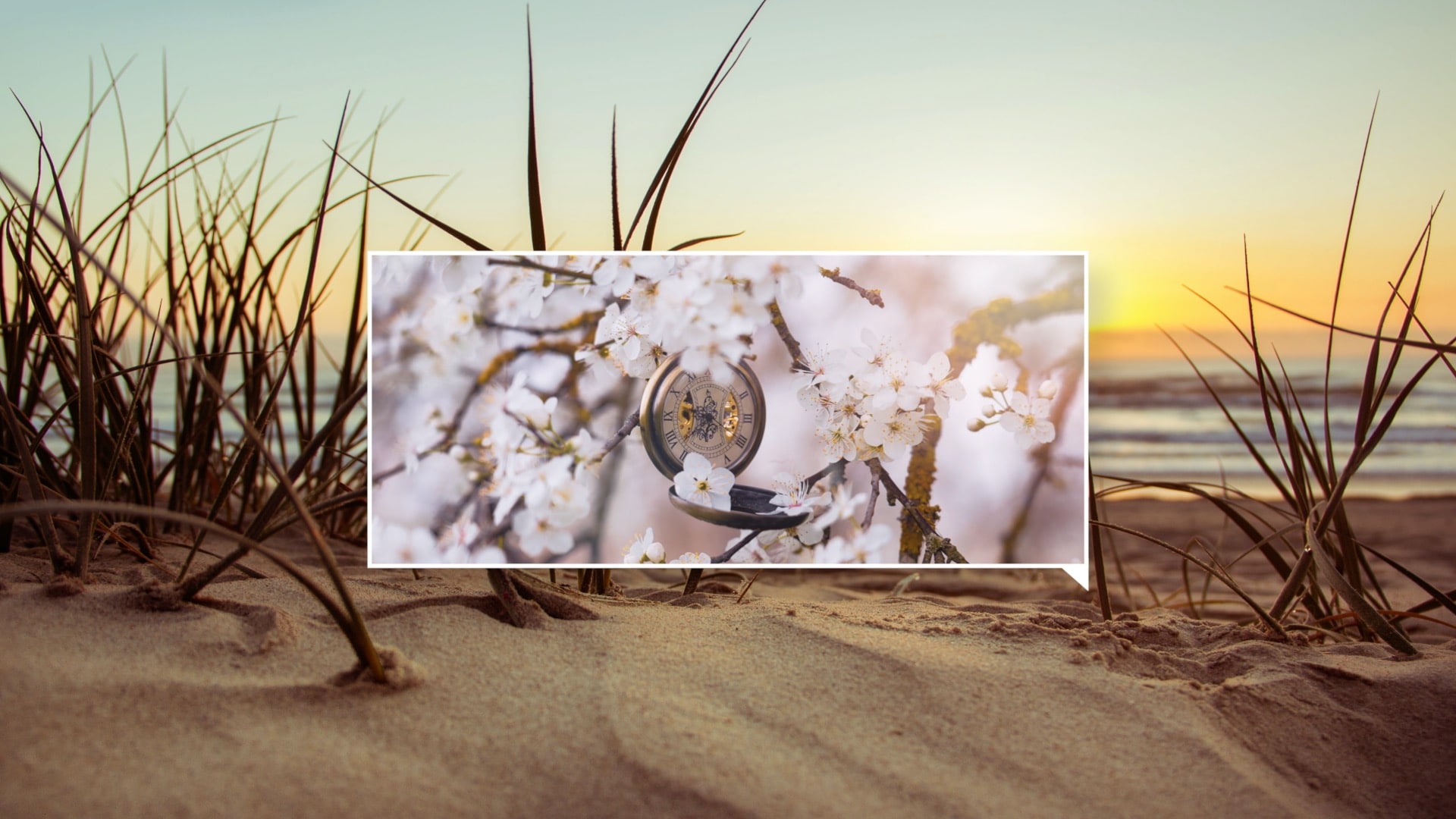
Anpassa PIP-ramen:Överväg att lägga till effekter som ramar, skuggor och unika ramformer för att få PIP-fönstret att synas utan att störa huvudinnehållet. Filmora låter dig använda rundade ramar eller egna former för en personlig känsla.
Att använda övergångar för sömlös PIP-integration:Övergångar kan också bidra till en effektiv slutförande av en PIP-video. Enklaövergångarsomfade-in/fade-outanvänds vid scrollning för att göra PIP-fönstrets utseende naturligt.
Synkronisera ljud för en balanserad upplevelse:Reglera ljudvolymen så att ingen av dem faktiskt överröstar den andra. Du kan också användaljudsynkroniseringfunktionen i avancerade videoredigerare som Filmora.
Brusreduceringkan användas för att filtrera bort bakgrundsljud och därmed lämna ljudkällan mycket ren och professionell.
Slutsats
Till en början kan det verka tidskrävande och komplicerat att lära sig skapa bild-i-bild-video, men med rätt verktyg och steg kan det vara en smidig process som ger professionella resultat. För instruktionssyften, affärspresentationer eller som filter för reaktionsinnehåll kan PIP-videor göra ditt budskap mer dynamiskt och inbjudande. Tack vare verktyg som Filmora är det lyckligtvis möjligt för alla – både nybörjare och proffs – att redigera videor. Samla ditt videomaterial, starta din videoredigerare och börja skapa egna kraftfulla PIP-videor idag.