


Synkronisera ljud med video är en integrerad del av videoredigering för alla videokreatörer. Men tro mig, det är inte så svårt om du vet vad du ska göra. Poängen är OM DU VET VAD DU SKA GÖRA.
Det är därför vi i denna korta guide visar dig det enklaste sättet att enkelt synka ljud med video med en fantastisk videoredigerare. Men vänta lite, vissa av er kanske undrar varför vi ens behöver synka separat ljud och video när en enda kamera kan spela in båda. Så låt oss först svara på denna enkla fråga.
I den här artikeln
Del 1: Varför behöver vi synka separat ljud och video?
Att skapa bra video kräver enastående grafik, innehåll och förstklassigt ljud. Och du kan inte förvänta dig att en enda kamera klarar alla dessa mål. Det är därför alla professionella videokreatörer använder en specialkamera för inspelning tillsammans med en separat ljudinspelningsenhet.
Du kanske tycker det låter överdrivet, men denna lilla förändring kan ha stor inverkan på kvaliteten på din video. Framförallt när det gäller att ta bort bakgrundsljud med hjälp av separata externa mikrofoner.
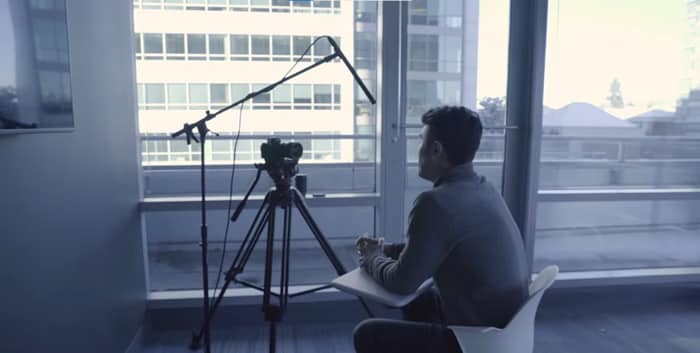
Nackdelen med denna metod är att efter inspelningen måste du synka ljud- och videofilerna. Och om du inte gör det rätt försvinner allt jobb på ett ögonblick. Ingen vill ju titta på en video med ljudfördröjning, eller hur?
Att synka en ljudfil med en video korrekt är lättare än du tror. Du behöver bara förbereda dig i förväg och använda ett lämpligt videoredigeringsverktyg. Så med det sagt, låt oss se vad vi behöver förbereda. Efter det tipsar vi om ett förstklassigt redigeringsverktyg för att nå målet steg för steg. Varför vänta? Låt oss börja vår resa.
Del 2: Förberedelser för att synka ljud med video under inspelning
Du måste göra vissa förberedelser för att synka en ljudfil korrekt med en video. Det handlar om att skapa en ljudspik för att matcha filmklippet med den separata ljudfilen. Det kan verka märkligt, men till och med en enkel klappning kan räcka.
Och om du vill göra det professionellt, tänk på klappbrädan. Den har du säkert sett inom filmindustrin. Klappbrädan används inte bara för att markera tagningen utan också för att skapa en ljudspik när den klappar ihop. Vi använder denna spik som referens för att synka ljudfiler med video.

Varje gång du avbryter din tagning, kom ihåg att klappa framför kameran nästa gång du spelar in. Det är bäst att klappa innan du säger "Action" eller börjar tala, så det blir enkelt att hitta och synka vid redigeringen. Om du glömmer kan du också klappa i slutet av tagningen innan du avslutar. Det kallas en Slutklappa (Tail Slate)!!!
När du har spelat in videon på detta sätt är nästa steg ganska enkelt. Videoredigeraren vi rekommenderar är ingen annan än det marknadsledande verktyget Wondershare Filmora. Låt oss fortsätta och se hur du synkar ljud och video med Filmora.
Del 3: Hur man synkar ljud med video med Filmora
Innan vi går igenom steg-för-steg-guiden får du här en kort översikt av Filmora.
Wondershare Filmora
Filmora är en av de mest använda videoredigerarna och hjälper alla videokreatörer att leverera sitt bästa. Denna otroliga programvara från Wondershare har mängder av funktioner som kan förfina alla videor.


Dessutom finns ett stort utbud av videoeffekter, bilder, korta klipp, AI-avatarer och mycket mer tillgängligt. Välj bara det du gillar och lägg till det i din video med ett enda klick.
Utöver det kan du även justera ljudfiler, som ljudducking, tystnadsdetektering, ljudmixning och synkning av ljud med videofiler.
När det gäller ljudsynkning kan du göra detta antingen manuellt eller med automatisk synkning. Vi förklarar båda dessa processer steg för steg så att du får full kontroll över din ljudsynkning. Vi börjar med det manuella tillvägagångssättet.
Steg för steg: Manuell synkning av ljud med video i Filmora på Win eller Mac
Steg 1Ladda ner och installera
Om du inte har laddat ner den senaste versionen av Filmora än, klicka på knappen nedan för att ladda ned den gratis. När nedladdningen är klar kan du installera programmet direkt på din enhet.
Steg 2Importera dina filer
Nästa steg är att importera alla filer. Starta Filmora och klicka på "Nytt projekt"-knappen från startskärmen.
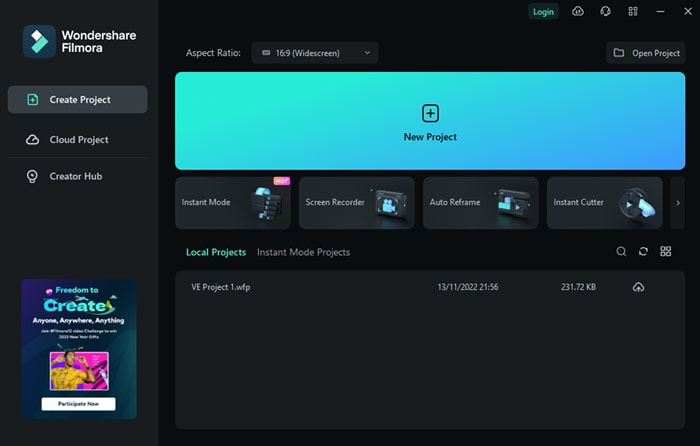
När ett nytt projekt har skapats ser du avsnittet "Importera media". Klicka på detta för att bläddra efter dina ljud- och videofiler på datorn. Du kan även dra och släppa filerna här för att importera dem.
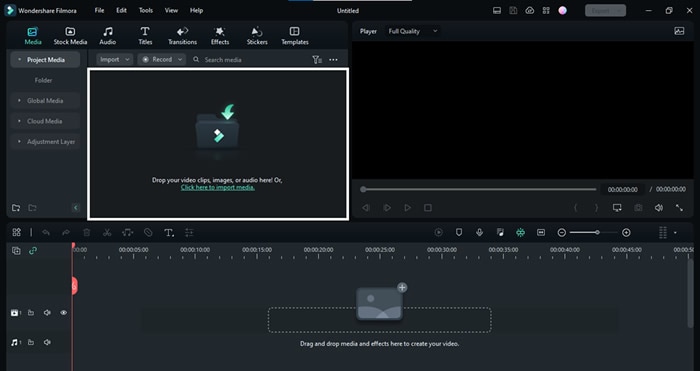
Steg 3Förbered dina filer
Nu är det dags att förbereda filerna för synkronisering. Dra först videofilen ned till tidslinjen från "Importera media". Dra därefter ljudfilen på samma sätt under videon i panelen.
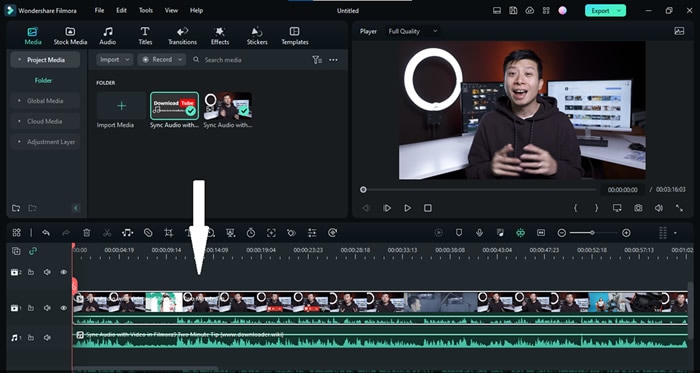
Steg 4Synka ljud och videofiler med ljudspiken
Nu när video- och ljudfilerna finns på tidslinjen ska du hitta ögonblicket när du klappar händerna. Studera vågformen från kamerans ljud och det separata ljudspåret. Vid klappögonblicket syns en spik.
Bonus-tips: Om du har svårt att hitta ljudspiken, zooma in panelen för att göra det enklare.
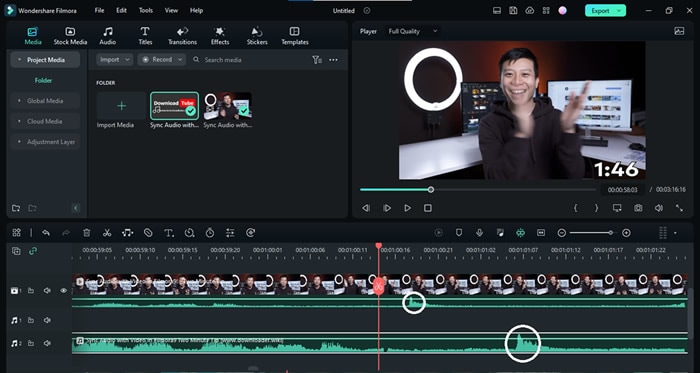
Ta sedan det separata ljudklippet och placera det så att båda spikarna matchar.
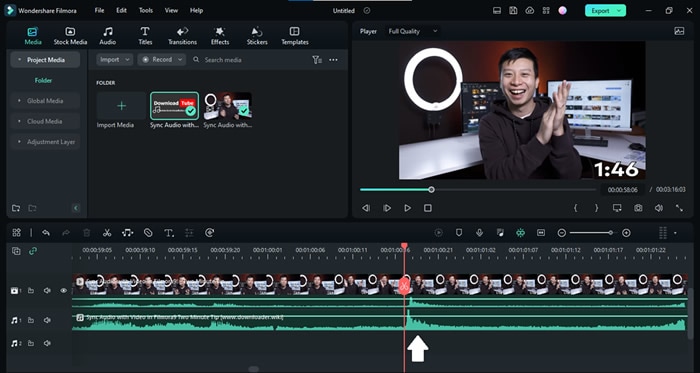
Klart! Nu behöver vi bara ta bort kamerans ljud. Låt oss se hur vi gör det.
Steg 5Ta bort ljudet från videoinslaget
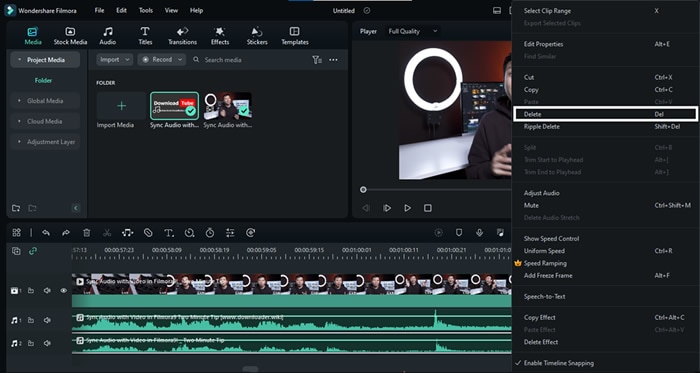
För att separera ljudet från videoinslaget, högerklicka på filen och välj "Koppla loss ljud". Du kan även använda kortkommandot "Ctrl+Alt+D".
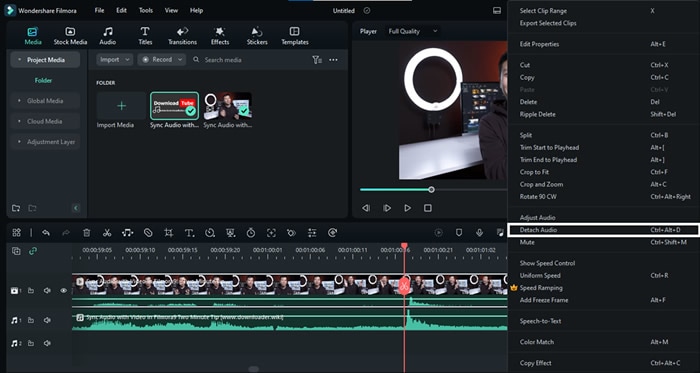
När ljudfilen har separerats kan du gå vidare och ta bort den. Högerklicka på ljudet och välj "Ta bort" för att radera det.
Steg 6Njut av din video med ett nytt ljudspår
Så där! Nu har vår videofil synkats med den högkvalitativa ljudfilen. Du kan nu klicka på Exportera för att spara denna redigerade fil. Men vänta lite! Vi skulle ju också visa dig hur man automatiskt synkar ljud med video. Nu kör vi det!
Steg för steg: Manuell synkning av ljud med video i Filmora på mobilen
Om din videos ljud inte är i synk kan du justera det manuellt i Filmoras mobilapp. Följ dessa steg för att matcha ditt ljud och video på några minuter:
Steg 1: Installera Filmora
Ladda ner Filmora till mobilen från Google Play Store eller Apple App Store. Installera och öppna appen för att börja redigera video och ljud.
Steg 2: Importera dina mediafiler
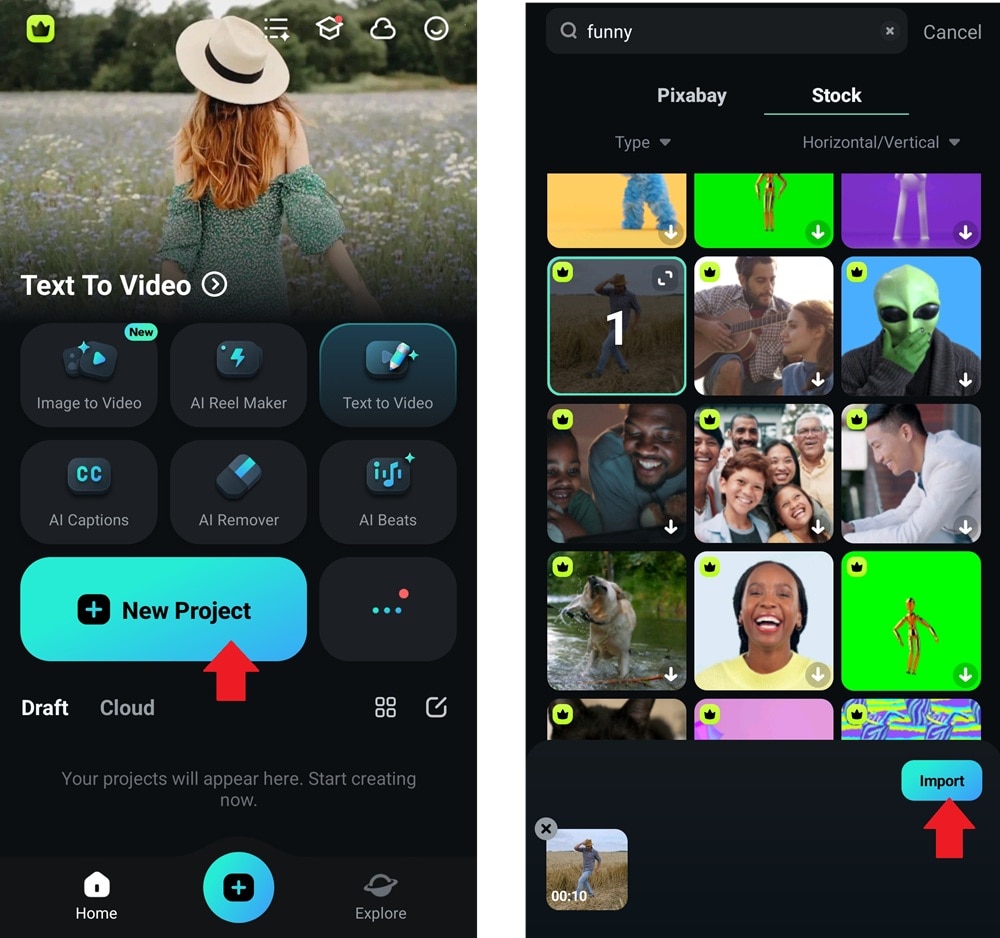
Tryck på + ikonen i navigeringsmenyn längst ner eller välj Nytt projekt. Välj sedan en video från din enhets galleriet eller bläddra bland tillgängliga medier. Tryck på Importera för att lägga till den på tidslinjen.
Steg 3: Justera dina filer
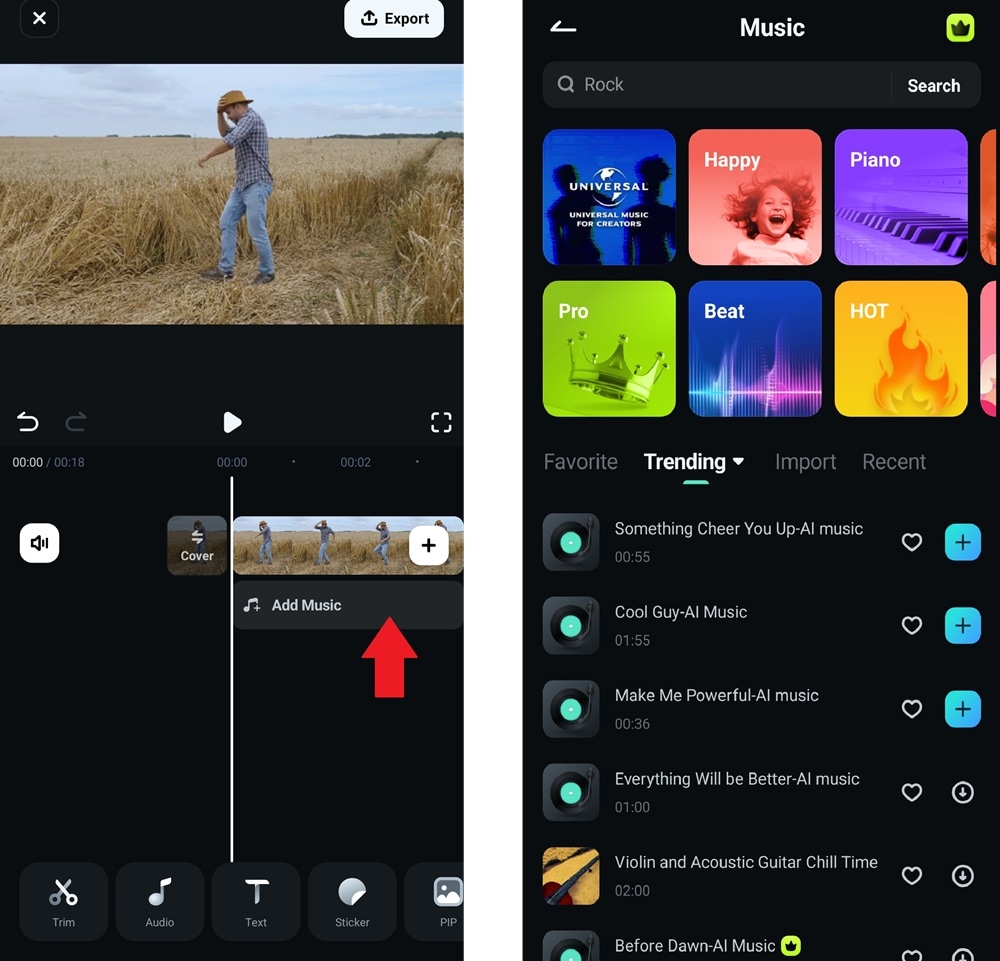
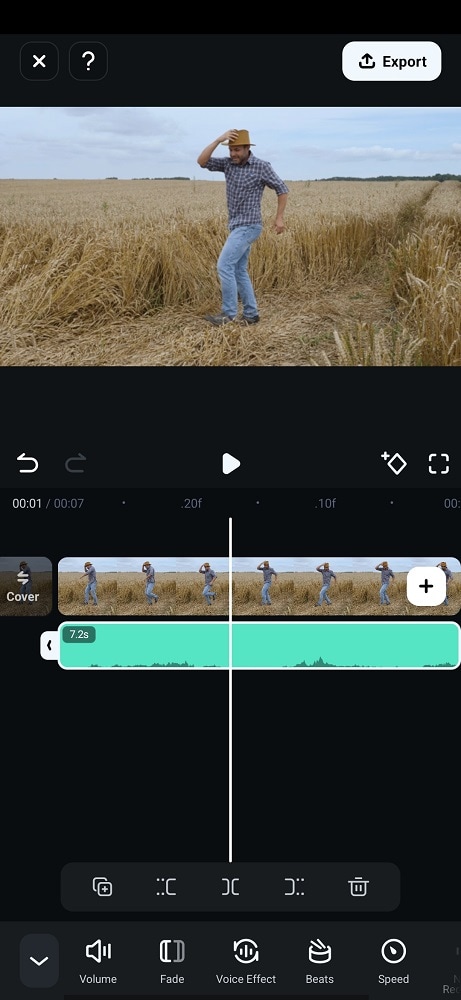
Tryck på Lägg till musik på tidslinjen för att infoga ett externt ljudspår. Välj ett populärt ljud från det inbyggda biblioteket eller importera en ljudfil från din enhet.
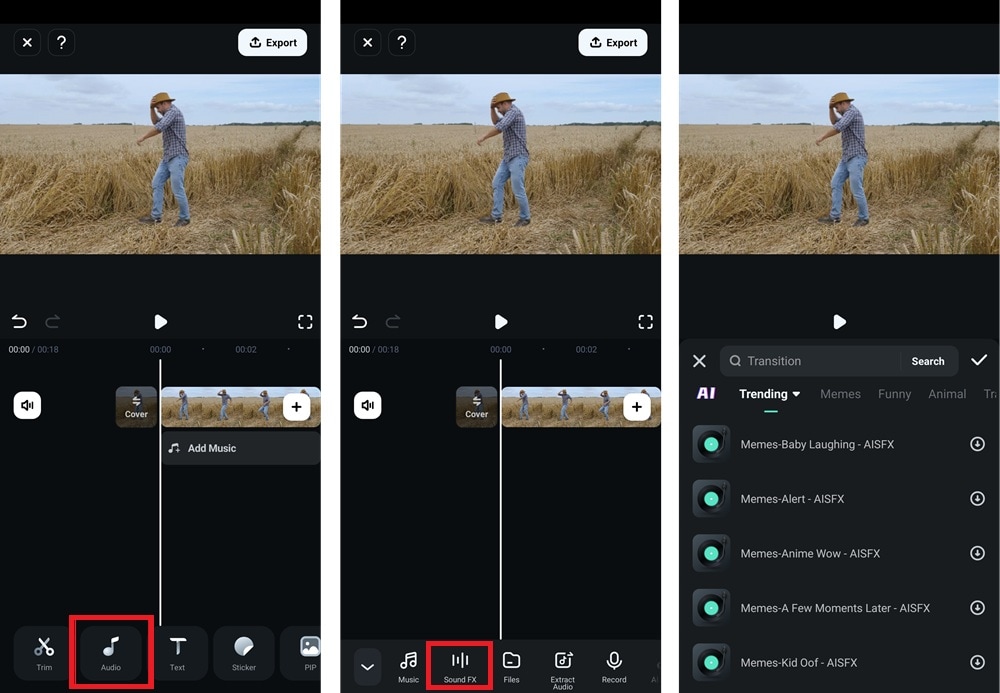
Du kan också trycka på Ljud i menyn längst ner och välja Ljudeffekter. Bläddra bland olika ljudeffekter som gång, skrivande och mer. Ladda ner den som passar din video och lägg till på tidslinjen.
Steg 4: Manuell synkning av ljudspåret
Tryck och håll på ljudspåret på tidslinjen. Dra det åt vänster eller höger tills det matchar videons ursprungliga ljud. Spela upp videon och kontrollera att röster och viktiga ljud är synkade. Justera för exakt synkning.
Steg 5: Ta bort originalljudet
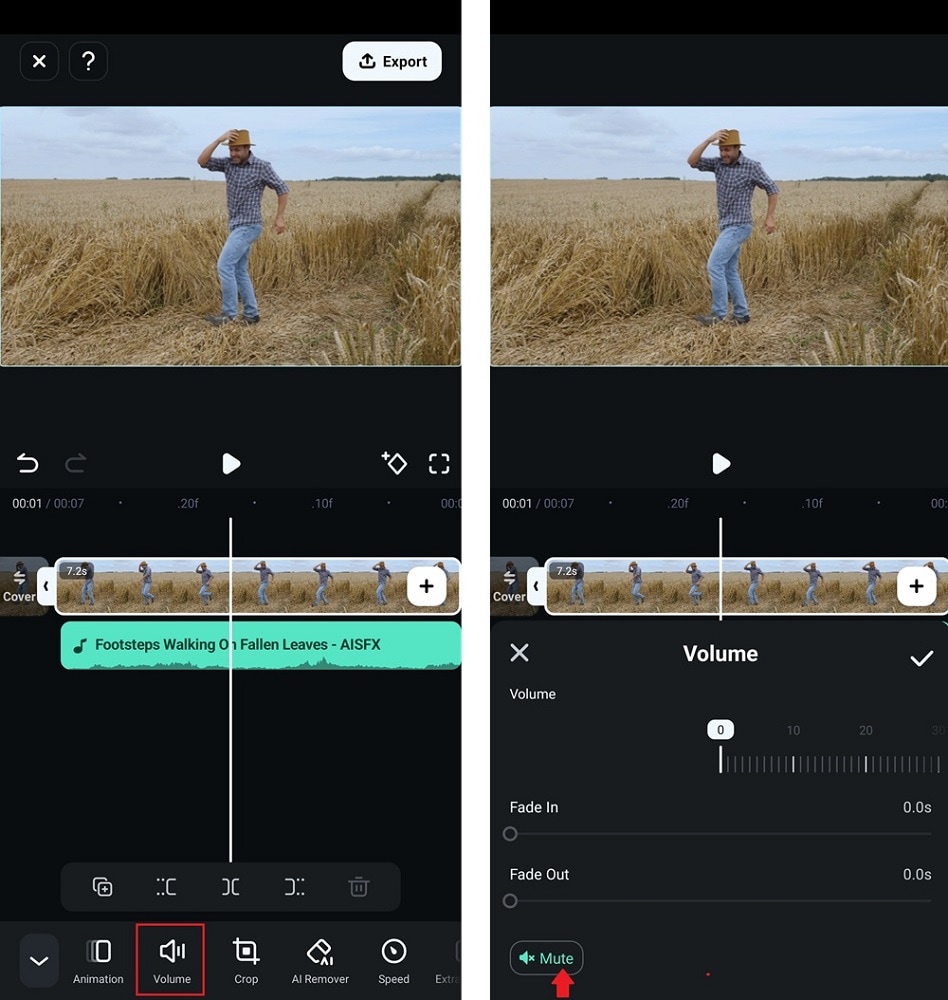
Efter synkning, ta bort videons ursprungliga ljud för att undvika överlappning. Välj videon på tidslinjen, tryck på Volym i menyn längst ner och välj Stäng av ljudet.
Steg 6: Exportera den synkade videon
Din video är nu synkad med det tillagda ljudet. Tryck på Exportera för att spara och dela din slutredigering.
Steg för steg: Automatisk synkning av ljud med video i Filmora
Tyckte du att ovanstående metod var krånglig? Oroa dig inte, för Wondershare Filmora kan också automatiskt synka din ljudfil med videon med ett klick. Så här gör du.
Steg 1Förbered dina filer
Starten för denna metod är densamma som tidigare. Du behöver ladda ner Filmora och förbereda dina filer på tidslinjen genom att importera dem till ett nytt projekt.
Steg 2Välj både ljud- och videofiler
När allt är klart markerar du både dina ljud- och videofiler på tidslinjen.
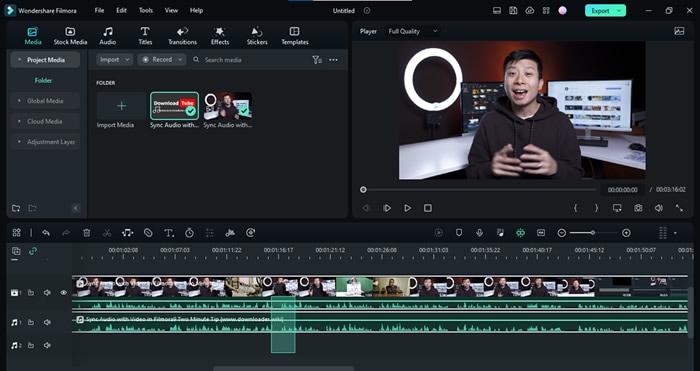
Steg 3Klicka på ikonen för automatisk synkning
När du har valt filerna ser du att ikonen "Automatisk synkronisering" dyker upp i verktygslisten under Importera media. Klicka på ikonen och vänta på magin.
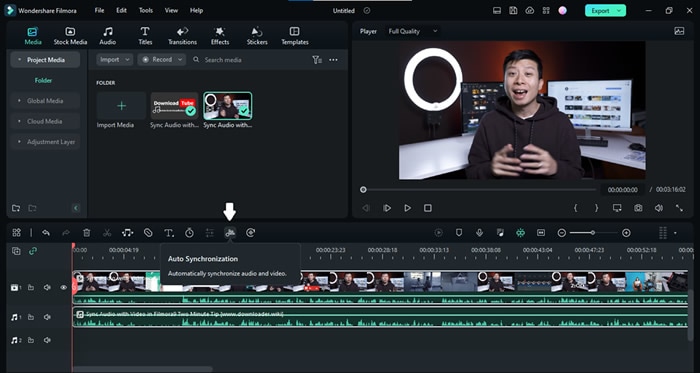
Du behöver ett Premium-ID för Wondershare Filmora för att använda automatisk synkronisering.
Steg 4Vänta tills synkningen är klar
Filmora börjar synkronisera dina filer, och du ser meddelandet "Synkronisering pågår" på skärmen. Vänta tills processen är avslutad.
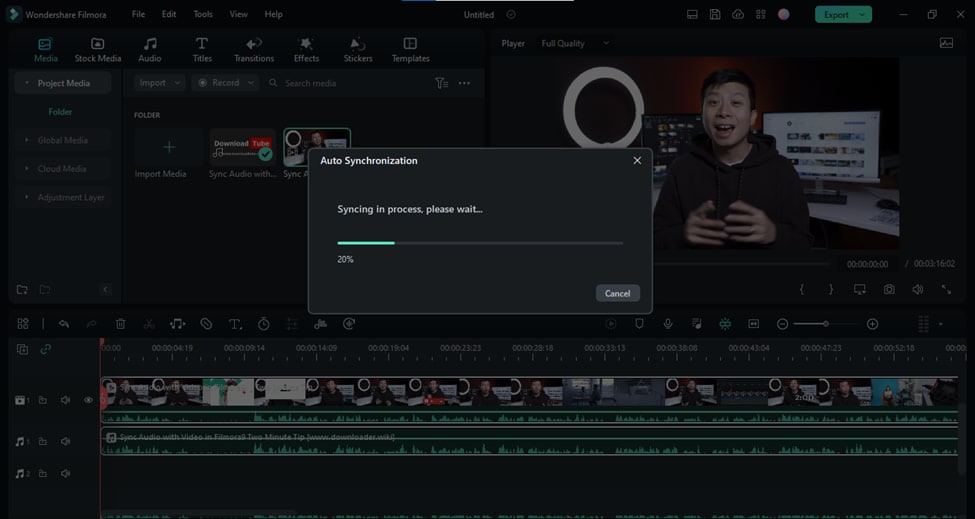
Steg 5Slutför din redigering
Du kan slutföra din redigering när den separata ljudfilen är perfekt i synk med videofilen. Ta bort ljudet från kameravideon och klicka på "Exportera".
Grattis! Vi har nu framgångsrikt synkat separat ljud och video. Nu tar vi en titt på några vanliga frågor innan vi avslutar guiden.
Del 4: Vanliga frågor om att synkronisera ljud med video
Är automatisk synkning bättre än manuell?
Ja, automatisk synkning är utan tvekan enklare än manuell synkning. Men det betyder inte att du inte längre behöver kunna göra det manuellt. Det kan dyka upp situationer där du måste använda den manuella metoden för att synka separat ljud och video. Så se till att du lär dig båda metoderna, de kommer helt säkert till användning någon gång.
Hur kan vi synka ljud och video gratis?
Att synkronisera ljud- och videofiler gratis är inte en svår uppgift. Ladda ner Filmora nu, och efter installationen kan du fritt synkronisera valfri ljudfil med dess motsvarande videofil genom att använda den manuella metoden som beskrivs ovan.
Slutsats
För alla videokreatörer är det ett måste att veta hur man synkroniserar ljud med video. Det beror på att de flesta skapare spelar in ljud och video separat för högre kvalitet.
Denna korta guide har täckt alla detaljer om hur man synkroniserar ljud- och videofiler med hjälp av en utmärkt videoredigerare, Wondershare Filmora. Vi hoppas att du har nytta av den.