

Obs:Denna videohandledning är kompatibel med Filmora V11, V12 och V13 versioner.
Övergångar är en av de väsentliga delarna av videoredigering, eftersom de animerar rörelsen från video A till video B. Förutom att få din video att se roligare ut och förbättra dess flöde, får övergångar också dina videor att se filmiska och professionella ut.
Med det i åtanke, låt oss ta en titt på övergångarna i Filmora.
Var kan du använda övergångar
Övergångar kan användas i början/slutet av videon eller mellan två videoklipp.
Du kan använda övergångar när du behöver visa ett riktningsbyte, tidens gång, ett ämnesbyte eller ett humörbyte i dina videor.
Hur man tillämpar övergång
Filmora låter dig tillämpa övergångar på videospår med fliken Övergångar. För att lägga till övergångar till dina videor måste du först importera dem till mediebiblioteket genom att gå över till Fil och välja alternativet Importera media. Du kommer sedan att klicka på Importera mediafiler och bläddra i din dator för att hitta dina videofiler. Välj videofilerna och klicka på Öppna. Filmora kommer att importera dina videor till mediebiblioteket. Du kan också importera videorna genom att dra dem och släppa in dem i Filmoras mediebibliotek.
Nu när du har importerat dina videor till mediebiblioteket måste du dra och släppa dem till Filmoras tidslinje.
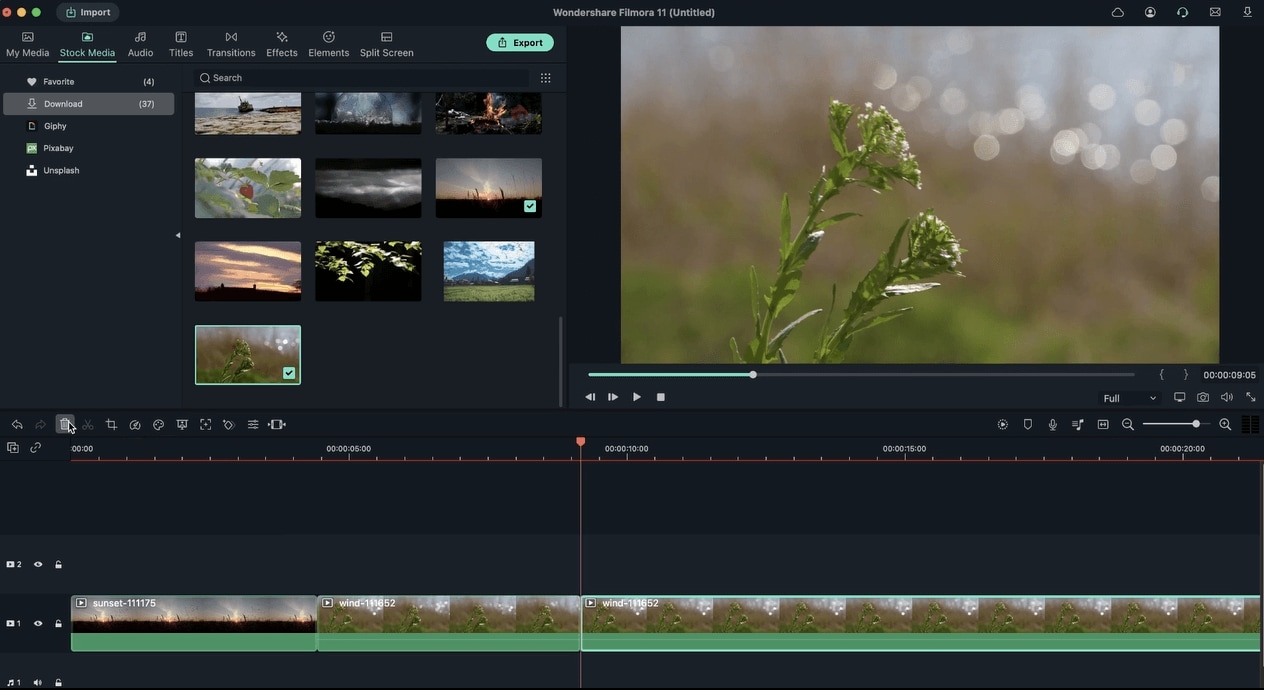 Filmora redigeringseffekter och verktyg
Det finns två kategorier av övergångar: standard och Filmstock. Standardövergångar är gratis att använda, och det finns många underkategorier här. Dessa inkluderar Basic, 3D, Ripple & Dissolve, Speed Blur och Warp. Kategorin Filmstock har fler grafiska alternativ, inklusive animeövergångar och rörelseövergångar.
 Filmora Transitions Typ
Om du vill tillämpa en övergång, dra din video till tidslinjen och gå sedan till fliken Övergång. Du kommer att se massor av övergångar, där vissa har en enkel rörelse medan andra har animationer. Välj den du gillar och dra den till slutet eller början av din video i tidslinjen.
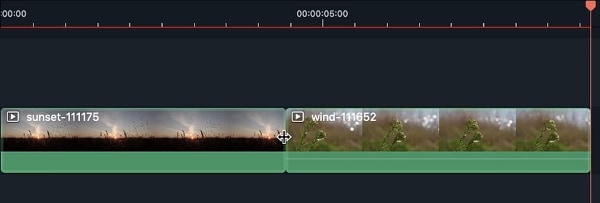 Tillämpa övergångar till Video
Alternativt kan du placera play-headet där du vill lägga till en övergång på tidslinjen och sedan högerklicka på övergången. Du måste sedan välja Ansök.
Du kan förhandsgranska en övergång genom att dubbelklicka på den. Du ser hur det ser ut i förhandsgranskningsfönstret.
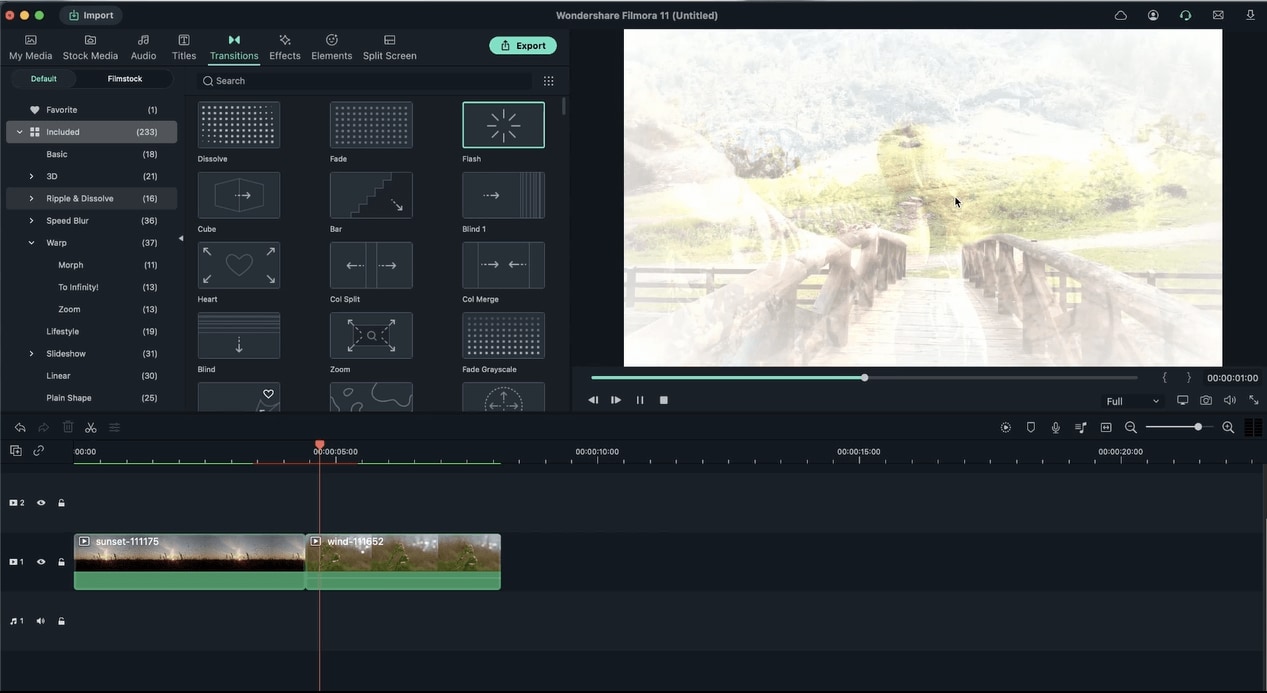 Förhandsgranska övergångar
Om du vill ta bort en övergång, välj den och tryck på Radera-ikonen. Du kan också trycka på Delete-tangenten på tangentbordet.
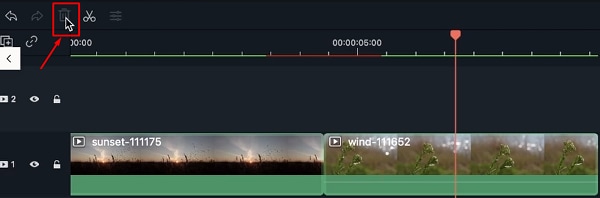 Ta bort övergångar
Du kan ändra en övergångs varaktighet genom att dubbelklicka på den i din tidslinje och sedan ställa in en ny varaktighet. Tryck på knappen Använd på alla om du har flera övergångar.
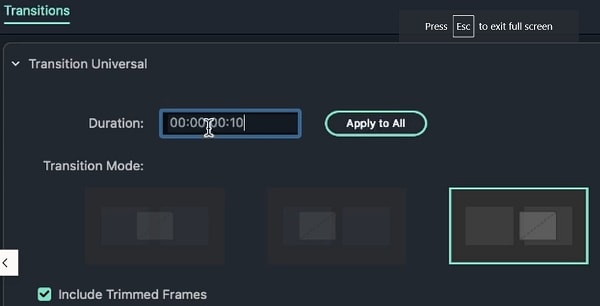 Justera varaktighet
Du kan också välja övergången i tidslinjen och sedan ta tag i en av sidorna; Du kan sedan förlänga eller förkorta övergångens varaktighet. Ju längre varaktighet desto långsammare blir den.
Du kan tillämpa övergångar mellan bilder. Importera två bilder i mediebiblioteket och dra och släpp dem sedan i din tidslinje.
Dra och släpp sedan övergången till tidslinjen för att tillämpa effekten.
 Tillämpa övergångar mellan bilder
Du kan lägga till övergångar du älskar till favorit och använda dem senare på andra videor. Högerklicka på den och välj Lägg till i favoriter.
För att hitta en övergång snabbt, skriv dess namn i sökfältet.
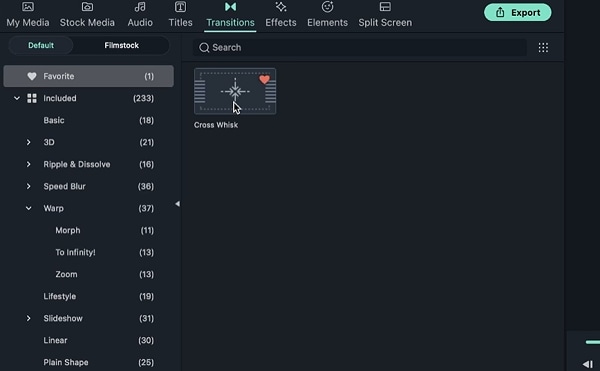 Sökövergång
Kategorin Filmstock inkluderar både betalda och gratisalternativ. De betalda övergångarna har en diamantsymbol. Du kan ladda ner och prova en övergång för att se om du gillar den innan du köper den.
Om du gillar en övergång klickar du på Exportera och trycker på köpknappen.