



När alla precis började med videoredigering,Windows Movie Makervar det bästa verktyget. Det gjorde det enkelt och roligt att lägga till text, bildtexter och titlar. Men efter att Microsoft stängt av det insåg folk som sökte efter saker som hur man lägger till text i Windows Movie Maker snart att det inte fungerar på moderna system längre.
Ändå betyder det inte att du har otur. Vi kommer att leda dig igenom hur Movie Maker brukade hantera text och sedan visa ett nyare, mycket bättre sätt att lägga till text till video på Windows 10 med hjälp av verktyg byggda för dagens skapare. Det är samma enkelhet som du älskade, precis uppgraderad för 2025.
Del 1. Vad hände med Windows Movie Maker: Text-och standardteckensnittsgränser
Förr i tiden var Movie Maker förinstallerad på de flesta Windows-datorer. Den hade enkla knappar, dra-och-släpp-redigering och snabba textöverläggningar som vem som helst kunde använda. Men tiden gick och Microsoft slutade så småningom stödja det, vilket lämnade många användare nostalgiska för dess enkla arbetsflöde.
Men om du råkar fortfarande ha den gamla versionen undangömd på din dator kan du tekniskt sett fortsätta använda den. Så låt oss ta en titt på hur man lägger till text i Movie Maker då och varför det blev en så klassisk funktion bland tidiga skapare.
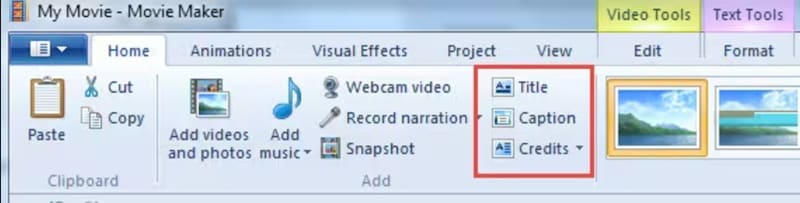

Windows Movie Maker text generator var enkel men begränsad:
- Typsnitt berodde på vad som installerades på din dator, så kreativiteten var begränsad.
- Du kunde inte lägga i lager flera textstilar, kombinera effekter eller skapa smidig rörelse som i moderna redigerare.
Nu när Movie Maker är borta är det bättre att använda moderna redigerare som erbjuder mer frihet och stil för att lägga till text till videor.
Del 2. Filmora-fördelen: Bättre textanimation & text-till-tal
Tack och lov slutar historien inte med att filmskaparen försvinner. Om du saknar hur enkelt det brukade vara men vill ha något som faktiskt hänger med i dagens redigeringsbehov,Wondershare Filmorakliver in perfekt.
Denna allt-i-ett-redigerare ger tillbaka den där enkla dra-och-släpp-känslan samtidigt som den ger dig mycket mer kontroll över hur dina videor ser ut. Så här väcker Filmora tillbaka Movie Makers anda när det gäller att lägga till text, bara bättre på alla möjliga sätt:
 Säker nedladdning
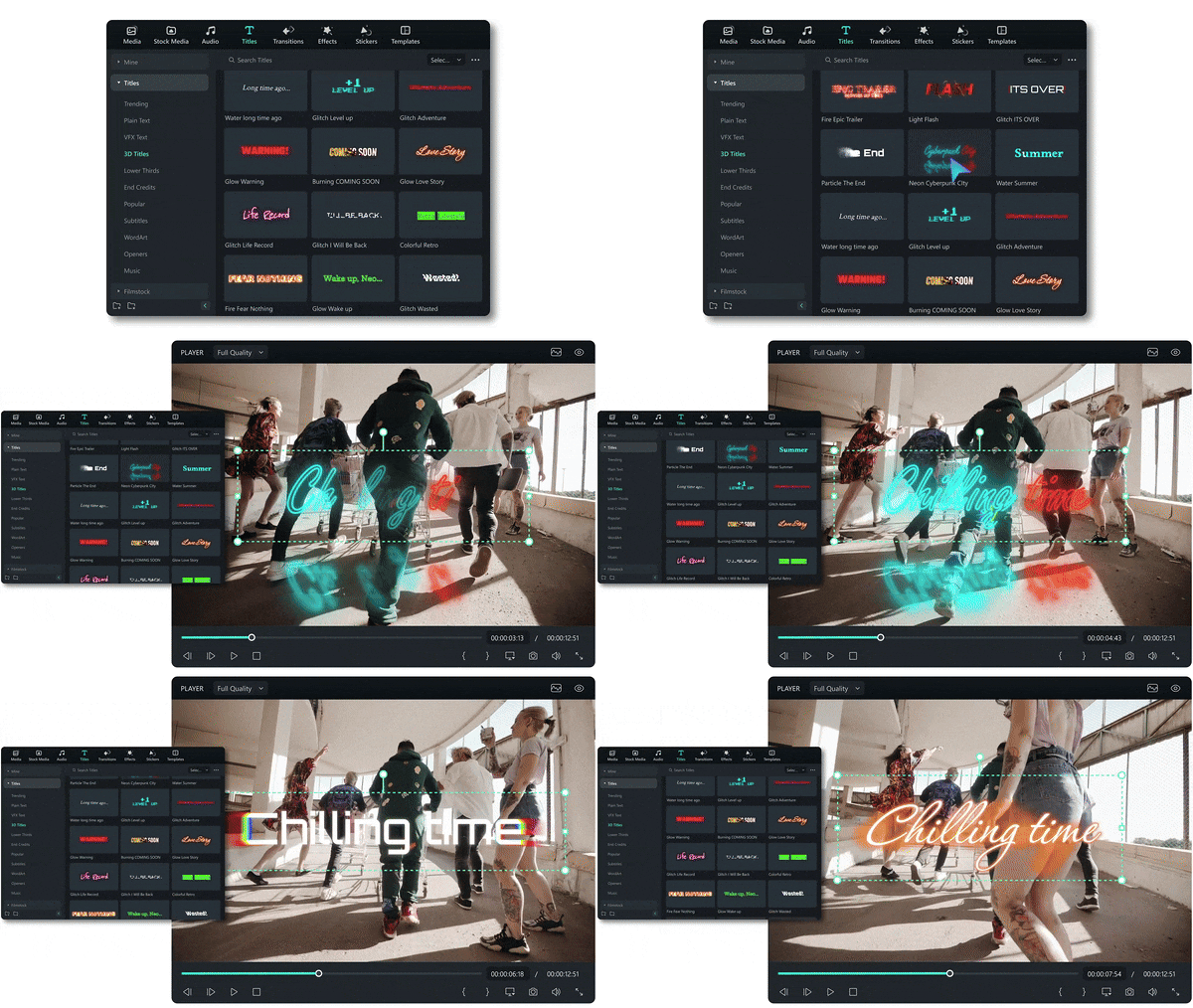
- Lägg till Text på några sekunder:Filmora gör det lika enkelt att lägga till text som det var i Windows Movie Maker. Släpp in titlar, bildtexter eller animerad text med bara några klick och se omedelbara resultat.
- Välj typsnitt som passar din stil:Välj från ett stort bibliotek med typsnitt ochTextanimationersom får dina videor att sticka ut. Allt är lätt att justera, från djärva rubriker till subtila nedre tredjedelar, så dina ord passar alltid tonen i din berättelse.
- Avancerad textanimation och rörelse:Filmora ger dig fullständig kontroll över textanimering, så att dina titlar och bildtexter kan röra sig perfekt med rytmen i din video.
- Anpassa allt enkelt:Ändra teckensnitt, färg och animation som du vill. Du kan blanda stilar, lägga till skuggor eller ge din text mjuka rörelser som känns naturliga.
- Fortsätt skapa utan gränser:Filmora blir bättre för varje uppdatering, så du har aldrig fastnat med samma gamla mallar. Från trendiga typsnitt till nya texteffekter, det håller dina videor fräscha och moderna året runt.
Wondershare FilmoraFår att textredigeringen känns smidigare än någonsin. Det är snabbare, mer organiserat och ger dig den typ av kreativ kontroll som får varje titel att se avsiktlig ut. Här är vad du kan förvänta dig av Filmoras senaste textuppdatering:
- Smartare organisation med "In/ut/Loop" textanimationsstruktur.
- 12 helt nya animationsstilar (och fler som rullas ut till 2025).
- Snabbare surfning med nya textanimationskategorier på nivå 3 och nivå 4.
- Favoriter och nyligen använda kategorier för snabb åtkomst.
- och mer.
Säker nedladdningMed alla dessa nya funktioner överträffar Filmora lätt den gamla Windows Movie Maker-titelgeneratorn och tar videoredigering till en annan nivå. Det ger dig mer frihet att designa, animera och styla din text precis som du vill ha den. Ta nu en titt på den här snabbguiden om hur du lägger till text till din video med Filmora:
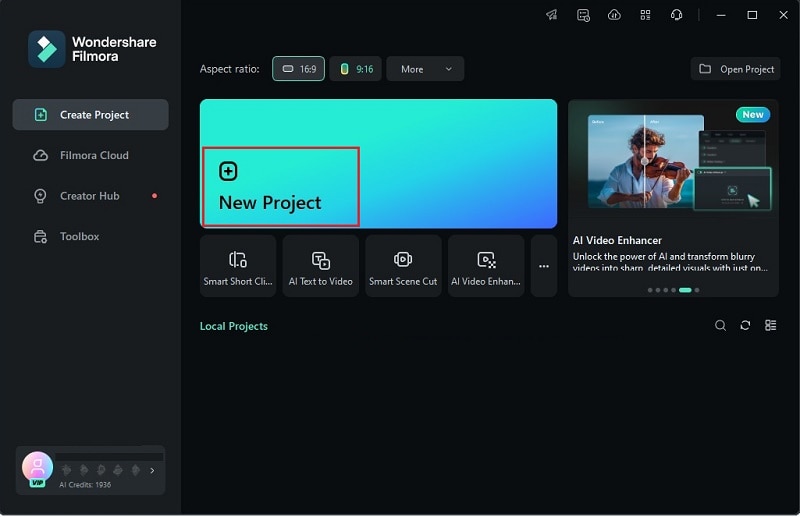 Säker nedladdning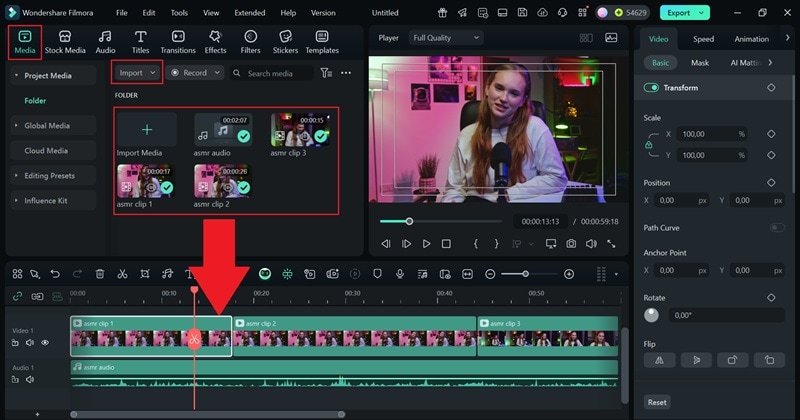
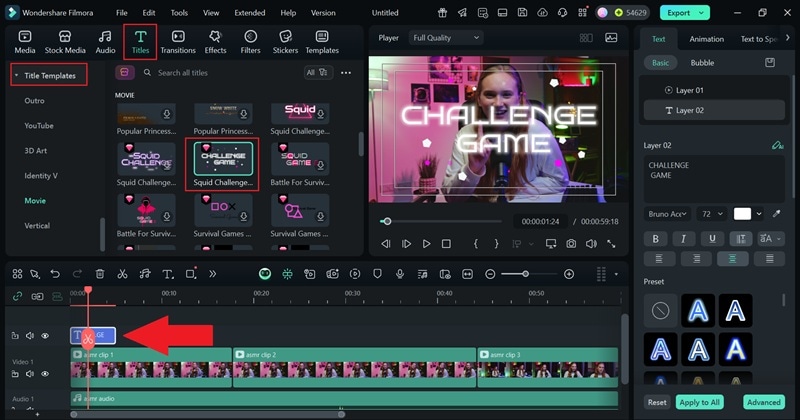
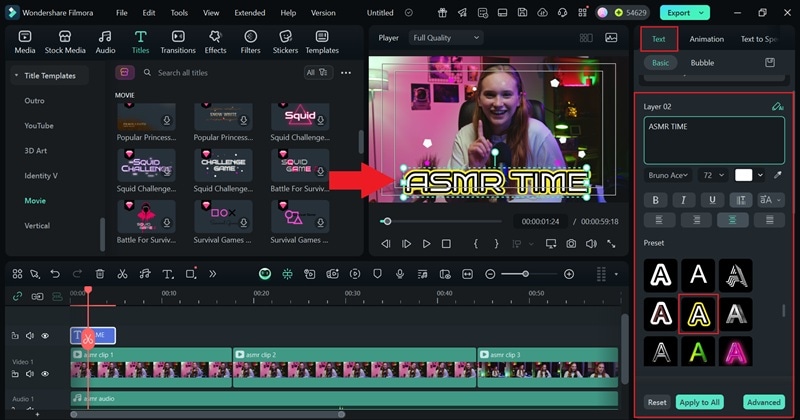
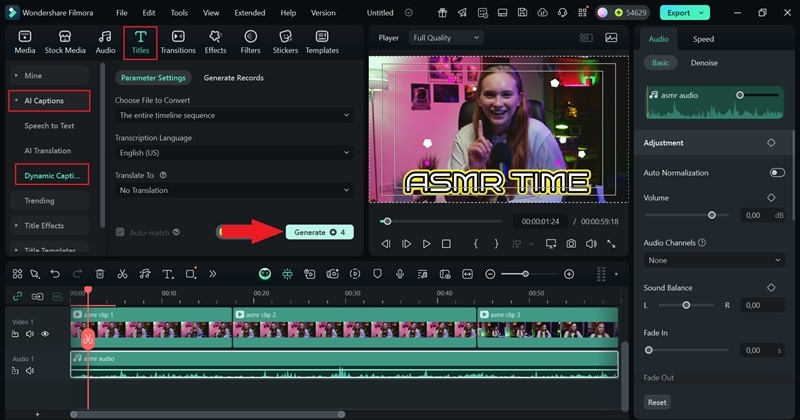
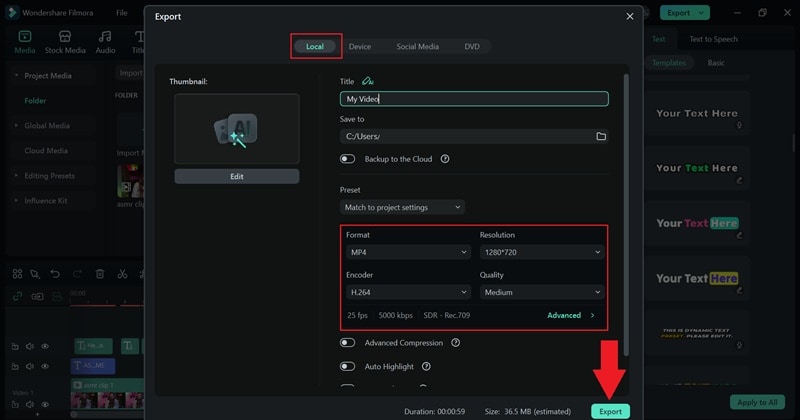
Del 3. Varför du aldrig kommer att missa Movie Maker igen
Vid det här laget kan du nog känna skillnaden. Att lägga till text i Filmora känns naturligt, snabbt och förvånansvärt roligt. Jämfört med den gamla Windows Movie Maker-textfunktionen ger Filmora dig mer än bara grundläggande typsnitt och statiska effekter, det ger dig fullständig kreativ kontroll. Du kan forma varje titel, animation och bildtext för att matcha din berättelse perfekt.
Bortsett från det som redan sagts, här är varför Filmora inte bara är en ersättare, utan ett stort steg framåt:
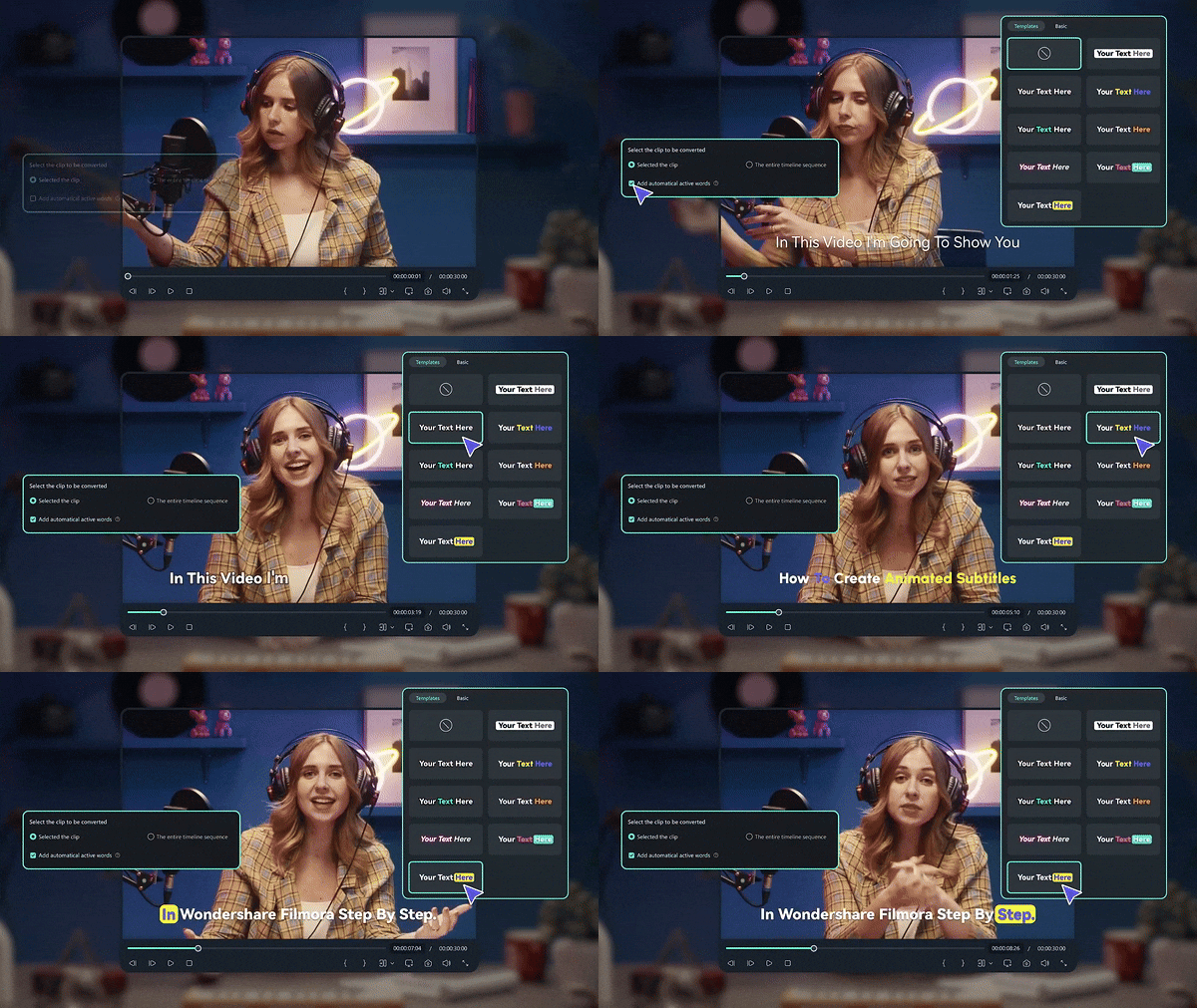 Säker nedladdning
- Smartare Layout:Filmora gör allt lätt att hitta med en ren och organiserad arbetsyta. Till skillnad från Windows Movie Makers gamla rullgardinsmenyer är varje textstil och animation snyggt kategoriserad så att du kan få det du behöver utan att slösa tid.
- Ett bibliotek som väcker kreativitet:Filmora ger dig ett brett urval av typsnitt, rörelseförinställningar och textmallar som omedelbart får dina videor att kännas mer polerade. Du kan blanda, matcha och experimentera fritt och förvandla varje titel eller bildtext till något som passar din berättelse.
- AI text-till-tal och bildtexter:denAutomatiska bildtexterFunktionen genererar automatiskt undertexter som synkroniseras perfekt med din video. Detta avancerade verktyg går långt utöver vad som helstWindows Movie Maker text till talfunktion kunde ha erbjudit.
- Favoriter sparade i molnet:Dina föredragna typsnitt och textstilar lagras automatiskt, redo för nästa projekt. Inget mer att göra om samma inställningar varje gång du startar en ny redigering.
- Loop-animationer som lägger till energi:Filmoras slingrande textanimationer gör introer, slutskärmar och höjdpunkter levande. De håller dina bilder flödande naturligt och ger varje projekt en dynamisk rytm.
- Gjord för alla typer av skapare:Oavsett om du redigerar YouTube-videor, handledningar eller korta klipp, anpassar sig Filmoras verktyg till din takt. Den kombinerar enkelheten hos Movie Maker med den flexibilitet som skapare idag faktiskt behöver.
Slutsats
När den fortfarande fanns, stack Windows Movie Maker Text-funktionen ut för hur enkel den kändes att använda. Men eftersom det inte längre är en del av redigeringsscenen är det dags att vända sig till verktyg som bär samma lätthet till något mer modernt.
Det smartaste alternativet idag är Wondershare Filmora, en videoredigerare som håller det välbekanta flödet av Movie Maker samtidigt som den öppnar upp en helt ny nivå av kreativitet. Du kan experimentera med typsnitt, rörelse och bildtexter på ett sätt som känns naturligt och roligt.
Som ett riktigt Windows Movie Maker text Generator-alternativ tar Filmora inte bara sin plats, den omtänker hur enkel redigering kan vara för dagens skapare.

Vanliga frågor
-
Kan jag fortfarande ladda ner Windows Movie Maker?
Tyvärr nej. Microsoft har helt upphört med Windows Movie Maker, och den är inte längre tillgänglig för nedladdning. Vissa tredjepartssajter kan påstå att erbjuda det, men de är ofta osäkra eller föråldrade versioner som inte fungerar korrekt på moderna system. -
Vilket är det bästa filmskaparalternativet för att lägga till text till videor?
Det bästa alternativet idag är Wondershare Filmora. Den behåller samma lätta känsla som Windows Movie Maker text generator men lägger till mycket mer kreativa verktyg. Du kan lägga till animerad text, använda AI-bildtexter och utforska hundratals mallar utan att känna dig överväldigad. -
Kan jag importera gamla Movie Maker-projekt till ny programvara?
Movie Maker-filer kan inte öppnas direkt i nyare redigerare. Det bästa sättet är att exportera dina gamla videor som standardfiler och sedan importera dem till Filmora eller en annan modern redigerare för att fortsätta redigera smidigt. -
Varför visar inte min video text korrekt efter export?
Detta händer vanligtvis om typsnittet du använde inte är installerat på din dator eller om filen renderades felaktigt. I redigerare som Filmora är detta problem sällsynt eftersom alla texteffekter och typsnitt är inbyggda i programvaran, vilket håller allt konsekvent när du exporterar din video.