

- Windows Movie Maker Editing Tips
- 3.1 How to add voice over to video with WMM
- 3.2 How to add/edit music with WMM
- 3.3 How to add transitions in WMM
- 3.4 How to add text in WMM
- 3.5 How to add subtitle to video in WMM
- 3.6 How to make PIP video with WMM
- 3.7 How to make green screen video with WMM
- 3.8 How to do color correction in WMM
- 3.9 How to make time-lapse and slow-mo video in WMM
- 3.10 How to add watermark to video with WMM
- 3.11 How to zoom in/out videos with WMM
- 3.12 How to blur faces/objects with WMM
Hur du lägger till, redigerar och justerar bakgrundsmusik i Windows Movie Maker

May 11, 2026• Proven solutions
Letar du efter det bästa sättet attlägga till musik i ett Windows Movie Maker-projekt? Oavsett om du behöver importera bakgrundsmusik, justera volymen eller lägga till specialeffekter som Fade In/Out, kommer den här steg-för-steg-guiden att ta dig genom hela processen.Att lägga till musik i ett Windows Movie Maker-projekt är enkelt när du kan de rätta stegen.
Även om det stämmer att du kan lägga till musik med Windows Movie Maker, finns det några nackdelar med processen. Dessa inkluderar:
- Inga exklusiva ljudspår
- Det är svårt att använda och funktionerna är ganska begränsade
- Det finns ingen tidslinje
Istället kan du dra nytta avWondershare Filmora. Detta är en programvara som gör det möjligt för dig att:
- Inbyggd ljudmixer samt en ljudutjämnare för att få bästa kvaliteten
- Exklusivt ljudspår för att perfekt redigera musiken till videon
- Koppla loss ljudet från videon på ett smidigt sätt
- Rensa bort brus från ljudet för att få förstklassig ljudkvalitet och mycket mer.
Du kan titta på denna videotutorial för att se hur enkelt det är att använda Wondershare Filmora-programvaran:
 Säker nedladdning

Steg-för-steg-guide: Hur du lägger till och redigerar musik i Windows Movie Maker
Det omfattande Windows Movie Maker-programmet gör det möjligt för användare att importera praktiska ljudfiler för att spela i bakgrunden av olika videor. Med detta i åtanke, låt oss titta på stegen du behöver följa för att säkerställa att du lyckas med detta.
Steg 1
Starta programmet och importera videoklippet i det. Det är helt sömlöst och innebär ingen utmaning alls.
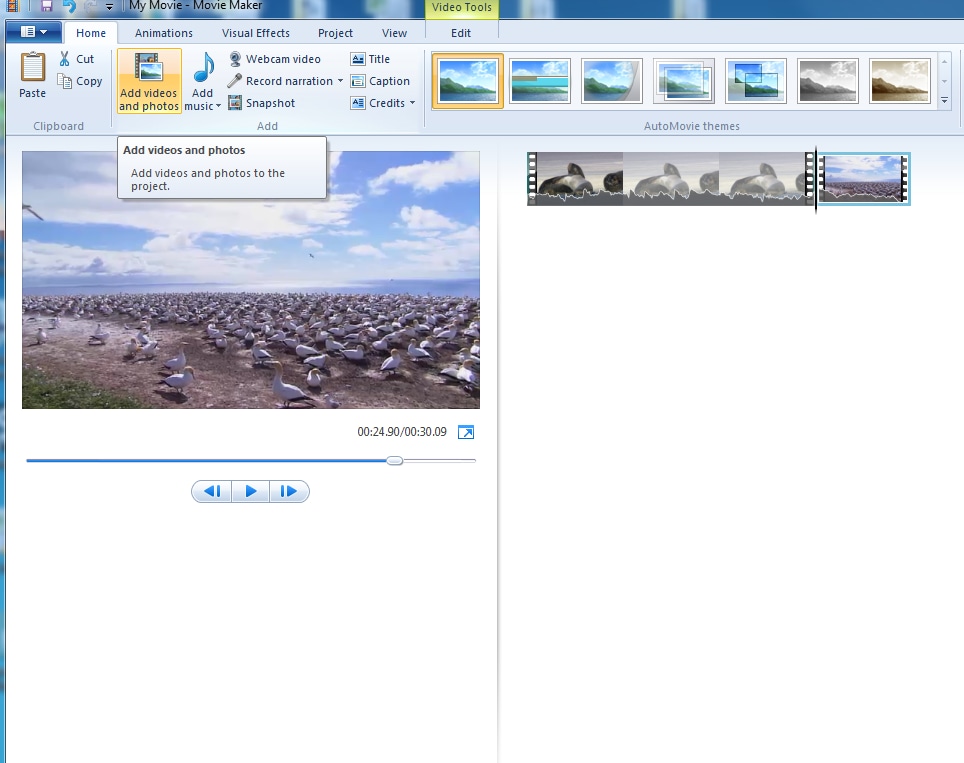
Steg 2
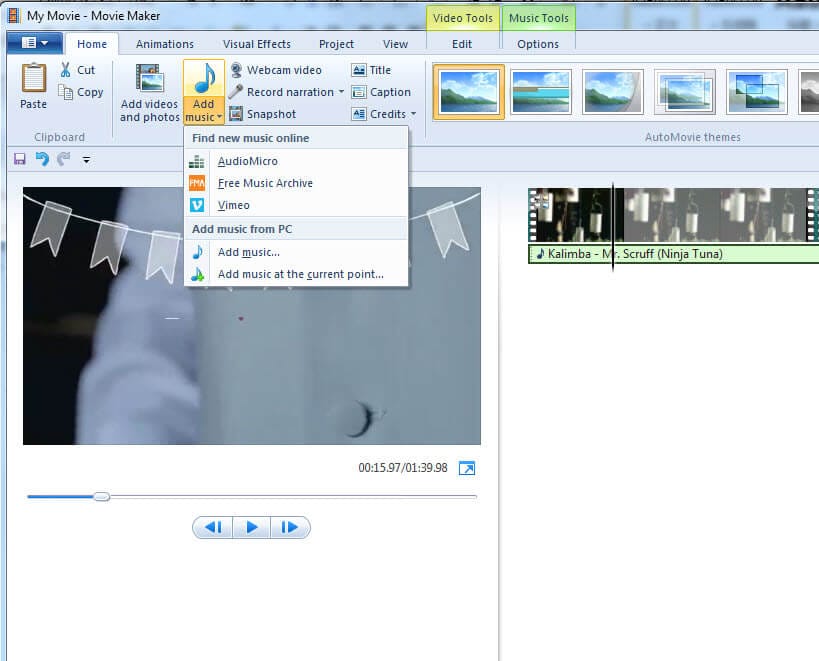
Importera ljudfilerna. Det finns en knapp “Lägg till musik” som du måste klicka på för att importera musik. Du kan importera från Free Music Archive, Vimeo och Audio Micro samt direkt från din dator. De vanligaste filtyperna inkluderar .mp3, .wav, .wma och .mpa. Kom ihåg att du inte kan lägga till musik förrän du har lagt till klippet först.
Steg 3
Redigera musiken. För att göra detta dubbelklickar du på musiken och ser de tillgängliga alternativen. Du kan justera volymen, ställa in effekter som Fade in och Fade out, eller dela filen, ställa in start- och slutpunkter och mycket mer.
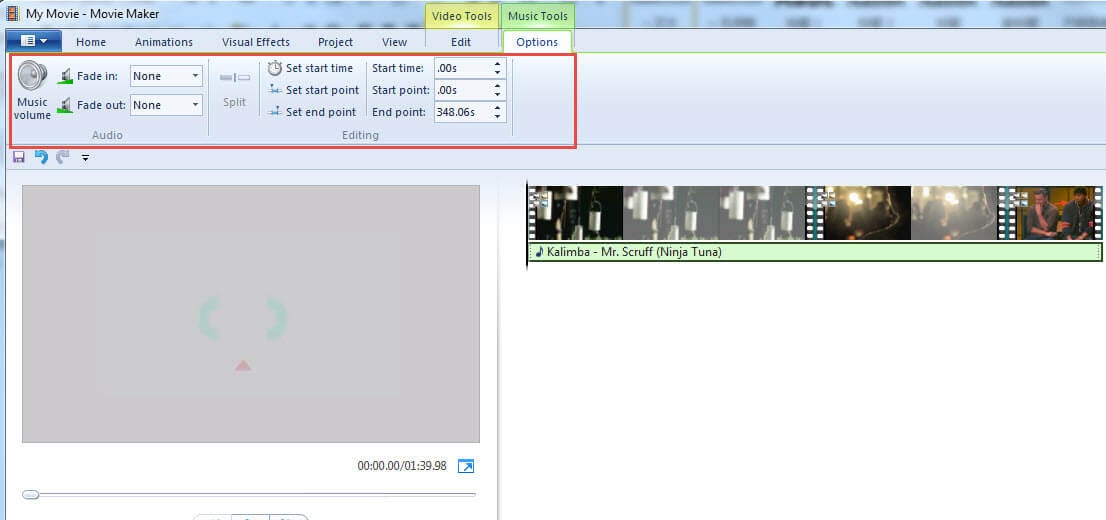
Obs: om ljudet du importerat är längre än videoklippet kommer du inte kunna se den andra musiken du lagt till, du kan ställa in start- och slutpunkt för att justera detta.
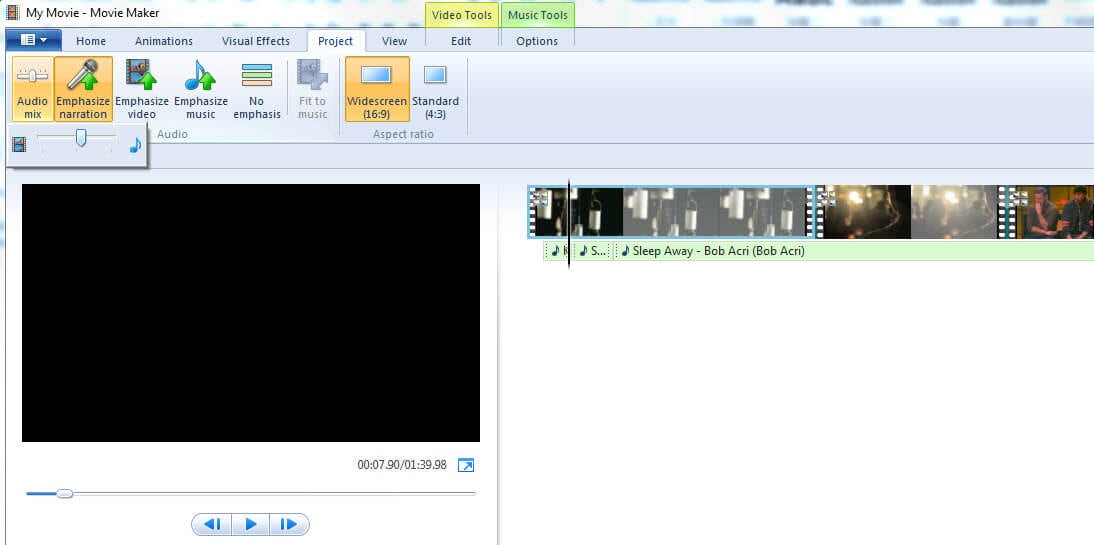
Du kan justera volymen på ljud och video genom att dra ljudmixarens reglage.
Steg 4
Det sista du måste göra är att spara ditt projekt. Se till att göra detta, för om du glömmer det kan du inte återställa det.

Lättanvänd och kraftfull videoredigerare för alla skapare.
Gratis Nedladdning Gratis Nedladdning
Ta upp din video till en professionell nivå med enkla verktyg.
Gratis Nedladdning Gratis Nedladdning
Andrew Murray
contributor Editor
Generally rated4.5(105participated)