

- Sooth video editing for 4K videos
- Support various exporting audio formats
- Upload video to social media directly

 100% Security Verified | No Subscription Required | No Malware
Hur man konverterar och laddar ner 4k-video i MP4-format

May 11, 2026• Proven solutions
Den nuvarande världen av videostreaming handlar om att se innehåll i hög kvalitet. Med MP4-konverterare 4Kkan folk titta på videor på vilken enhet som helst, oavsett vilka format den stöder. Utöver att förenkla möjligheten att spela upp video, hjälper videokonvertering även människor att dela sitt innehåll över flera plattformar. Ta del av guiden nedan och lär dig mer om robusta videonedladdare och konverterare, tillsammans med deras instruktioner.
Bästa rekommenderade videokonverterare för att ladda ned och konvertera 4K-videor
Att ha en videonedladdare och konverterare i ett är en förmån. Wondershare UniConverterär en komplett videoredigerare med rätt verktyg för att spara dina online 4K-videor och konvertera dem till olika format. Denna plattform använder en video-URL för att ladda ned innehåll från över 10 000 webbplatser. Förutom videor kan du också ladda ned ljudfiler från samma antal webbplatser.
Efter att du laddat ned dina videor kan du konvertera dem till över 1 000 format. Denna funktion innefattar även att konvertera videor till ljud genom att extrahera ljudspåret. Förutom att förbättra videons tillgänglighet genom konvertering, erbjuder denna 4K till MP4-konverterarefilkomprimering för att du enkelt ska kunna dela dina videor där det behövs.
Varför använda Wondershare UniConverter:
-
Om du fortfarande inte är övertygad om att ladda ned Wondershare UniConverter, läs listan nedan och ta reda på varför du behöver detta verktyg:
- Funktionen för batchnedladdning gör att användare kan ladda ned hela YouTube-spellistan med ett klick.
- Med denna nedladdare kan du ladda ned videor av valfri kvalitet, från 240p till 4K.
- Om du laddar ned en YouTube-video kan detta verktyg även spara dess miniatyrbild.
- Verktyget laddar automatiskt ned undertexter tillsammans med videon om originalfilen har textning.
- Efter att du laddat ned videor, använd Video Enhancer för att ta bort artefakter och förbättra videons kvalitet.
- Användare kan batchtrimma, beskära och snabba upp det nedladdade innehållet i den tilldelade videoredigeraren.
- Använd UniConverter för att lägga till en vattenstämpel på dina videor och bilder så att ditt varumärke behålls.
- Om du inte vill ha en vattenstämpel kan du använda denna 4K video till MP4konverterare för att effektivt ta bort den.
Del 1. Hur konverterar man 4K-videor till MP4-format eller annat format?
Processen att ladda ned och konvertera en video till olika format med detta verktyg är enkel. Följ stegen nedan för att lära dig hur du använder UniConverter för detta ändamål:
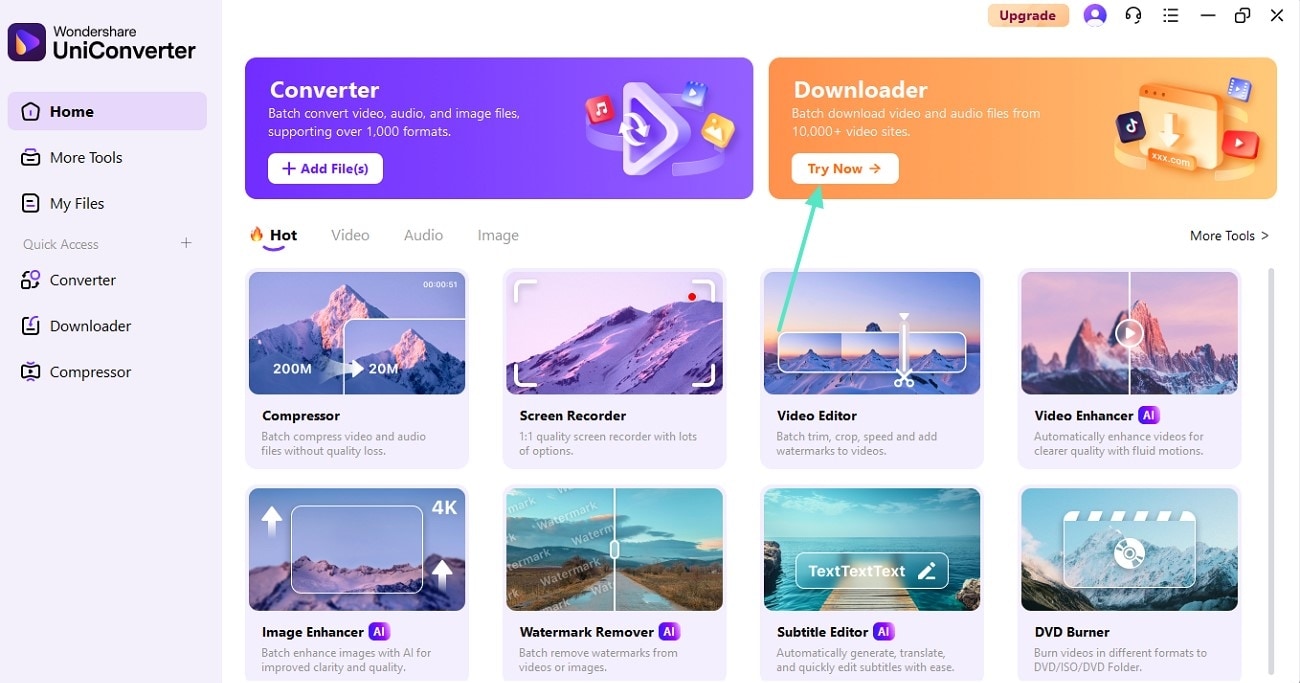
- Steg 1. Gå in på nedladdningsgränssnittet för att påbörja processen.Börja med att öppna Wondershare UniConverter på datorn och tryck på "Downloader"-knappen för att få tillgång till en ny skärm.
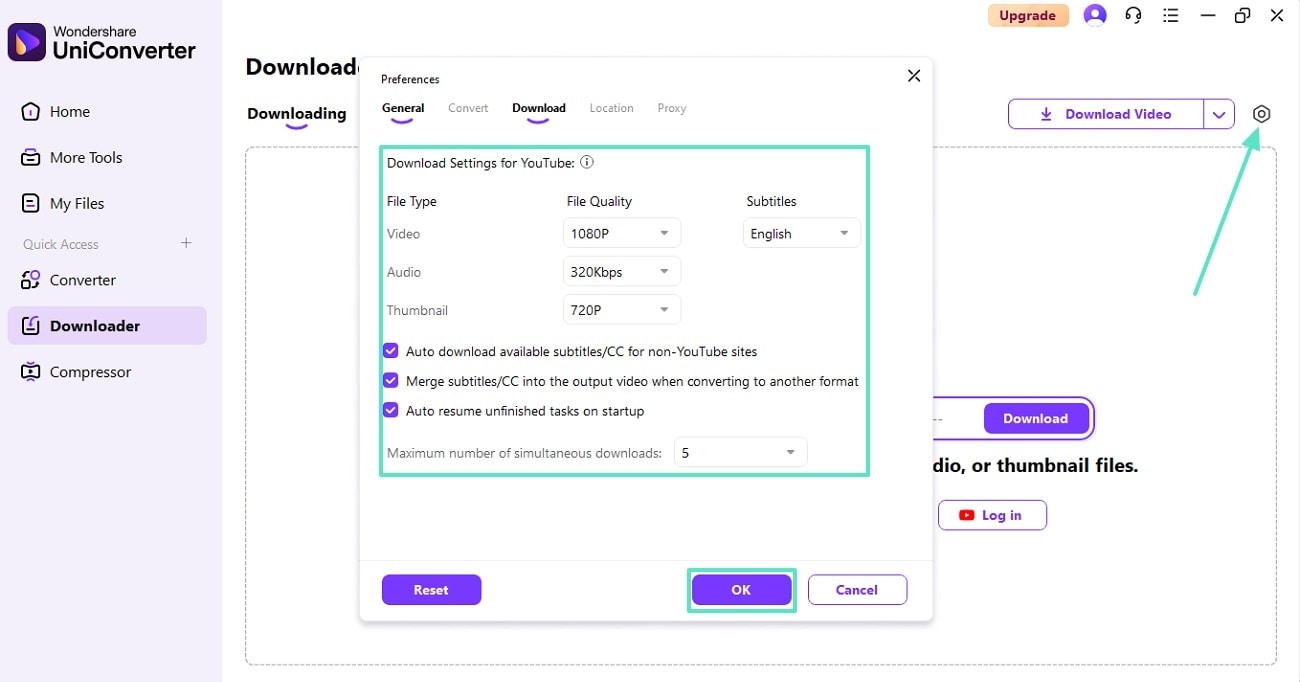
- Steg 2. Välj nedladdningsinställningar för att fortsätta.Klicka på "Inställningar"-ikonen uppe till höger och justera nedladdningsinställningarna enligt behov. När du är klar, tryck på "OK" för att stänga fönstret.
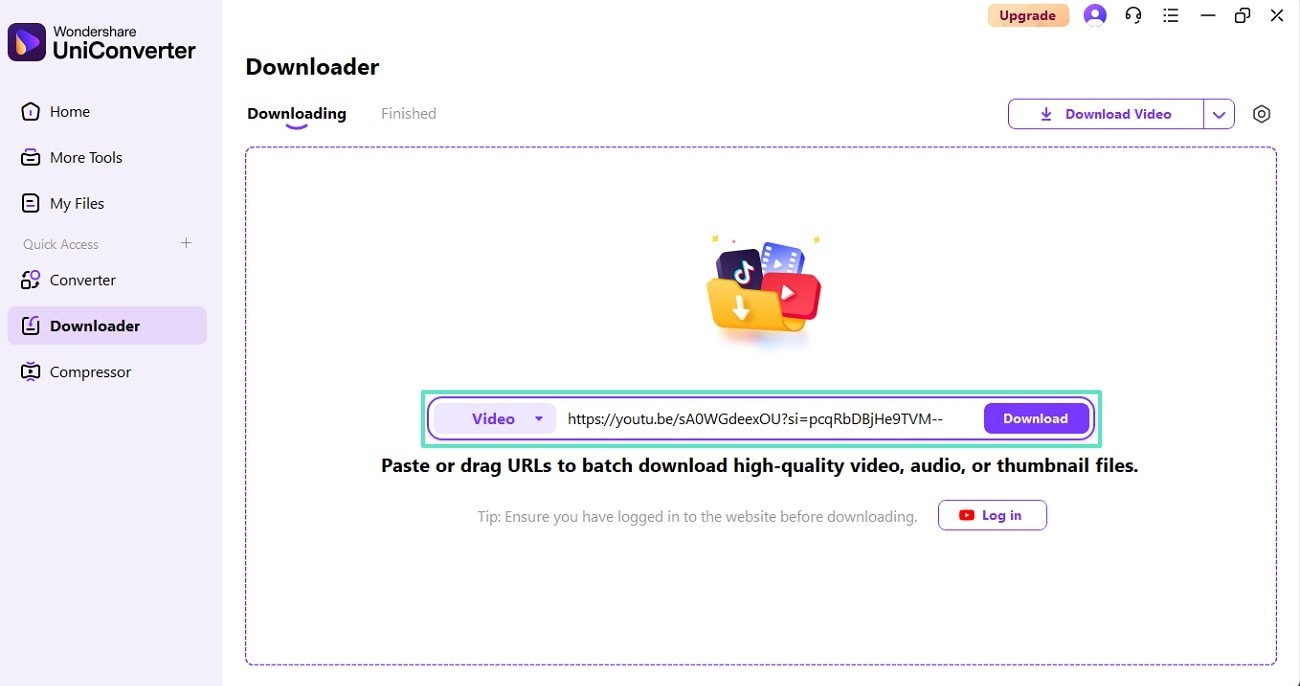
- Steg 3. Klistra in video-URL och ladda ned videon.Kopiera video-URL från önskad webbplats och klistra in den i den angivna rutan. För att starta processen, klicka på "Download"-knappen bredvid rutan.
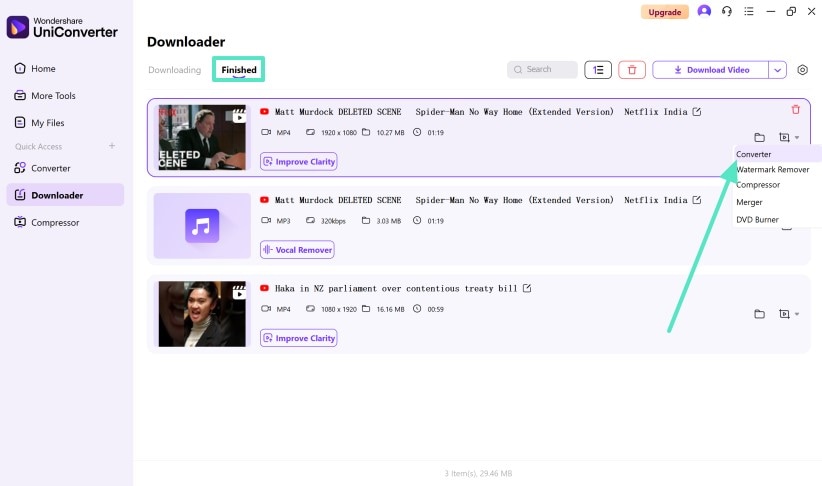
- Steg 4. Gå till konverteringsläget från fliken "Färdiga".När processen är klar i fliken "Färdiga", välj pilen till höger och välj "Converter"-alternativet.
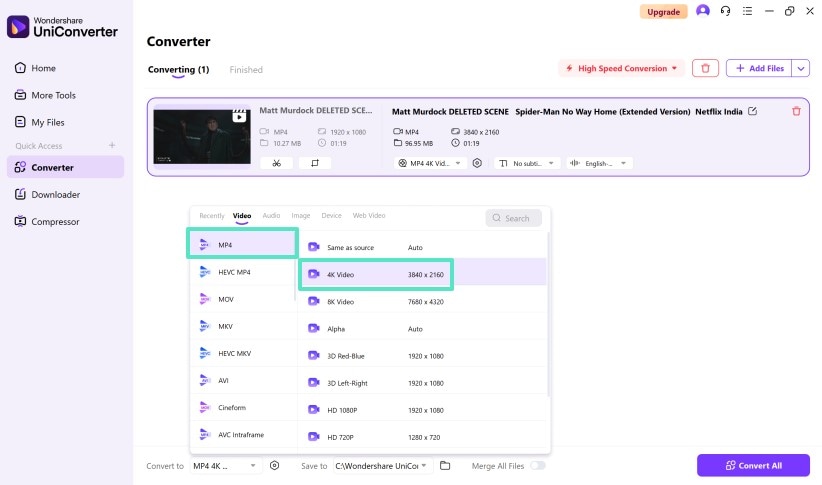
- Steg 5. Välj MP4 och 4K-inställningar från menyn.När popup-menyn för format visas, välj "MP4" som format och "4K Video" som videokvalitet.
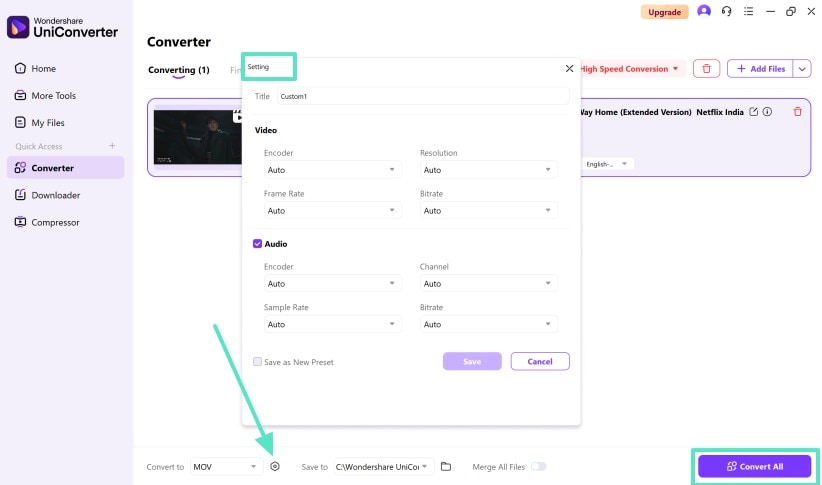
- Steg 6. Justera videoinställningar och konvertera videon.Gå till nedre vänstra hörnet och välj "Inställningar"-ikonen för att justera kvaliteten. För att starta processen, tryck på "Convert All" och se resultaten i fliken "Färdiga".
Del 2: Hur redigerar man 4K-videor till MP4: En introduktion till Wondershare Filmora
Nu när du har laddat ned och konverterat din fil med en MP4 till 4K-videokonverterareär det dags att redigera den. Med Wondershare Filmorakan du redigera och konvertera videor på både mobil och dator. Följande del går igenom båda dessa versioner:
Utforska datorversionen
Med datorversionen av Filmora kan du inte bara redigera videor utan även exportera dem i önskat format. Den erbjuder grundläggande till avancerade redigeringsfunktioner som hjälper dig att förbättra kvaliteten på ditt innehåll. Plattformen använder avancerade algoritmer och AI för att åtgärda brister som finns kvar i produktionsprocessen.
Dessutom kan du dra nytta av det omfattande resursbiblioteket för att få ut ditt budskap på ett bättre sätt. Från video till ljud i din fil – Filmora har alla verktyg som behövs för att förfina ditt media.
Huvudfunktioner i Wondershare Filmora
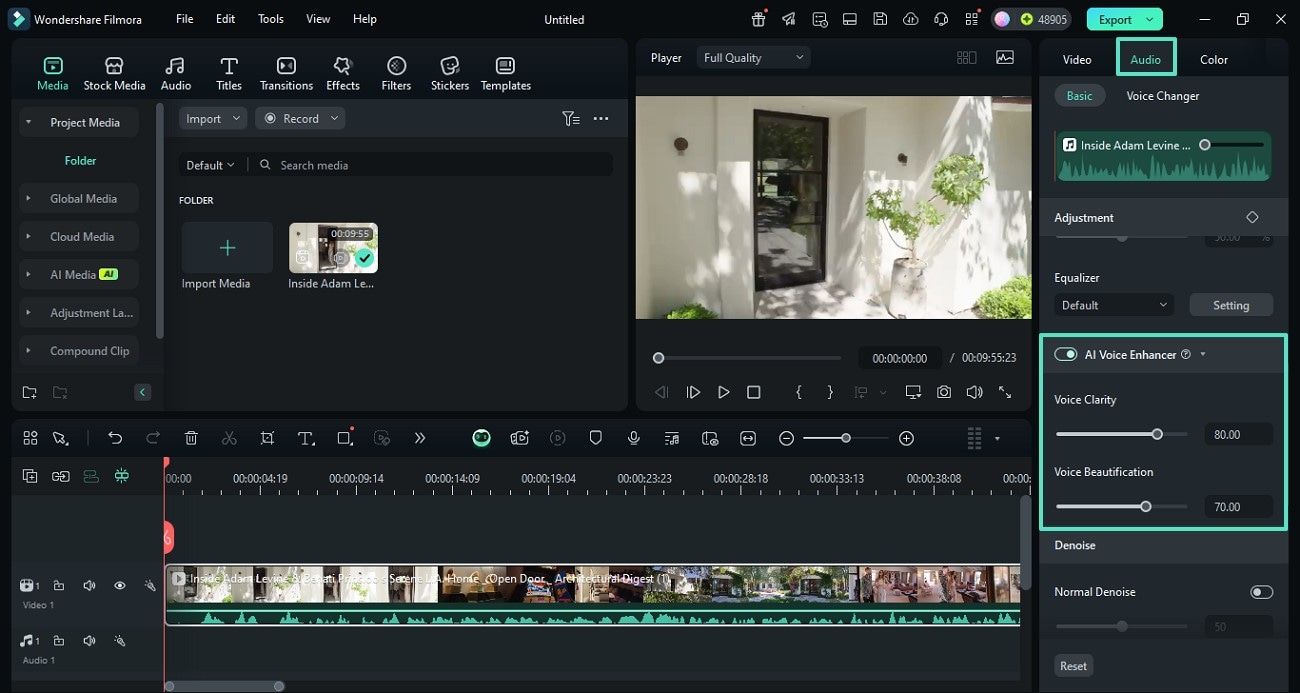
- AI Voice Enhancer: Om din videos ljud har bakgrundsbrus eller dålig kvalitet kan denna funktion förbättra det med ett klick. Användare kan dessutom ange egna värden för ljudförbättring och röstförstärkning.
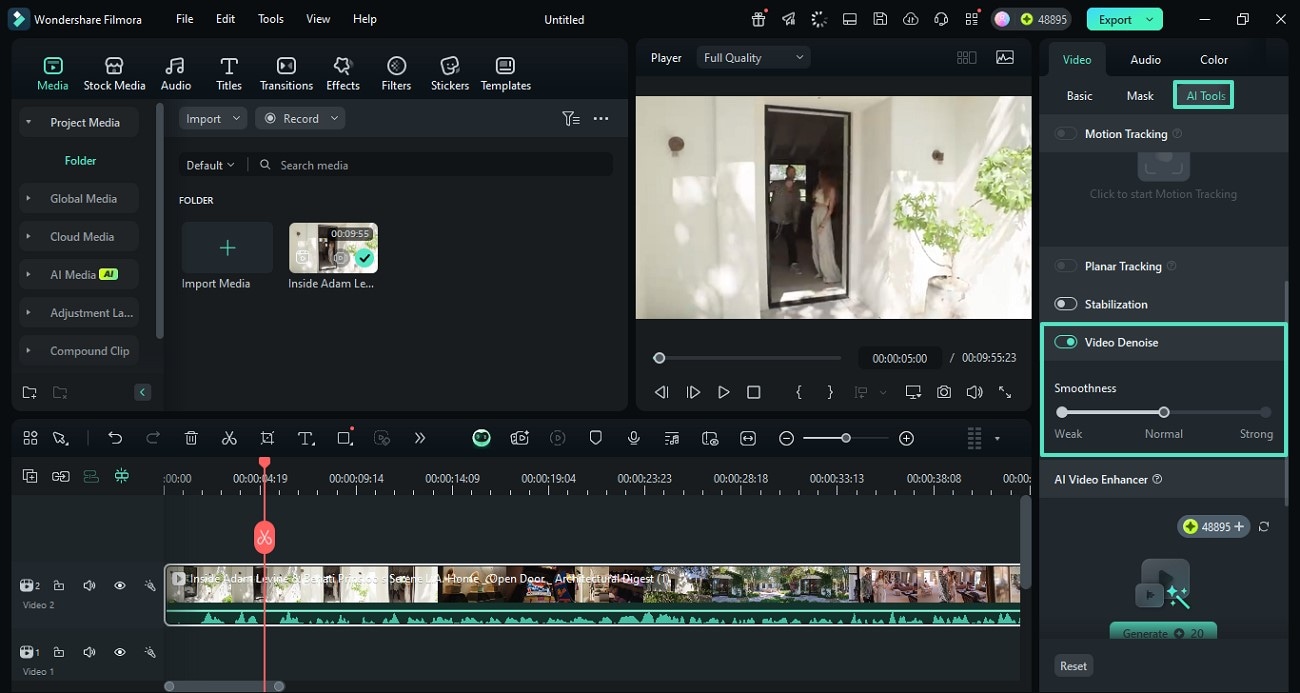
- Video Denoise: Efter att ha konverterat MP4 till 4Kkan du använda funktionen Video Denoise för att ta bort eventuella artefakter i videon. Detta verktyg kan även användas för att rensa vitt brus från ditt media för ett bättre resultat.
- AI Video Translator: Användare som vill rikta sig till en global publik med sina videor kan använda AI Video Translator för att skapa flerspråkiga undertexter. Med denna funktion kan du skapa dynamiska texter och attrahera publiken med visuellt innehåll.
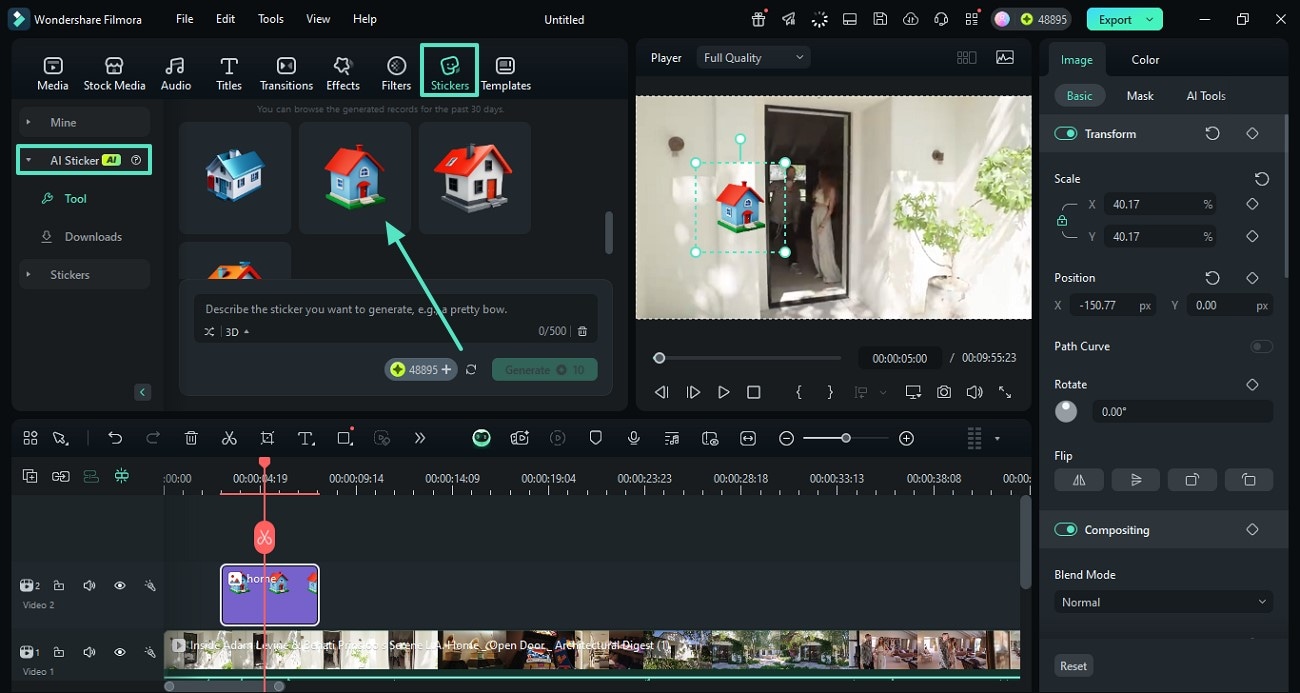
- AI Sticker Generator: För att förstärka budskapet i din video, lägg till de stickers som erbjuds av Filmora. Du kan även skapa AI-stickers om du inte hittar relevanta resurser i verktyget.
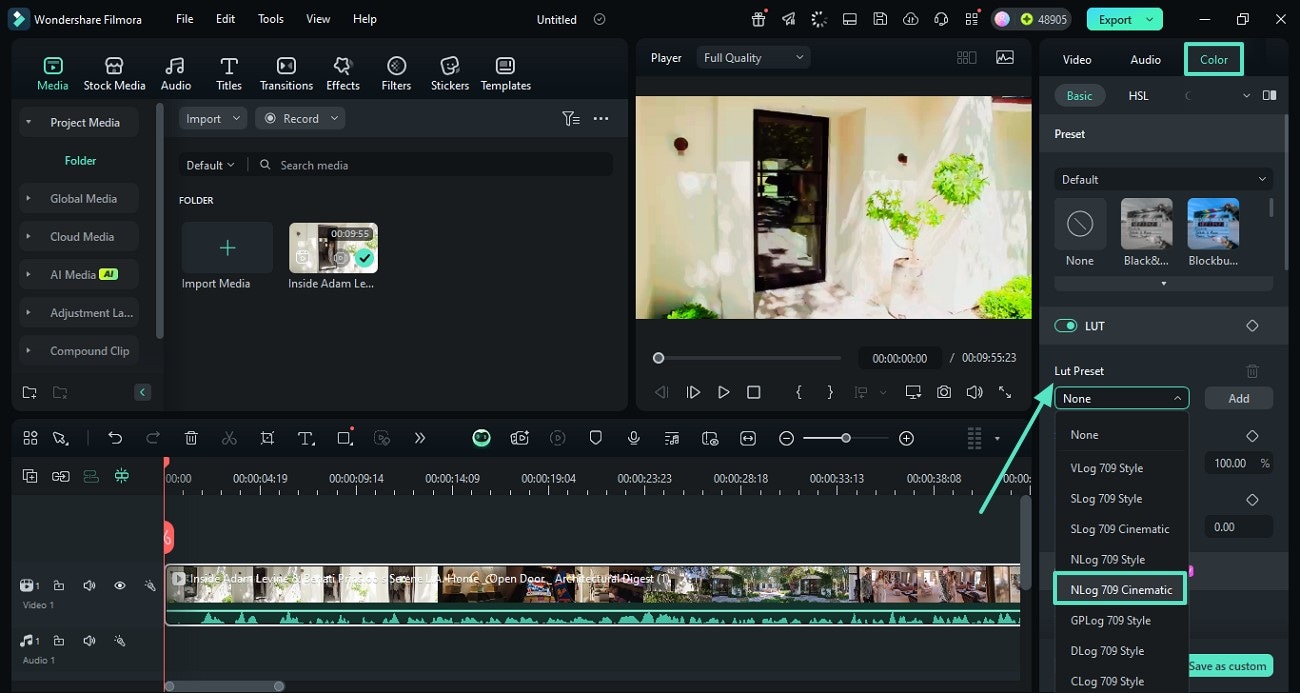
- LUT-resurser: När du vill förbättra det visuella i en video utan att använda förinställda filter, är det ett bra val att använda LUT-resurserna. De använder AI-algoritmer för att automatiskt justera ljuset i dina videor och förbättra det visuella.


En snabb demo av redigering av 4K-videor med Wondershare Filmora
Ta del av följande guide och lär dig hur du redigerar en video efter konvertering av 4K-video till MP4:
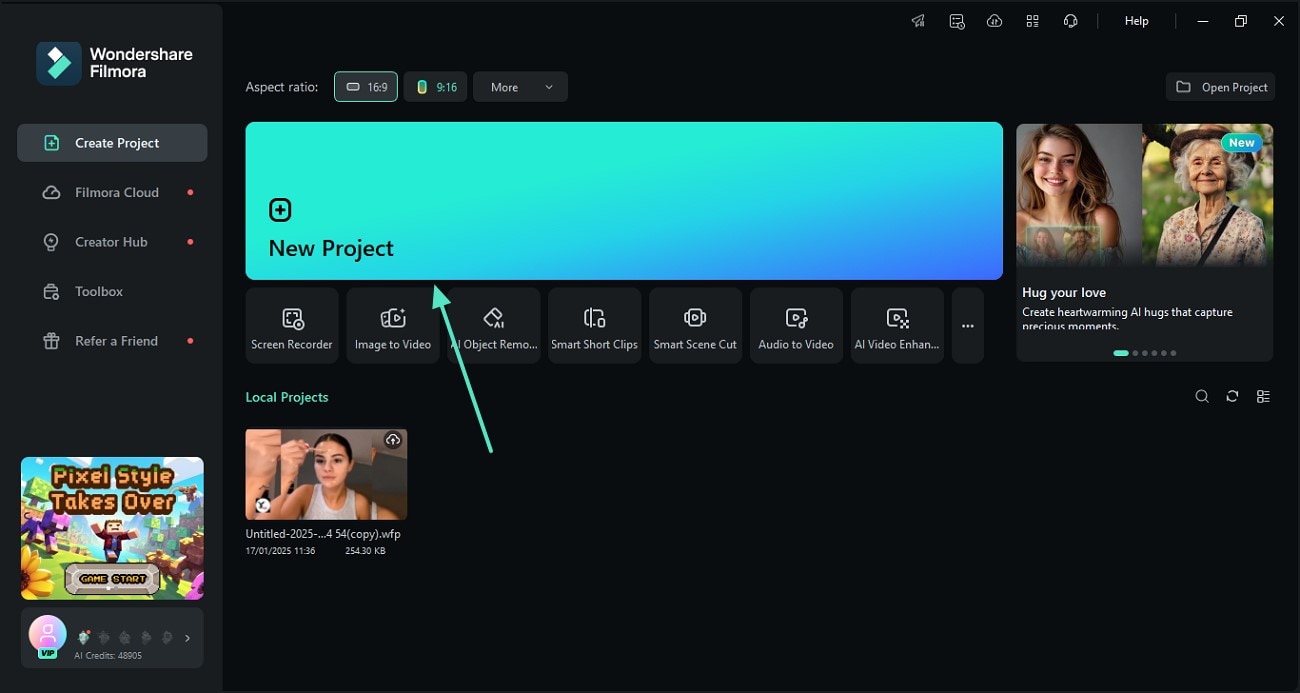
- Steg 1. Starta ett nytt projekt som första steg.För att påbörja processen, öppna Filmora på datorn och klicka på "Nytt projekt" för att importera en 4K-video.
- Steg 2. Förbättra ljudkvaliteten med Voice Enhancer-verktyget.Öppna panelen till höger, gå in i "Audio"-avsnittet och slå på knappen "AI Voice Enhancer". Använd de angivna skjutreglagen för att justera ljudets klarhet och förbättring.
- Steg 3. Använd Video Denoise-funktion för att förbättra videokvaliteten.Gå nu till "AI Tools"-avsnittet till höger och aktivera knappen "Video Denoise". När AI bearbetar din video, ställ in "Smoothness" för effekten.
- Steg 4. Skapa en AI-sticker för att förstärka ditt budskap.Förbättra tillgängligheten till din video, gå in under fliken "Stickers" längst upp och skapa en "AI Sticker" med egna inställningar.
- Steg 5. Använd LUT-resurser för att skapa en visuell attraktion.Gå sedan till "Color"-avsnittet till höger och välj önskad "LUT Preset" för att förbättra det visuella.
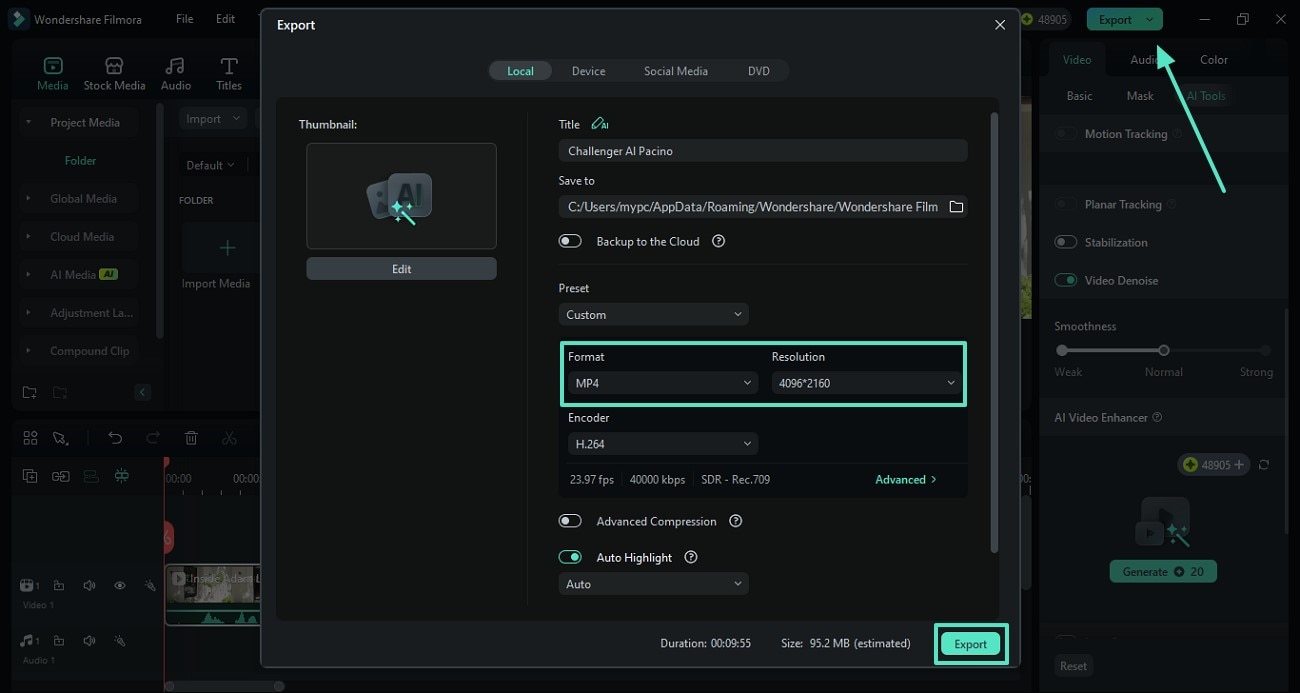
- Steg 6. Exportera videon som en MP4-fil.När du är klar med redigeringen, klicka på "Exportera" och spara videon som en "MP4"- och "4K"-fil.
Utforska Filmora-appen
Om du förlitar dig på mobilapplikationer för vardagliga funktioner, kommer Filmora App [iOS/Android] att vara ett idealiskt alternativ för dig. Med sina omfattande redigeringsfunktioner förbättrar den kvaliteten på din 4K YouTube MP4och erbjuder resurser för att komplettera förbättringarna. Om du har en befintlig video på din telefon kan du redigera den, annars kan du spela in en video direkt med appen.
Efter att ha redigerat videor kan du exportera dem i önskad kvalitet och format med appen. Detta gör det möjligt att konvertera ett videoformat och säkerställa hög kvalitet hela vägen.
Huvudfunktioner i Filmora-appen
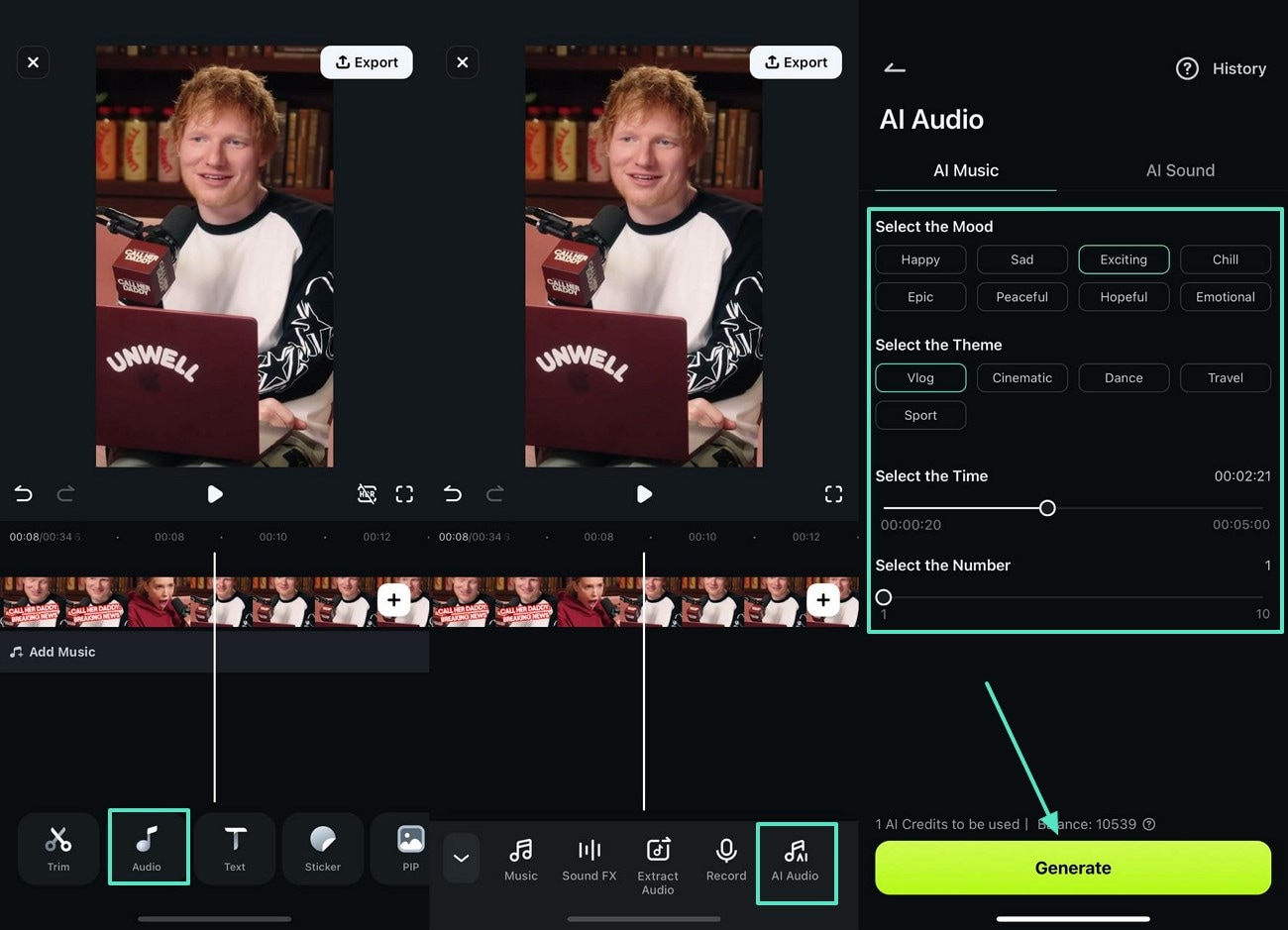
- AI Audio:Om du inte hittar några ljudalternativ för video i biblioteket, skapa ditt eget ljud med denna funktion. Med AI Audio-verktyget kan du skapa egen musik och ljudeffekter för olika behov.
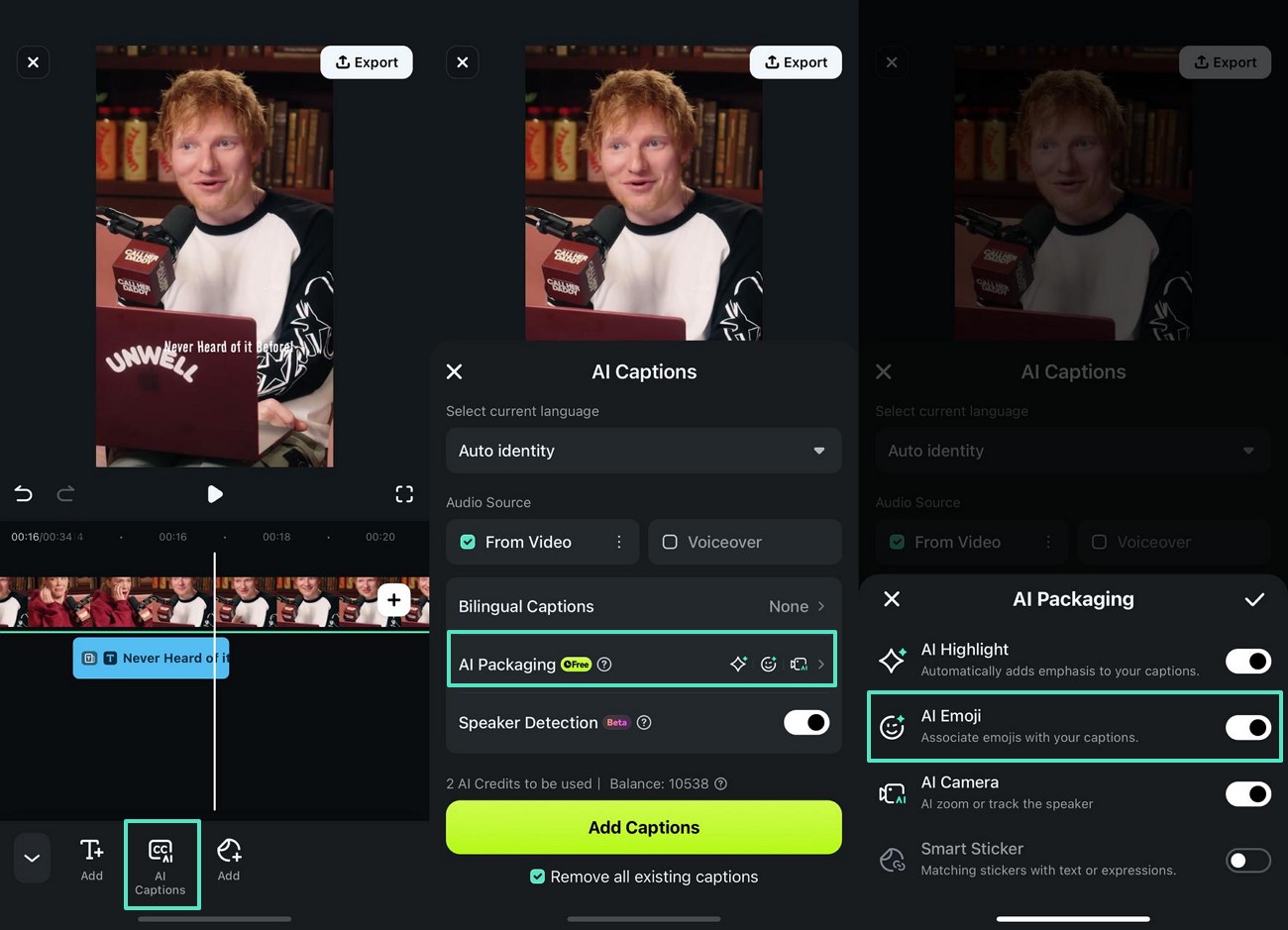
- AI Emoji:När du lägger till texter i dina videor, genererar AI Emoji-tjänsten emojis utifrån texten till dina undertexter. Utöver att skapa visuell attraktion, förbättrar denna funktion även budskapet i dina videor.
- Textmallar:Med det omfattande biblioteket av inbyggda textmallar kan du kommunicera direkt med din publik. Dessa dekorativa mallar kan också användas för att lägga till manuella undertexter för MP4 till 4Kvideor.
- AI Captions:När du siktar på en global publik med videor, aktivera AI Captions-funktionen. Med flerspråkigt stöd möjliggör denna funktion förbättrad tillgänglighet med attraktiva och animerade undertexter.
- Brusreducering:Användare som har spelat in sina videor i bullriga miljöer kan aktivera brusreduceringsfunktionen med ett klick för att bli av med störande ljud. Samtidigt som omgivningsljud tas bort från din video förbättras även ljudet för tydlighet.
En komplett demonstration av hur du använder Filmora-appen för att redigera 4K-videor
Följande steg är en detaljerad guide om hur du använder Filmora-appen för att redigera och exportera 4K-videor:
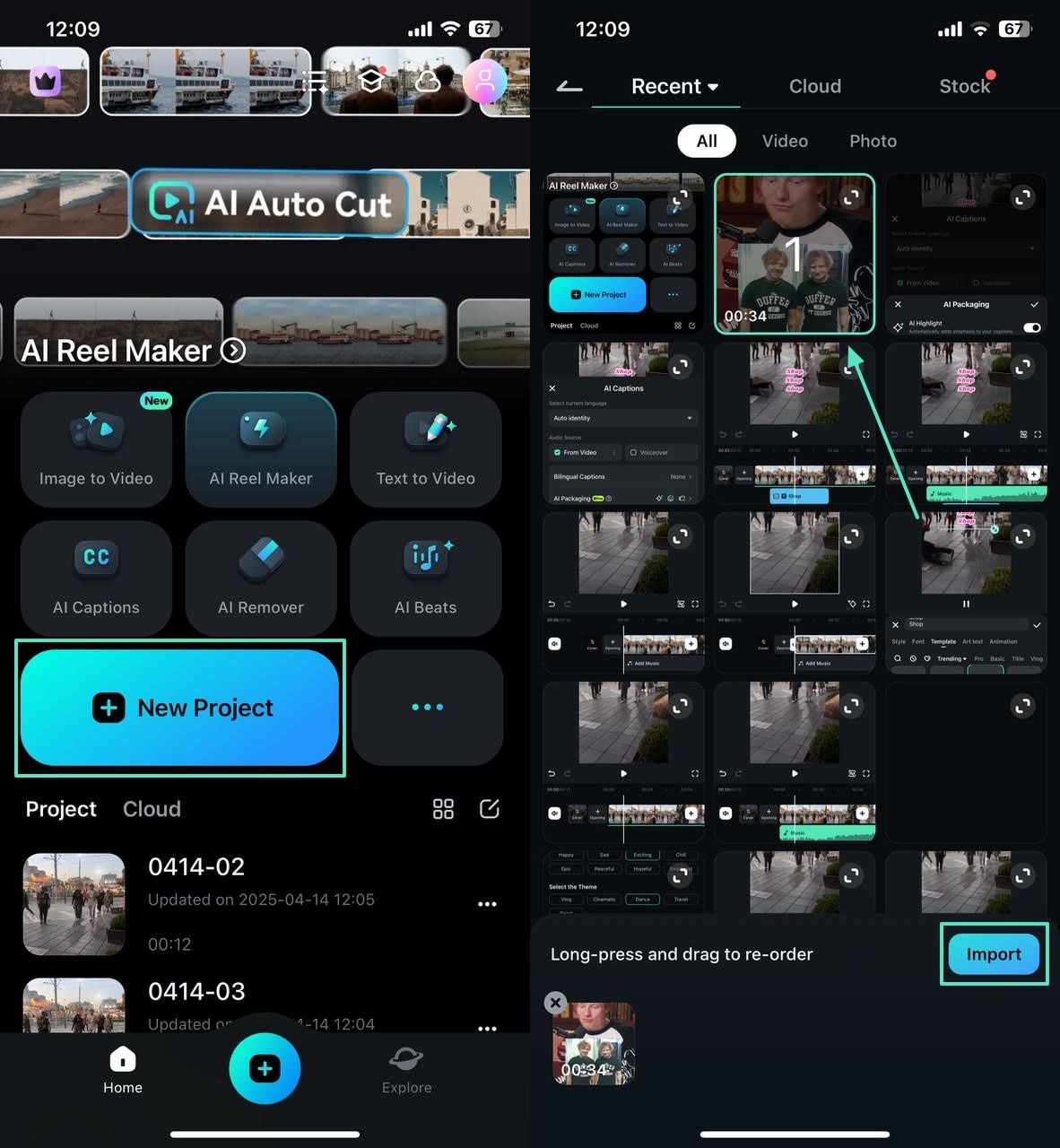
- Steg 1. Starta ett nytt projekt och importera en video från ditt bibliotek.Öppna först Filmora-appen på din telefon, tryck på knappen "Nytt projekt" och importera en video.
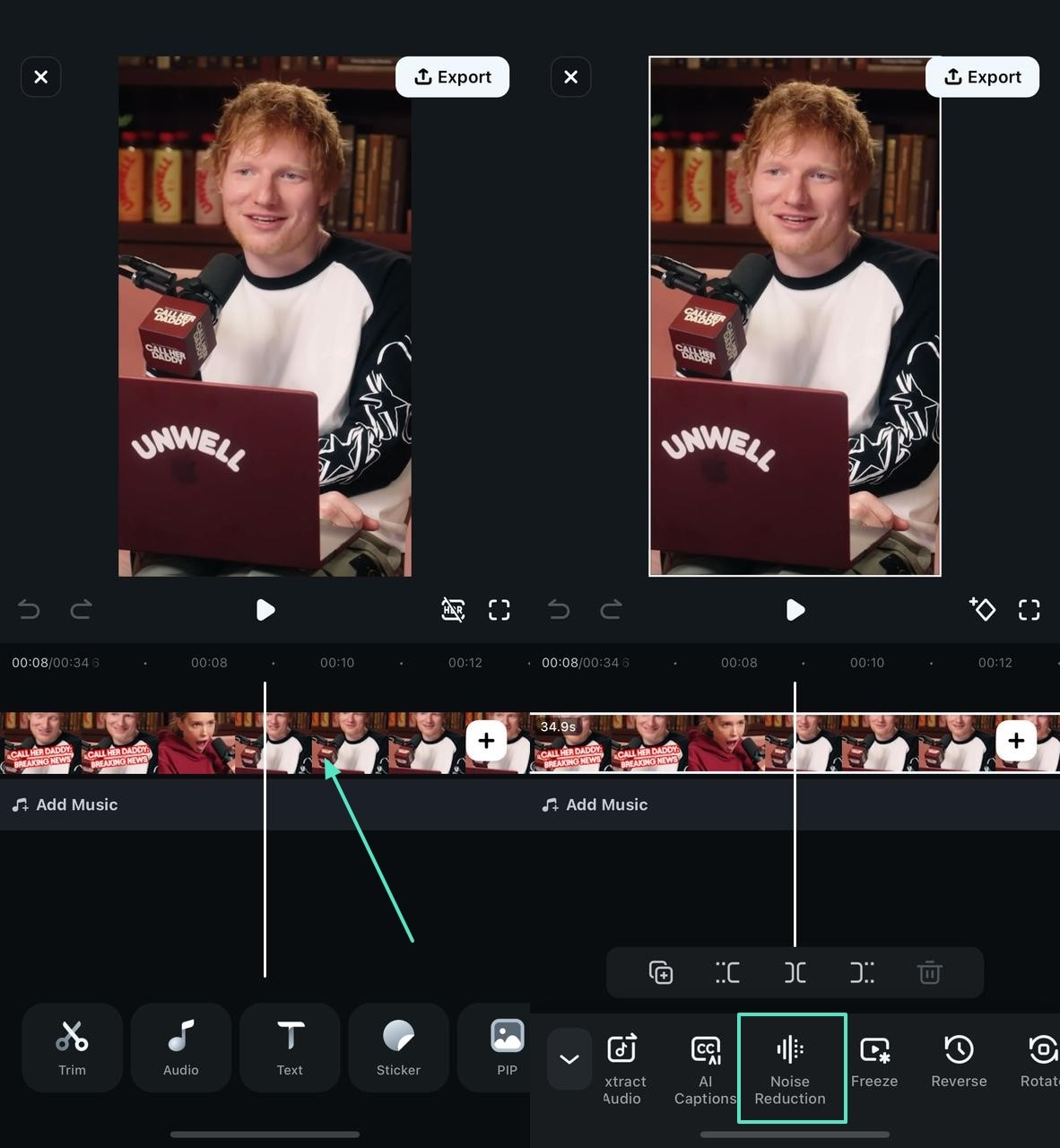
- Steg 2. Använd brusreduceringsfunktionen för att förtydliga ljudet.Välj nu videotidslinjen och tryck på knappen "Brusreducering" för att ta bort omgivande ljud.
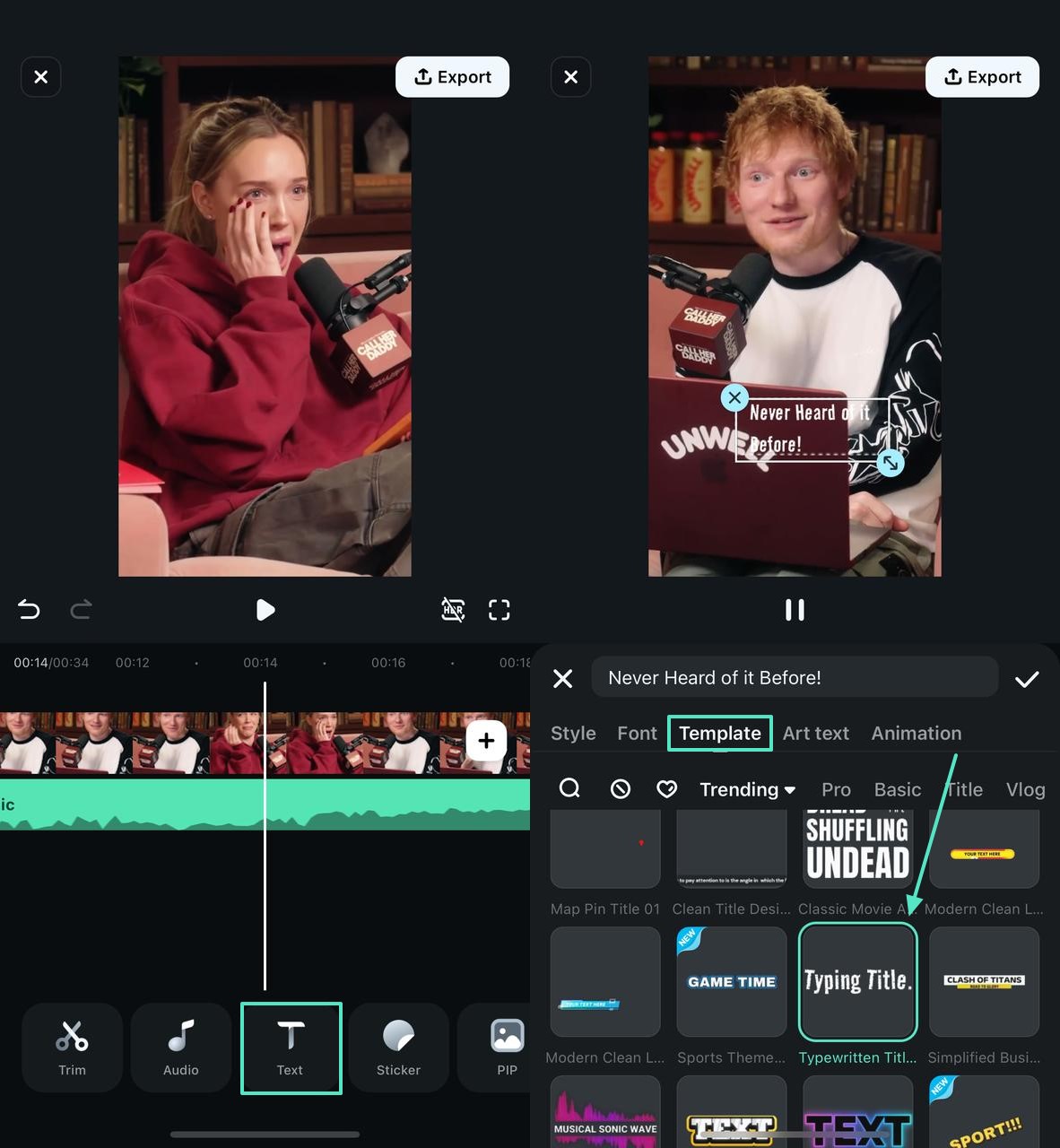
- Steg 3. Lägg till text i videon för enklare kommunikation.För att förbättra budskapet i din video, gå in på fliken "Text" längst ner och skriv in texten. Under avsnittet "Mall" kan du välja önskad design och använda den på texten.
- Steg 4. Generera AI-textning för att lokalisera videon.Använd fliken "Text" längst ner, välj alternativet "AI-textning" och gå till nästa gränssnitt. Öppna fliken "AI-inpaketering" för att slå på "AI Emoji"-knappen och tryck på "Lägg till textning".
- Steg 5. Använd AI för att lägga till egen musik.Från fliken "Ljud" längst ner, gå in på gränssnittet "AI-ljud" och generera AI-musik med dina önskade inställningar.
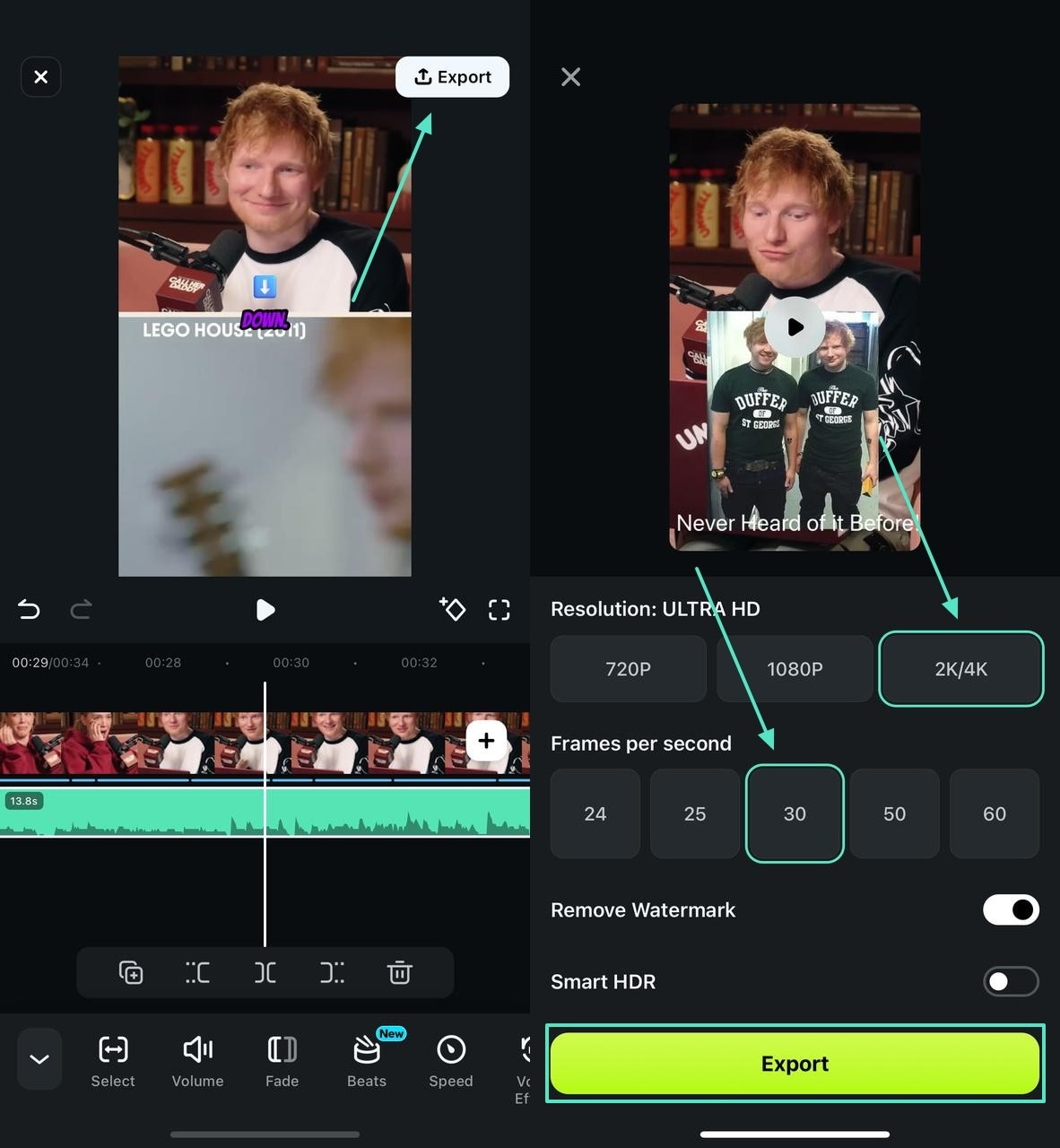
- Steg 6. Exportera videon i MP4-format.När videon har redigerats, välj knappen "Exportera" uppe till höger och spara videon i 4K-kvalitet.
 secure download
Slutsats
Avslutningsvis gick den här artikeln igenom detaljer kring UniConverter som enMP4-konvertera 4K och hur det fungerar. När du har laddat ner en 4K-video med detta verktyg kan du redigera den med Wondershare Filmora. Den här guiden tog upp både mobil- och skrivbordsversioner av verktyget, tillsammans med deras kärnfunktioner och instruktioner. När du har redigerat videor med Filmora-verktyg kan du spara dem i önskad kvalitet och format.
 säker nedladdning

Lättanvänd och kraftfull videoredigerare för alla skapare.
Gratis Nedladdning Gratis Nedladdning
Ta upp din video till en professionell nivå med enkla verktyg.
Gratis Nedladdning Gratis Nedladdning
Andrew Murray
contributor Editor
Generally rated4.5(105participated)