


 100% Security Verified | No Subscription Required | No Malware

4K-video blir allt vanligare, från YouTube-vloggar till Netflix-serier och till och med på våra smartphones. Alla älskar de skarpa detaljerna och levande färgerna, men alla inser inte att bildfrekvensen för 4K-video är lika viktig som upplösningen i sig.
Utan rätt fps kan även det bästa materialet upplevas som hackigt eller onaturligt. Därför kommer vi i denna guide att förklara den bästa bildfrekvensen för 4K-video på ett enkelt sätt så att nybörjare förstår hur fps formar hur du tittar på och skapar innehåll.
I den här artikeln
Del 1. Hur bildfrekvenser påverkar hur du tittar på 4K-video
FPS, eller bilder per sekund, betyder helt enkelt hur många bilder som visas varje sekund för att skapa rörelse. Ju högre tal, desto mjukare ser rörelser ut. Så bildfrekvensen för 4K-video har stor inverkan på hur ditt innehåll känns när du tittar på det.
De flesta 4K-videor spelas in med 24, 30, 60, eller ibland till och med 120 fps. För att få en känsla av skillnaden, låt oss titta på samma klipp i 24 fps och 60 fps.
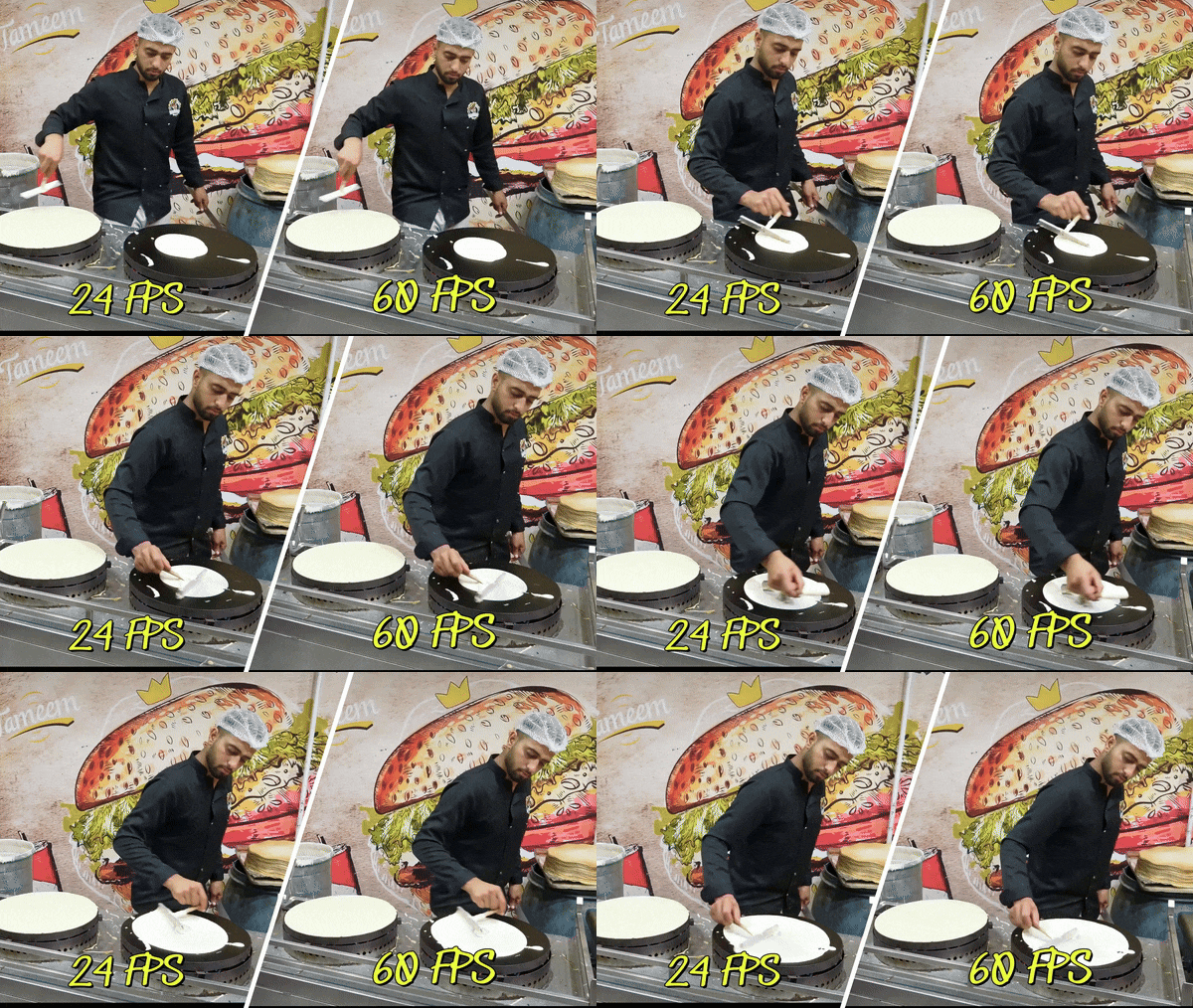
Som du kan se:
- 60 fps: Känns supermjukt och nästan verklighetstroget, vilket ger din video en flytande och realistisk rörelse.
- 24 fps: Ser lite hackigare ut men ger en klassisk filmkänsla som är behaglig för ögat.
Varje val förändrar stämningen och flödet i ditt material, så den "rätta" bildfrekvensen för 4K-video beror egentligen på vilken stil du vill att din publik ska uppleva.
Del 2. Vilken är den bästa bildfrekvensen för 4K-video?
Nu när du har sett hur olika bildfrekvenser förändrar känslan av en 4K-video, är det dags att ta itu med den stora frågan. Så, vilken är den bästa bildfrekvensen för 4K-video? Svaret är inte detsamma för varje projekt, eftersom varje fps skapar sin egen stil och stämning.
Det finns dock enkla riktlinjer att följa, och tabellen nedan förklarar dem på ett lättbegripligt sätt.
| Bildfrekvens | Bästa användningsområde | Hur det ser ut | Varför välja det |
| 24 fps | Filmer i bioformat och berättande | Klassiskt "filmlook" med naturlig rörelseoskärpa | Skapar en bekant, dramatisk och uppslukande känsla för 4K-video |
| 30 fps (29,97) | YouTube, TV och vardagligt innehåll | Mjuk men inte överdrivet flytande | Fungerar bra för vanliga 4K-projekt och håller filstorleken nere |
| 60 fps | Sport, gaming, actionscener | Mycket mjuk och verklighetstrogen rörelse | Perfekt för snabba rörelser, utmärkt för uppspelning och ren slowmotion-redigering |
| 120 fps | Slowmotion och kreativa effekter | Ultramjuk, detaljrik uppspelning | Perfekt för dramatiska slowmotion-tagningar i 4K om din kamera stödjer det |
Del 3. Ställ in rätt bildfrekvens i ditt redigeringsverktyg
Att veta den bästa bildfrekvensen för 4K-video är bara halva jobbet, eftersom din redigeringsprogramvara också spelar en stor roll för hur mjukt det färdiga resultatet blir. Även om du filmar med rätt fps behöver du fortfarande en editor som gör det enkelt och flexibelt att justera bildfrekvensen.
Wondershare Filmora är ett av de bästa verktygen för detta eftersom det gör det enkelt att ställa in bildfrekvensen för 4K-upplösning. Det håller processen enkel så att du kan fokusera mer på kreativiteten och mindre på tekniska problem.
 säker nedladdning

Här är varför Filmora är din bästa lösning för att hantera din bildfrekvens:
- Enkla exportinställningar: Filmora gör det enkelt att välja bästa bildfrekvens för 4K-video, oavsett om det är 24, 30 eller 60 fps. Du ställer in det med några klick och kan genast börja redigera.
- Optimerad uppspelning: Programmet finjusterar automatiskt din 4K-upplösnings bildfrekvens för mjukare visning. Det innebär att ditt material ser naturligt ut utan slumpmässiga hack eller hopp.
- Fullständig 4K-videoredigering: Filmora stödjer 4K-videoredigering från början till slut, så du tappar aldrig skärpan. Din slutliga export behåller de skarpa detaljer som gör 4K speciellt.
- Flexibel tidslinje: Du kan lägga in klipp med olika bildfrekvenser på tidslinjen, och Filmora håller dem konsekventa. Allt smälter ihop sömlöst utan kvalitetsförlust.
- Kreativa förbättringar: Filmora låter dig applicera effekter, övergångar och AI-verktyg samtidigt som bildfrekvensen är stabil. På så sätt blir dina redigeringar mjuka oavsett hur kreativ du är.
Med alla dessa funktioner ser Filmora till att din 4K-bildfrekvens förblir konsekvent från början till slut. Dessutom finns Filmora också tillgängligt på Windows, macOS, Android, och iOS, så att du kan redigera där du känner dig bekväm.
Nu är det dags att ställa in eller ändra din videobildfrekvens i Filmora genom att följa den enkla guiden nedan:
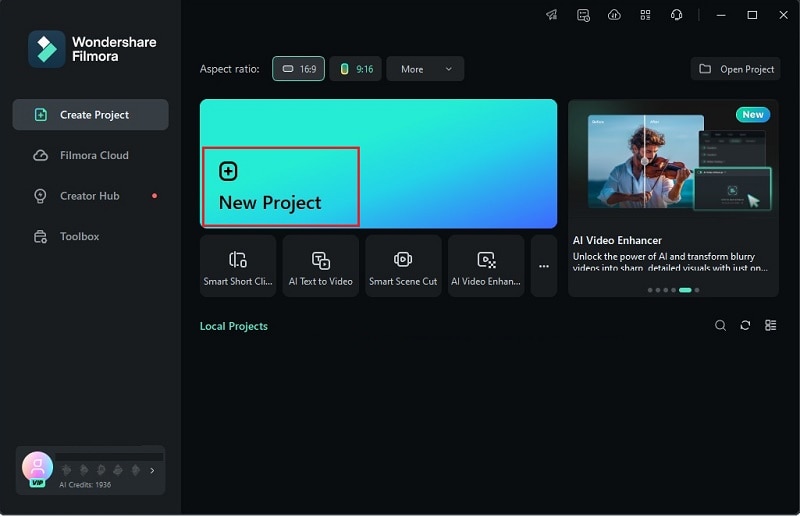
Steg 1 Starta Filmora och påbörja ett nytt projekt
Innan du börjar, kontrollera att din enhet kör den senaste versionen av Filmora. När appen är redo öppnar du den och klickar på "Nytt projekt" för att starta med ett tomt redigeringsfönster.
Steg 2 Ladda upp din 4K-video
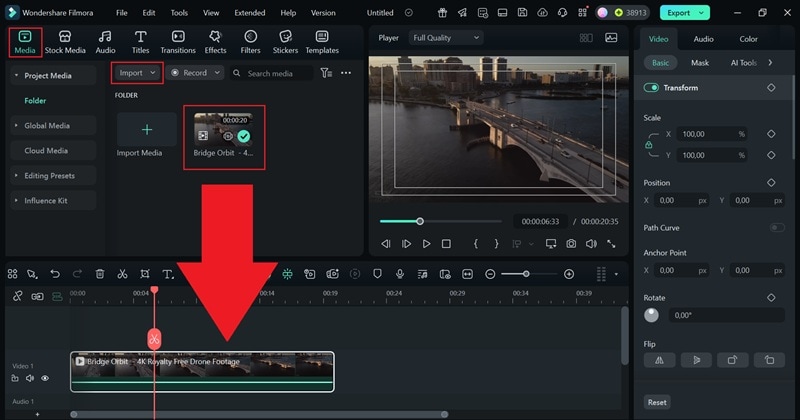
När du är i huvudfönstret, gå till fliken "Media" och klicka på "Importera" för att ladda in den 4K-video du vill justera bildfrekvensen på. När klippet syns i biblioteket, dra det till tidslinjen för att börja arbeta med det.
Steg 3 Gå till projektinställningar
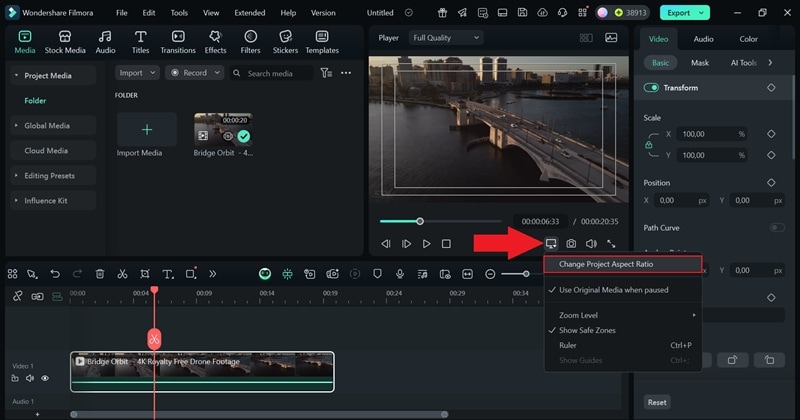
Nedanför förhandsgranskningen, tryck på skrivbordsikonen och välj "Ändra projektets bildförhållande" från menyn som visas.
Steg 4 Justera bildfrekvensen
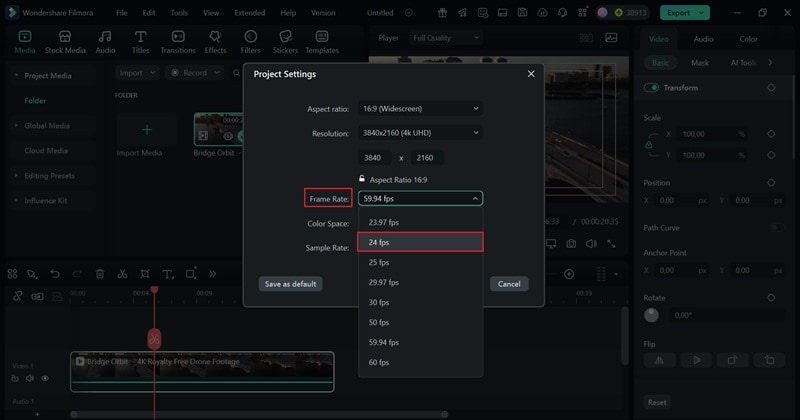
Inuti projektinställningsfönstret hittar du flera alternativ att anpassa, såsom upplösning, färgrymd och bildförhållande. Välj därifrån "Bildfrekvens" för att visa de tillgängliga fps-alternativen.
Ställ in det för att matcha den stil du vill ha. Om denna drönarbrovideo till exempel behöver en mer dramatisk och uppslukande känsla med naturlig rörelseoskärpa, växla till "24fps", och klicka på "OK" för att tillämpa det.
Steg 5 Förhandsgranska och redigera din video (valfritt)
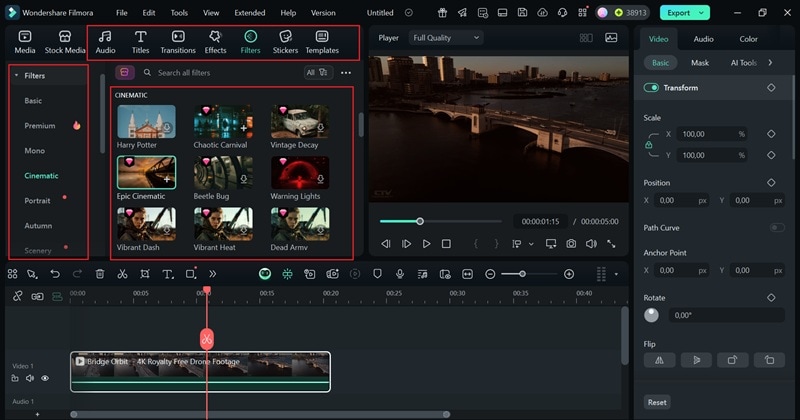
Tryck på "Spela upp" i förhandsgranskningsfönstret för att se hur din 4K-video flyter och märka förändringen direkt. Förbättra den med Filmoras funktioner och mediebibliotek, inklusive klistermärken, effekter, övergångar, filter och royaltyfri musik. Ta den tid du behöver för att justera allt tills du är nöjd med slutresultatet.
Steg 6 Exportera och spara din video
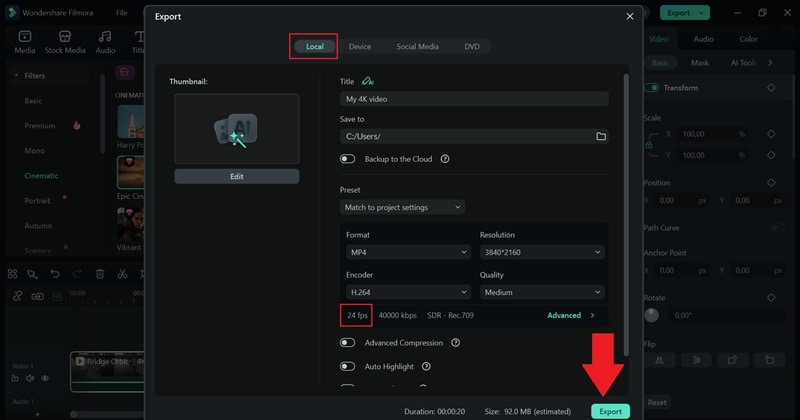
När din redigering ser ut som du vill, klicka på "Exportera". Välj "Lokal" för att spara den på din enhet eller välj "Sociala medier" för att dela den direkt online. Ge din video en titel, välj format och upplösning, välj mappen där den ska sparas och dubbelkolla att bildfrekvensen är inställd på 24 fps som du justerade tidigare. Slutligen, klicka på "Exportera" igen för att slutföra processen.
Del 4. Bästa bildfrekvens för 4K-video på sociala medieplattformar
Efter att du har ställt in den perfekta bildfrekvensen i ditt projekt är nästa steg att förbereda den för plattformen där folk faktiskt kommer att titta på den. Lyckligtvis gör Filmora det ännu enklare med inbyggda exportmallar som låter dig välja YouTube, TikTok, Instagram, Facebook och fler med ett enda klick, samtidigt som den automatiskt använder den idealiska bildfrekvensen för varje plattform.

Detta är till stor hjälp eftersom varje plattform har sin föredragna fps för att innehållet ska se bäst ut. För att spara tid har du här en snabb tabell som visar rekommenderad bildfrekvens för 4K-video på de mest populära plattformarna.
| Plattform | 24 fps | 30 fps | 60 fps |
| YouTube | Filmiska filmer, berättande innehåll. | Standarduppladdningar, vloggar, handledningar. | Gaming, sport, snabbrörliga videor. |
| TikTok | / | Vardagliga klipp, avslappnade trender. | Dans, träning, energirika korta videor. |
| / | Livsstilsinlägg, reels, snabba stories. | / | |
| Avslappnade cinematiska videor. | Allmänna uppladdningar och delning i sociala nätverk. | Livesändningar, evenemang och actionklipp. | |
| Twitch | / | / | Livespel, e-sport, interaktiva sändningar. |
Smartare kontroll av bildfrekvens med AI
Som du kan se gör Filmora AI det enkelt att hantera bästa bildfrekvensen för 4K-video genom att ta hand om det tekniska åt dig. Du behöver inte oroa dig för ändring av storlek, tappade bildrutor eller felaktiga inställningar eftersom AI ser till att allt fungerar smidigt.…
Dessutom erbjuder Filmora en mängd smarta verktyg som kan göra dina projekt ännu bättre. Till exempel;
- AI Auto-Rama: Justerar automatiskt ditt videos bildförhållande för YouTube, TikTok, Instagram eller Facebook, så att ditt innehåll ser perfekt ut överallt.
- AI Video-förstärkning: Håller din 4K-video jämn och stabil även när du arbetar med högre bildfrekvens som 60 fps eller 120 fps.
- Mallar och förinställningar: Applicera plattformsanpassade mallar med ett enda klick, så ställs rätt bildfrekvens och exportinställningar in direkt utan att behöva leta i menyer.
Slutsats
Bildfrekvens spelar en viktig roll för känslan i varje video, inklusive din 4K-video. Denna guide lyfter fram vad som är bästa bildfrekvens för 4K-video och visar hur varje val skapar olika stil. En filmisk kortfilm kan bli perfekt i 24 fps, medan ett gaming-klipp eller sportklipp glänser i 60 fps.
Oavsett vilket håll du går åt gör en allt-i-ett-redigerare som Wondershare Filmora det enkelt att justera bildfrekvens för 4K-video med bara några klick. Filmora inkluderar dessutom exportalternativ som automatiskt matchar rätt bildfrekvens för 4K-video för plattformar som YouTube, TikTok, Instagram och Facebook. Med kraftfulla AI-verktyg och enkla kontroller får du allt du behöver för att skapa mjuka och professionella 4K-videor.
 säker nedladdning