




 100% Security Verified | No Subscription Required | No Malware

Långsamma videor är populära nu, särskilt när man filmar för Instagram Reels, TikTok-videor, eller YouTube Shorts. Medan många användare spelar in hela videon i slow motion, finns det andra som bara behöver en viss del av ett klipp i lägre hastighet. Hur som helst är det inte längre raketforskning att sakta ner video, tack vare teknikens framsteg samt tillgängligheten och enkel åtkomst till relevanta appar.
Med det sagt kommer du här att lära dig vad som behövs för att spela in en video i slow motion, och hur du gör detta på ett enkelt sätt. Dessutom får du veta hur du minskar uppspelningshastigheten på en redan befintlig video om den spelats in i normal takt.
Del 1: Hur gör man slow motion-videor genom inspelning?
Faktum är att uppspelningshastigheten för en video är omvänt proportionell mot bilder per sekund (FPS) den har spelats in med. Vanligtvis spelas en video i normal hastighet in med 24 FPS eller 30 FPS. Om du däremot ökar bildhastigheten (FPS) till 120 eller 240, saktas uppspelningen ner. Du kan enkelt kontrollera detta om du har tillgång till en DSLR-kamera eller en iPhone. Dessa enheter låter dig justera FPS så att videor kan spelas in i slow motion.
För din bekvämlighet och inlärning förklaras här steg-för-steg hur du spelar in en video i slow motion med en iPhone:
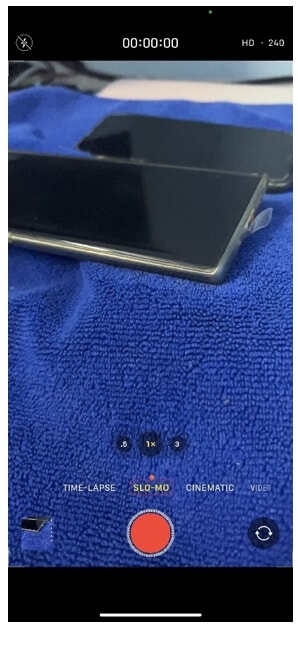
Steg 1: Gå till SLO-MO-läget
Öppna Kamera-appen på din iPhone (här används iPhone 13 Pro Max som exempel), och svep skärmen till vänster för att gå till SLO-MO-läget.
Steg 2: Justera inspelningsinställningar
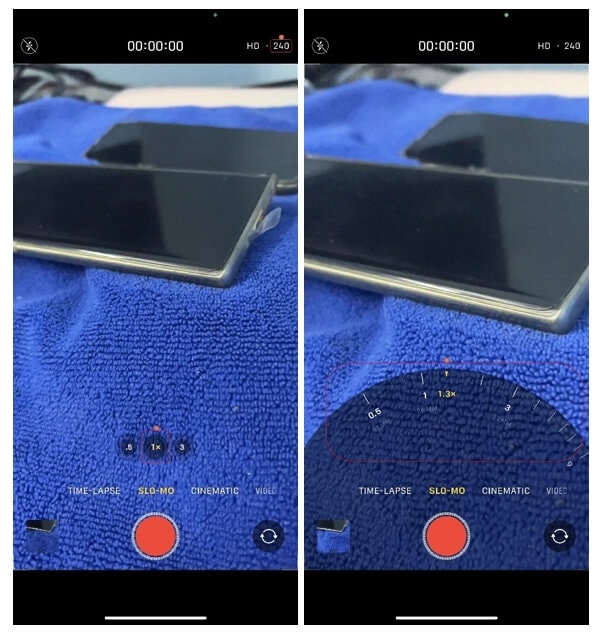
Tryck på siffran i det övre högra hörnet för att växla mellan 120 FPS och 240 FPS efter behov. Tryck på 1x längst ner i mitten av skärmen och använd vredet för att justera önskad zoomnivå.
Steg 3: Starta och stoppa inspelningen
Tryck på Spela in-knappen längst ner i mitten av skärmen för att börja spela in i slow motion. Tryck på Stoppa när du är klar. Du hittar din inspelade video i Videor-mappen i Bilder-appen på din iPhone.
Om du använder Android-telefon kan du läsa denna artikel för mer information om Hur man spelar in super slow motion-videor på din telefon.
Du kanske också gillar: Bästa slow motion-kameraappar för Android och iPhone
Del 2: Hur applicerar man en jämn slow motion-effekt i efterproduktion?
Om du inte har tillgång till en kamera som kan spela in i slow motion, eller om du vill spela in i vanlig hastighet och sedan sakta ner filmen, behöver du ett dedikerat verktyg. Det finns flera redigeringsprogram på marknaden, men det mest mångsidiga, med ett intuitivt gränssnitt och som är enkelt att använda är Filmora videoredigerare från Wondershare.
Den senaste versionen av appen, Wondershare Filmora 11, har en ny funktion som heter Speed Ramping, som gör att du grafiskt kan hantera videoklippets hastighet. Med denna funktion kan du sänka hela videons hastighet eller bara vissa delar, beroende på dina behov. För din inlärning förklaras båda metoderna nedan:
Metod 1: Lägg till slow motion-effekt på hela klippet
För Win 7 eller senare (64-bit)
För macOS 10.12 eller senare
Steg 1: Importera källvideon och lägg till på tidslinjen
Starta Wondershare Filmora på din Windows- eller Mac-dator (en Windows 11-dator används här som exempel), klicka på Nytt projekt på den första skärmen som visas. Kontrollera att Media-verktyget är valt i verktygsfältet högst upp, klicka var som helst i Media-fönstret, välj och importera källklippet till programmet.
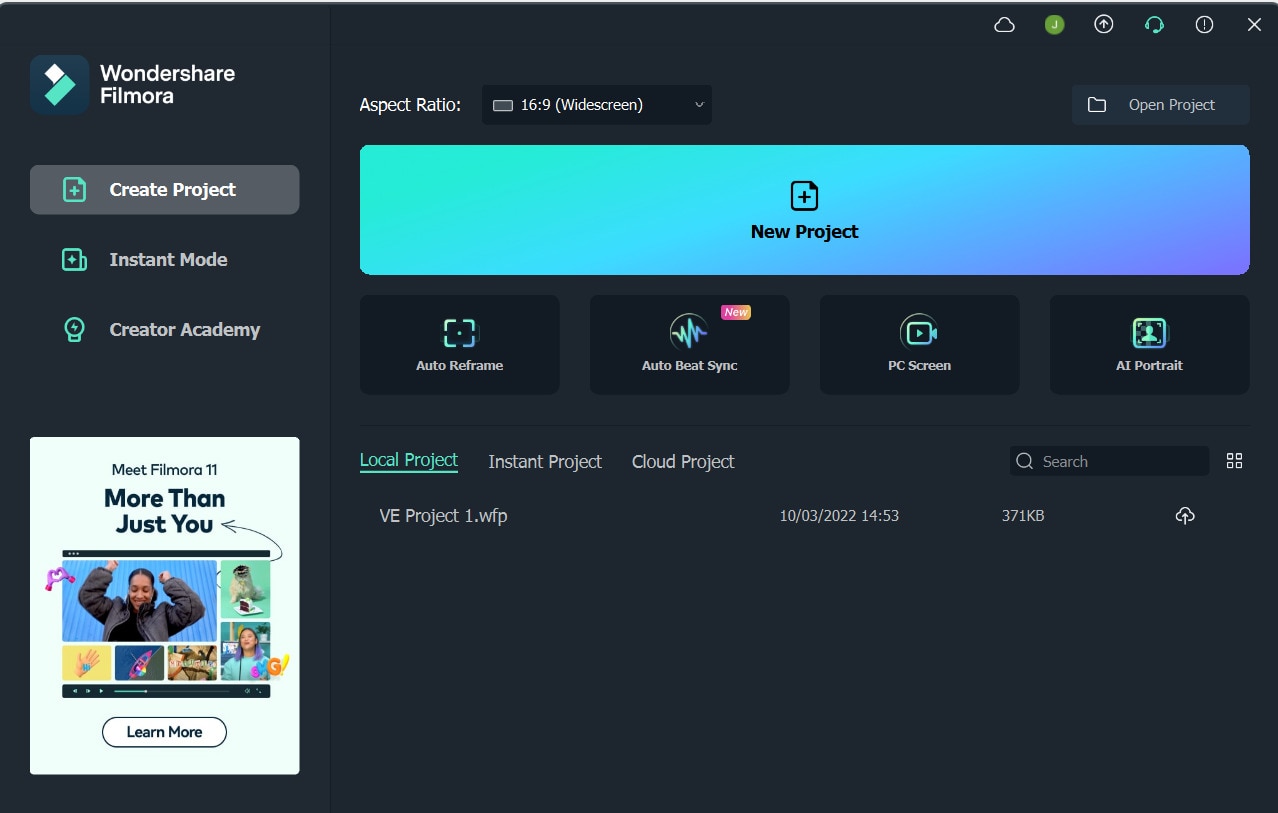
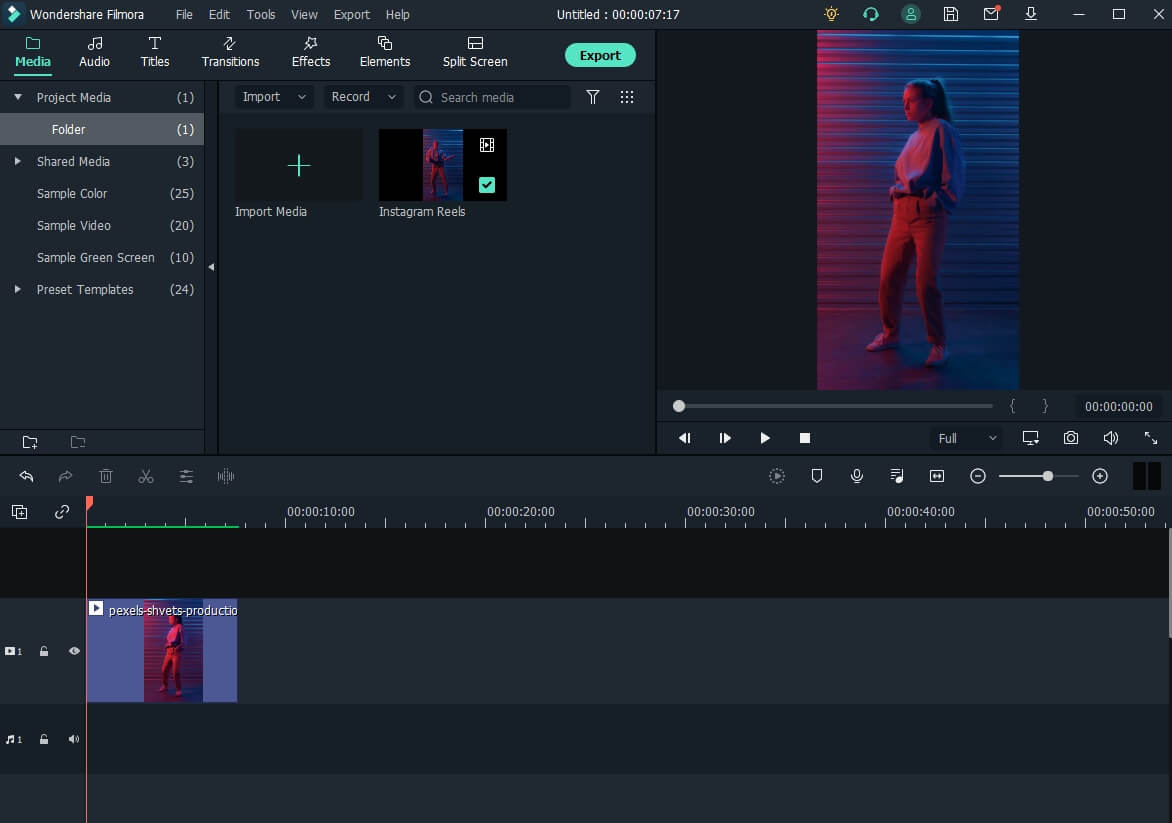
Håll sedan muspekaren över miniatyren av den importerade videon i Media-fönstret, och klicka på +-ikonen längst ner till höger. När bekräftelserutan dyker upp, klicka på Matcha till media or Behåll projektinställningar-knappen för att ändra projektinställningarna så de matchar videoupplösningen, eller ändra videon för att passa projektinställningarna.
Steg 2: Lägg till slow motion på hela klippet
När media har lagts till på tidslinjen, klicka på det och klicka sedan på Hastighet-ikonen i verktygsfältet. Scrolla ner till Långsam-menyn och där ser du förinställningarna 0,5x, 0,25x, 0,1x, 0,05x och 0,01x. Välj en för att lägga till slow motion-effekt på hela klippet och klicka på Speed Ramping i rullgardinsmenyn.
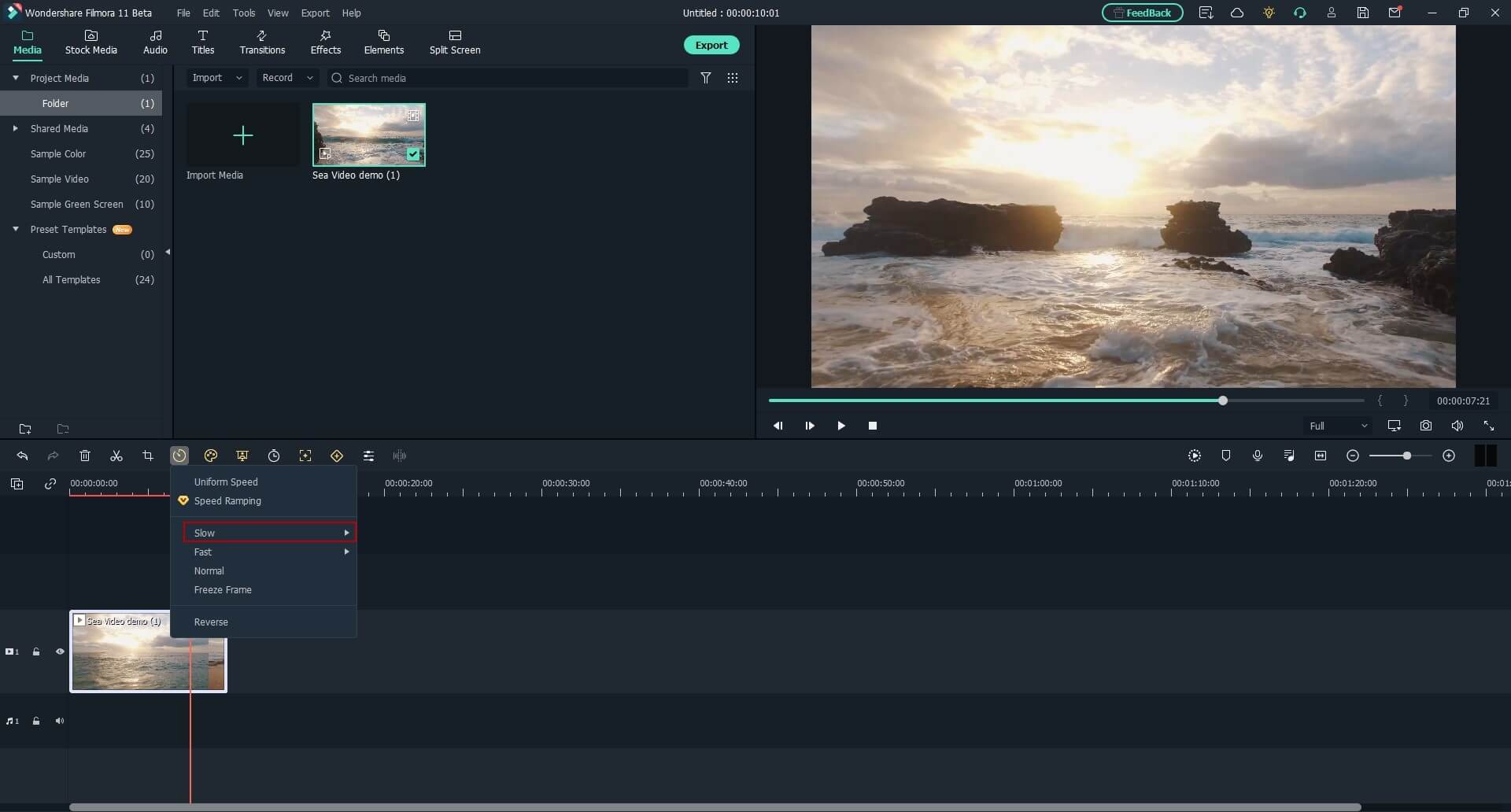
Du kan också högerklicka på videon på tidslinjen och gå till Hastighet-alternativet och välja Enhetlig hastighet för att justera videons hastighet och skapa ett slow motion-klipp. Dra hastighetsreglaget till vänster för att sakta ner videon, och du ser hur många gånger den saktar ner i nästa fält.
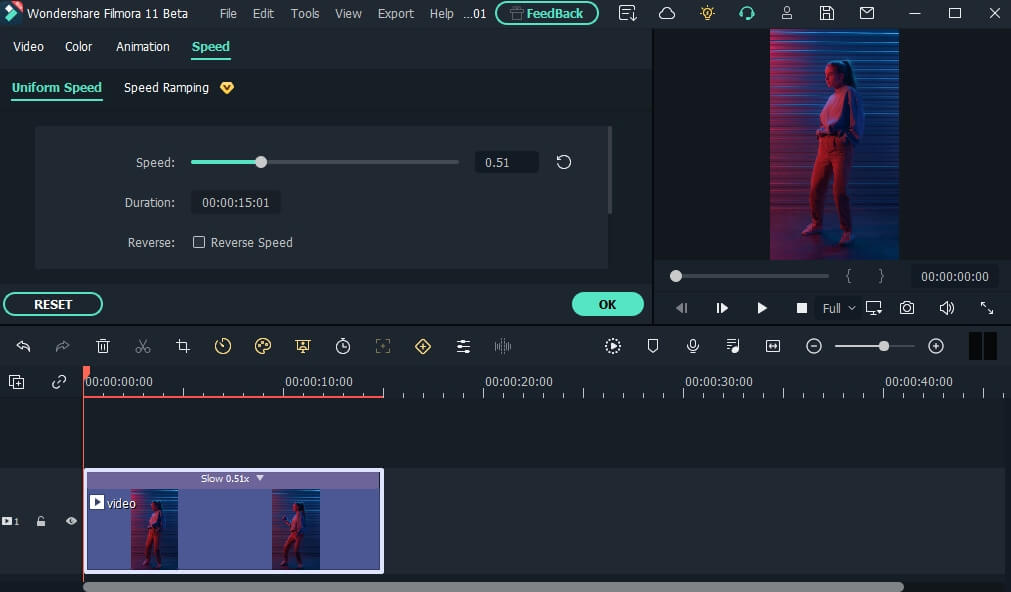
Metod 2: Använd Speed Ramping för att lägga till slow motion-effekt
För Win 7 eller senare (64-bit)
För macOS 10.12 eller senare
Speed Ramping gör att du kan lägga till slow motion-effekt på olika delar av videon och till och med frysa bilden så länge du vill. Så här gör du detta i detalj:
Steg 1: Lägg till källvideo på tidslinjen och öppna Speed Ramping-fönstret
Använd samma process som i föregående metod för att importera en källvideo till Wondershare Filmora 11 och lägga till den på tidslinjen. Följ sedan processen i andra steget av föregående metod för att nå Speed Ramping-fönstret.
Steg 2: Lägg till slow motion-effekt på olika delar av klippet
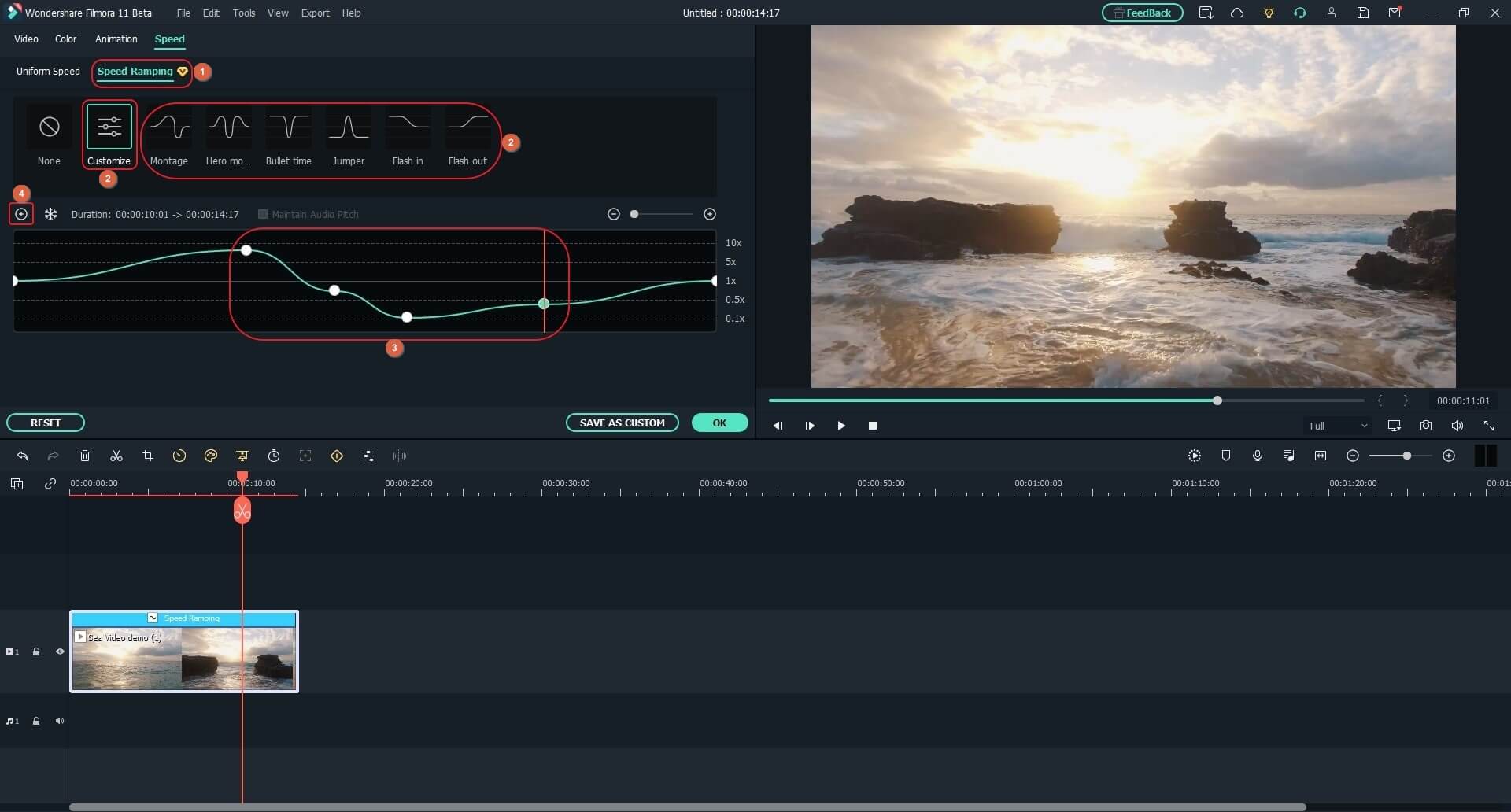
Gå till Speed Ramping-fliken om den inte redan är vald, klicka på Anpassad bland tillgängliga alternativ och dra justeringspunkterna under mittlinjen för att minska uppspelningshastigheten på den delen av klippet. Alternativt kan du klicka på någon av de förinställda mallarna för att automatiskt lägga till slow motion på videon.
Obs: Du kan också dra justeringspunkterna ovanför linjen för att öka uppspelningshastigheten.
För att lägga till en justeringspunkt på den bild där det saknas, placera uppspelningshuvudet på rätt plats och klicka på Lägg till justeringspunkt till vänster i Speed Ramping-fönstret. När den lagts till kan du dra den nedåt för att minska uppspelningshastigheten på den delen av klippet.
Steg 3: Frys videon
Placera uppspelningshuvudet på ramen du vill frysa, och klicka på Lägg till fryst bildruta till vänster i Speed Ramping-fönstret. När tidsrutan visas, ange tiden i sekunder för hur länge du vill frysa bilden och klicka på OK.
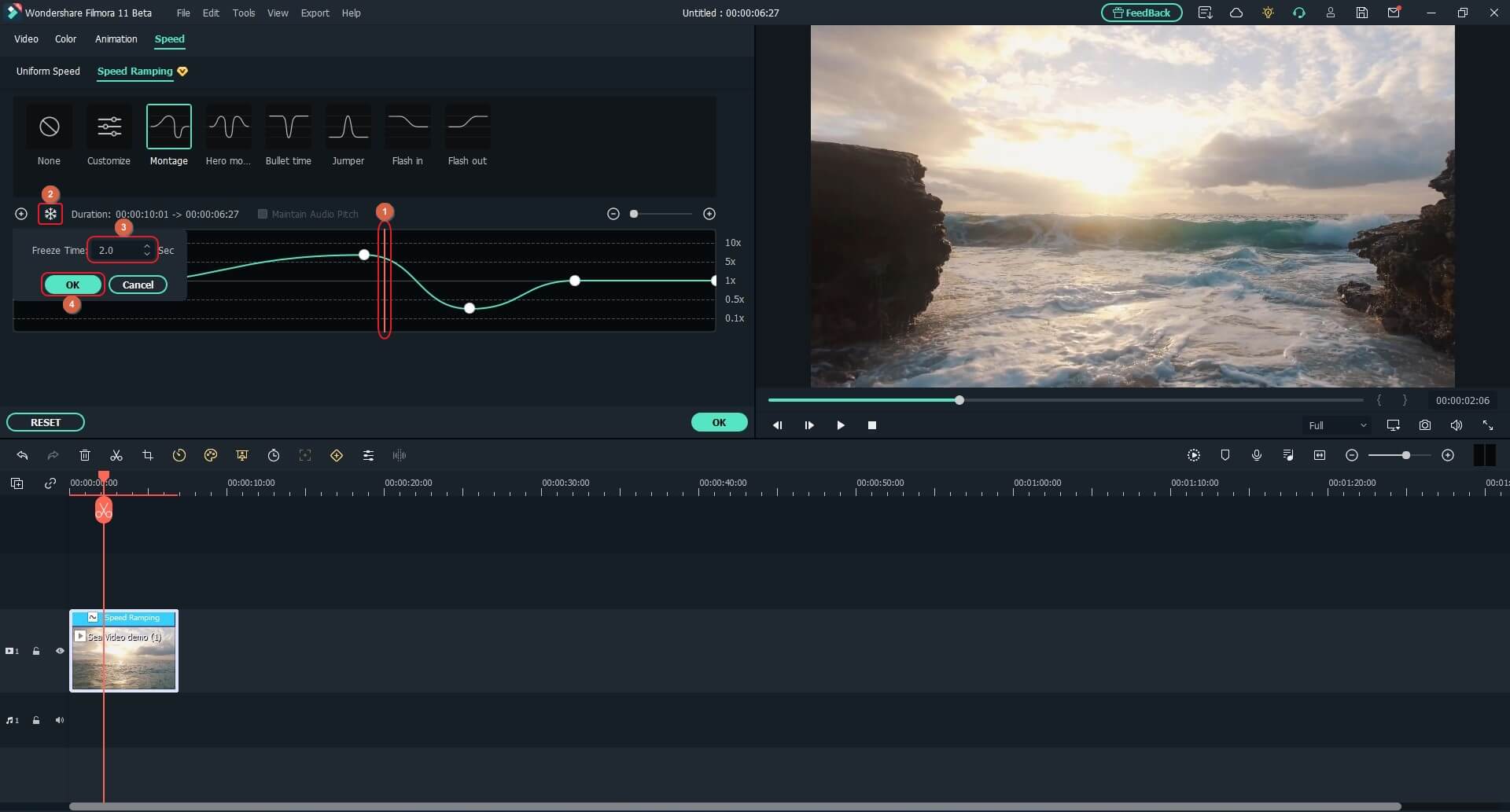
När en fryst punkt har lagts till kan du vid behov dra och flytta den i Speed Ramping-tidslinjen. Avsluta med att klicka på OK nere till höger för att spara ändringarna.
Del 3: När ska man använda slow motion?
Det kan finnas många tillfällen då du vill lägga till en slowmotion-effekt till dina videor. Några av de vanligaste är:
- Lägg till fokus
Om det finns en viss scen i ett klipp som du vill att publiken ska fokusera på, är det en bra idé att lägga till slowmotion-effekten precis innan den handlingen visas på skärmen, och återgå till normal hastighet när sektionen är över.
- Färdighets- eller stildemonstration
När ett klipp spelas upp i normal hastighet kan publiken ofta inte se de färdigheter du vill visa. Här kan du vilja lägga till slowmotion så att varje detalj syns tydligt och noggrant.
- Repriser
Används mest för turneringar och matcher där en handling ska visas igen så att publiken, domare och andra åskådare kan se rörelserna i detalj innan de fattar rätt beslut.
- Observation
Vissa naturfenomen, som en hjort som springer i skogen eller en vattenballong som exploderar, sker mycket snabbt. Om du vill uppleva sådana saker tydligt och i detalj vore det bra att spela in dem och sedan sänka uppspelningshastigheten för bättre visning.
- Lägg till spänning
När du lägger till slowmotion till en scen ökar automatiskt publikens spänning och de tar den delen på större allvar och med mer förväntan.
Du kanske också gillar
Senaste uppdateringen | Hur gör man rörelsespårning i videoredigering med Filmora?
De 10 vanligaste typerna av stop motion-animationer
Hur snabbar man enkelt upp en video för att skapa snabbspolning?
10 bästa apparna och spelarna för slowmotion-video för Android
Slutsats
Slowmotion-effekten är omvänt proportionell mot bildhastigheten, det vill säga bilder per sekund eller FPS. Nästan alla DSLR-kameror som finns på marknaden idag gör det möjligt att byta mellan olika FPS-värden (vanligtvis 120 och 240) innan inspelning. Dessutom, om du har en iPhone, har dess kamera-app ett inbyggt SLO-MO-läge som kan spela in i slowmotion.
Om du dessutom redan har en video som spelats in i vanlig hastighet kan du använda ett effektivt efterproduktionsprogram som Wondershare Filmora 11 och använda dess Speed Ramping-funktion för att lägga till slowmotion på olika scener i ett klipp.