

- A wide support for different formats.
- Intuitive user interface & powerful AI video editing features.
- 300+ stunning effects for different niches at your choice.
- Burn to DVD or upload to YouTube, or transfer to any popular portable devices.
Topp 10 bästa gratis videoredigerare för Mac-användare 2026

May 11, 2026• Proven solutions
Många människor letar efter gratis videoredigeringsprogram för Mac eftersom de har massor av videor och vill redigera dem för bättre presentation eller bevarande. Finns det något bra gratis videoredigeringsprogram för Mac-användare? Många frågar detta på forum. Här jämför vi några utmärkta videoredigerare för Mac, följt av detaljerad information om varje program som referens. Listan med de bästa gratis videoredigeringsapparna för Mac kommer att uppdateras kontinuerligt, men om din favorit inte finns med, vänligen kontakta oss på Facebook/Twitter eller via e-post.
Dessutom har vi också jämfört dessa Mac-videoredigeringsappar när det gäller videoformat, för- och nackdelar hos de tio bästa gratis videoredigerarna för Mac. Ta en titt!
- Del 1: Snabb jämförelsetabell över bästa gratis videoredigeringsprogram för Mac
- Del 2: Rekommenderad videoredigeringsprogramvara för nybörjare (videoguide)
- Del 3: Topp 10 bästa gratis Mac-videoredigerare för nybörjare/halvproffs/proffs
- Del 4: Vanliga frågor om videoredigeringsappar till Mac
Del 1: Snabb jämförelsetabell över bästa gratis videoredigeringsprogram för Mac
Vi har sammanfattat funktionerna, fördelarna och nackdelarna med de bästa videoredigeringsprogrammen för Mac-användare i jämförelsetabellen nedan. Du kan välja det som passar dig bäst utifrån dina redigeringskunskaper och behov i nuläget.
| Nivå | Produkter | Ingångsformat | Utgångsformat | Fördelar | Nackdelar |
|---|---|---|---|---|---|
| För nybörjare | Apple iMovie | DV, HDV, AVCHD, Apple Intermediate Codec, Motion JPEG/A, iFrame, MP4, MOV... | MPEG-4, MOV, AVI, DV... | Tillgänglig på iPhone/iPad; Mycket kompatibel med Apples ekosystem | Ljudet är upphovsrättsskyddat |
| Filmora |
AVCHD, AVI, DV, HDV, MP4, MPEG-1, MPEG-2, MXF, MOV, WMV... |
AVI, QuickTime, OpenEXR, MP4, Bildsekvens... | Erbjuder många AI-funktioner, förinställningar, effekter, överlägg och övergångar. | Plug-in-tillägg stöds inte. | |
| Avidemux | 3GP, ASF, AVI, FLV, H263, JPEG, MKV, MP4, MPEG, MPEG4, MPG och OGM | AVI, FLV, M1V, M2V, MKV, MP4, MPEG, MPG, OGM och TS | Automatisk färgkorrigering; Enkel och ren användargränssnitt; Öppen källkod utan inbyggda köp | Exportprocessen är långsam | |
| OpenShot | WebM, AVCHD, ... | MP4, AVI, MPEG... | Innehåller gratis inbyggda effekter och animationer; Stöder 3D-titlar | Buggigt ibland; Fryser och kraschar ofta | |
| ZS4 Video Editor | AVI, WAV, Bildfiler | AVI, WMV, WAV, Jpg, Png | Mer än 120 inbyggda videoeffekter; Obegränsade spår | Användargränssnittet är inte användarvänligt | |
| HyperEngine-AV | AVI, BMP, Cubic VR, DLS, DV, FLC... | AIFF, AVI, BMP, DV Stream, FLC, MPEG-4... | Inkluderar tolv studiokvalitetseffekter; Skapa bildspel | Ingen ny version utvecklas längre | |
| För halvproffs | Kdenlive | AVI, MP4, FFmpeg... | QuickTime, AVI, WMV, MPEG... | Öppen källkodsprogramvara | Inte vänligt för oerfarna; Uppdateras långsamt |
| Blender | STL, ABC, FBX... | FBX, DAE, ABC... | Snabba polygona modelleringsverktyg; Anpassningsbar inmatning | Ointuitivt lagersystem; Animationshantering är inte smidig | |
| För proffs | Lightworks | MPEG-2, AVC, RED R3D, DPX, Apple ProRes... | MPEG4 | Lättviktig; Kräver endast 3GB RAM | Effektbiblioteket är begränsat |
| HitFilm Express | AVCHD, QuickTime, AVI, M2T, M2TS, MTS, MXF | Apple ProRes, AVI | Avancerad videospåreffekt kompositör | Ingen funktion för rörelsegrafik |
I jämförelsetabellen ovan kan vi se flera fördelar och nackdelar på olika områden. Dock kan du vilja titta på ett annat program - Filmora - innan du bestämmer dig för vilket du vill använda. Det är en utmärkt videoredigerare för Mac som kan möta både dina grundläggande och avancerade behov.
Del 2: Rekommenderad videoredigeringsprogramvara för nybörjare på Mac: Wondershare Filmora
Wondershare Filmora för Mac erbjuder vissa övertygande fördelar gentemot andra videoredigeringsverktyg för Apple macOS. Det inkluderar grundläggande verktyg för videoredigering och ger olika avancerade videoeffekter att använda. Nedan är några funktioner som kan hjälpa dig att förstå den bästa videoredigeraren för Mac. Ladda ner och prova nu!
 Säkra nedladdning

Huvudfunktioner
- Stöder nästan alla slags videoformat, inklusive MP4, AVI, MOV, AVCHD, MKV och fler.
- AI-assisterad redigering som fungerar som en assistent när du redigerar dina videor
- AI-texbaserad redigering låter dig redigera videor genom att ange textinstruktioner
- AI-miniatyrskapare som automatiskt genererar miniatyrbilder från video
- AI-musikgenerator för att lägga till passande musik till dina videor
- Genomför alla klassiska verktyg som att beskära, trimma, klippa, dela och kombinera med några få klick.
- Ett brett urval av färdiga mallar och oändliga format för sociala medier
- Konvertera dina redigerade videor till vilket populärt videoformat som helst eller anpassa videon för mobila enheter.
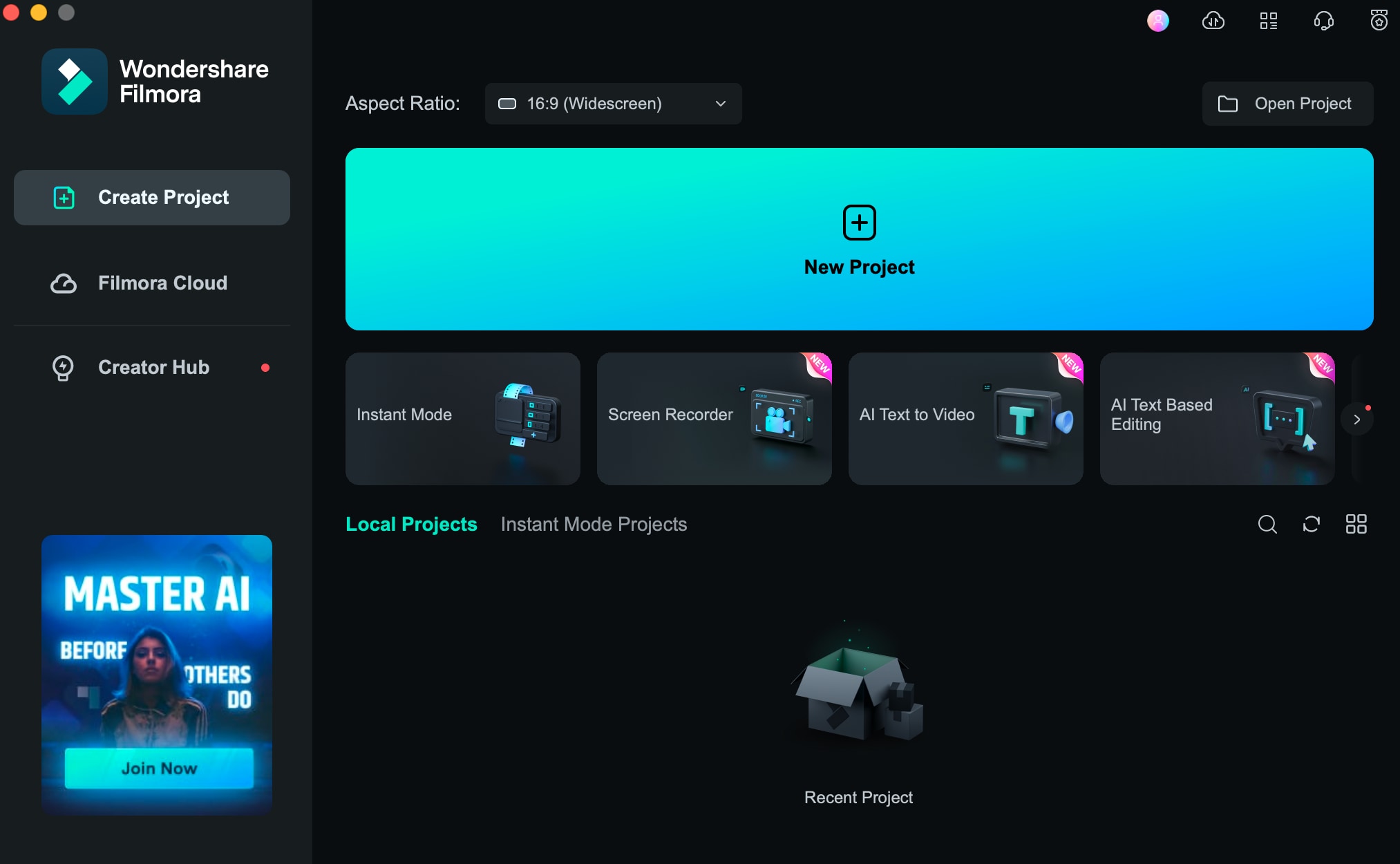
Hur man redigerar videor med Wondershare Filmora för Mac: En steg-för-steg-guide
Steg 1 Skapa ett nytt projekt eller öppna ett befintligt projekt
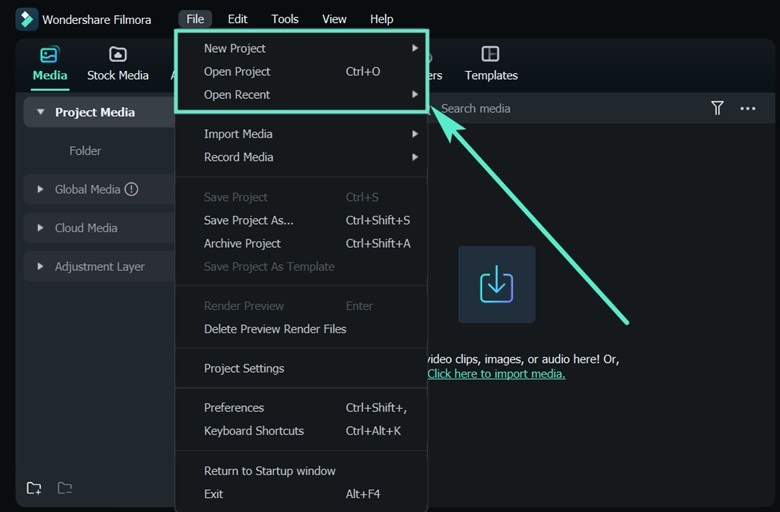
Öppna Filmora och klicka på Nytt projekt i huvudfönstret eller Arkiv > Nytt projekt i menyraden. För att öppna ett befintligt projekt, klicka på Öppna projekt i huvudfönstret eller Arkiv > Öppna projekt och Arkiv > Öppna senaste i menyraden.
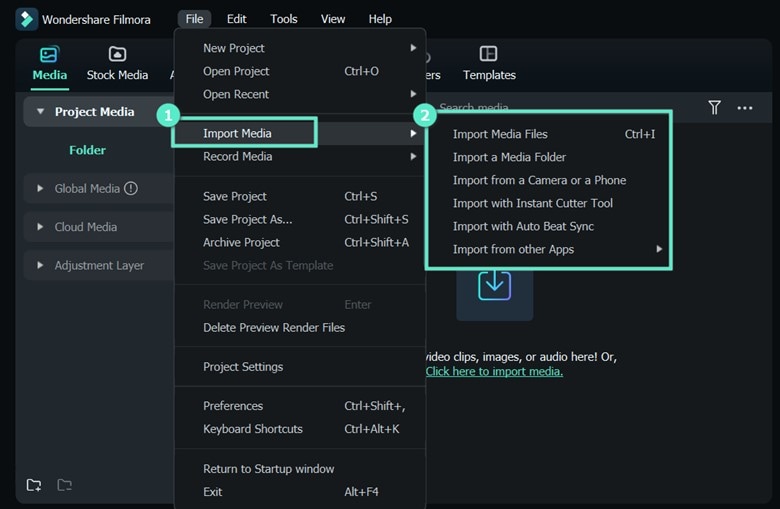
Steg 2 Importera video, ljud och bilder
För att importera mediefiler kan du klicka på ”+”-ikonen för att bläddra bland lokala filer och lägga till filer. Du kan också dra och släppa mediefiler till Mediebiblioteksområdet.
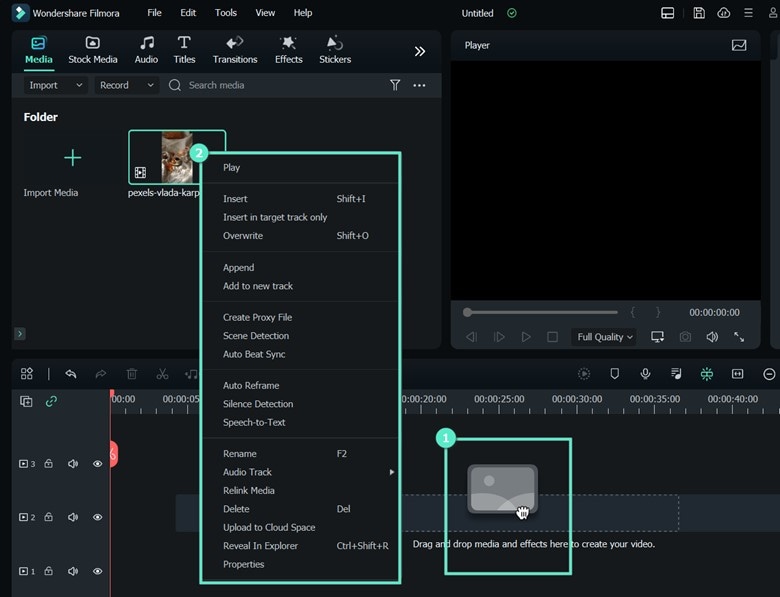
Steg 3 Redigera och arrangera element i tidslinjen
Hitta videoklippet du vill ha i Mediebiblioteket, dra och släpp det i din tidslinje. Du kan också högerklicka på videoklippet i Mediebiblioteket. Välj alternativ som Infoga, Lägg till, Skriv över, Lägg till i ny spår och andra mer specifika redigeringsalternativ.
Steg 4 Lägg till effekter, filter, titlar, masker och musik
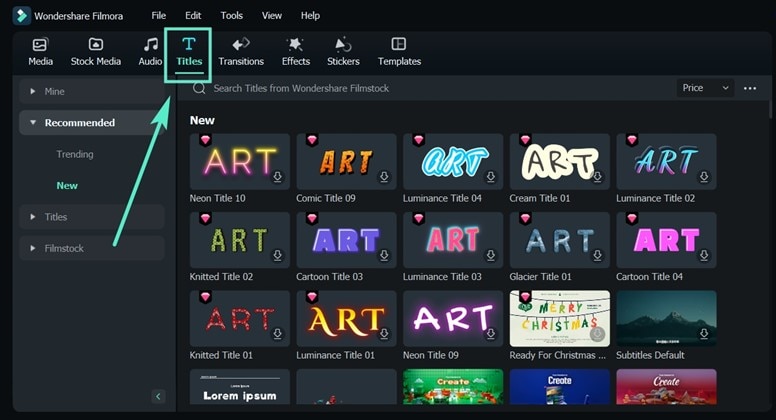
För att börja med titlar, välj en befintlig titelmall, skriv in en titel och justera sedan dess utseende.
Steg 5 Exportera video och dela
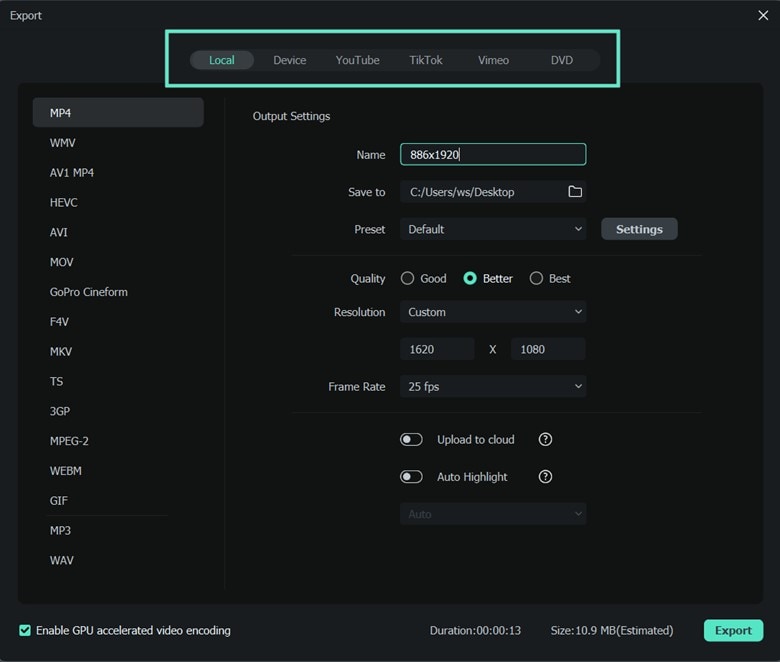
Exportera din video till en fil och spara den eller exportera till enheten du vill spela upp videon på. Filmora ger dig också möjlighet att ladda upp din video direkt till YouTube via exportinställningarna eller bränna den till en DVD.
Steg 6 Ta bort videovattenstämpel
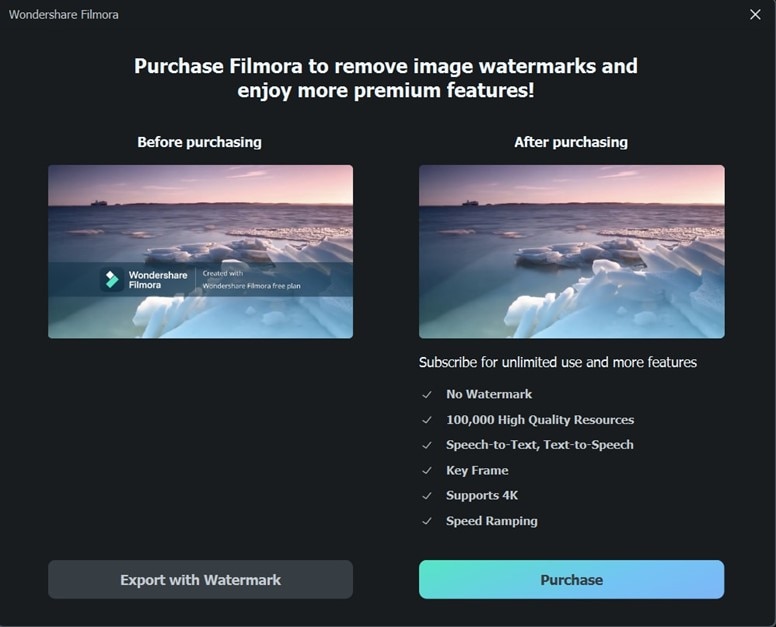
Testversionen av Filmora exporterar videon med en Filmora-vattenstämpel. För att ta bort vattenstämpeln, uppgradera till en av de tre individuella betalda planerna: en evighetplan, en plattformsövergripande plan och ett årligt abonnemang.
Del 3: Topp 10 bästa gratis Mac-videoredigerare för nybörjare/halvproffs/proffs
Vi har gjort lite efterforskning och hittat följande gratis videoredigeringsprogram för Mac-användare. Vissa av dessa program är för nybörjare inom videoredigering, medan andra är för proffs (men om du behöver använda de professionella funktionerna kan du behöva köpa Pro-versionen). Jag hoppas att du kan hitta rätt videoredigeringsprogram utifrån dina behov i listan nedan.
Topp 6 bästa gratis videoredigeringsprogram för Mac [Nybörjare]
1. Apple iMovie
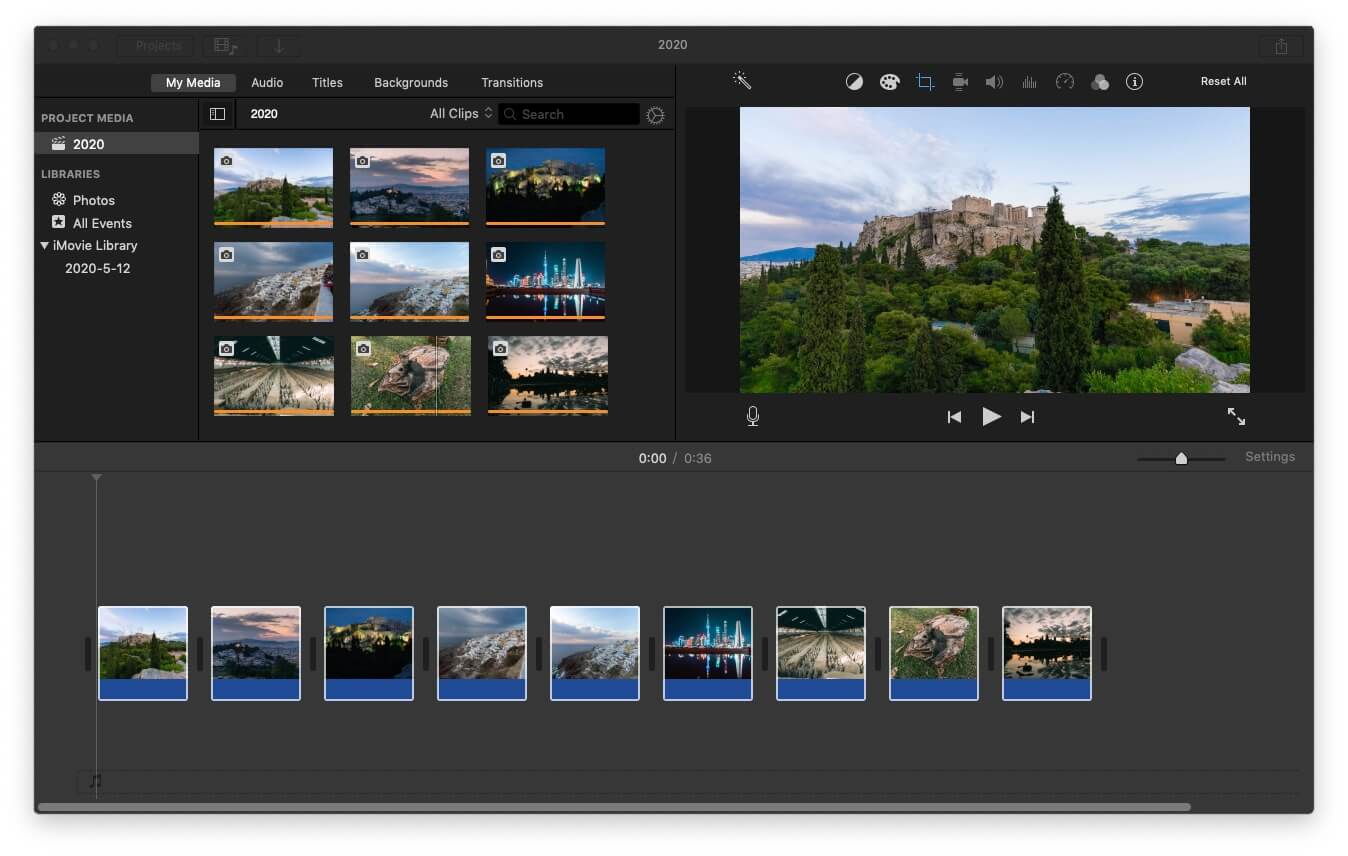
iMovie följer med varje ny Mac (OS X), och du behöver inte betala extra för det. Det är en utmärkt och gratis videoredigerare för Mac som har många fina funktioner såsom filmtrailer, enkla effekter, ljudredigering etc. Det låter dig direkt ladda upp redigerade videor till YouTube eller exportera videor till din iPhone, iPad, etc. Även om det kan vara svårt att lära sig iMovie i början finns det en gratis resurs med tips och tricks om hur du använder iMovie.
Huvudfunktioner i iMovie:
- Automatisk redigering med Magic Movie-funktionen
- 20 förgjorda storyboardmallar
- Redigeringsverktyg som klippa, trimma och mer
- Snabb delning av innehåll till sociala medier och meddelanden
- Delad skärm och bild-i-bild-effekter
Fördelar: Bibliotek med ljud- och visuella effekter; Stöder 4K videokvalitet.
Nackdelar: Begränsade mallar och sammansättningsmöjligheter; Saknar avancerade videoredigeringsverktyg
2. Wondershare Filmora för Mac
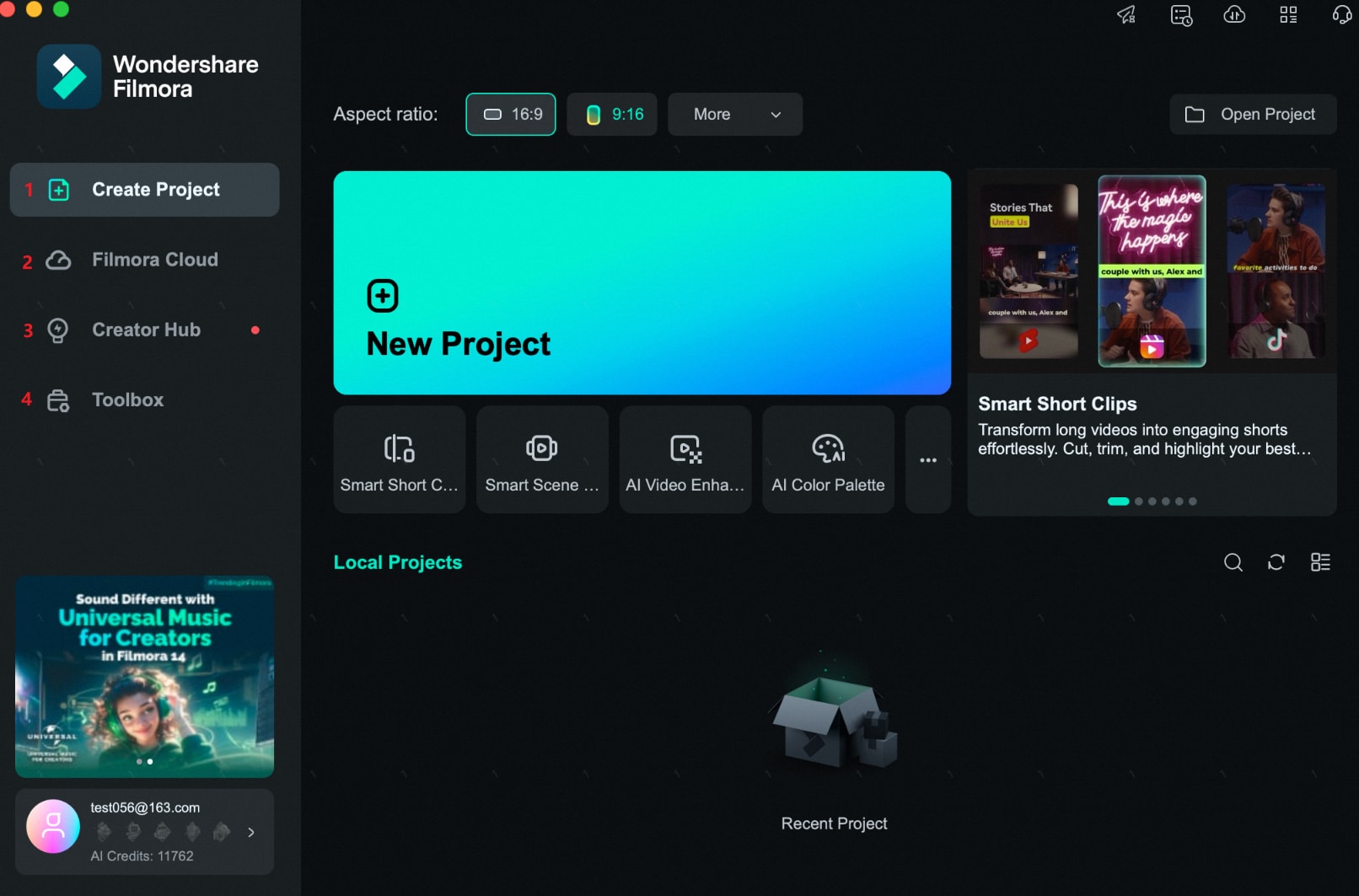
Wondershare Filmora är en kraftfull och intuitiv redigeringsprogramvara med många avancerade AI-funktioner. Den är utformad för att ge dig mer kontroll över dina videor. Om du är en erfaren videoproducent kan Filmora vara ett bra val. Nybörjare tycker också att det är lätt att använda Filmora, särskilt med funktioner som AI Copilot-redigering.
Filmora är kompatibel med både Windows och Mac. Du kan exportera dina projekt till nästan alla populära videoformat.
Huvudfunktioner i Filmora:
- Den erbjuder många enkla men professionella verktyg.
- Ett antal AI-drivna verktyg för automatiserad videoredigering
- En multispår tidslinje finns tillgänglig.
- Utmärkt automatisk färgkorrigeringsfunktion.
- Videoexport och direkta YouTube-uppladdningar
- Stöder animerade nyckelrutor och rörelsespårning.
Fördelar: Erbjuder många förinställda alternativ, effekter, överlägg och övergångar; Många effekter och överlägg; 4K-video och GIF-exportalternativ finns tillgängliga.
Nackdelar:Plug-in-tillägg stöds inte.
3. Avidemux
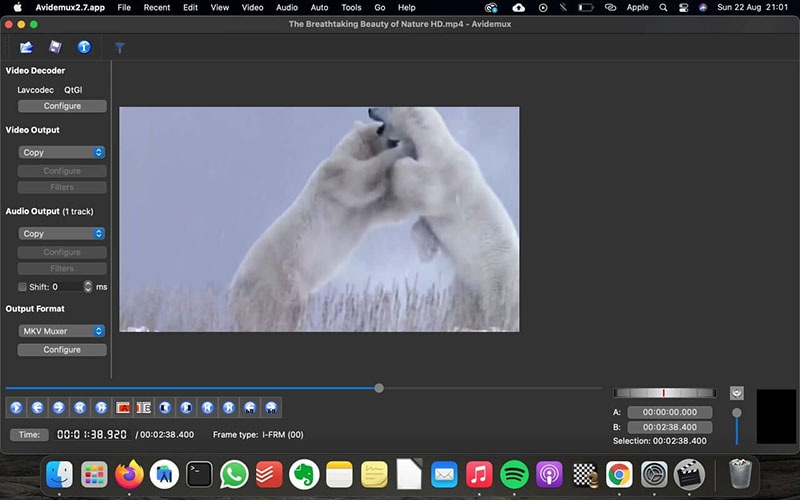
Avidemux is another great free video editor designed for simple cutting, filtering, och encoding tasks. It is available for Mac OS X, Microsoft Windows, Linux, och BSD under the GNU GPL license och supports a variety of video, image, och audio formats, including AVI, DVD compatible MPEG files, MP4, MOV, ASF, JPG, AC3, etc.
Hög kompatibilitet med många videoformat är det som utmärker denna gratis videoredigerare för Mac. Du kan också klippa bort reklam från en TV-inspelning eller bara spara en liten del av videon. Det finns också några filter att använda, som färgkorrigering. Du kan använda dessa filter för att göra din video vackrare.
Huvudfunktioner i Avidemux:
- Sammanfoga och klippa videoklipp
- Lägga till ljudspår och undertexter
- Applicera filter som brusreducering och vattenstämpelborttagning
- Automatiserad kodning med inbyggda förinställningar
- Konvertera till format som MPEG-4, H.264 och fler
- Kö för batchbearbetning av flera filer
Fördelar:Helt gratis och öppen källkod; Stöder flera plattformar.
Nackdelar:Begränsade effekter och övergångar; Dokumentationen är inte nybörjarvänlig.
4. OpenShot
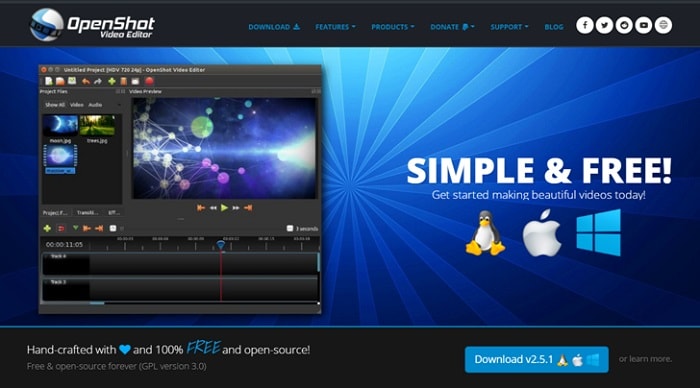
OpenShot är en gratis, enkel att använda, öppen källkod videoredigerare för Mac, Windows och Linux. Det är en bra videoredigerare för nybörjare att lära sig och träna sin videoredigering. Om du vill göra grundläggande redigering utan att behöva lägga för mycket tid.
Huvudfunktioner i OpenShot:
- Kapabel videoredigerare med funktioner som klippa, beskära, trimma, dela och slå ihop videor
- Dra och släpp ljud, videor och bilder för redigering
- Flera videoövergångar och videoeffekter
- Stöder mer än 70 språk
Fördelar: Helt gratis och enkel att använda; Exportera ditt projekt i 2.5K QHD 60 fps och 4K UHD 60fps utan vattenstämpel.
Nackdelar: Videorendering är långsam; Programmet kraschar ofta; Svårt att kontrollera videoeffekter.
5. ZS4 Video Editor
ZS4 Video Editor är ett gratis videoredigeringsprogram för Mac som ger mediaexperter möjlighet att kombinera olika mediatyper till en eller flera utdatafiler. Videoredigeraren finns också för Windows och Linux och har över 150 inbyggda videoeffekter. Du kan använda ZS4 Video Editor för att kombinera olika mediefiler till en, såsom videor, ljud och foton. Med denna allt-i-ett-redigerare behöver du inte längre installera för många irriterande appar.
Huvudfunktioner i ZS4 Video Editor:
- Du kan redigera foton, videor och ljudfiler.
- Den är enkel att använda.
Fördelar: Mer än 120 inbyggda videoeffekter; Obegränsat antal spår.
Nackdelar: Användargränssnittet är inte användarvänligt; Videoredigeraren är för enkel.
6. HyperEngine-AV
HyperEngine-AV är ett gratis videoredigeringsprogram för Mac som används för att spela in, redigera, organisera och exportera videor, ljud och text för att skapa DVD-kvalitetsfilmer och bildspel. Det innehåller tolv studioeffekter från Arboretums Hyperprism-svit av ljudprocessorer.
Dessutom har det textfunktioner för att visa eftertexter, avsnittsrubriker eller karaoke-texter med fullständigt redigerbart typsnitt, storlek, typ, färg, stil, justering och rullningsriktning. HyperEngine-AV är verkligen ett bra gratis videoredigeringsprogram för Mac-användare.
Huvudfunktioner i HyperEngine-AV:
- Du kan använda det för att skapa bildspel.
- Det stöder inspelning av skrivbordsskärmen och redigering av videon.
- Fullständig med källkod.
- Spela in, arrangera, redigera och behandla ljud, video och text fritt
Fördelar: Innehåller tolv studiekvalitetseffekter; Skapa bildspel.
Nackdelar: Det har slutat släppa nya versioner; Saknar viktiga videoredigeringsfunktioner.
2 bästa gratis Mac-videoredigerare för semiproffs
1. Kdenlive
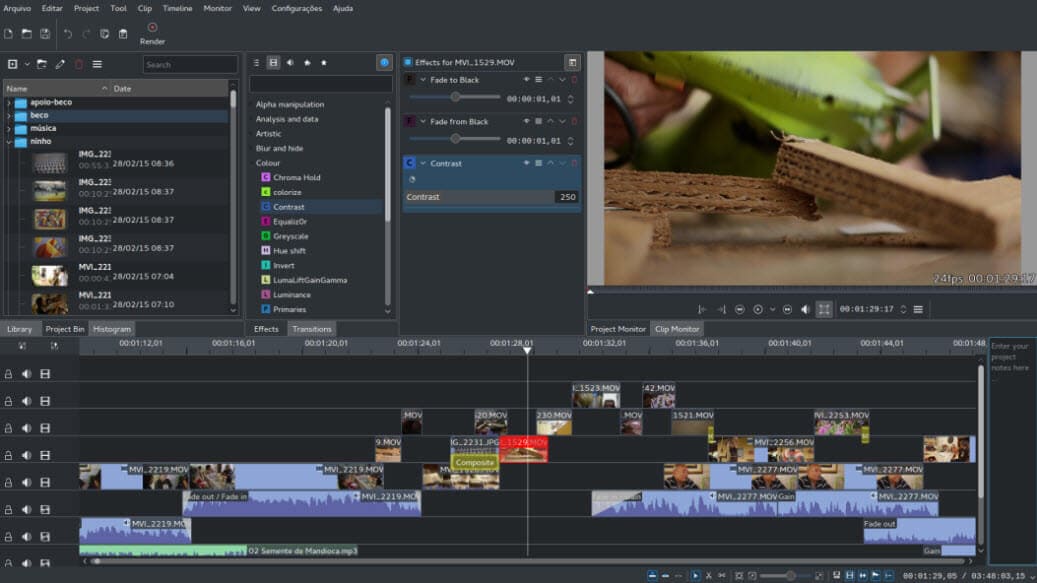
Även om utvecklingsteamet har flyttat fullt fokus till Linux kan du fortfarande använda denna utmärkta gratis videoredigerare på Mac via paket tillgängliga via MacPorts. Kdenlive stöder nästan alla populära mediaformat, och du kan enkelt lägga till filer i programmets multispår-tidslinje.
Du kan skapa 2D-titlar för att piffa upp projekt, som att justera texter och rotera. För att redigera en stor videofil kan du skapa en proxyfil för att underlätta redigeringsupplevelsen.
Huvudfunktioner i Kdenlive:
- Den låter dig redigera flera ljud- och videospår.
- Multispårs videoredigering
- Du kan anpassa snabbkommandon enkelt.
- Nyckelrameeffekter och förhandsvisning av tidslinje
- Konfigurerbart gränssnitt och snabbkommandon
Fördelar: Det är öppen källkodsprogram; Låter dig göra videomontage.
Nackdelar:Inte vänlig för gröna händer; Uppdatera långsamt; Knepigt användargränssnitt.
2. Blender
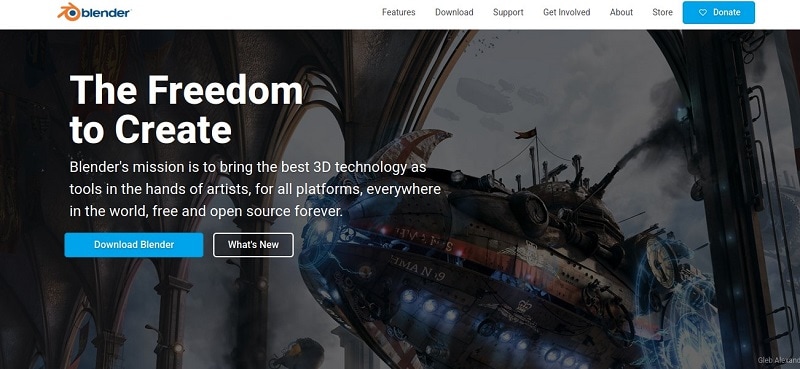
Blender är tillgänglig för Microsoft Windows, Mac OS X, GNU/Linux, FreeBSD och OpenBSD. Det är enGratis 3D-grafikapplikationoch har ansetts vara en av de bästa gratis videoredigeringarna för Mac. Den kan användas för modellering, riggning, texturering, UV-upplagging, peeling, animering, rendering, vatten-och röksimuleringar, partiklar och andra simuleringar.
Som icke-linjär redigeringsprogramvara kan du använda Blender för att sammansätta och skapa interaktiva 3D-applikationer, animerade filmer, videospel eller annatvisuella effekter. Blender har massor av avancerade funktioner som kraftfulla karaktärsanimeringsverktyg, modifierarbaserade modelleringsverktyg, ett nodbaserat material-och sammansättningssystem, Python för inbäddat skript och så vidare.
Huvudfunktioner hos Blender:
- Det är en 3D-skapningssvit.
- Den stöder CPU-och GPU-rendering.
- Den har olika skulpturverktyg och borstar.
Fördelar:Snabba polymodelleringsverktyg; Anpassningsbar ingång; Det är gratis programvara med öppen källkod.
Nackdelar:Ointuitivt skiktssystem; Animationshantering är inte smidig.
2 bästa gratis Mac-videoredigeringsprogramvara för proffs
Professionella videoredigerare kan kosta mycket. Men videoredigeringsprogram som Lightworks och HitFilm. Lite-versionen eller gratisversionen kommer utan kostnad men med begränsade funktioner. Detta gör de två programvarorna till ett bra val för personer som letar efter en professionell videoredigeringslösning.
1. Lightworks
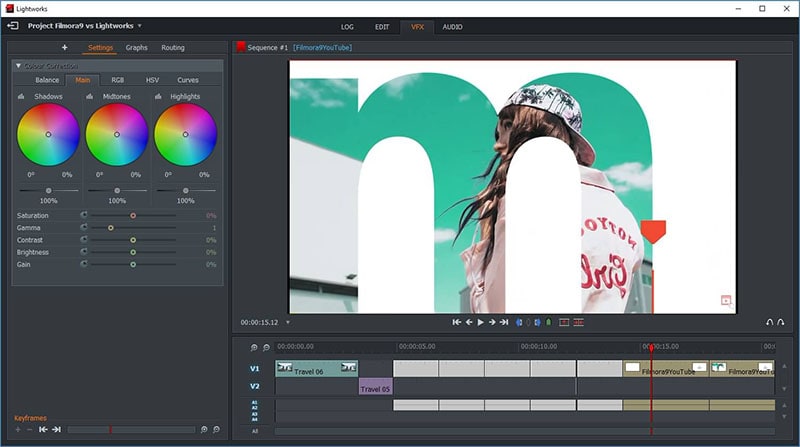
Lightworks är enProfessionell programvara för videoredigeringför Windows och Mac, vilket inkluderar videoeffekter, redigering med flera kameror, titlar, såväl som tidslinjemetoden med flera lager. Alla dessa funktioner gjorde den perfekt för avancerade videoredigeringsbehov. Gratisversionen erbjuder dig dock begränsade exportalternativ.
Huvudfunktioner hos Lightworks:
- Det är en belönad redaktör i världen.
- Den erbjuder en Proxy för 4K.
- Royaltyfritt ljud och Video
- Gratis provversion utan vattenstämpeln
- Exportera redigerade filmer direkt till YouTube.
Fördelar:Paketet är lätt; Ett stort antal effekter och verktyg för Pro-användare.
Nackdelar:Effektbiblioteket är begränsat; Oattraktivt användargränssnitt; Begränsade funktioner i gratisversionen.
2. HitFilm Express

HitFilm Express är mer som en sammansättande videoredigerare, jämfört med Adobe After Effects. Det är lätt att använda och vänligt för proffs. Människor som inte är bekanta med videoredigeringsprocessen kan ha svårt att använda HitFilm Express.
Huvudfunktioner i HitFilm Express:
- Olika kurser finns tillgängliga.
- Enkelt gränssnitt
- Den erbjuder en Proxy för 4K.
- Banbrytande rörelsefångst
- Mer än 420 videoeffekter
- Imponerande färggraderingsalternativ
- Lättapplicerade masker och lager
Fördelar:Videoeffektkompositör på hög nivå; Gratis Express-versionen har en mängd användbara funktioner.
Nackdelar:Den saknar en rörelsegrafikfunktion; Vissa effekter är inte intuitiva att skapa.
🤩 Inlägg du kanske är intresserad av:HitFilm Express fullständig recension
Ovan är mina tio favoritappar för gratis videoredigering för Mac. Om du vill veta mina val för Windows PC, kontrollera12 Gratis programvara för videoredigering för Windows.
Del 4: Vanliga frågor om videoredigeringsappar för Mac
1. Har Apple programvara för videoredigering?
Ja. iMovie är ett gratis videoredigeringsprogram från Apple. Den kommer förinstallerad på de flesta Mac-datorer och kan installeras på iPhones och iPads gratis. iMovie har ett enkelt gränssnitt med redigeringsfunktioner som färgkorrigering, stabilisering, övergångar, grön skärm, delad skärm, etc. Final Cut Pro är en annan videoredigerare från Apple. Till skillnad från iMovie är det en omfattande professionell redaktör med en prislapp på $299,99.
2. Fungerar Adobe Premiere på Mac?
Ja, Adobe Premier fungerar bra på Mac. Din Mac måste dock uppfylla minimisystemkraven, som inkluderar macOS v10.13 eller senare, Intel ® 6:e generationen eller nyare CPU, minst 8 GB RAM, 2 GB VRAM och 8 GB hårddiskutrymme. För en optimal redigeringsupplevelse kan du behöva ytterligare RAM & VRAM. Andra systemkrav behövs också för VR-system och hårdvaruacceleration.
3. Hur kan jag få Final Cut Pro X gratis på Mac?
Final Cut Pro kan laddas ner på gratis provbasis i 90 dagar. Efter den kostnadsfria provversionen kan du köpa fullversionen för $299,99 från App Store. Tänk på att Final Cut Pro bara fungerar på macOS. Det kräver en Mac med macOS 10.14.6 eller senare, 4 GB RAM (8 GB rekommenderas för 4K-redigering, 3D-titlar och 360° videoredigering), ett metallkompatibelt grafikkort, 1 GB VRAM rekommenderas för 4K-redigering, 3D-titlar, och 360° videoredigering & 3,8 GB tillgängligt diskutrymme.
4. Vilken är den bästa gratis videoredigeraren för Mac?
Ett bra val är iMovie, som kommer förinstallerad på din Mac-dator. Men om du letar efter ett avancerat videoredigeringsverktyg rekommenderar vi starkt Filmora.
Nedan är en enkel videohandledning om hur man bemästrar AI-videoskapande med Filmora. Du kommer att se att det är enkelt och automatiserat att skapa videor med Filmora.
Slutsats
Mac-användare kan välja mellan olika gratis videoredigerare ovan. Bland dem sticker Filmora ut med sitt användarvänliga gränssnitt och kraftfulla funktioner. Ladda ner Filmora idag för att höja din videoredigeringsupplevelse med dess rika bibliotek med effekter och sömlösa redigeringsverktyg!

Lättanvänd och kraftfull videoredigerare för alla skapare.
Gratis Nedladdning Gratis Nedladdning
Ta upp din video till en professionell nivå med enkla verktyg.
Gratis Nedladdning Gratis Nedladdning
Andrew Murray
contributor Editor
Generally rated4.5(105participated)