



Nuförtiden tenderar människor att använda högupplösta kameror i mobila enheter istället för gamla, stora videokameror för att fånga videor. Men för det mesta kan du misslyckas med att vara uppmärksam på inriktningen av videon; Således är den slutliga inspelningen helt inverterad när du överför den till din PC eller Mac för visning.
Oroa dig inte! Du kan använda några utmärkta stationära verktyg för att vända tillbaka den till den normala orienteringen (istället för att vända på nacken för att titta på videon). Här är några lättanvändaProgramvara för videorotationför din dator som låter digVänd videor, Vrid eller vrid dina videorUtan krångel.
Del 1: Varför behöver du programvara för videorotation?
Vi har alla varit där. Du fångar ett perfekt, spontant ögonblick på din smartphone, bara för att spela upp det på din dator och finner dig själv lutande huvudet 90 grader. Att filma vertikalt är naturligt för telefoner, men det översätts inte alltid bra till bredskärmsformat som YouTube eller en bärbar datorskärm.
Det är härProgramvara för videorotationblir viktigt.
- Det vanliga problemet med "vertikal Video":Den vanligaste anledningen till att behöva denna programvara är att korrigera orienteringen. En video inspelad i porträttläge (vertikalt) som var tänkt att vara i landskap (horisontellt), eller vice versa, är skärande att titta på. en enkelProgramvara för att rotera videoKan fixa detta på några sekunder och förvandla ett osikbart klipp till ett polerat.
- Förbereder sig för olika plattformar:Sociala medieplattformar har olika föredragna aspektförhållanden. Instagram Stories och TikTok är byggda för vertikal video, medan YouTube är byggd för horisontell. Ibland kan du behöva rotera en video för att passa en specifik plattforms krav eller för att skapa en specifik konstnärlig effekt.
Del 2: Vad du ska leta efter i den bästa programvaran för videorotation
Innan du laddar ner det första verktyget du hittar, överväg dessa faktorer. Den "bästa" programvaran beror på dina specifika behov, särskilt när du väljer ett nedladdningsbart skrivbordsprogram framför ett enkelt onlineverktyg.
1. Förlustfri vs. förlustfri Rotation (omkodning)
Detta är den mest kritiska tekniska detaljen.
-
Förlustfri Rotation:Den här metoden ändrar helt enkelt "orientering"-taggen i videons metadata. Det är otroligt snabbt (omedelbart) och innebärNoll kvalitetsförlust. Detta är en funktion som vanligare finns i dedikeradeGratis video rotator för pcVerktyg.
-
Förlustlös Rotation (omkodning):Denna metod omkodar (eller återger) fysiskt varje enskild ram av videon i den nya orienteringen. Även om det garanterar att rotationen fastnar, tar det längre tid ochalltidresulterar i en liten förlust av kvalitet (även om det ofta är omärkbart med högkvalitativ programvara).
en braRotera videomjukvaraKommer att erbjuda ett förlustfritt alternativ om möjligt, eller åtminstone tillhandahålla högkvalitativ omkodning.
2. Skrivbordsprogramvara vs. onlineverktyg
Den här artikeln fokuserar påNedladdningsbar skrivbordsprogramvara, vilket har distinkta fördelar jämfört med onlinerotatorer:
- Sekretess och säkerhet:Du behöver inte ladda upp dina personliga videofiler till en tredjepartsserver.
- Inga filstorleksgränser:Onlineverktyg har ofta strikta gränser (t.ex. 500 MB). Skrivbordsprogramvara kan hantera stora 4K-eller 8K-filer från din kamera eller telefon utan problem.
- Inget Internet behövs:Du kan arbeta offline och du är inte beroende av din uppladdnings- /nedladdningshastighet.
- Prestanda:Skrivbordsappar använder din dators fulla bearbetningskraft för snabbare rendering.
För mycket små, okänsliga filer kan du övervägaonline video rotatorverktyg, men för de flesta användningsfall är stationär programvara överlägsen.
3. Användarvänlighet och gränssnitt
Du borde inte behöva en filmgrad för att fixa en sidovideo. De bästa verktygen har ett tydligt, intuitivt gränssnitt. Du bör kunna importera din video, klicka på en "Rotera"-knapp och exportera. Ett komplext, rörigt användargränssnitt för en så enkel uppgift är en röd flagga.
4. Prestanda och batchbearbetning
Hur hanterar programvaran stora filer? en braRotera videomjukvaraFör PC eller Mac bör kunna rotera en 4K-videofil utan att krascha. Dessutom, om du har ett dussin videor inspelade i fel vinkel,Batchbearbetningär en nyckelfunktion. Detta gör att du kan tillämpa samma rotation på alla filer samtidigt, en funktion som sällan finns i onlineverktyg.
5. Ytterligare funktioner (Flip, Trim, Trim)
Ofta är rotation bara en del av fixen.
-
Vändning:Tänk om din video är en spegelbild (t.ex. från en webbkamera)? Du behöver ett alternativ "flip horizontal". enGratis video Vänd och rotera nedladdningBorde erbjuda båda.
-
Beskärning/zoomning:När du roterar en vertikal (9:16) video för att vara horisontell kommer du att ha stora svarta staplar. Du kanske vill beskära in för att fylla ramen.
-
Trimning:Du kan lika gärna klippa ut den skakiga början och slutet medan du håller på.
6. Kompatibilitet (Windows & Mac)
det bästaGratis video rotator för pcÄr värdelös om du använder en Mac. Se till att programvaran fungerar med ditt operativsystem (Windows 10, Windows 11, macOS, etc.).
Del 3: Wondershare Filmora: Den bästa programvaran för videorotation
Först på listan, och utan tvekan ett av de bästa stationära mjukvaruverktygen för att rotera videor, ärWondershare Filmora. Förutom funktioner för att rotera, vända eller spegla dina videor, ger den mycket mer, som rörelsespårning, grön skärm, nyckelbildsbankurvor och filter.
Varför Filmora är den bästa videorotatorn för dina behov
- Användarvänligt gränssnitt: Filmoras intuitiva design gör det enkelt för dig att navigera och hitta rotationsfunktionen snabbt.
- Flera rotationsalternativ: Du kan rotera videor i olika vinklar (90 grader, 180 grader, 270 grader, etc.), vilket möjliggör exakta justeringar baserat på dina behov.
- Högkvalitativ utgång: Som en kraftfull skrivbordsapp stöder Filmora flera videoformat och högupplöst export (upp till 4K), vilket säkerställer att kvaliteten förblir intakt efter rotation, utan någon försämring av videoklarheten.
- Förhandsgranskning i realtid: Programvaran tillhandahåller en förhandsgranskningsfunktion i realtid, så att du kan se rotationseffekterna omedelbart och göra justeringar efter behov.
- Omfattande redigeringsverktyg: Utöver rotation inkluderar Filmora en mängd olika redigeringsfunktioner som trimning, effekter och ljudredigering, så att du kan slutföra alla deras videoredigeringsuppgifter på ett ställe.
- Stöd över plattformar: Filmora är kompatibel med Windows, macOS, iOS och Android, vilket ger dig flexibilitet att arbeta på olika enheter sömlöst.
Nu när du förstår varför Filmora är ett toppval för att rotera dina videor. Nedan guidar vi dig genom de enkla stegen för att rotera videor på Filmora Desktop, vilket säkerställer att du kan få tillbaka dina filmer till rätt orientering på nolltid.
 Säker nedladdning
Hur man roterar videor på Filmora Desktop
Du kan uppleva hur fantastiska dessa funktioner är på dina Windows-eller Mac-datorer, särskilt med tanke på att verktyget är intuitivt och lätt att använda, vilket innebär att det är perfekt för både proffs och nybörjare.
För att ge dig en smak av hur lätt det är att använda, följ stegen nedan:
Steg 1:skapa enNytt projekt.

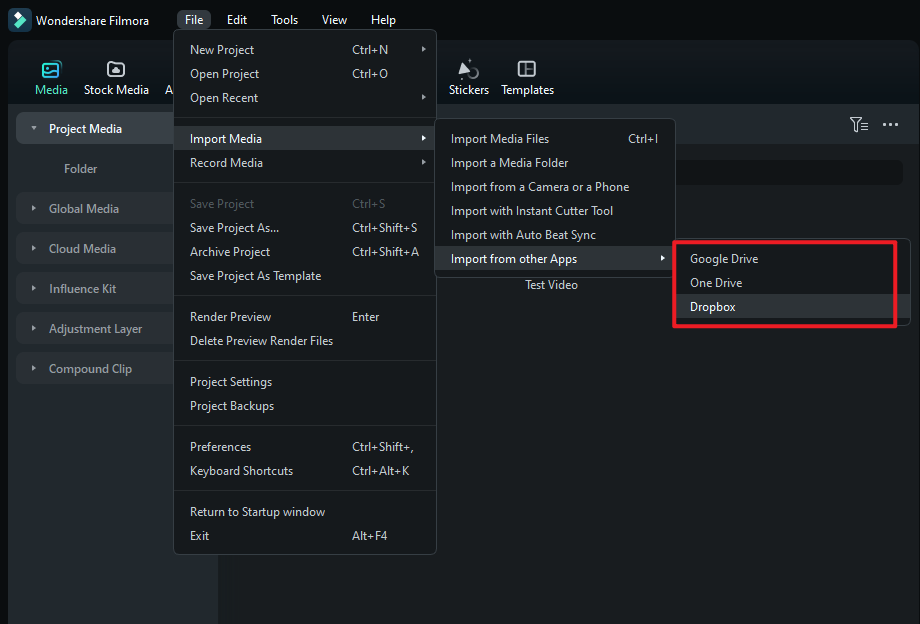
Steg 2:frånfilMeny, gå tillImportera MediaFör att ladda upp videon vill du rotera från din dators hårddisk.
Steg 3:Välj videon från tidslinjen. Gå sedan tillVideo > grundläggande, justera värdet underrotera, eller användvändaKnappar.

Säker nedladdningHur man roterar videor på Filmora Mobile
Goda nyheter för dig utan dator: använd din mobiltelefon. Filmora har även en praktisk mobilversion med samma kraftfulla funktioner och finns på Android och iOS.
Följ stegen nedan för att enkelt rotera videor på Filmora Mobile:
Steg 1:gå tillNytt projekt, dåImportVideon du vill rotera.

Steg 2:Välj videon från tidslinjen ochroteradet från verktygsfältet.

Prova Filmoras stationära och mobila versioner idag och upplev en annan nivå av videoredigering. En bra funktion för att toppa allt är att Filmora stöder molnprojekt, vilket innebär att du kan komma åt dina redigeringar när som helst och var som helst.
Säker nedladdningOm du behöver avancerade videoredigeringsfunktioner utöver bara roterande videor, är Wondershare Filmora det bästa alternativet. Men om du letar efter snabba lösningar specifikt för att rotera eller vända videor, utmärker följande verktyg sig inom dessa områden. Även om de kanske inte täcker alla dina redigeringsbehov, är de perfekta för att göra snabba justeringar utan komplexiteten hos mer avancerad programvara.
Låt oss dyka ner i toppen gratisskrivbordVerktyg tillgängliga för att rotera och vända dina videor!
Del 4: Topp 5 gratis programvaruverktyg för videorotation för att rotera eller vända videor
1. VLC mediaspelare(Bästa gratis och öppen källkod spelare/Rotator)
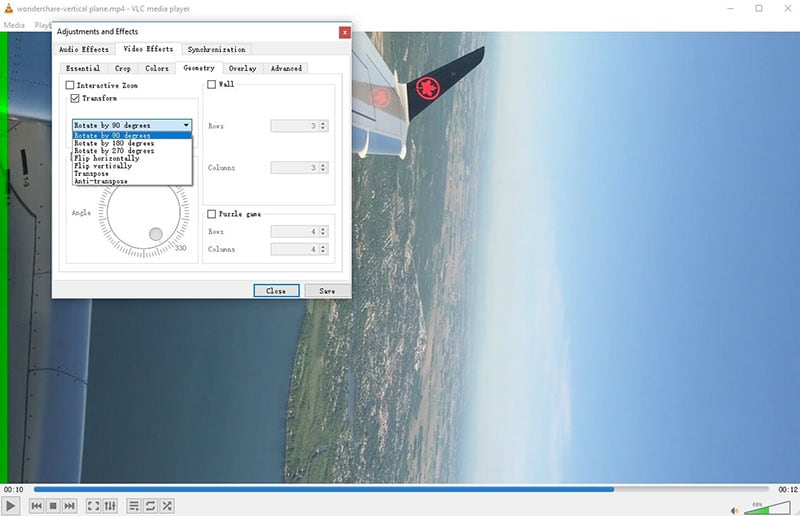
Många människor inser inte att världens mest populära gratis mediaspelare också är en kapabelGratis programvara för att rotera video. VLC har faktiskt två sätt att rotera: Tillfälligt (för visning): Gå till Verktyg> Effekter och filter> Videoeffekter> Geometri och markera "Rotera". Detta påverkar bara uppspelningen och är inte permanent. Permanent (genom omkodning): Detta är mer dolt. Du måste välja samma "Rotera"-filter och gå sedan till Media> Konvertera/Spara. Du måste välja dina konverteringsinställningar och spara en ny fil.
- Helt gratis och öppen källkod.
- Inga vattenstämplar eller annonser.
- Tillgänglig på alla plattformar (Windows, Mac, Linux).
- Permanent rotation är inte intuitiv och kräver omkodning (liten kvalitetsförlust).
- Gränssnittet är tekniskt, inte användarvänligt för redigering.
Användare som redan har VLC installerat och behöver en snabb,Gratis programvara för att rotera videoför en engångsfix.
2. Windows Foton-app(Bästa inbyggda verktyget för att rotera Video i Windows)
Om du är en Windows 10-eller 11-användare har du redan ett verktyg installerat. Den inbyggda "Foton"-appen innehåller en grundläggande videoredigerare som är perfekt för enkla uppgifter. För att använda den, hitta bara din videofil, högerklicka och välj "Öppna med> Foton." När den är öppen klickar du på ikonen "Redigera och skapa" (eller penna) i den övre fältet. Du kommer att se en enkel "rotera"-knapp. Klicka på den tills orienteringen är korrekt och sedan "Spara en kopia."

- Redan installerad på din PC.
- Extremt enkelt: bokstavligen en knapp.
- Det är det enklaste sättet attRotera video i windows.
- Inga avancerade kontroller (t.ex. fin rotation, vändning).
- Endast tillgänglig på Windows.
Windows-användare som behöver en enkel, 10-sekunders fix utan att ladda ner ny programvara.
3. iMovie(Bästa gratisalternativet för Mac-och iOS-användare)
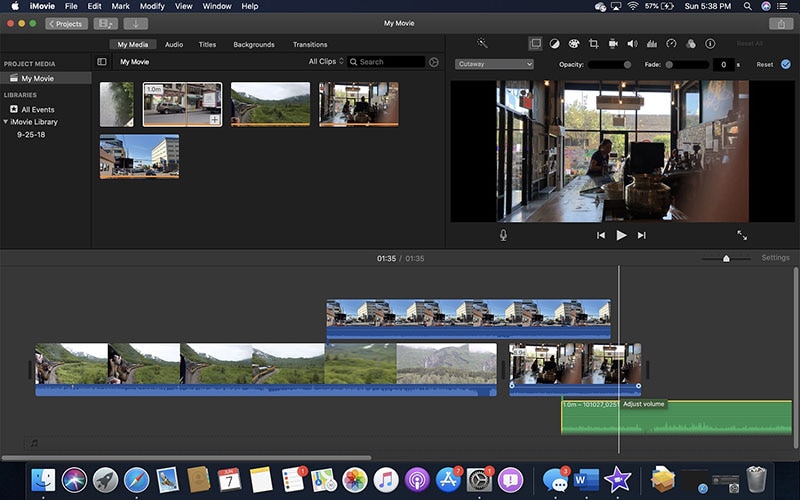
Vad Photos-appen är för Windows, iMovie är för Mac. Den är förinstallerad på alla moderna Mac-och iOS-enheter. Även om det är ett kraftfullt startredigeringsprogram, gör det också rotationen otroligt enkel. Importera ditt klipp, och i verktygsfältet ovanför visaren hittar du knappen "Beskär". Om du klickar på detta visas också knapparna "Rotera till vänster" och "Rotera till höger". Det är enkelt, snabbt och integreras perfekt med Apples ekosystem.
- Helt gratis för alla Mac-och iOS-användare.
- Enkelt, rent gränssnitt.
- Integreras med ditt fotobibliotek.
- Apple-exklusivt.
Mac-användare som behöver en snabb rotation eller vill starta ett enkelt redigeringsprojekt.
4. handbroms(Bäst för Rotation och avancerad omkodning)
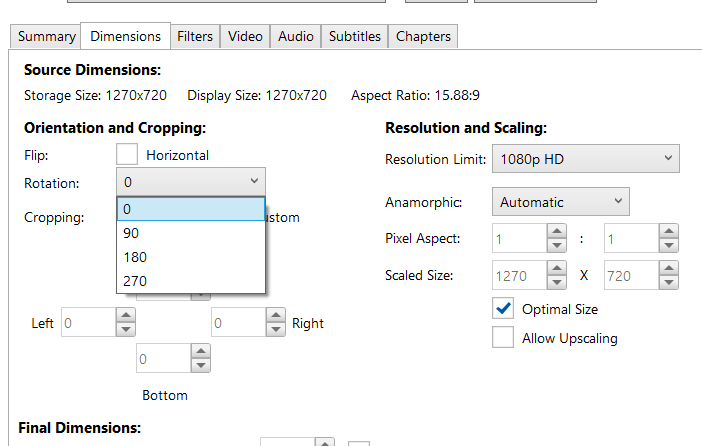
HandBrake är en legendarisk videotranskodare med öppen källkod. Det är inte en videoredigerare i traditionell mening, men det är en kraftfullRotera videomjukvaraFör tekniska användare. När du laddar en video kan du gå till fliken "Dimensioner" och hitta alternativen "Rotation" och "Flip". Dess främsta styrka är att kombinera denna rotation med andra uppgifter, som att ändra videoformat (t.ex. MKV till MP4), komprimera en stor fil eller bädda in undertexter.
- Helt gratis och öppen källkod.
- Utmärkt för omkodning och ändring av format.
- Högkvalitativ utgång med många kontroller.
- Överväldigande och tekniskt gränssnitt för nybörjare.
- Endast omkodar; Inget förlustfritt alternativ.
Tekniska användare som behöver rotera och konvertera sin videofil samtidigt.
5. Gratis Video Vänd och rotera(bästa enkla, dedikerade verktyg)
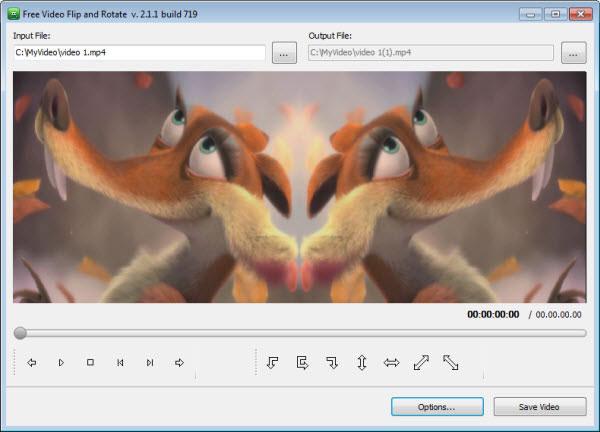
Ibland vill du ha ett verktyg som gör en sak och bara en sak. Denna programvara, från DVDVideoSoft, är själva definitionen av ett verktyg för ett enda ändamål. Om du letar efter enGratis video Vänd och rotera nedladdning, det här är det. Gränssnittet har bara några få knappar: rotera 90 grader till vänster, rotera 90 grader till höger, vänd horisontellt och vänd vertikalt. Det är det. Det är enkelt och effektivt.
- Extremt lätt och enkel.
- Gör precis vad namnet lovar.
- Installationsprogrammet kan försöka lägga till annan (valfri) programvara.
- Endast Windows.
- Inga andra redigeringsfunktioner som helst.
Användare som vill ha en liten, dedikeradGratis video rotator för pcOch inget annat.
Del 5: Gratis vs. betald skrivbordsroterande videomjukvara: Vilken behöver du?
Valet mellan enGratis programvara för videorotationOch en betald handlar om frekvens och funktioner.
Välj ett gratis skrivbordsverktyg (som VLC eller Windows Photos-appen) om:
-
Du måste fixaenvideo.
-
Du arbetar med ett vanligt, mindre filformat.
-
Du bryr dig inte om en mindre potentiell kvalitetsförlust från omkodning.
-
Du behöver en enkel 90 eller 180 graders rotation och inget annat.
Välj ett betalt, allt-i-ett skrivbordsverktyg (som Filmora) om:
-
Du behöver ofta redigera videor (från stationär eller mobil).
-
Du vill haBästa möjliga kvalitetoch kontroll över exportinställningar.
-
Du arbetar med stora 4K-filer eller behöver batchbearbeta flera klipp.
-
Du behöver göra mer än bara rotera (beskära, trimma, lägga till musik, text eller effekter).
-
Du värdesätter ett rent, stödt och användarvänligt gränssnitt som sparar tid åt dig.
En dedikerad Gratis video rotator för pc är okej, men det är ofta ett "en-tricks-verktyg." Att investera i en komplett redigerare som Filmora löser detta problem och alla dina framtida videoproblem samtidigt.
Slutgiltigt omdöme: Välj rätt verktyg
Att fixa en video som är felvänd ska inte vara en svår uppgift. Ditt val av Programvara för videorotation beror helt enkelt på ditt mål.
Om du behöver en snabb, engångslösning och har en begränsad budget, är en Gratis programvara för videorotation som redan finns på din dator (som inbyggda Windows eller Mac-appar) det bästa valet.
Om du däremot märker att du ofta behöver fixa videor, eller om du vill ta nästa steg för att verkligen få dina videor att se fantastiska ut, kommer du snabbt att växa ur dessa enkla verktyg. En fullfjädrad videoredigerare som Filmora erbjuder en enkel och intuitiv lösning för rotation samtidigt som den öppnar dörren till en värld av kreativa möjligheter – från trimning och beskärning till att lägga till effekter, musik och titlar, både på din dator och på mobilen. Prova den!
Säker nedladdningVanliga frågor
-
Vilket är det bästa gratisprogrammet för att rotera video?
För enkelhet på Windows är inbyggda Windows Photos App bäst. För Mac-användare är iMovie det självklara valet. För användare på alla plattformar som värdesätter öppen källkod på desktop är VLC Media Player ett utmärkt val, även om det är mer tekniskt. -
Hur kan jag rotera video i Windows 10 utan att förlora kvalitet?
Det enklaste sättet är att använda Windows Photos App, som är designad för att hantera filer från ditt system effektivt. För mer kontroll erbjuder ett verktyg som Filmora hög bitrate-presets, vilket säkerställer att all eventuell kvalitetsförlust under exporten är praktiskt taget omöjlig att se. Vissa dedikerade Gratis video rotator för pc verktyg påstår sig erbjuda förlustfri rotation genom att bara ändra metadata-taggen, vilket är den snabbaste metoden med noll kvalitetsförlust. -
Kan att rotera en video minska dess kvalitet?
Det beror på programvaran som används för att rotera video. Om den använder förlustfri rotation (redigering metadata) blir det ingen kvalitetsförlust alls. Om den kodar om (som VLC eller de flesta onlinetjänster) är det tekniskt sett en liten kvalitetsförlust, men det syns vanligtvis inte om du använder hög kvalitet. -
Vad är skillnaden mellan att rotera och spegelvända en video?
Att rotera vänder videon kring en central axel, som en klocka (t.ex. 90 grader). Det används för att fixa videor som är felvända. Att spegelvända skapar en spegelbild av videon, antingen horisontellt (vänster till höger) eller vertikalt (uppifrån och ned). Det används för att fixa videor som spelats in framför en spegel. -
Finns det programvara för att rotera video på mobilen (Android/iPhone)?
Ja. Din telefons inbyggda Galleri eller Photos-app kan nästan alltid göra en enkel rotation. För mer kontroll tillhandahåller dedikerade mobila redigeringsappar som Filmora (för iOS och Android) eller iMovie (iOS) lättanvända verktyg för att rotera, spegelvända och redigera var du än är.