



YouTube Shorts Ultimata Guiden 2026

May 11, 2026• Proven solutions
Eftersom smartphones är billiga och lätt tillgängliga på marknaden idag, och det dessutom finns ett enormt utbud av innehåll att se online, föredrar de flesta användare att titta på videor som är både tillräckligt korta för att förmedla budskapet inom några sekunder och kan ses på telefonens skärm med bra bildkvalitet. Med detta i åtanke har Google nyligen lanserat en app i TikTok-stil som heter YouTube Shorts och som kan nås direkt från din Android-telefon eller iPhone så länge du använder YouTube-appen och är inloggad på ditt Google-konto.
Med detta sagt, kommer du i följande sektioner lära dig allt om YouTube Shorts-appen, och hur den kan hjälpa dig att få fler tittare till din YouTube-kanal.
- Del 1: Vad är YouTube Shorts?
- Del 2: Hur skapar och laddar man upp en YouTube Shorts-video med Shorts-appen?
- Del 3: Skapa en vertikal YouTube Shorts-video i Filmora [Steg för steg-guide]
Del 1: Vad är YouTube Shorts?
Ett kort och snabbt svar på frågan är, YouTube Shorts är en TikTok-konkurrent utvecklad av Google och kan nås via YouTube-appen på en Android- eller iOS-enhet. För att använda YouTube Shorts-appen, behöver du bara logga in på ditt YouTube-konto i YouTube-appen, och så är du igång.
1. YouTube Shorts lanseringshistorik
Vid tiden för detta skrivande, YouTube Shorts är fortfarande i beta-fasen, och det finns mycket mer som Googles utvecklare ännu har att utforska och upptäcka. För närvarande är den fullt fungerande versionen av programmet endast tillgänglig för användare i Indien på Android och iOS-plattformar.
2. YouTube Shorts målgrupp
De flesta som kan kallas målgruppen för YouTube Shorts är artister och kreatörer som hoppas på att bli uppmärksammade. Några av dem kan även vara bland dem som vill bli influencers eller få fler prenumeranter till sin YouTube-kanal för att bli berättigad till YouTube Partnership-programmet.
Och självklart, tittare och prenumeranter kan inte lämnas utanför när man pratar om målgruppen för YouTube Shorts; utan dem finns det ingen mening med att skapa korta videor överhuvudtaget.
Den typ av innehåll som tittarna förväntar sig att se som YouTube Shorts kan inkludera:
- Underhållning – Filmer är längre, men att driva med karaktärerna i dem eller att förklara annat för prenumeranterna kan vara något som engagerar tittarna.
- Gaming – Några extraordinära spel-tips, tricks och färdigheter kan visas i en kort video.
- How-To – Några korta how-to demonstrationer kan också vara en attraktion för DIY-älskande tittare.
- Vetenskap och teknik – En kort introduktion av kommande prylar eller appar samt deras användbarhet kan förklaras inom 60 sekunder.
Utöver det ovanstående kan några andra kategorier vara människor och platser, musik, domesticerade och vilda djur, utbildning, osv.
3. YouTube Shorts innehållskrav
När du skapar YouTube Shorts, finns det vissa riktlinjer som måste följas. Dessa punkter inkluderar:
- YouTube Shorts videor måste vara max 60 sekunder långa .
- Videorna måste vara vertikalt inspelade och får inte vara i landskapsformat.
- Du kan ha flera korta videoklipp ihop. Dock får den totala längden på den slutliga videon inte överstiga 60 sekunder.
- När du publicerar YouTube Shorts videor, måste titeln eller beskrivningen innehålla ‘#shorts’.
Några saker att lägga på minnet när du skapar YouTube Shorts inkluderar:
- YouTube Shorts kan inte monetiseras. Men de kan vara ett bra sätt att locka och omdirigera publik till din huvudkanal på YouTube, som kan innehålla flera videor som är berättigade till monetisering.
- Antalet visningar och total speltid för YouTube Shorts videor påverkar din YouTube-kanals statistik.
4. Var kan man hitta YouTube Shorts
Som nämnt tidigare, YouTube Shorts kan nås genom att starta YouTube-appen på din Android- eller iOS-enhet. Du kan använda YouTube Shorts genom att klicka på + (Lägg till) ikonen längst ner. När YouTube Shorts-appen är initierad, kan du enkelt skapa och publicera korta videor genom att följa de enkla instruktionerna på skärmen.
Del 2: Hur skapar och laddar du upp en YouTube Shorts-video med Shorts-appen?
Du kan följa instruktionerna nedan för att skapa och ladda upp en YouTube Shorts video med hjälp av YouTube Shorts-appen:
Steg 1: Filma en video med YouTube Shorts

Starta YouTube-appen på din Android- eller iOS-smarttelefon (Samsung Galaxy Note 10+ används här som exempel), se till att du är inloggad på ditt Google-konto, tryck på + (Lägg till) knappen längst ner på skärmen, tryck på Skapa en Short i popup-rutan som dyker upp, tryck på Spela in knappen på nästa fönster för att starta inspelningen. När du är klar, tryck på Stoppa knappen för att avsluta inspelningen.
Steg 2: Redigera videon
Tryck på Musik längst ner på skärmen för att lägga till bakgrundsmusik i videon. Musiken du kan använda i dina short-videor måste antingen vara skapad av dig eller så behöver du ha tillstånd att använda den. Ljudfilerna i Musikbiblioteket är tillgängliga från Google, royaltyfria och kan användas på hela plattformen.

På liknande sätt kan du trycka på Text för att lägga till texter och captions. När det gäller texttypen erbjuder appen olika formateringsalternativ såsom justering (vänster, centrerad och höger), textmarkerare, fontändring och färgval. Dessutom, ikonerna för Hastighet och Timer i det övre högra hörnet låter dig justera uppspelningshastighet mellan 0.3x till 3x, och automatiskt stoppa inspelningen efter inställd tidsgräns. När allt är klart, tryck på NÄSTA längst upp till höger för att gå vidare till nästa steg.
Steg 3: Välj målgruppstyp
På Lägg till detaljer fönstret, tryck på Välj målgrupp, och i Välj målgrupp fönstret, tryck för att markera korrekt radioknapp för att definiera om videon är lämplig för barn. Tryck på Tillbaka knappen när målgruppen är vald.

Steg 4: Lägg till detaljer och ladda upp videon
Ange en titel för videon i Titel fältet. Se till att inkludera #shorts för att hjälpa YouTube förstå att du förbereder en YouTube Shorts video. Tryck sedan på LADDA UPP uppe till höger på skärmen för att skicka in videon för granskning. När YouTube granskar inspelningen och finner den lämplig publiceras den på portalen och blir synlig överallt, även under Shorts kategorin på huvudsidan.
Del 3: Hur skapar du en vertikal YouTube Shorts-video i Filmora?
YouTube Shorts-appen är ganska enkel att komma åt och använda. Men den tillåter dig inte att noggrant redigera videorna. Appen har inte ens många filterfunktioner som effekter, element osv. för att göra dina videor mer engagerande.
Med det sagt kan du alltid använda ett effektivt tredjepartsprogram som Wondershare Filmora för att skapa professionellt utseende YouTube Shorts videor för att locka tittare.
När det gäller Wondershare Filmora är det en produktions- och efterproduktionsapp tillgänglig för Windows/Mac-datorer, Android och iPhone och är en stark konkurrent till några globala etablerade liknande program som Adobe Premiere Pro, Final Cut Pro X osv. Dessutom har Filmora egna inbyggda gratis- och premium attraktiva YouTube Shorts-mallar för olika teman som mat, resor, träning och mer. Du kan även använda dess kraftfulla skärminspelningsfunktioner för att spela in skärm, kamera och ljud som kan användas för att skapa interaktiva videor, spelgenomgångar och voiceovers efter behov. Dessutom tillåter appen dig att schemalägga dina uppladdningar av YouTube Shorts i förväg.
 Säker nedladdning

Följande steg-för-steg-guide visar hur du använder Wondershare Filmora för att skapa en vertikal YouTube Shorts video på Windows eller Mac:
Obs: Innan du går vidare till instruktionerna, se till att du redan har spelat in en vertikal video med din mobiltelefon och att den har överförts till din dator.
Steg 1: Lägg till videon på tidslinjen
Starta Wondershare Filmora på din Windows- eller Mac-dator (en Windows 10-dator används här som exempel), gå till Fil > Nytt projekt, och klicka på 9:16 (Porträtt). Klicka någonstans i Media-rutan, och välj samt importera den vertikala videon från din dator till Filmora.

För muspekaren över klippet i Media-rutan, klicka på +-knappen som dyker upp längst ner till höger på miniatyren, och i bekräftelserutan för upplösning som visas härnäst, klicka på knappen under Matcha till media-sektionen för att lägga till videon i rätt riktning på tidslinjen nedanför.
Steg 2: Redigera videon
Välj klippet i tidslinjen, och använd Dela, Beskär, Hastighet osv. -knapparna ovanför tidslinjen för att ta bort oönskade delar från klippet, justera uppspelningshastigheten och finjustera klippet.

Du kan även klicka på Redigera-knappen och använda tillgängliga redigeringsfunktioner som Rörelsespårning och Stabilisering för att lägga till text eller objekt till en rörelse i videon samt stabilisera klippet om kameran skakade under inspelningen. Klicka på OK för att spara ändringarna när du är klar.

Obs: För att följa YouTube Shorts-policyerna, se till att videons längd inte är längre än 60 sekunder.
Steg 3: Få videon att se bättre ut

Klicka på Titlar från verktygsfältet längst upp, välj din föredragna textkategori från listan till vänster, håll muspekaren över en bra förinställning i fönstret till höger och klicka på +-knappen längst ner till höger på miniatyren för att lägga till förinställningen ovanpå mediespåret på tidslinjen. Du kan därefter dubbelklicka på förinställningsspåret i tidslinjen för att ändra texten och göra ingående anpassningar. Klicka på OK för att spara ändringarna.
På liknande sätt kan du välja Effekter och Element-verktyg för att lägga till effekter och element i videon. För att lägga till bakgrundsmusik, gå till Audio-verktyget och välj din favoritförinställning bland de tillgängliga alternativen. Du kan lägga till egen musik genom att gå till Media-verktyget och importera en ljudfil från din dator med metoden som förklaras i Steg 1.

Efter detta kan du valfritt gå till Delad skärm från verktygsfältet längst upp, och använda din favoritinspelningsförinställning för att kombinera flera videoklipp på samma skärm. I Filmora kan du lägga till upp till 6 skärmar i en video.
Steg 4: Rendera den slutliga videon
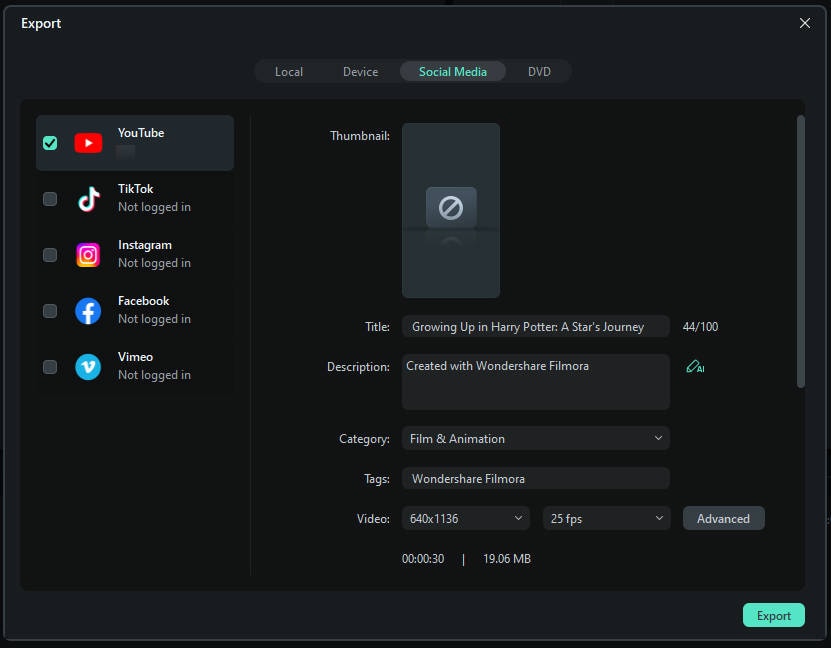
När allt är klart, klicka på EXPORTERA längst upp i fönstret, gå till Lokal-fliken på Exportera-fönstret, välj MP4 från formatlistan till vänster, ge ett namn och konfigurera andra inställningar bland de tillgängliga alternativen till höger och klicka på EXPORTERA längst ned till höger för att skapa en YouTube Shorts video. När klippet har genererats kan du ladda upp videon till YouTube med #Shorts i titeln eller beskrivningen för att publicera videon under YouTube Shorts-sektionen.

Hur skapar man en vertikal YouTube Shorts-video i Filmora Mobile?
Eftersom YouTube Shorts är gjorda för mobilanvändning kan man hävda att de bäst skapas på mobiltelefoner. Dock kan det vara svårt att hitta det rätta videoredigeringsverktyget med tillräckliga möjligheter som en traditionell videoredigerare. Därför har Wondershare utvecklat en mobilversion av Filmora som är ett lika effektivt alternativ.
Om du vill lära dig att skapa YouTube Shorts-videor på din telefon, följ stegen nedan:
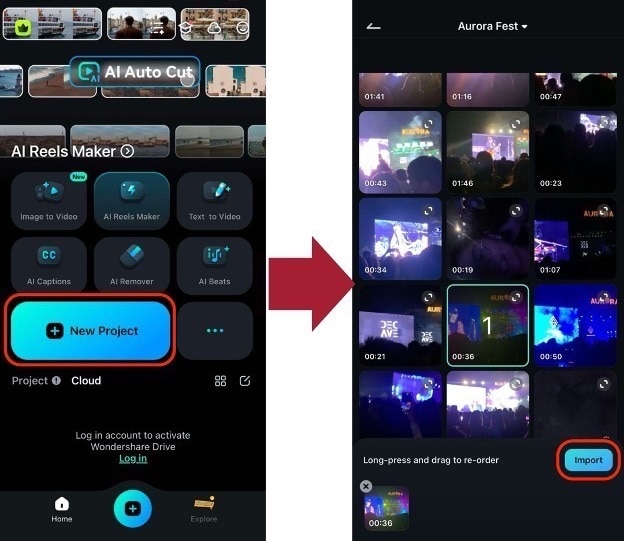
Steg 1: Skapa ett nytt projekt
Skapa ett Nytt projekt och importera de videor eller foton du vill använda.
Steg 2: Ändra format till 9:16
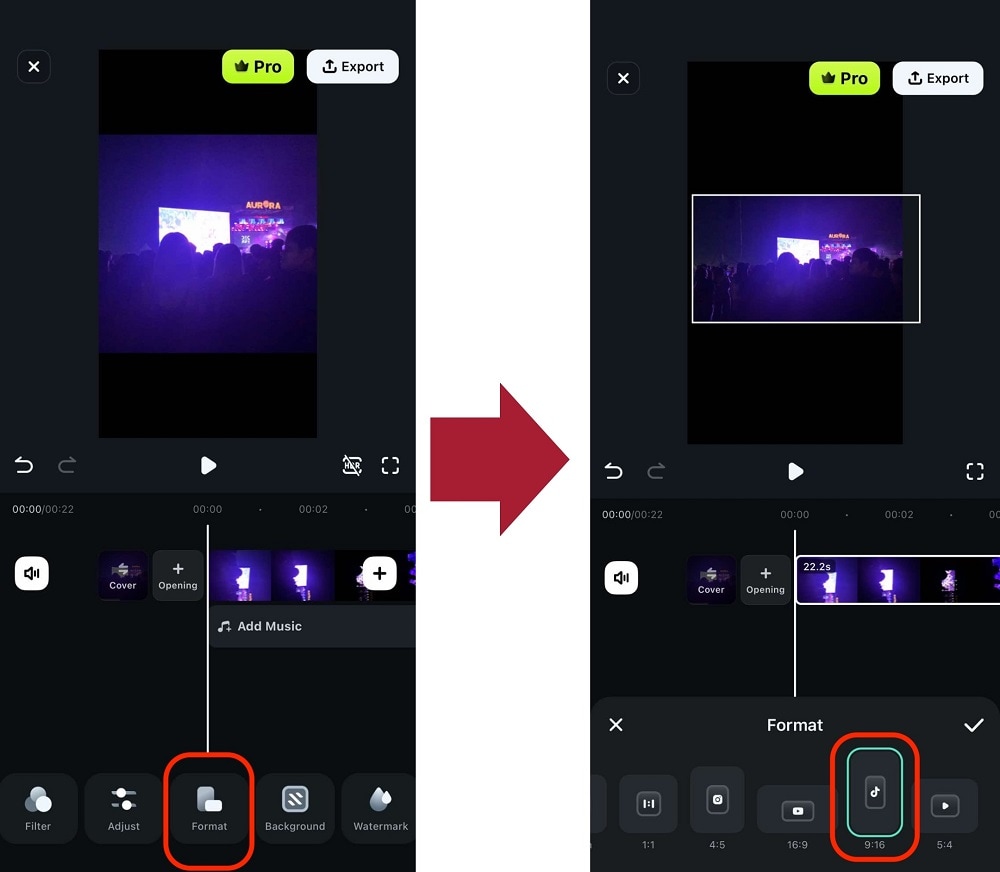
Tryck på Format från verktygsfältet längst ner och välj 9:16.
Steg 3: Redigera och exportera videon
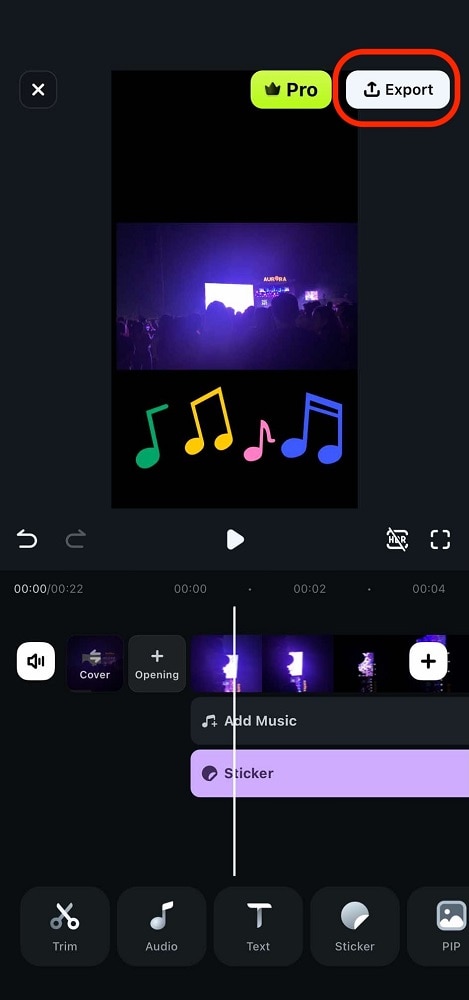
Gör nödvändiga ändringar i videon. Du kan lägga till klistermärken, texter, ljud, undertexter och mycket mer med Wondershare Filmora. Exportera därefter.
Med dessa enkla steg är du nu på väg att bli en fantastisk YouTube Shorts-skapare. Dra nytta av Filmoras AI-verktyg för att maximera ditt resultat!
Vanliga frågor om YouTube Shorts
- Var kan man ladda ner YouTube Shorts-appen?
YouTube Shorts-appen finns redan i YouTube-appen på din Android- eller iOS-smartphone. Allt du behöver göra för att få åtkomst är att logga in på ditt Google-konto, trycka på +-knappen längst ner och trycka på Skapa en Short på popup-rutan som dyker upp.
- Vad gör man om YouTube Shorts inte visas i min YouTube-app?
Se till att din YouTube-app är uppdaterad till den senaste versionen. Om appen redan är uppdaterad och YouTube Shorts fortfarande inte är tillgänglig, kan det bero på att Google ännu inte har lanserat appen i din region. Eftersom YouTube Shorts fortfarande är i betafasen kan endast användare i Indien använda alla funktioner i appen vid denna tidpunkt. I sådana fall rekommenderas att du väntar tills YouTube Shorts-appen blir tillgänglig för din plats.
- Hur lång är en YouTube Shorts-video?
A YouTube Shorts videon kan vara högst 60 sekunder lång.
- Vad är storleksbegränsningen för YouTube Shorts?
YouTube har ännu inte tillhandahållit någon information om detta. Du kan dock vara säker på att en 60 sekunder lång videofil inte skulle vara för stor för att YouTube ska kunna hantera den.
- Hur många prenumeranter behöver du för att få tillgång till Shorts?
YouTube Shorts är tillgänglig för alla, oavsett hur många prenumeranter kanalen har.
- Kan du tjäna pengar på Shorts?
Tyvärr, NEJ. Även om du inte kan tjäna pengar på inspelningar som publiceras som YouTube Shorts, kan de vara en bra källa för att driva prenumeranter till din huvudsakliga YouTube-kanal som kan ha videor som går att tjäna pengar på.

Lättanvänd och kraftfull videoredigerare för alla skapare.
Gratis Nedladdning Gratis Nedladdning
Ta upp din video till en professionell nivå med enkla verktyg.
Gratis Nedladdning Gratis Nedladdning

Andrew Murray
contributor Editor
Generally rated4.5(105participated)