




 100% Security Verified | No Subscription Required | No Malware

I de flesta fall är kvaliteten det främsta elementet som videoredigerare alltid prioriterar. De redigerar videor på ett sätt som tar hänsyn till denna komponent mycket väl. Det finns många sätt att säkerställa att dina resultat håller högsta möjliga kvalitet. Ett av dessa är att konfigurera videons bildhastighet korrekt. Ja. För att få lovande resultat måste du välja mellan 30 FPS, 60 FPS och 24 FPS. Oroa dig inte. Det finns många guider som hjälper dig att konfigurera bildhastigheten på rätt sätt. Om du behöver ändra bildhastigheten från 60 FPS till 24 FPS gör du det snabbt. Det är absolut möjligt.
I denna artikel kommer vi att diskutera fördelarna och egenskaperna hos 24 FPS, 30 FPS och 60 FPS bildhastigheter. Vi kommer också att ge några tips som kan hjälpa dig att göra rätt val i detta avseende. Slutligen ger vi en kort guide om hur du gör konverteringen steg för steg. Fortsätt läsa nedan för att lära dig mer.
I denna artikel
Hur konverterar man video FPS med Wondershare Filmora?
Som vi tidigare lärt oss är det mycket viktigt att sätta videons FPS korrekt. Det måste alltid beaktas när man producerar olika typer av videoinnehåll. Vad händer om du vill anpassa denna inställning och konvertera 24 FPS till 60 FPS? Är det möjligt? Det korta svaret är absolut ja. Moderna videoredigeringsapplikationer gör det nu möjligt att komma åt denna typ av konfigurering och göra nödvändiga ändringar. Du kan nu enkelt konvertera 30 FPS till 24 FPS om du behöver det. Ett av verktygen du kan använda är Wondershare Filmora. Det är en kraftfull applikation för att skapa innehåll som hjälper dig att producera fantastiska videor snabbt. Vill du prova det? I så fall, se detaljerna nedan för att lära dig mer.

Huvudfunktioner
Här är de viktigaste funktionerna i Wondershare Filmora som du kan använda för att justera bildhastigheter och skapa enastående resultat.
- Konfiguration av videons bildhastighet: Det låter dig konfigurera bildhastighetsinställningarna för ditt videoprojekt utifrån dina preferenser. Bland de tillgängliga alternativen finns 24 FPS, 30 FPS, 60 FPS, 25 FPS och fler.
- Enkel och avancerad videoredigering: Det är fullt av många verktyg som hjälper dig att utföra olika videoredigeringstekniker enkelt.
- Massor av kreativa resurser: Det erbjuder ett stort bibliotek med kreativa resurser som du kan använda inom plattformen Wondershare Filmora. Bland dem finns stockbilder, videoklipp, ljudfiler, filter, effekter och mycket mer.
- Färdiga videotemplates: Det finns en stor samling skräddarsydda templates som du enkelt kan redigera efter dina egna önskemål.
- Artificiell intelligens: För enkel användning finns det ett antal AI-baserade verktyg som du kan integrera i din egen skapandeprocess. Till exempel AI Thumbnail Generator, AI Text-baserad redigering, AI Smart Cutout och mycket mer.
- Flexibla exportalternativ: Du kan rendera och exportera videoutmatningen i olika format. Bland de stödda filtyperna finns MP4, WMV, AVI, MOV, F4V, MKV, TS, 3GP, MPEG-2, WEBM, GIF och MP3.
Steg-för-steg-guide
Wondershare Filmora är mycket enkel att använda och navigera. Du kan snabbt lära dig dess huvudfunktioner på ett ögonblick. Därför bör du prova denna app om du vill konvertera bildhastigheten till 30 FPS video eller andra alternativ. Vill du veta hur? Kolla in handledningen nedan. Läs instruktionerna noggrant och följ stegen.
Steg 1: Ladda ner Wondershare Filmora från dess officiella hemsida. Installera den sedan på din dator.
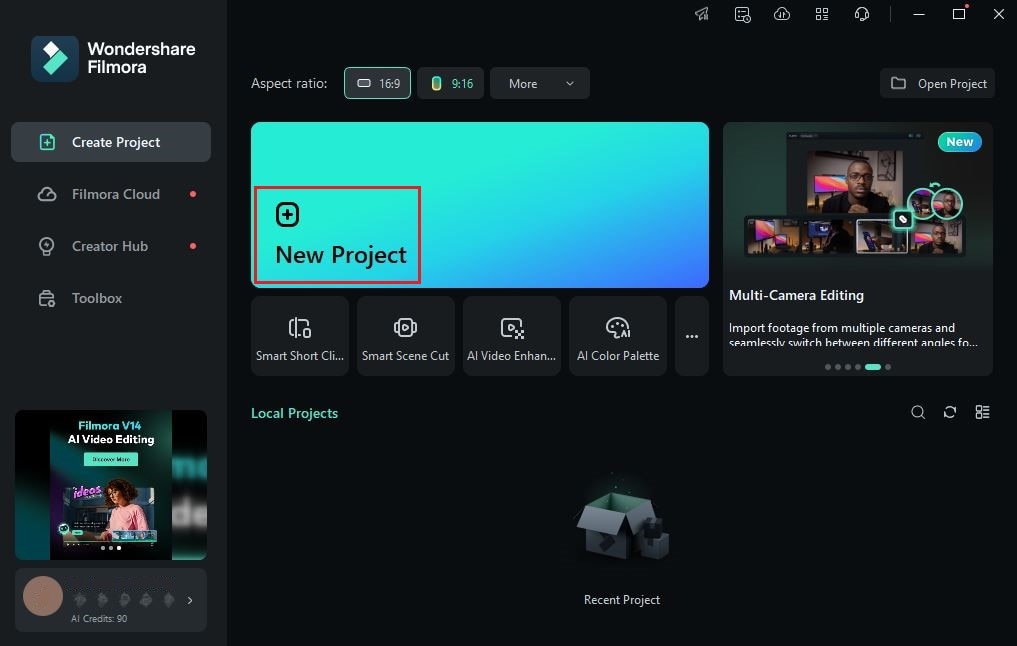
Steg 2: Starta den nyinstallerade videoredigeringsprogramvaran på din dator. När den är helt laddad, gå till huvudpanelen och klicka påNytt projekt för att börja redigera. Alternativt kan du gå till avsnittet Lokala projekt nedanför och öppna en befintlig session om det finns någon.
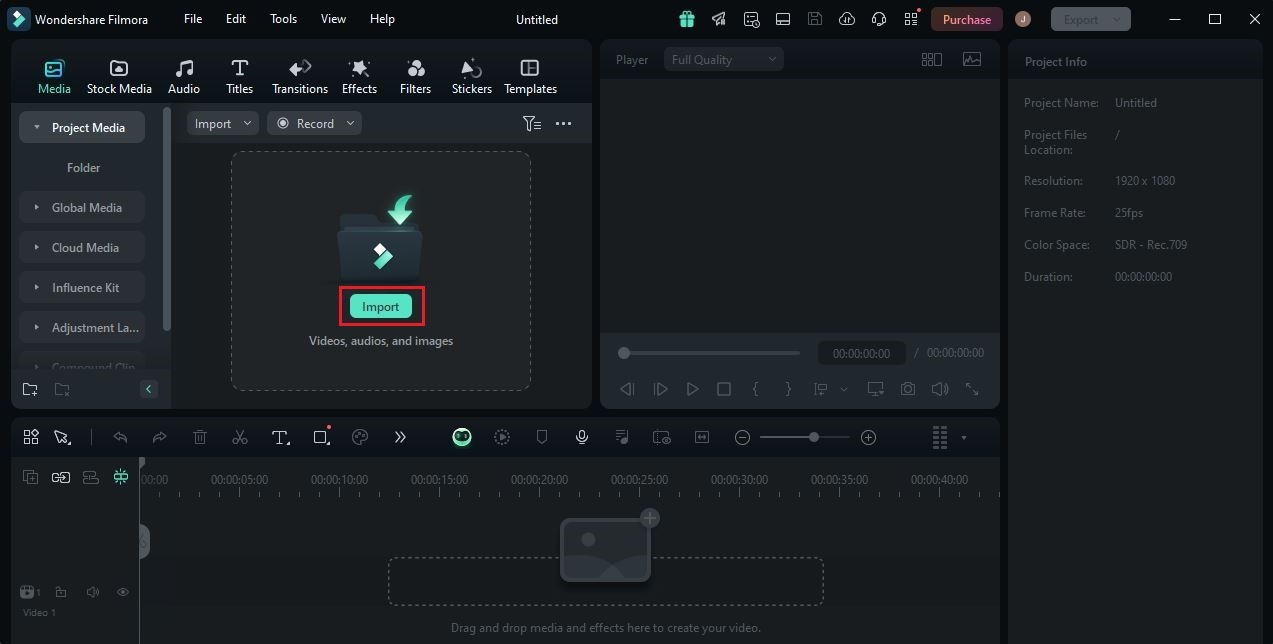
Steg 3: Gå vidare till Elementpanelen och klicka påImportera under fliken Media. Välj alla filer du vill använda och ladda upp dem till plattformen. När det är klart, dra tillgångarna från Elementpanelen till Editor-tidslinjen.
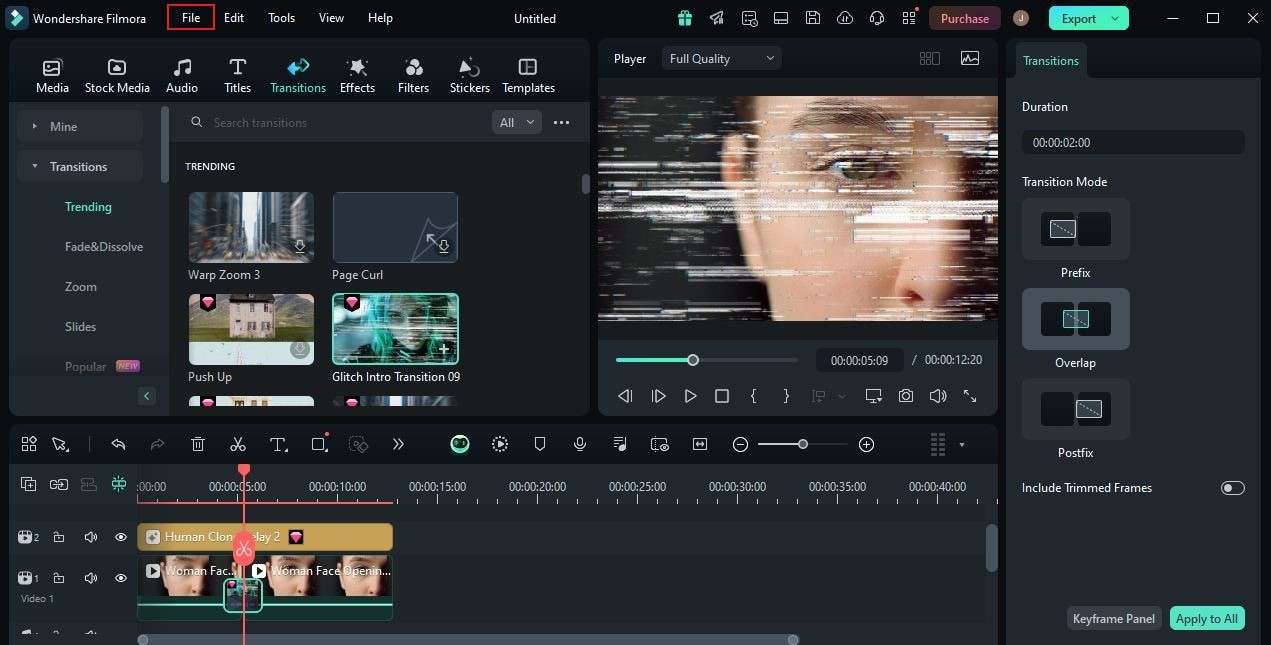
Steg 4: Nu kan du börja den faktiska videoredigeringen. Slutför arrangemanget av dina filer och gör alla nödvändiga justeringar. Du kan till exempel färggradera, fixa problem, justera musiktiming och mycket mer.

Steg 5: När du är klar är det dags att omkonfigurera bildhastighetsinställningarna. Oroa dig inte. Det är verkligen enkelt. Om du behöver 30 FPS, 60 FPS eller 24 FPS video kan du enkelt konvertera ditt material. För att göra det, gå till den övre menyraden och klicka påArkiv.
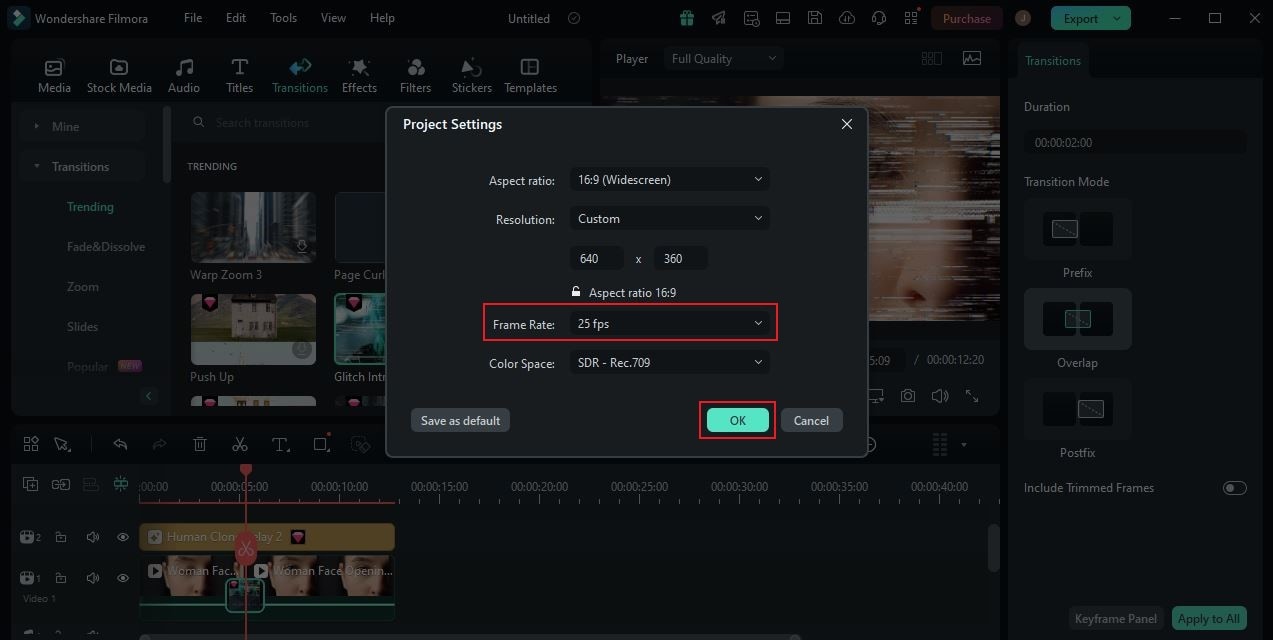
Steg 6: VäljProjektinställningar från alternativen. Ett nytt panel visas på skärmen. Klicka på rullgardinsmenyn bredvidBildhastighet och välj ditt önskade val. Självklart finns 30 FPS, 60 FPS och 24 FPS i listan. Klicka sedan påOK för att spara ändringarna och fortsätta.
Steg 7: Spela och granska resultatet. Kontrollera om den valda bildhastigheten passar din kreativa smak. Om du är nöjd med resultatet, klicka påExportera knappen ovanför Förhandsgranskningspanelen för att rendera videon och spara en kopia på din dator. Annars fortsätt finjustera tills det önskade resultatet är uppnått.
Bör du konfigurera din video till 30 FPS, 60 FPS eller 24 FPS?
Internt består en video av en noggrant arrangerad bildsekvens. Ja. Det är rätt. Dessa stillbilder kallas frames. De spelas upp i en viss hastighet för att matcha rörelsen i den inspelade videon. Om det inte är rätt konfigurerat kan det påverka kvalitén och flytet i videon. Därför bör du välja och justera bildhastigheten noggrant. Oroa dig inte. Det är nu mycket enkelt att konvertera 60 FPS till 24 FPS eller 30 FPS till 24 FPS. Lär dig funktionerna för varje och välj rätt verktyg som hjälper dig. Ja. Det är så enkelt.
30 FPS, 60 FPS och 24 FPS är alla bildhastigheter. Dessa är olika hastighetsalternativ du kan välja. Tänk på att de skiljer sig åt vad gäller funktioner och syfte. Vill du veta mer om detta? Se listan nedan.
24 FPS video
Kort sagt är 24 FPS den äldsta bildhastighetskonfigurationen. Folk inom filmindustrin har använt 24 FPS länge. Därför kan du verkligen överväga det. Använd 24 FPS om du vill förstärka den filmiska effekten av ditt videoinnehåll. Oroa dig inte. Det finns många appar som hjälper dig. Du kan använda Wondershare Filmora eller DaVinci Resolve för att skapa 24 FPS-videor.

30 FPS video
Ett annat alternativ är 30 FPS video. Det är 6 bilder högre än 24 FPS. Det betyder att du kan använda detta om ditt videoinnehåll är fullt av snabba rörelser och extrem action. Ingen stress. 30 FPS är vanligt globalt. Du kan använda Wondershare Filmora eller DaVinci Resolve för att skapa 30 FPS-videor. Kalibrera projektinställningarna före export.

60 FPS video
Sist på listan är 60 FPS video. Oftast använder videoredigerare detta om projektet kräver 4K-upplösning. Det är den bästa bildhastighetskonfigurationen för att framhäva detaljer och göra rörelser ännu mjukare. Vill du testa detta alternativ? Då kan du enkelt ställa in det. Använd Wondershare Filmora eller prova DaVinci Resolve för att konvertera 30 FPS-videor till 60 FPS. Det går snabbt.


Hur väljer du den bästa bildhastigheten för din video?
Som vi tidigare lärt oss varierar bildhastigheter mellan alternativen. De är inte exakt likadana på många sätt. Därför bör du känna till de enskilda funktionerna för 30 FPS, 60 FPS och 24 FPS. På så sätt kan du enkelt avgöra vad som passar bäst för ditt videoprojekt. Här får du några tips som säkert hjälper dig fatta goda och informerade beslut. Vill du veta vilka de är? Se listan nedan för mer information.
Videoinnehåll
Innan du konfigurerar bildhastighetsinställningarna, kontrollera först innehållet i dina videoprojekt. Välj den specifika konfigurationen som klarar videons visningskrav. Om du visar slow-motion-klipp och extrem action är det bäst att använda en högre bildhastighet.
Videokoncept
Videografi och filmfoto ska också beaktas när du konfigurerar bildhastigheten. Din önskade stil och visuella effekt kan inte genomföras korrekt om bildhastigheten är felkonfigurerad. Hitta därför den bästa bildhastigheten som passar vad du vill uppnå.

Visningsenhet
Välj bildhastighetskonfiguration som fungerar bra på olika visningsenheter. Se till att dina videor spelas smidigt på smartphones, datorer, TV-apparater och andra enheter. Annars förstörs den totala visningsupplevelsen för publiken.

Filstorlek
Tänk på att ju högre bildhastighet, desto större blir filen. Varför? Eftersom en video med hög bildhastighet innehåller fler bilder. Så håll bildhastigheten låg om du vill ha en liten videofil. Annars sätt den högt om du kan hantera stora filer. I genomsnitt passar 30 FPS för de flesta.
Slutsats
Det spelar stor roll om du renderar video med 30 FPS, 24 FPS eller 60 FPS. Varför? Eftersom varje konfigurering har särskilda funktioner. Oroa dig inte. Det är nu mycket enkelt att göra dessa justeringar. Om du behöver konvertera video från 60 FPS till 24 FPS kan det göras direkt. Vill du prova? Ladda nerWondershare Filmora. Det är ett kraftfullt verktyg för mediaskapande som ger dig tillgång till sådana inställningar, resurser och funktioner. Ladda ner programmet på din dator och upptäck de fantastiska fördelarna det erbjuder.