


 100% Security Verified | No Subscription Required | No Malware

Klippa eller dela upp videor är grundläggande färdigheter som varje redigerare måste bemästra. När du klipper eller delar upp ett klipp kan du ta bort onödiga scener, justera tempot och sömlöst pussla ihop olika filmsekvenser utifrån dina behov. Men oroa dig inte, vi hjälper dig. I den här artikeln hjälper vi dig att hitta verktygen för att dela, trimma och klippa videor utan att förlora någon kvalitet.
I den här artikeln
Vad är skillnaden mellan att klippa, dela och trimma en video?
Så, du har din video redo, men nu undrar du — vad är skillnaden mellan att klippa, dela och trimma? Är det inte samma sak? Inte riktigt. Varje teknik har ett eget syfte och kan ge riktigt bra resultat. Låt oss reda ut skillnaderna.
Klippa
Att klippa är som att använda en sax på din video. Du kan klippa bort hela delar du inte vill ha – början, mitten eller slutet. När du har tagit bort de oönskade delarna kan du antingen lämna kvarvarande klipp som de är eller börja skapa något kreativt.
Du kan till exempel omorganisera klippen för att berätta en annan historia, lägga till övergångar mellan dem eller till och med kombinera dem med andra filmklipp. Det handlar om att förvandla ditt råmaterial till något mer färdigt.
Dela upp
Dela upp liknar att klippa, men istället för att ta bort delar delar du upp videon i separata klipp. Tänk på det som att trycka på "paus" och bryta ner videon i olika sektioner. Efter att du har delat upp videon kan du behandla varje klipp som en liten film. Du kan applicera olika effekter på varje del, omarrangera dem, eller spara dem som separata filer om du vill. Du kan också dela upp video i delar online.
Trimma
Att trimma är som att ge din video en snabbstädning. Det är perfekt för att ta bort de där pinsamma ögonblicken i början eller slutet – till exempel när du justerar kameran eller väntar på att något ska hända.
Trimning ändrar inte ordningen på din video, men gör den kortare och mer koncentrerad. När du har trimmat bort överflödet kan du fortfarande lägga till effekter, övergångar, eller blanda med andra klipp.
Bästa verktyget för att klippa videofiler utan kvalitetsförlust
 secure download

Nu när du förstår skillnaden vet du när du borde klippa din MP4-video. När det gäller att klippa videofiler, speciellt utan att förlora kvalitet, är Wondershare Filmora ett av de bästa verktygen du kan använda. Den här programvaran fungerar både på Mac och Windows. Den har många funktioner som gör videoredigering inte bara enkel utan också mycket effektiv, så att dina videor behåller sin ursprungliga kvalitet genom hela processen.
Varför välja Filmora?
Filmora utmärker sig som ett toppval av flera anledningar:
- Plattformsoberoende kompatibilitet: Filmora finns för både Mac och Windows, vilket gör att du kan börja ett projekt på ett operativsystem och avsluta det på ett annat utan problem.
- Förlustfri redigering: Filmora har flera funktioner som gör det enkelt att klippa, slå ihop och dela upp videor utan kvalitetsförlust samtidigt som du kan lägga till kreativa effekter.
- Brett formatstöd: Filmora stöder ett stort antal videoformat, inklusive MP4, AVI, MOV, WMV och fler. Detta gör att du kan arbeta med nästan vilken videofil som helst utan kompatibilitetsproblem.
- Enkel delning: När du är klar med redigeringen är det enkelt att spara din video i olika format, bränna den på en DVD eller ladda upp direkt till YouTube eller Vimeo.
Stödda filer
| Format | |
| Inmatning |
● MPEG-1/2 videofil: (.mpg, .mpeg, .m1v, .m2v) ● MPEG-4 video: (.mp4, .m4v, .3gp, .3g2, .3gp2) ● AOMedia Video 1 (.av1) ● QuickTime filmfil: (.mov, endast kodad med MPEG 4 eller MJPEG kodek) ● Videokamerafil: (.dv, .mod, .tod, .mts, .m2ts, .m2t) ● Flash Video: (.flv, .f4v) ● Windows Media: (.wmv, .asf) ● Audio Visual Interleave (.avi) ● Matroska video: (.mkv, endast kodad med MPEG 4 eller MJPEG kodek) ● HTML5 videofil: (.mp4, .webm, .ogv) ● Icke-krypterade DVD-titlar: (.vob, .vro) |
| Utmatning |
● Vanliga video-/ljudformat: .mp4, .wmv, .av1 mp4, .avi, .mov, .gopro cineform, .f4v, .mkv, .ts, .3gp, .webm, .gif, .mp3, .wav ● 4K: .mp4, .mov, .mkv |
Så här klipper du videofiler: 4 enkla metoder
- Utmärkt videostabilisering med låg distortion.
- Massor av video-/ljudeffekter och kreativa resurser.
- Kraftfull AI för enkel innehållsskapande.
- Intuitivt, professionellt men ändå nybörjarvänligt.
- Fungerar på Mac, Windows, iOS och Android.

Att klippa videofiler i Filmora är otroligt enkelt tack vare de många verktygen som täcker olika behov. Här är fyra metoder för att klippa dina videofiler, var och en med sina egna fördelar och användningsområden.
Metod 1: Använda dela-knappen på tidslinjen
Denna metod är perfekt för exakt, manuell kontroll av dina redigeringar.
Så här fungerar det: Klicka på videon i tidslinjen och dra sedan uppspelningshuvudet till exakt den plats där du vill dela. Klicka på Dela upp-knappen på uppspelningshuvudet för att dela din video där. Om du inte har valt ett specifikt spår delas alla klipp under uppspelningshuvudet. För att dela ett enskilt spår, välj det först. Efter att videon delats kan du ta bort den del du vill klippa bort.
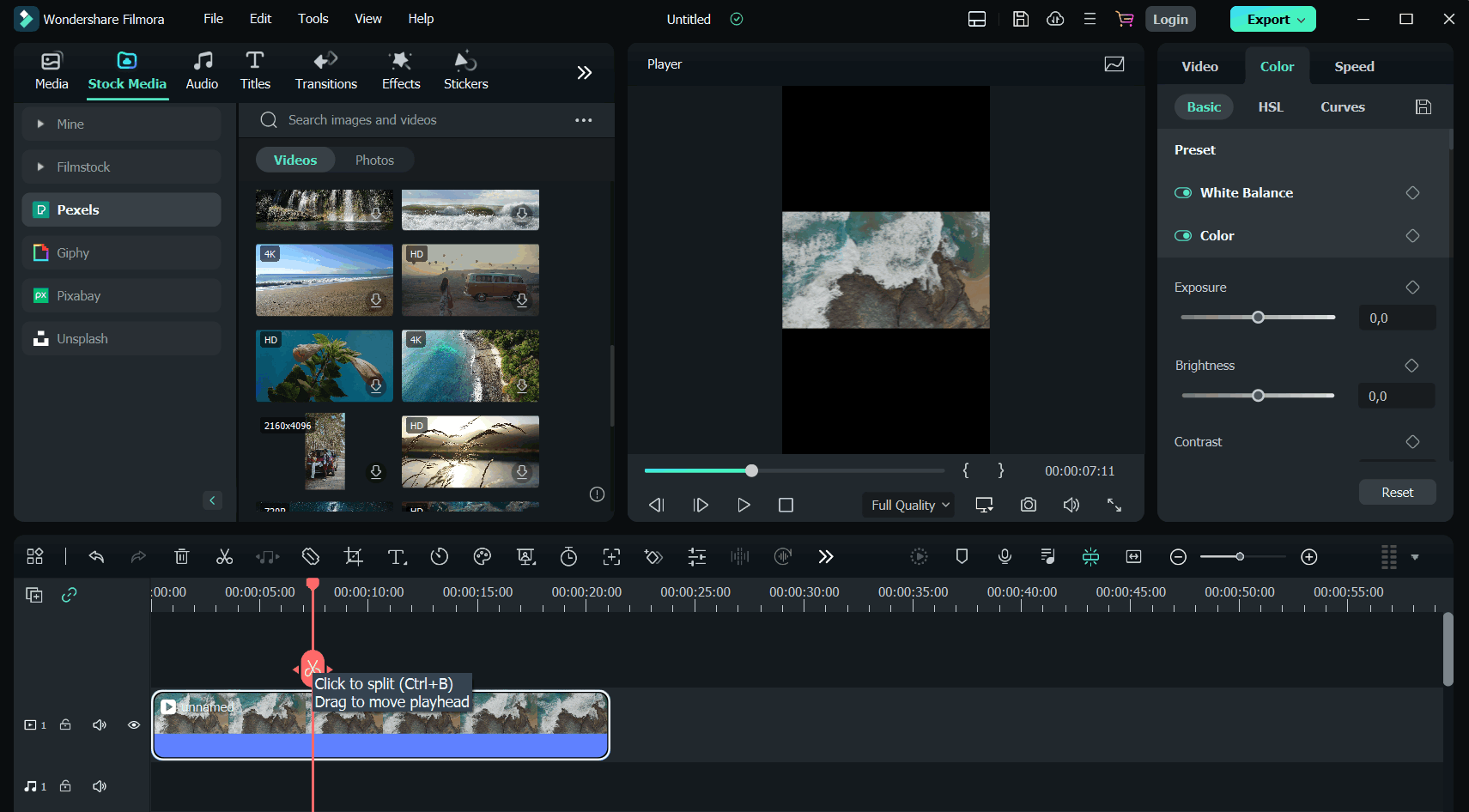
Bäst för: Detaljerad, praktisk redigering där du vill bestämma exakt var videon delas. Perfekt när du behöver göra precisa klipp på specifika punkter i din video.
Metod 2: Använd verktyget Instant Cutter
Instant Cutter-verktyget är perfekt för snabb, förlustfri klippning, särskilt för stora filer.
Så här fungerar det: Starta Filmora och öppna fliken Instant Cutter genom att navigera i flikarna överst i huvudfönstret.
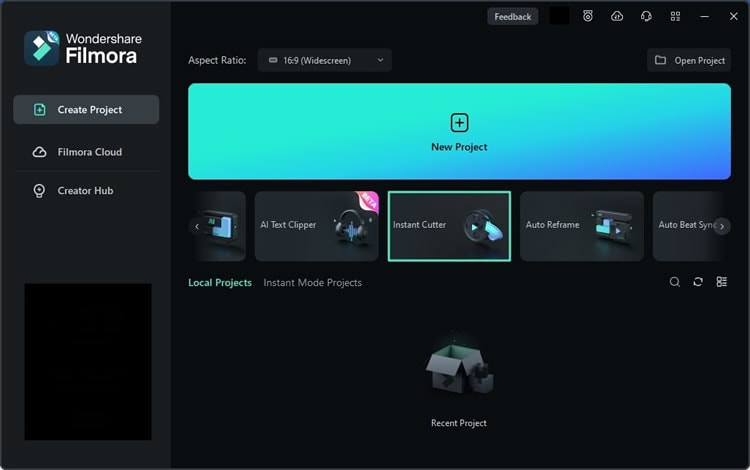
Importera din videoklipp, använd sedan reglagen i fliken Trimma för att ställa in start- och slutpunkt för din klippning. När du är nöjd klickar du på Exportera-knappen för att spara ditt redigerade klipp.
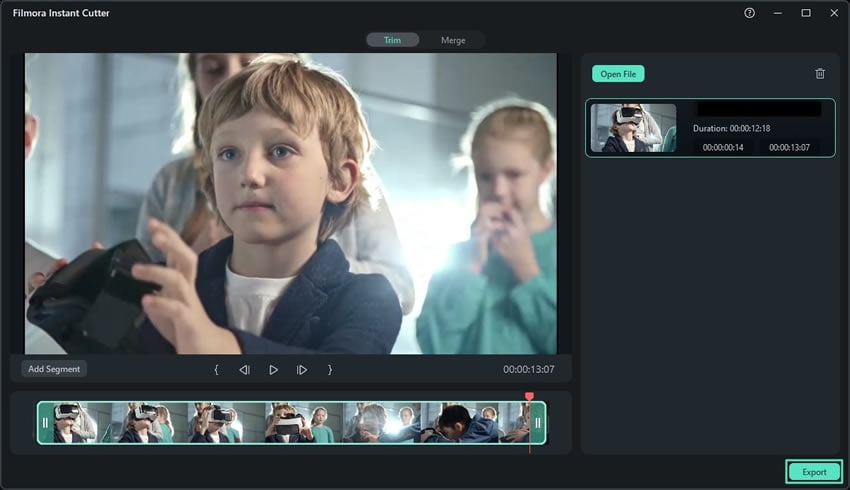
Bäst för:Snabba, enkla klipp utan någon omkodning, vilket innebär ingen kvalitetsförlust. Perfekt för stora videofiler eller när du snabbt behöver klippa flera klipp.
Metod 3: Använd Quick Split-läget
Quick Split-läget är utformat för snabbhet och är ett utmärkt val när du behöver dela en lång video i flera delar snabbt.
Så här fungerar det: Importera din video till tidslinjen och klicka sedan på Quick Split Mode-ikonen.
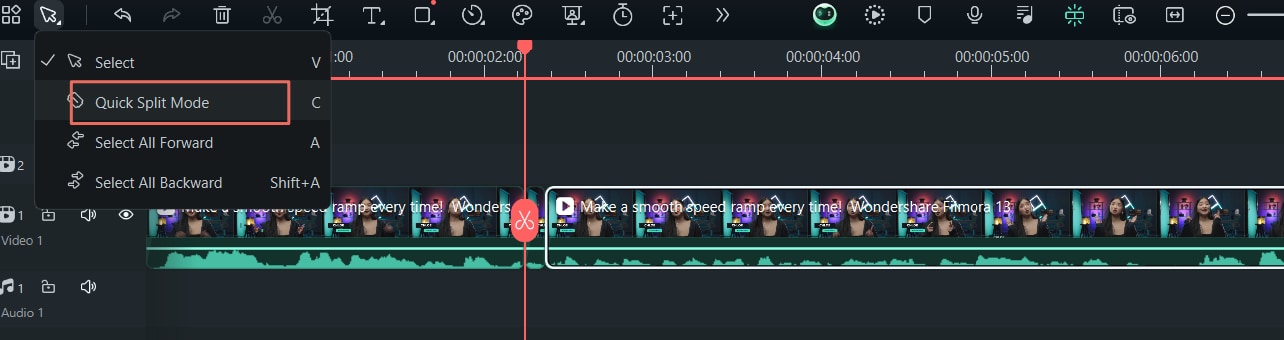
Klicka bara på tidslinjen där du vill dela videon, så delas den direkt i Filmora.
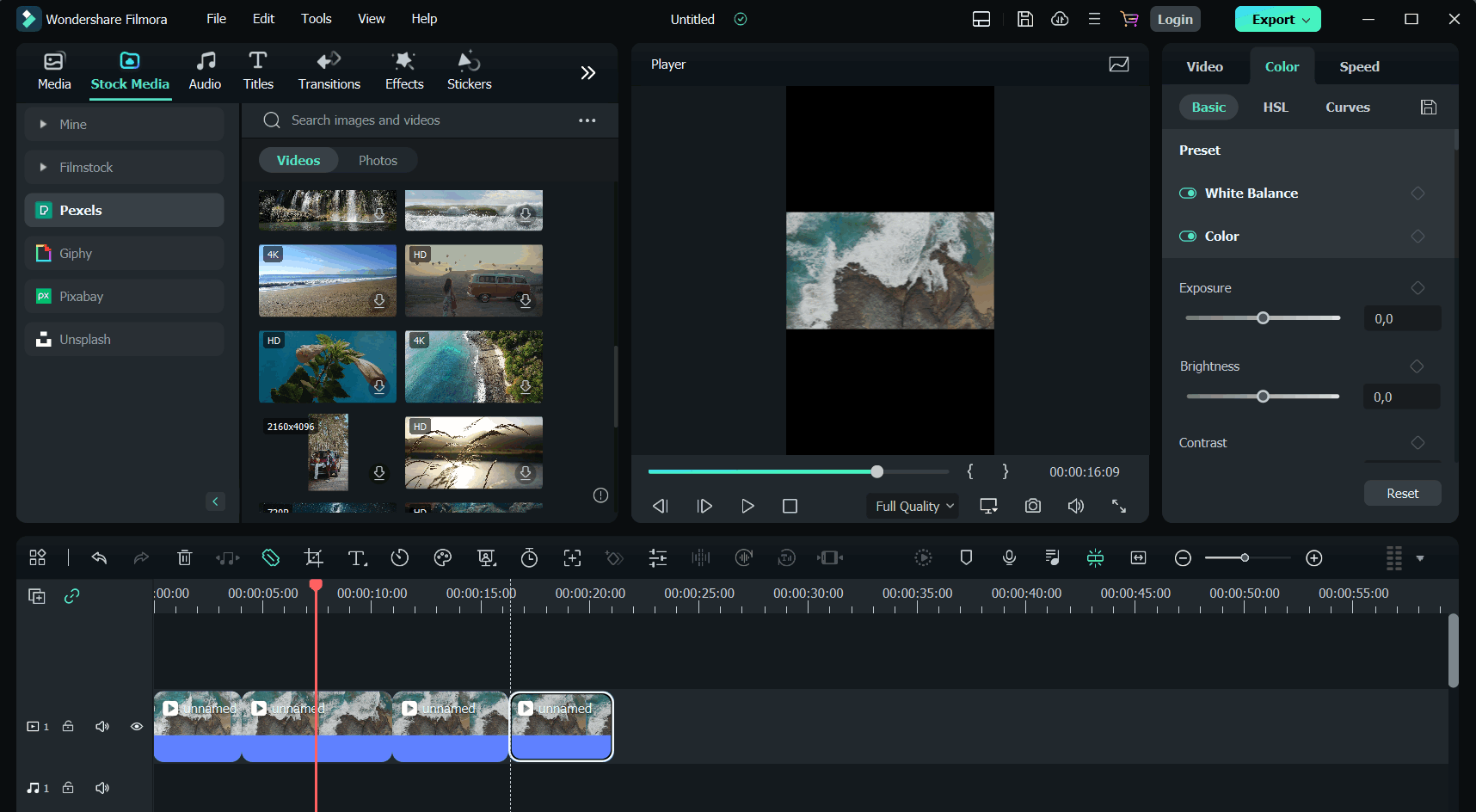
Bäst för:Snabb uppdelning av långa videor i kortare klipp. Perfekt för att bryta ner långt material i hanterbara sektioner.
Bonus: hur klipper man 3GP-filer enkelt?
Metod 4: Använda funktionen för scenigenkänning
Scenigenkänning är en smart funktion som automatiskt känner igen och delar upp din video i segment baserat på scenbyten.
Så här fungerar det: Importera din video till Filmora, högerklicka sedan på klippet och välj Scenigenkänning. Alternativt går du till Verktyg > Scenigenkänning efter att du valt videon.
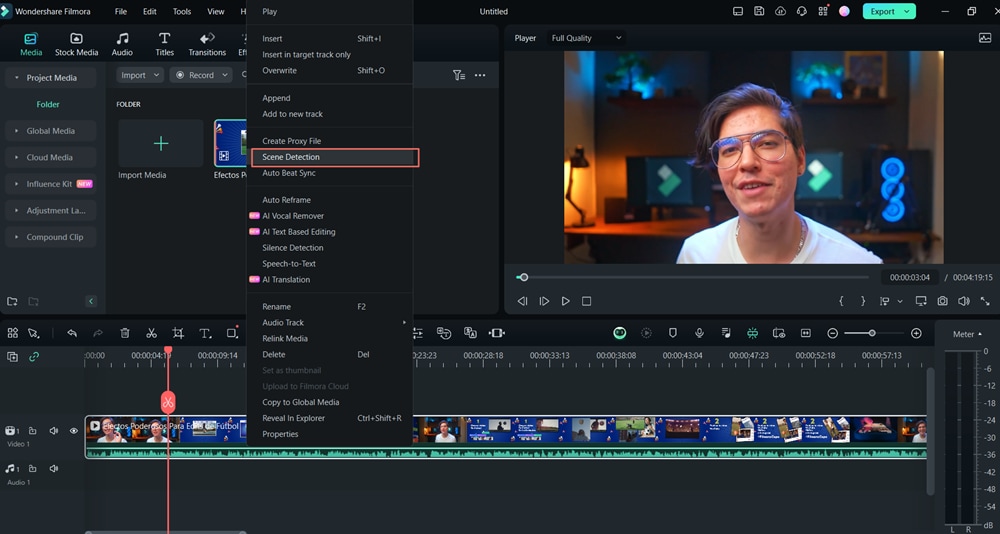
I popup-fönstret klickar du på Upptäck och Filmora separerar automatiskt videon i mindre segment utifrån scenerna. Du kan förhandsgranska segmenten och lägga till dem på tidslinjen om du är nöjd.
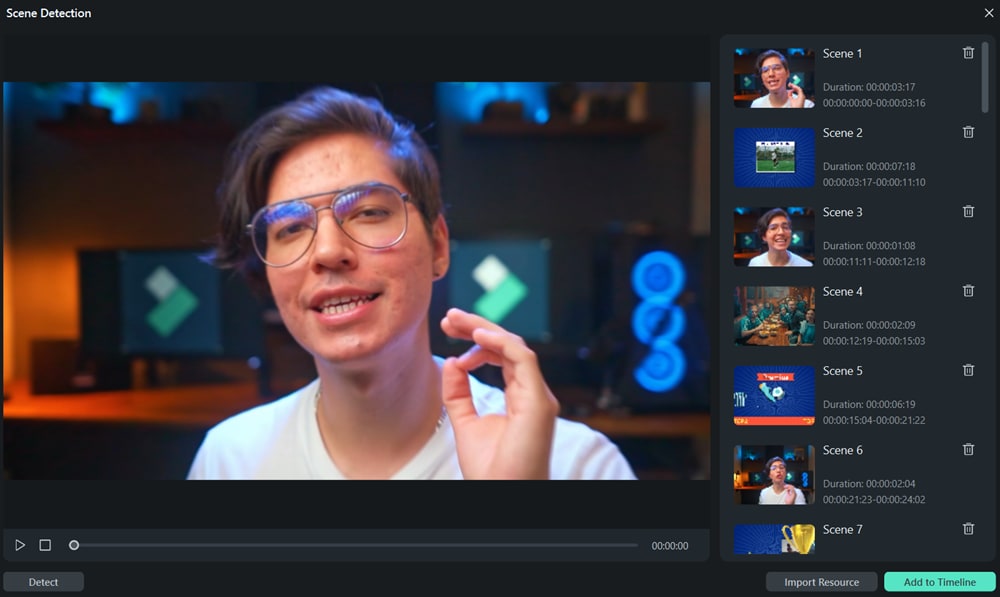
Bäst för:Automatisk uppdelning av videor med flera scener. Detta är särskilt användbart för att redigera filmer, TV-program eller alla videor med tydliga scenbyten.
🤩 Inlägg du kanske är intresserad av:
Slutsats
Att redigera dina videor kan vara enkelt och effektivt när du använder rätt verktyg, och Filmora utmärker sig som ett mångsidigt val för både Mac- och Windows-användare. Med sitt utbud av funktioner — från precisa klipp med dela-knappen till snabba redigeringar med Instant Cutter-verktyget och automatisk scenindelning — kan du klippa, dela och trimma dina videor utan kvalitetstapp. Dess användarvänliga gränssnitt, breda formatstöd och möjlighet till förlustfri redigering gör det idealiskt för alla videoprojekt, så att ditt slutresultat ser professionellt och polerat ut.
 säker nedladdning