


 100% Security Verified | No Subscription Required | No Malware

Digitalisering och ökad konkurrens på sociala medieplattformar har avsevärt ökat efterfrågan på videoredigeringsprogramvara för att dela upp videor i flera delar. Trots att det har lanserats och finns många olika programvaror kan det vara utmanande att välja en programvara som passar dina videoredigeringskriterier.
Denna guide kommer att presentera några kraftfulla programvaror som kan användas för olika system, såsom Android, Mac, Windows, Linux, iPhone osv., för att dela upp dina videor i delar.
I denna artikel
- Vad innebär videouppdelning och varför är det viktigt
- Hur man delar upp en video i delar på Windows
- Hur man delar upp en video i delar på Mac
- Hur man delar upp en video i delar på Linux
- Hur man delar upp videon i delar på iPhone
- Hur man delar upp videon i delar på Android
- Hur man delar upp videon i delar online
- Vanliga misstag att undvika innan du delar upp video i delar
Vad innebär videouppdelning och varför är det viktigt
Videouppdelning är faktiskt en procedur som låter dig dela upp en videofil i mindre delar eller segment. Det kan användas för ändamål såsom uppspelning, effektiv lagring eller överföring. Videouppdelning kan vara fördelaktigt om du beaktar följande aspekter:
Minska videons storlek:Du kan minska videons totala storlek genom att dela upp den, vilket gör det enklare att överföra, lagra eller streama.
Förbättra skalbarhet:Att dela upp video i delar gör det effektivt att hantera stora videofiler, vilket gör det lämpligt för applikationer med hög trafik eller stora filstorlekar.
Snabbare streaming:Du kan streama mindre videosegment snabbare för att förbättra användarupplevelsen.
Förbättra redigeringsflexibiliteten:Att dela upp video i delar gör det möjligt för redigerare att arbeta med enskilda segment oberoende av varandra.
Förbättrad feltolerans: Om en del av videon blir korrupt eller förloras under lagring eller överföring kommer resten av videon att förbli opåverkad.
Hur man delar upp en video i delar på Windows
Vissa videoredigerare kan hjälpa dig att enkelt dela upp videor på din dator och därmed spara arbete! Härnäst föreslår vi några lätta och användarvänliga videoredigerare för Windows-operativsystemet.
Wondershare Filmora
Om du letar efter ett videoredigeringsverktyg som hjälper dig att dela upp din video med en professionell känsla, behöver du inte leta någon annanstans. Vi presenterar verktyget här, och verktyget ärWondershare Filmora. Att använda detta verktyg gör dig nöjd med videouppdelning, eftersom det fungerar med perfektion. För att lära dig mer om dess funktioner, låt oss gå igenom detaljerna nedan:
Nyckelfunktioner:
- Lätt att ta bort oönskade och onödiga delar av din video med dess perfekta uppdelningsverktyg.
- Erbjuder molnbackup av videor, vilket gör det enkelt att ladda upp, överföra och lagra en video.
- Lätt att exportera utdata i olika format, såsom MP4, WMV, AVI, MOV, GIF och fler, utan kvalitetsförlust.
- Utmärkt videostabilisering med låg förvrängning.
- Stort utbud av video-/ljudeffekter och kreativa tillgångar.
- Kraftfull AI för enkel innehållsskapande.
- Intuitivt, professionellt men ändå nybörjarvänligt.
- Fungerar på Mac, Windows, iOS och Android.



Du kan faktiskt dela upp din video på fyra sätt med denna programvara. Låt oss gå igenom vilka dessa är:
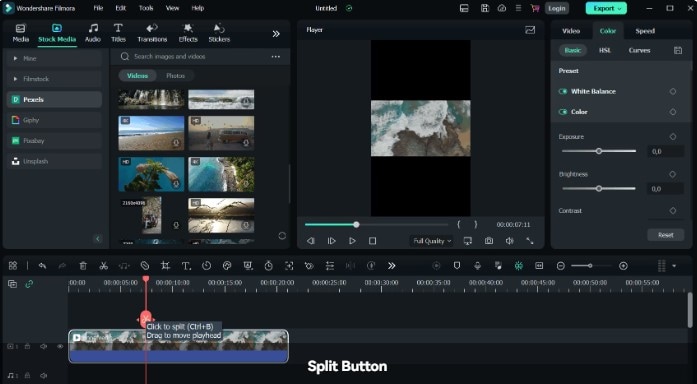
Metod 1: Klicka för att dela upp
Dra spelhuvudet på den del av videon du vill dela och klicka påDela-knappen på spelhuvudet.
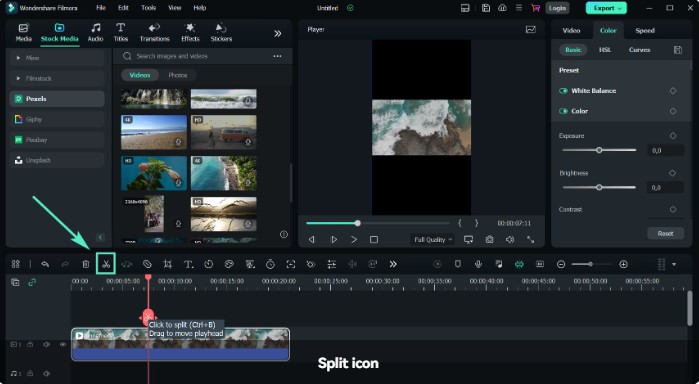
Metod 2: Saxikon
Dra helt enkelt spelhuvudet på den valda videon och tryck påSax-ikonen enligt bilden.
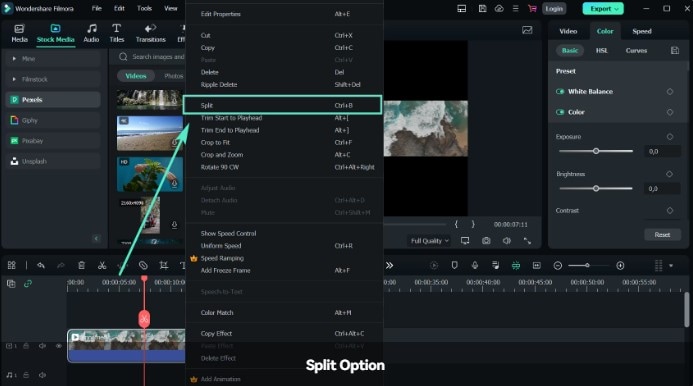
Metod 3: Dela alternativ
Håll spelhuvudet på videon. VäljDelaalternativet medan du högerklickar på det.
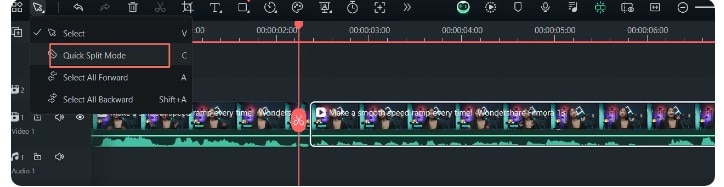
Metod 4: Snabbdelningsläge
Gå tillPilennära det anpassade verktygsfältet och väljSnabbdelningslägefrån rullgardinsmenyn. och klicka på den del av videon för att dela upp videofilen.
För att göra ditt arbete enklare ger vi en steg-för-steg-guide med hjälp avscendetekterings-knappen. Scendetektering är en avancerad redigeringsfunktion som erbjuds i Filmora, och kan användas för att automatiskt dela upp en film i grundläggande tidssegment genom att upptäcka övergångar mellan klipp i en video.
Steg 1Ladda ner och starta Filmora
Ladda ner Wondershare Filmora på din enhet och navigera tillInstallera > Öppna > Nytt projekt > Importeraför att importera videon som ska delas upp.
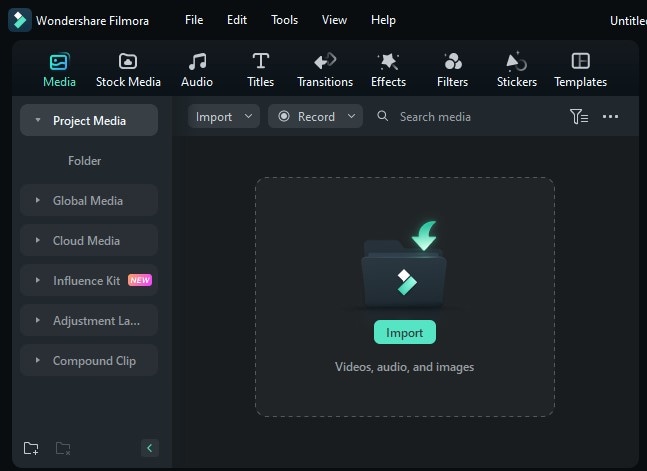
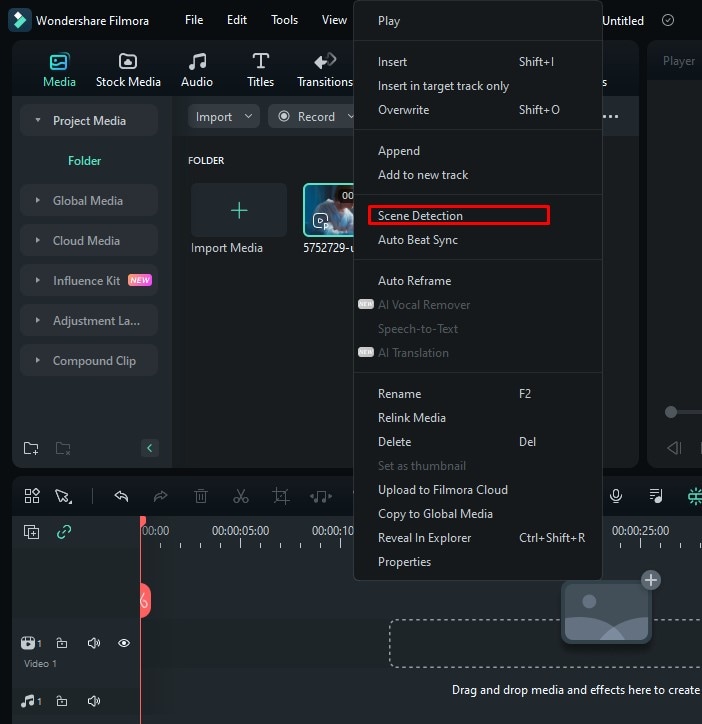
Steg 2Scendetektering
Högerklicka på videon och väljScendetekteringalternativet.
Steg 3Tryck påLägg till i tidslinjenalternativet.
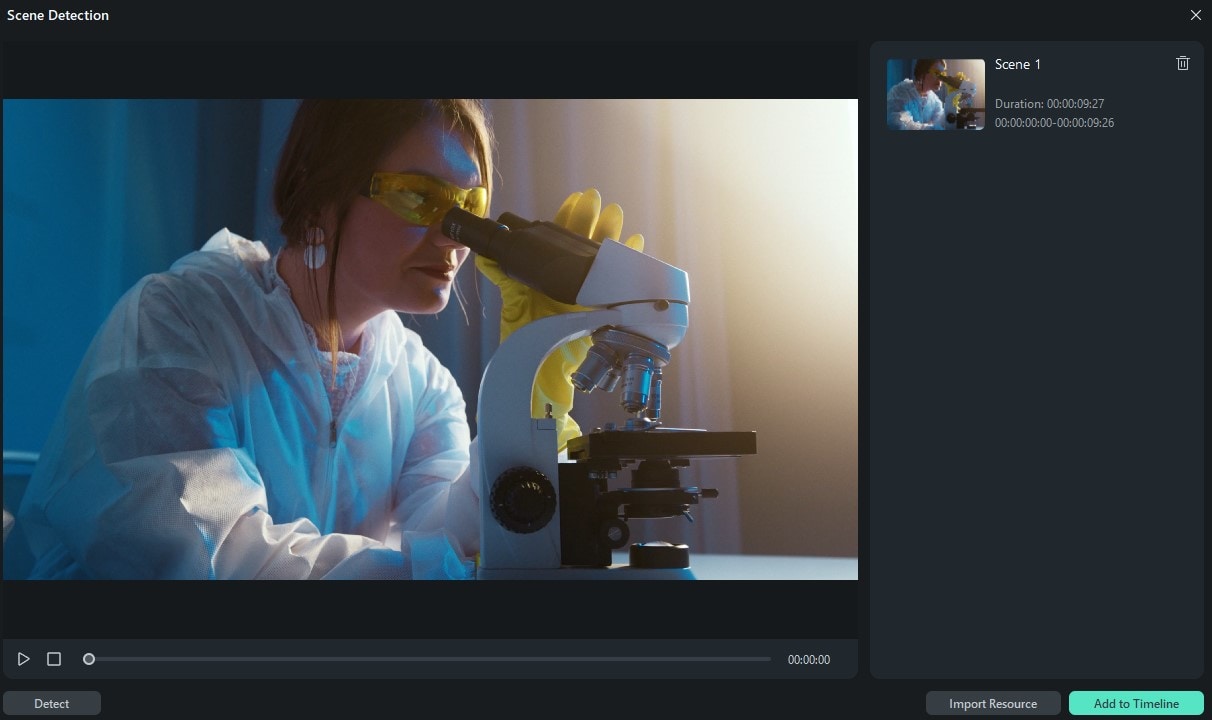
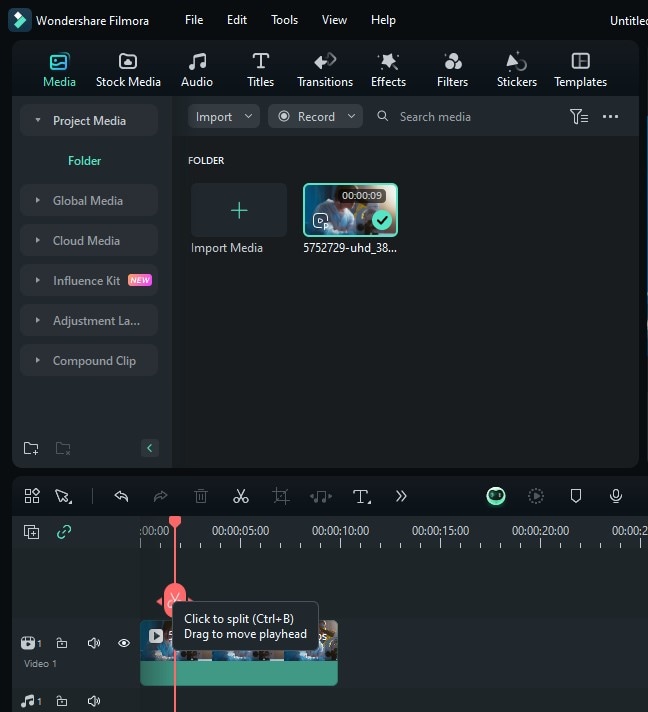
Steg 4Anpassa videon
Du kan använda övergångar, effekter, filter och klistermärken för att förbättra din video.
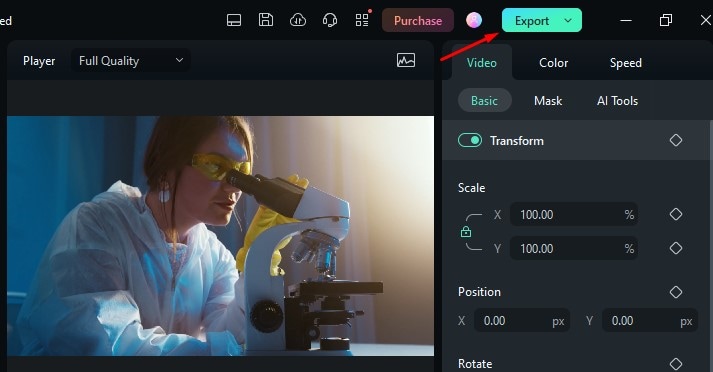
Steg 5Justera exportinställningar
Ändra format, upplösning och bildfrekvens enligt dina krav och tryck påExportera-knappen för att spara ändringarna.
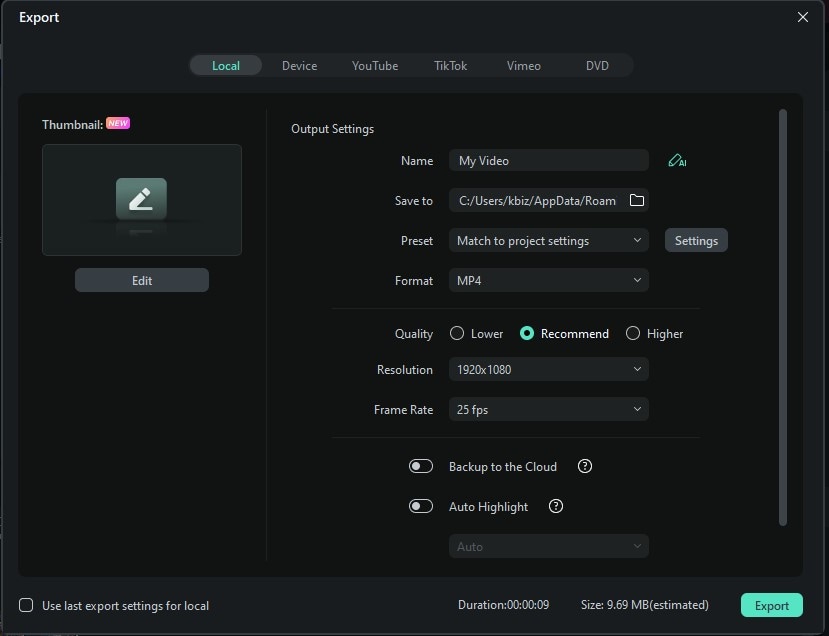
Vi hoppas att denna steg-för-steg-guide hjälper dig att dela upp en video i flera delar på ett enkelt sätt.
Hur man delar upp en video i delar på Mac
Om du vill redigera din video och trimma, kan du göra det med Filmora på Mac. De är
1. Wondershare Filmora för Mac
Wondershare Filmora är ett videoredigeringsprogram med ett mycket användarvänligt gränssnitt som gör att vem som helst kan bli en utmärkt videoredigerare. Med hjälp av olika kraftfulla redigeringsverktyg och Wondershare Filmora kan användare snabbt och enkelt skapa fantastiska videor.
Du kan enkelt dela upp videon i olika delar genom att följa dessa steg:
Steg 1InstalleraFilmora videoredigerarepå din Mac.
Steg 2Starta Filmora, väljNytt projekt, importera sedan videon som du vill dela upp.
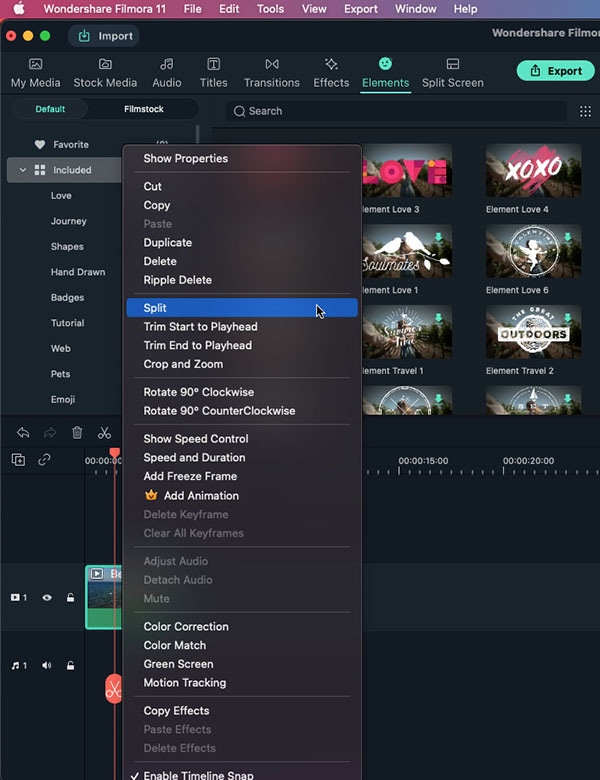
Steg 3På tidslinjen, dra den röda saxikonen till platsen där du vill dela upp den och högerklicka. Välj alternativet "Dela" när du ser det.
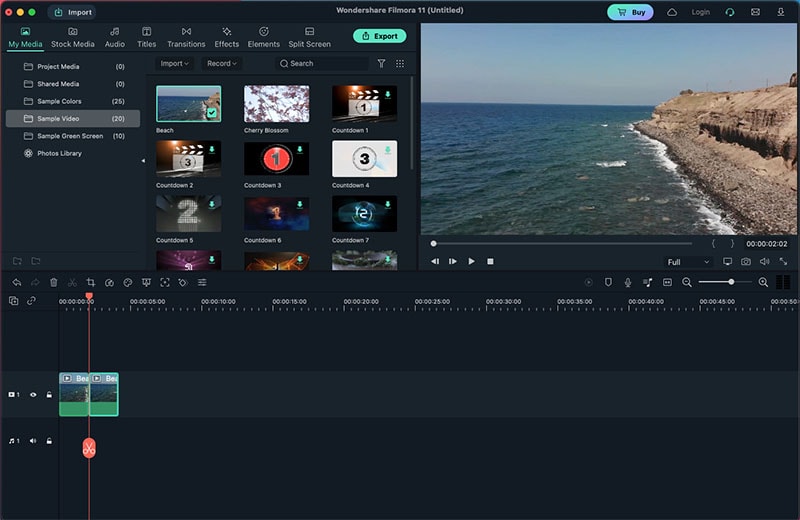
Eller välj videon från tidslinjen, skjut den röda linjen till målpunkt och klicka sedan på den röda saxen eller saxen högst upp på tidslinjen för att dela upp den.
Steg 4Du kan exportera din video efter att all redigering är klar.
2. iMovie
iMovie är ett videoredigeringsprogram utvecklat och byggt av Apple Inc. för deras produkter, såsom Mac. Denna videoredigeringsmjukvara innehåller en mängd olika funktioner som gör det möjligt att förbättra och ändra videokvaliteten, dela upp, trimma eller beskära videor, lägga till övergångar samt andra användbara och värdefulla funktioner.
Här är stegen för att få din redigerade video med iMovie.
Steg 1Ladda ner och starta iMovie på din enhet.
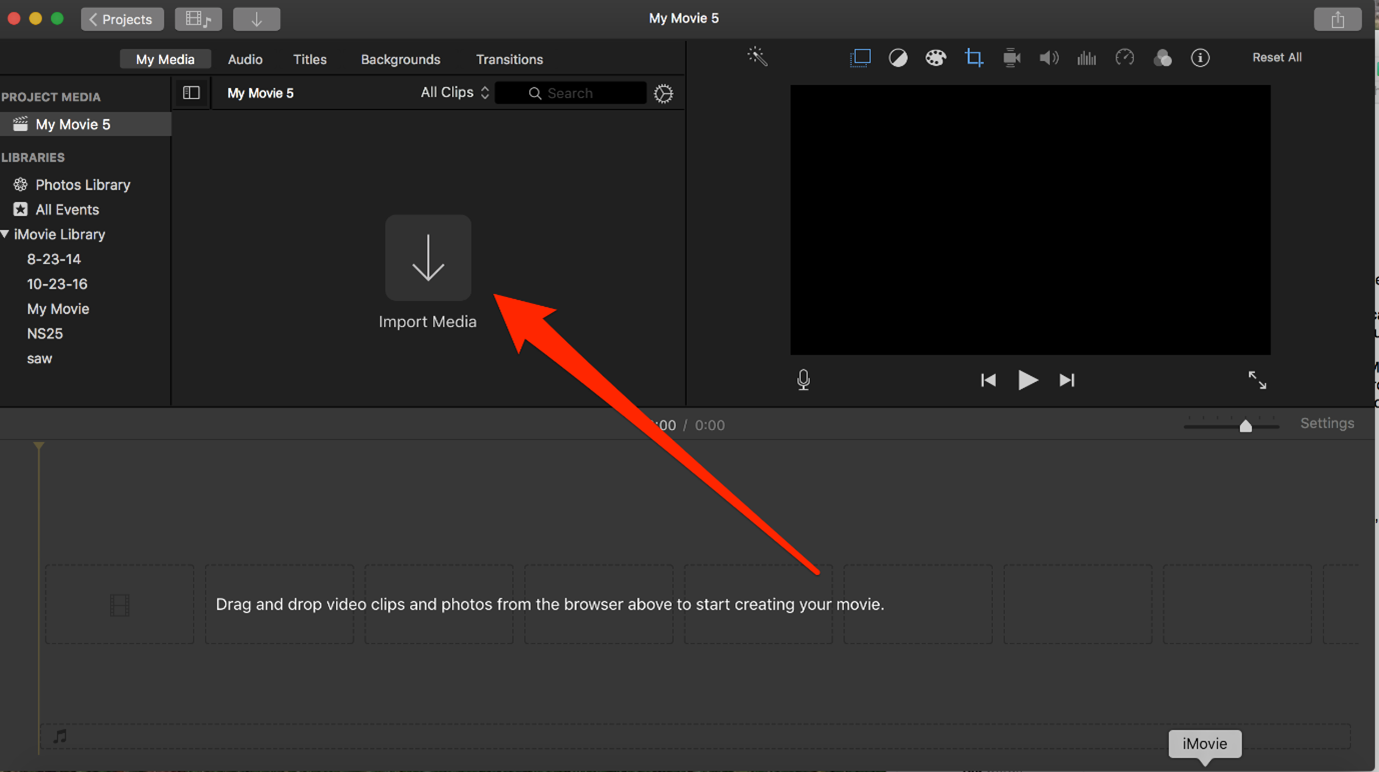
Steg 2Ladda upp videon för redigering genom att klicka på Skapa projekt.
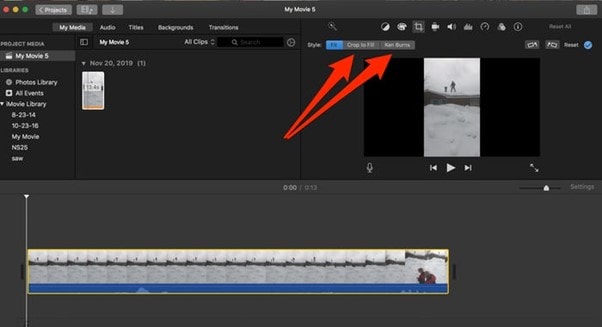
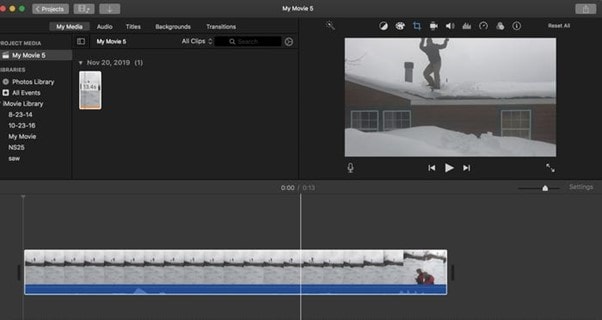
Steg 3Trimma eller dela upp videon.
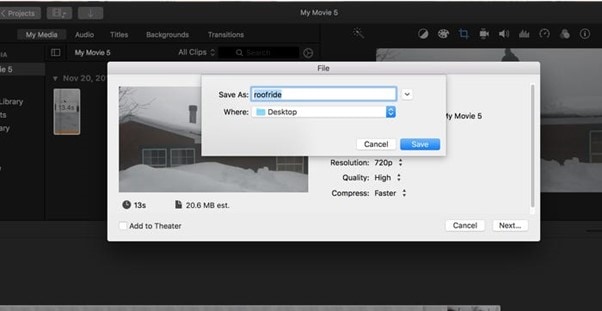
Steg 4Exportera och spara videon.
Hur man delar upp en video i delar på Linux
OpenShot är en kraftfull gratis videoredigerare som stöder mer än 70 språk och har en mängd användbara funktioner, inklusive video rörelseeffekter. Det är utan tvekan en enkel, lättanvänd men ändå överraskande effektiv videoredigerare.
Vi kan göra detta genom att använda OpenShot på Linux efter att ha följt stegen nedan:
Steg 1Installera OpenShot på din Linux och starta programmet.
Steg 2Importera videofilerna, välj sedan Dela klipp från snabbmenyn genom att högerklicka. Du kan också använda kortkommandot Ctrl + X.
Steg 3I förhandsgranskningsfönstret, välj startskärmen och klicka på Start (slutskärmen och klicka på Slut). När du är klar, tryck på Skapa. Denna video kommer sedan att extraheras och visas i ditt media-bibliotek som ett separat klipp.
Hur man delar upp videon i delar på iPhone
1. Inbyggda Bilder-appen
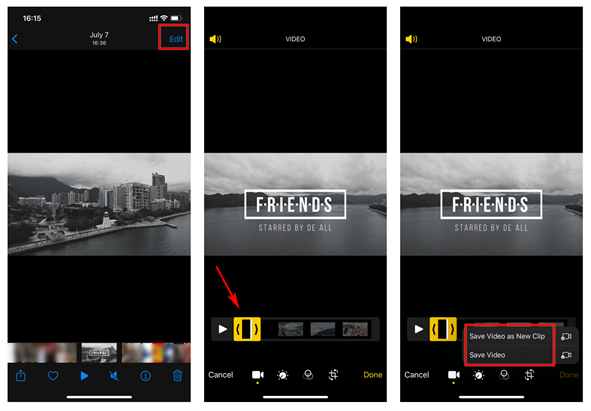
Vi rekommenderar att använda redigeringsfunktionen i iPhones inbyggda Bilder-app om du bara vill göra grundläggande videoredigering.
Steg 1Öppna Bilder-appen och tryck på Redigera för att dela videon.
Steg 2Flytta pekaren på önskat klipp för att justera urvalet, klicka sedan på Klar-knappen längst ner till höger för att spara videon.
Steg 3Du kan välja att direkt ersätta originalet eller välja Spara video som nytt klipp.
2. Filmora
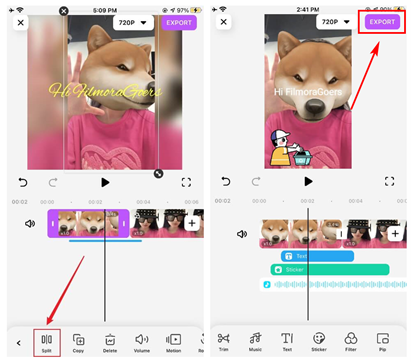
Du kan klippa din video med iPhone enligt nedanstående metod:
Steg 1Installera Filmora-appen från Play Store och starta den. Klicka på Nytt projekt för att ladda upp videon.
Steg 2För att dela upp en bildruta måste du dra videoklippet till tidslinjen och låta uppspelningshuvudet vara där du vill. Tryck på Dela-knappen för att slutföra uppdelningen.
Steg 3Tryck på Exportera-knappen när du har slutfört redigeringen av videon.
Hur man delar upp videon i delar på Android
1. Inbyggt Galleri på Android
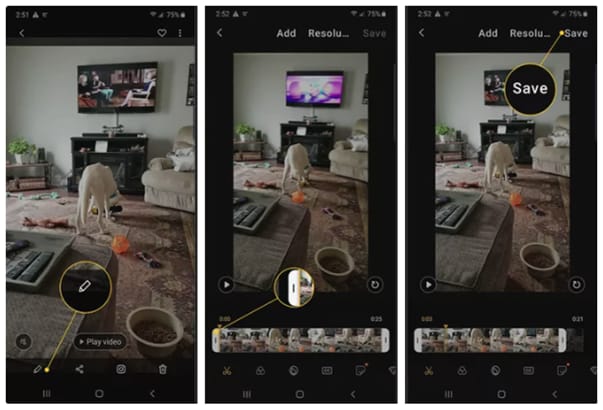
Det finns det enklaste sättet att dela upp dina videor i flera delar via Android. Du kan klippa upp eller redigera en video med denna funktion.
Steg 1Öppna Galleriet på din telefon och tryck på objektet som du behöver dela. Klicka sedan på Pennan-ikonen.
Steg 2Redigera videon genom att trycka på saxen, det vill säga gör så att du kan dela upp videon.
Steg 3När du är klar med redigeringen, spara videon.
2. Filmora på Android
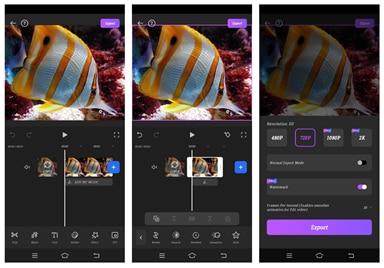
Liksom på iPhone kan Filmora också hjälpa till att klippa, ta bort eller redigera videon efter eget önskemål på Android. Det gör filmklippet kortare eller renare. Följ noggrant stegen nedan för hela processen:
Steg 1Installera Filmora-appen från Play Store och starta den. Klicka på Nytt projekt för att ladda upp videon.
Steg 2Ladda upp videon.
Steg 3Dela upp videon i så många delar du vill. Radera de andra delarna om du inte behöver dem.
Steg 4När du har redigerat videon, exportera och spara den.
Hur man delar upp videon i delar online
Alla ovanstående metoder är möjliga om vi installerar och laddar ner programmen eller apparna. Men med online-metoden går du till webbplatsen och kan få din video i trimat format när som helst. Du behöver inte ladda ner något innan du börjar. Dessa är:
Veed.io
Användare kan skapa video- och ljudspellistor med online-videoredigeraren VEED och sedan dela dem på sociala medieplattformar. Dessutom har den många redigeringsfunktioner som kan hjälpa dig att uppnå större potential för dina videor.
Följ dessa instruktioner:
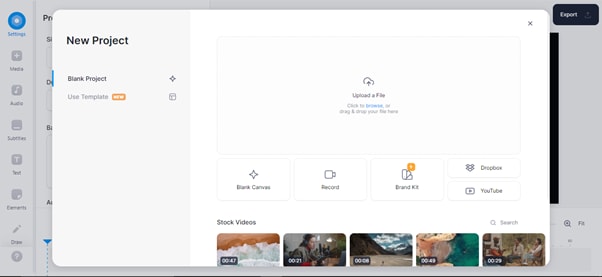
Steg 1Öppna Veed.io på Google och klicka på Välj video.
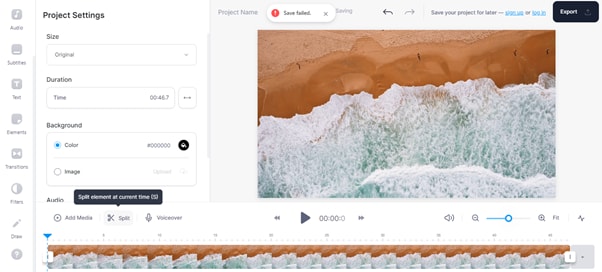
Steg 2Ladda upp din videofil, sedan dra och dela din video på tidslinjen.
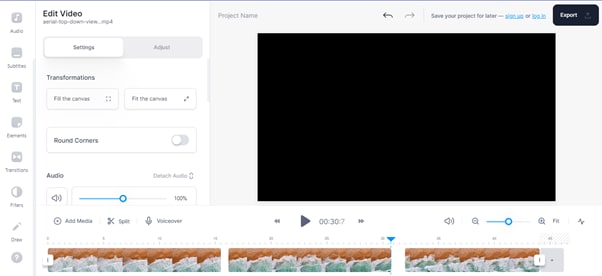
Steg 3Videon kommer nu att delas i så många delar du önskar
Steg 4Ta bort dem genom att klicka på Dela eller S på tangentbordet
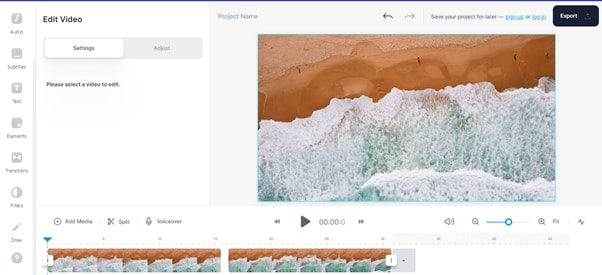
Steg 5Klicka på Exportera för att spara den redigerade videon.
Vanliga misstag att undvika innan du delar upp video i delar
Nu vet du hur du delar en stor videofil i flera delar med hjälp av verktyget som nämns nedan. Det finns dock vanliga misstag som du bör undvika innan du delar upp videon. Genom att göra detta sparar du tid och möda utan störningar.
Hackiga klipp: Se till att du använder ett videoredigeringsverktyg som ger smidiga övergångar till din video. Hackiga klipp innebär att du kan få avbrutna snitt mellan tagningar, vilket gör din video rörig.
Ignorera videons kvalitet: Håll alltid koll på dessa kvalitetsinställningar för videon, såsom upplösning, bildfrekvens eller format för att locka en stor publik utan kvalitetsförlust.
Scenövergångar: Det spelar ingen roll om du vill dela mp4-video i delar eller något annat videoformat; du måste fokusera på perfekt delning, scenövergångar och element som guidar din publik genom den historia du vill berätta.
Ljudsynkproblem: Kom alltid ihåg att ditt ljud är ordentligt synkroniserat bild för bild, vilket innefattar att matcha ljudets vågformer till video eller synkronisera punkterna för din video och ditt ljud både före och efter att du har delat i delar.
Slutsats
Idag rekommenderar vi de mest användarvänliga videoredigerarna som finns för varje plattform, där Filmora är en av de bästa redigeringsmjukvarorna som är enkel att använda. Den kan användas på många enheter, som nämnts ovan. De kan klippa och förbättra videor åt dig. Vanligtvis behöver ni redigera era videor enligt era egna önskemål. Filmora hjälper dig med detta och gör din presentation bättre.