


 100% Security Verified | No Subscription Required | No Malware

Videoklippning är en nyckelkomponent inom videoredigering och hjälper dig att ta bort oönskade delar, skapa specifika klipp och polera ditt innehåll för en bättre presentation. VLC Media Player är ett populärt val för denna uppgift eftersom den erbjuder kraftfulla funktioner för videoredigering och fungerar på både datorer och mobila enheter.
Om du är ny på VLC kan det verka lite överväldigande i början. Men oroa dig inte! Den här guiden visar dig exakt hur du klipper videor med VLC på både dator och mobila appar, vilket gör processen enkel och smidig.
I den här artikeln
Del 1. Vad du kan göra med VLC
Tidigare kallad VideoLAN Client, är VLC Media Player en mångsidig och öppen källkod mediaspelare med många funktioner. Sedan släppet 2001 har VLC blivit ett av de mest populära valen för mediavisning och videoredigering. Den finns nu på olika plattformar, inklusive Windows, macOS, Android och iOS.
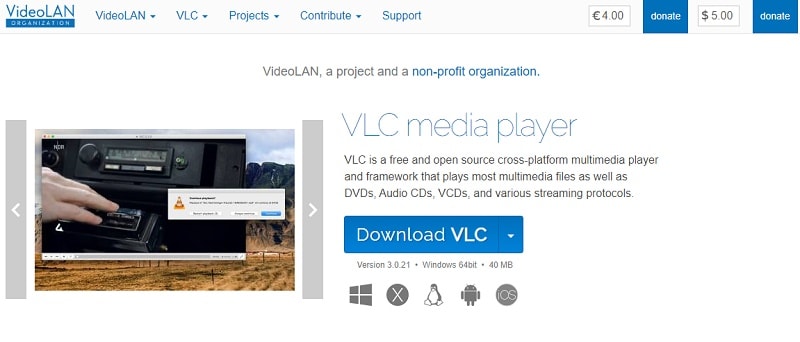
Dessutom drivs VLC Media Player av en ideell organisation som förlitar sig på användardonationer (vilka du kan göra på deras webbplats). Detta hjälper till att hålla VLC gratis och öppen källkod för alla. Förutom att klippa videor i VLC, kan du även göra detta med mediaspelaren:
- Spela upp olika mediaformat: VLC stöder nästan alla ljud- och videoformat, bland annat MP4, AVI, MKV, MP3 med flera, utan behov av extra codecs.
- Konvertera mediefiler: Konvertera enkelt mediefiler från ett format till ett annat med VLC:s inbyggda verktyg för konvertering.
- Redigera videor: Klipp och trimma videofiler direkt i VLC, vilket gör enkel videoredigering möjlig utan extra programvara.
- Lägg till undertexter: Läs in och synkronisera undertexter till videor och justera alternativ för undertexter för bättre läsbarhet.
- Spela in skrivbordet: Spela in din datorskärm och spara den som en videofil – användbart för att skapa guider eller spela in spel.
- Strömma media: Strömma video och ljud från olika källor via internet, som webbradio eller livesändningar.
- Justera uppspelningsinställningar: Anpassa uppspelningen inklusive hastighet, video- och ljudeffekter samt ljudsynkning för att förbättra din tittarupplevelse.
Del 2. Hur du klipper videor på VLC för datorer
Som nämnt ovan finns VLC Media Player för datoranvändare på olika operativsystem, inklusive Windows, macOS och Linux. Det innebär att användare på dessa system kan använda VLC för att klippa och redigera videor. Bland fördelarna med att använda VLC på dator för videoredigering finns bland annat:
- Större skärm och gränssnitt: En dator har större skärm och tydligare verktyg, vilket gör det lättare att se och hantera dina videoklipp.
- Mer kraftfull prestanda: Datorer har oftast bättre prestanda och minne än mobila enheter, vilket gör videoredigeringen snabbare och smidigare.
- Mer avancerad kontroll: VLC-versionen för dator erbjuder mer avancerade verktyg och alternativ för exakt klippning och trimning av videor.
- Bättre filhantering: Med en dator är det enklare att organisera och komma åt dina videofiler och andra resurser.
Nu när du vet fördelarna med att använda datorer för videoredigering och klippning är det dags att omsätta kunskapen i praktiken. Följ denna steg-för-steg-guide för att klippa en MP4-video med VLC på Windows-dator:
- Steg 1. Installera VLC och ladda upp din video
Om du inte redan gjort det, ladda ner och installera VLC Media Player från den officiella VLC-webbplatsen. Följ sedan installationsprocessen och dubbelklicka på programmet för att starta VLC Media Player på din Windows-dator.
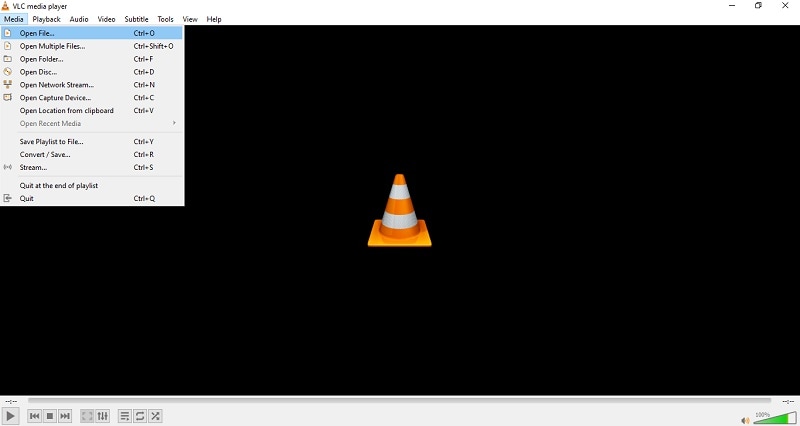
Klicka på "Media" i toppmenyn. Välj sedan "Öppna fil..." och bläddra till MP4-videon du vill klippa. Klicka på "Öppna" för att ladda videon i VLC.
- Steg 2. Hitta inspelningskontrollerna
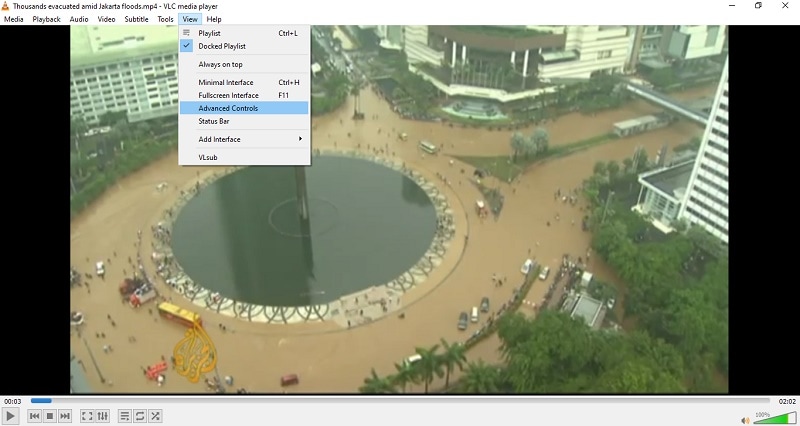
Gå till "Visa" i toppmenyn och välj "Avancerade kontroller". Detta lägger till extra knappar och inspelningskontrollerna visas därefter i gränssnittet.
- Steg 3. Klipp dina videor
Spela upp videon och pausa den vid den punkt där du vill börja klippa. Klicka sedan på "Spela in"-knappen (en röd cirkel) för att markera början på ditt klipp. Fortsätt spela videon tills du når den punkt där du vill avsluta klippet. Klicka på "Spela in"-knappen igen för att stoppa inspelningen. VLC sparar den klippta delen som en ny fil.
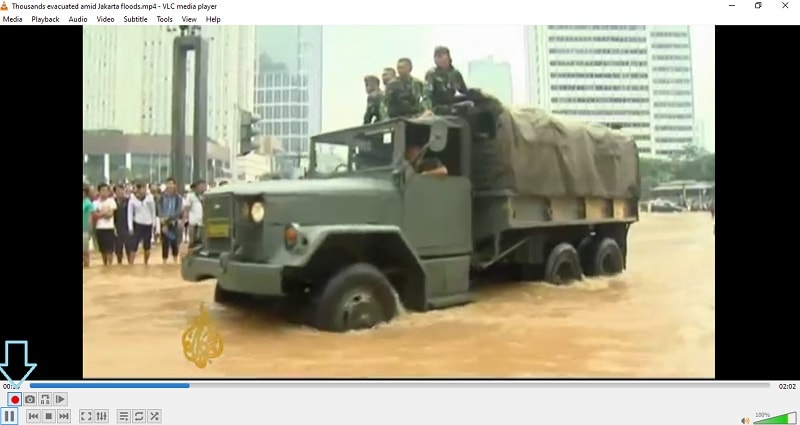
Den nya videofilen sparas i mappen "Videor" som standard. Du hittar den genom att gå till Den här datorn > Videor i Utforskaren.
Del 3. Kan du klippa videor med VLC på mobila appar?
Tack vare sin mångsidighet finns VLC Media Player även för mobila enheter som Android och iOS. Det innebär att du kan redigera dina videor inte bara på dator utan även direkt från din smarttelefon eller surfplatta. Här är några fördelar med att använda VLC:s mobila appar för videoredigering:
- Portabilitet: Du kan redigera videor var som helst och när som helst, utan att vara bunden till en dator.
- Bekvämlighet: Mobila appar ger enkelheten att redigera videor direkt från din telefon eller surfplatta, vilket gör det lätt att snabbt hantera och justera dina filmer.
- Pekgränssnitt: Redigering på en mobil enhet ger intuitiva pekgester, vilket gör det enkelt att klippa och trimma videor.
- Omedelbar åtkomst: Redigera videor direkt från din mobila enhets galleri eller kamerarulle och spara tid och ansträngning vid filöverföring.
Tyvärr har inte VLC-appen för Android möjlighet att klippa videofiler. Men oroa dig inte – Google Foto låter dig redigera videor med effekter, filter och mer direkt från din mobila enhet. Här är en enkel steg-för-steg-guide för att klippa en MP4-video med mobilappen på Android:
- Steg 1. Öppna videon du vill redigera
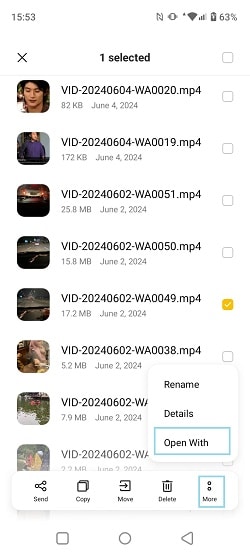
Öppna "Filhanteraren" och leta upp videon du vill redigera. Tryck och håll på videon tills alternativet "Mer" visas längst ner på skärmen. Välj "Öppna med" och välj Google Foto.
- Steg 2. Redigera din video
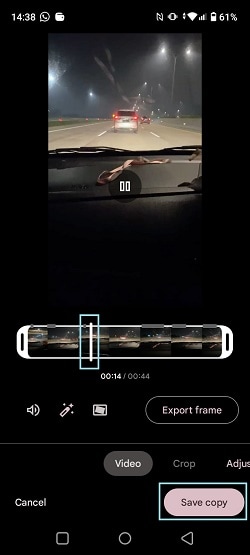
När din video börjar spelas, tryck på knappen "Redigera". För att klippa videons längd, dra de vita staplarna i början och slutet för att justera. För att spara din redigerade video, tryck på "Spara kopia" längst ner. Den trimmade videon sparas som en ny fil i din vanliga filmapp eller en plats du väljer.
Del 4. Alternativ till att klippa MP4-videor: Wondershare Filmora
Avsaknaden av klippningsfunktioner i VLC-appen för Android kan vara avgörande när du väljer app för videoredigering. Om VLC inte uppfyller dina behov för videoklippning är Wondershare Filmora ett utmärkt alternativ för mer avancerad redigering.
Utöver sina desktop- och mobilappar för videoklippning är Filmoras användarvänliga gränssnitt perfekt för nybörjare, vilket gör att du kan börja redigera direkt utan brant inlärningskurva. Filmora erbjuder också kraftfulla verktyg som scenigenkänning och snabbdelningsläge, vilket ger precisionen som behövs för detaljerad videoklippning och trimning.


Här är en steg-för-steg-guide om hur du använder Filmora för att klippa ut en del av en video:
- Steg 1. Installera Filmora och ladda upp din video
Först, se till att du har den senaste versionen av Wondershare Filmora installerad. Öppna sedan Filmora, starta ett nytt projekt och importera dina videor. Dra sedan videorna till redigeringstidslinjen med musen.
- Steg 2. Klipp din video
Välj sedan videon i tidslinjen, placera uppspelningshuvudet vid den punkt där du vill klippa, och klicka på saxikonen ovanför tidslinjen för att dela videon i två klipp.

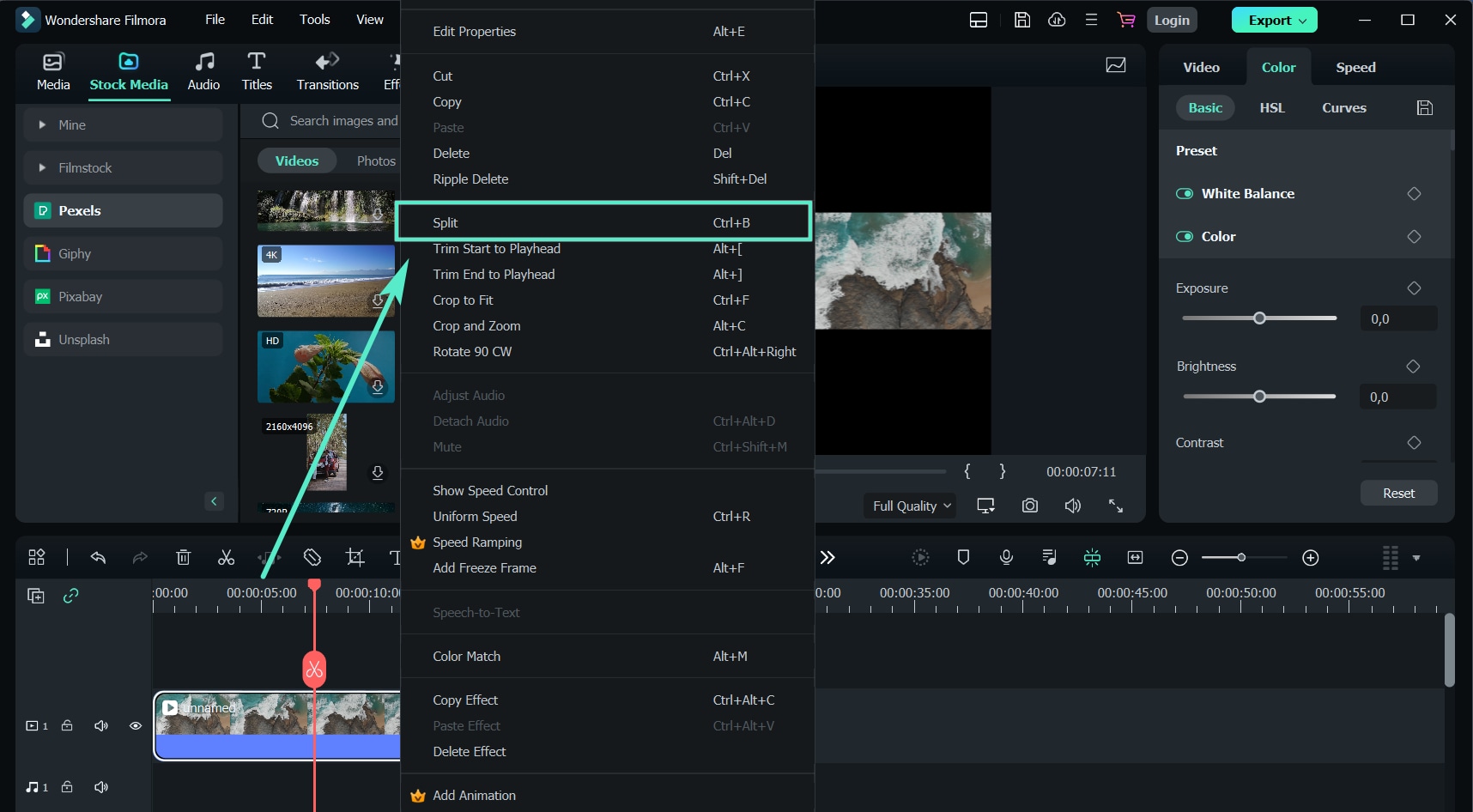
Alternativt kan du klippa videon med alternativet Dela. Markera videon, flytta uppspelningshuvudet till den punkt där du vill dela, högerklicka och välj "Dela" i snabbmenyn.
- Steg 3. Använd scenigenkänning som ett annat alternativ
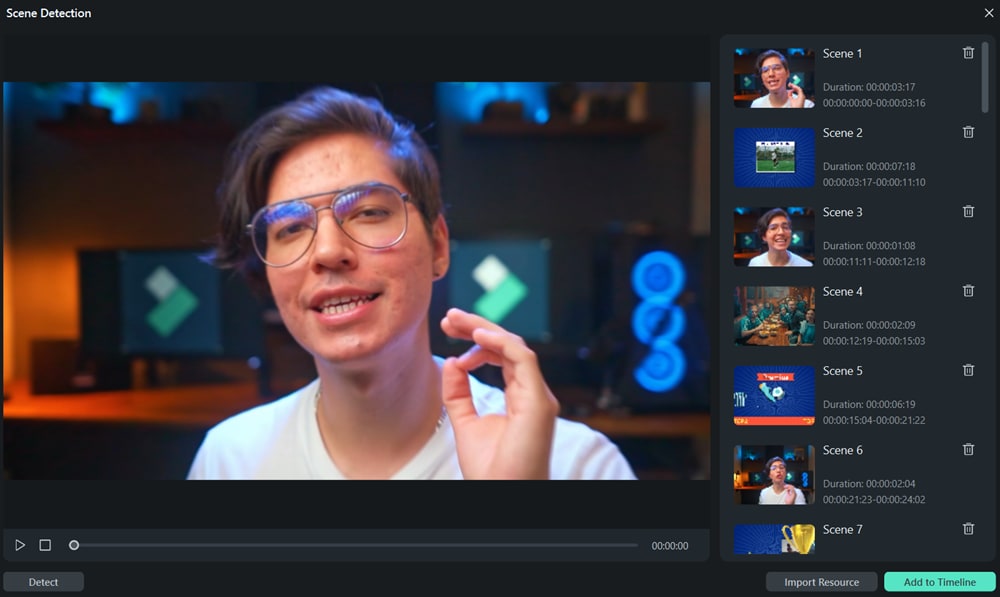
Du kan också använda Scenigenkänning för att förenkla din videoredigering. Den här funktionen i Filmora delar automatiskt upp din video i segment genom att identifiera förändringar mellan tagningarna. Det hjälper dig att hantera stora videor lättare genom att dela dem i kortare klipp, så att du slipper redigera ruta för ruta.
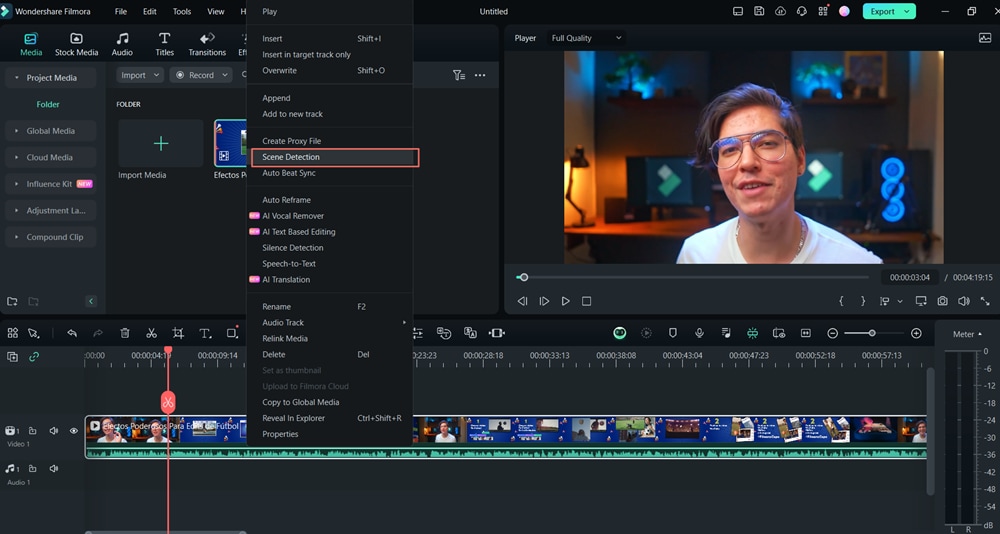
För att använda Scenigenkänning, högerklicka på din video i redigeringstidslinjen och välj "scenigenkänning" alternativet.
- Steg 4. Upptäck alla scener automatiskt
Ett popup-fönster kommer att visas; klicka på "Upptäck" för att snabbt dela upp originalfilen i mindre segment.
Du kan dubbelklicka på varje segment för att förhandsgranska det. Om du är nöjd med resultatet, klicka på "Lägg till i tidslinje" för att placera alla segment på videospåret på tidslinjen.
Slutsats
VLC Media Player är ett populärt val för videoklippning tack vare dess användarvänlighet och kompatibilitet med både datorer och mobila enheter. Den här artikeln har undersökt olika funktioner i VLC och diskuterat fördelarna med att använda det på både dator- och mobilplattformar.
Tyvärr har VLC-appen för Android inga funktioner för att klippa video. Men om du behöver mer avancerade klippverktyg är Wondershare Filmora ett utmärkt alternativ. Filmora inkluderar funktioner som Scenigenkänning och Quick Split-läge, som erbjuder den precision som behövs för detaljerad videoredigering.
Sammanfattningsvis gör kombinationen av användarvänlighet, avancerade funktioner och kostnadseffektivitet Filmora till ett toppval för att klippa stora videofiler och hantera olika videoredigeringsuppgifter.