


Redigering leds ofta av att klippa igenom videor beroende på vilken aspekt av den transformation som krävs. Oavsett om det finns ett behov av att trimma videor för att lägga upp på sociala plattformar, redigera specifika delar som en skapare inte gillar, eller till och med skapa en sammanställning av något slag, är en videoklippare avgörande. Dessa är designade genom att begränsa sina funktioner till skärning, så att du enkelt kan slutföra dina uppgifter med videorna.
I den här artikeln
Del 1: Förstå dina alternativ och typer av videoklippare för dina unika behov
Videoklippare skiljer sig från andra applikationer eftersom de används specifikt för att klippa videor. Med andra ord behöver videoklippare fler funktioner än fullständig videoredigeringsprogramvara har att erbjuda; Videoklipparnas huvudfunktioner är att klippa och trimma. På grund av denna specialisering är de lätta att använda och snabba, särskilt för personer som behöver göra enkla redigeringsåtgärder ofta.
Typer av skärare:
- Skrivbordsprogramvara:Skrivbordsvideoklippare har solida funktioner och offlineredigering. Dessa är nedladdningsbara, och man måste installera dem, men de kommer med de mest omfattande verktygen för skärning och trimning. Dessa är bäst om du vill inkludera komplicerade kontroller och hantera stora videor eller digitaliserade högkvalitativa filmer.
- Onlineverktyg:Online videoklippare är lättillgängliga och kan användas via vilken enhet som helst som är ansluten till internet. Dessa är vanligtvis bekväma att använda. Men de har ofta begränsade storlekar på filer som kan delas och som möjliggörs av tillgången på en stabil internetanslutning. Dessa är användbara när du vill fixa några saker men vill avstå från att ladda ner ny programvara.
- Mobilappar:Den sista möjliga typen av mobil videoklippare är ett utmärkt val för bärbar redigering när du är på språng. De är gränssnittsbaserade, med smartphones och surfplattor som stöder dem. De är kända för att ha färre funktioner jämfört med skrivbordsprogramvara, men de används i hanteringen av olika affärsverksamheter och processer. Om du måste göra några mindre ändringar när du är på språng och du inte har tillgång till en dator, gör en app det.
När du väljer en videoklippare, överväg följande faktorer: programmets enkelhet, formaten det stöder och dess möjligheter, såsom skärövergång och 4K-stöd. Det finns tillfälliga videoklipparverktyg och professionella, och i båda fallen hittar du det bästa verktyget.
Del 2: Populära videoklipparalternativ för alla dina enheter
Med tanke på det faktum att det finns ett stort antal videoklipparprogram på marknaden, kommer att välja rätt att göra en enorm skillnad. När det gäller stationär programvara, onlineverktyg och mobilappar ger alla dessa alternativ specifika möjligheter för att göra klippning och trimning av videor mycket mer tillgängliga. Här är en titt på några populära videoklippare för stationärt bruk, inklusive deras enastående funktioner:
Filmora
Filmora anses vara ett enda videoredigeringsverktyg eftersom det har ett enkelt gränssnitt, kraftfulla verktyg, funktioner och ett obegränsat antal effekter på videor. Med Filmora är det enkelt att göra professionella, avancerade och clickbait-y titlar, övergångar och rörelseelement till dina klipp. Programvaran har också bättre och effektivare AI-video-och ljudredigeringsverktyg. Med den kan man redigera och applicera flera effekter på videorna som AI-musik, AI-text-till-video och andra.
Nyckelfunktioner:
- Klipp/dela/trimma:Trimma och analysera snabbt önskade videoklipp för att utesluta onödiga delar.
- Beskärning och zoomning:Kontrollera omfattningen av de specifika videosegmenten av intresse med hjälp av det elektroniska gränssnittet.
- Filmora kreativa tillgångar:Över 10 000+ professionella tillgångar finns tillgängliga för dina klipp.
- Scendetektering:Bestäm automatiskt var nya scener ska börja och sluta angående innehållet i scenerna.
- AI röstväxlare:Olika röstväxlareffekter för att uppnå ljudkonstnärliga syften.
- Färgkorrigering:Svänger videofärger på lämpligt sätt för att göra den professionell.
öppet skott
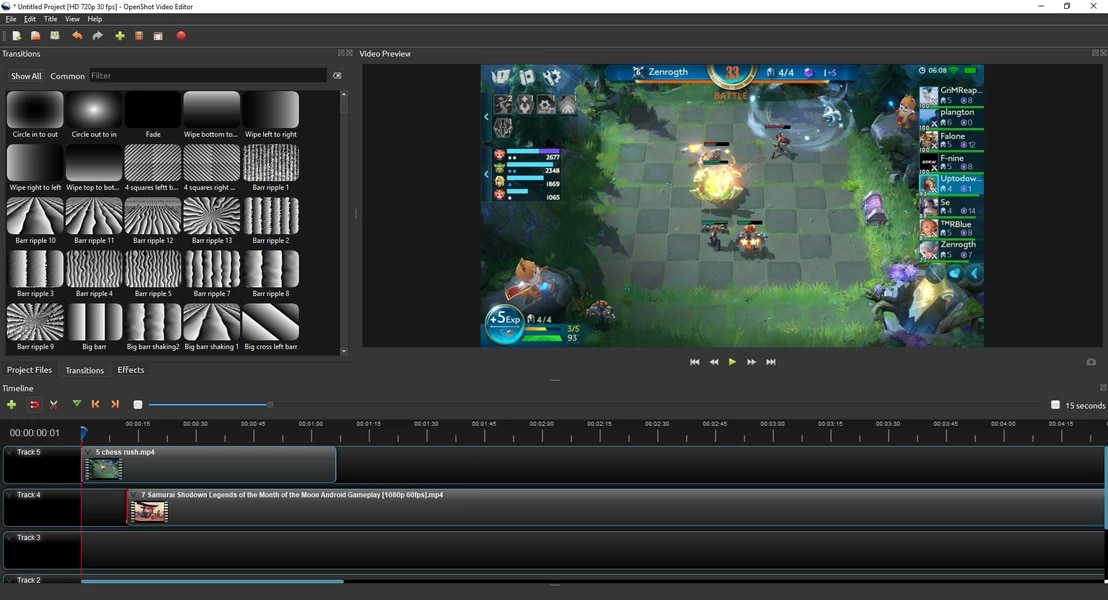
Det är en videoklippare med öppen källkod som erbjuder kraftfulla redigeringsfunktioner utan några kostnader eller dolda avgifter. Det är perfekt för användare som vill ha avancerad funktionalitet utan kostnad. OpenShots omfattande verktyg och användarvänliga tidslinje gör den populär bland videoentusiaster.
Nyckelfunktioner:
- öppen källkod: Gratis att använda och anpassa.
- Flerspårsredigering: Tillåter flera video-och ljudspår.
- Användarvänlig tidslinje: Lätt att hantera videoklipp.
- Övergångar och effekter: Erbjuder en rad visuella effekter.
- Tvärplattform: Tillgänglig på Windows, Mac och Linux.
iMovie
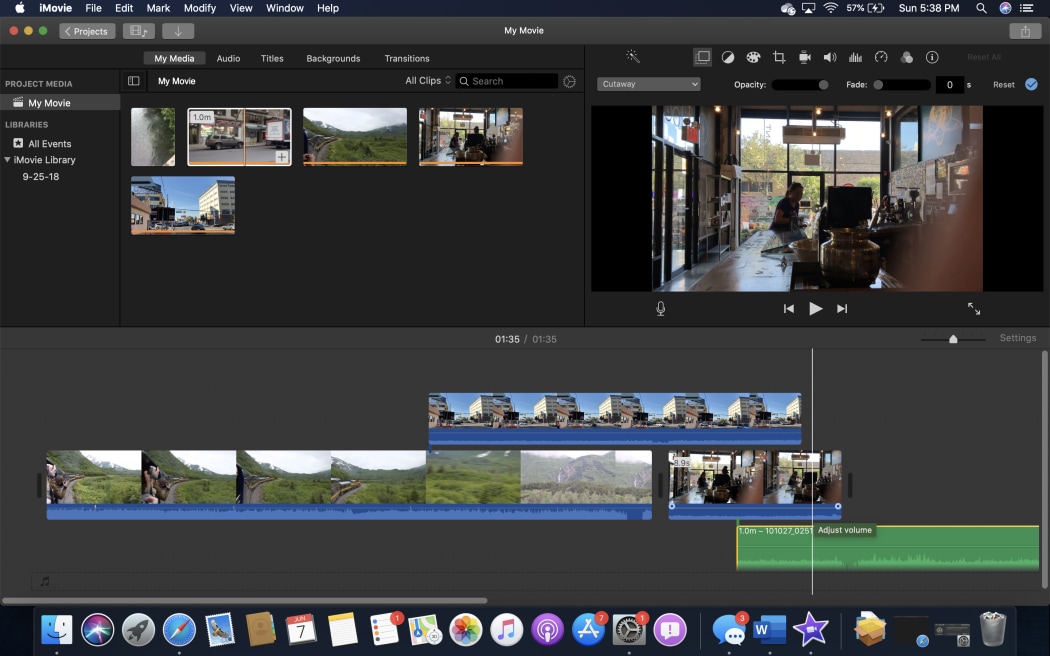
iMovie är en videoklippare endast för Mac med det enormt optimistiska erbjudandet av kompatibilitet med Apple-produkter. Den kombineras effektivt med andra Apple-appar och kommer med flera verktyg skapade för att berika videor i ett projekt med lite mer ansträngning.
Nyckelfunktioner:
- Integrerad med Apples ekosystem: överensstämmelse med dess design med Mac Solutions-prylar.
- Enkel dra och släpp: Linjär för att organisera enkla videor.
- Inbyggda mallar: Olika teman och mallar finns att välja mellan.
- Högkvalitativa exportalternativ: Kan stödja 4K-kraften i videooptimering.
- Enkel delning: till respektive länkade sociala medieplattformar i torrents.
Online videoklippare
klideo
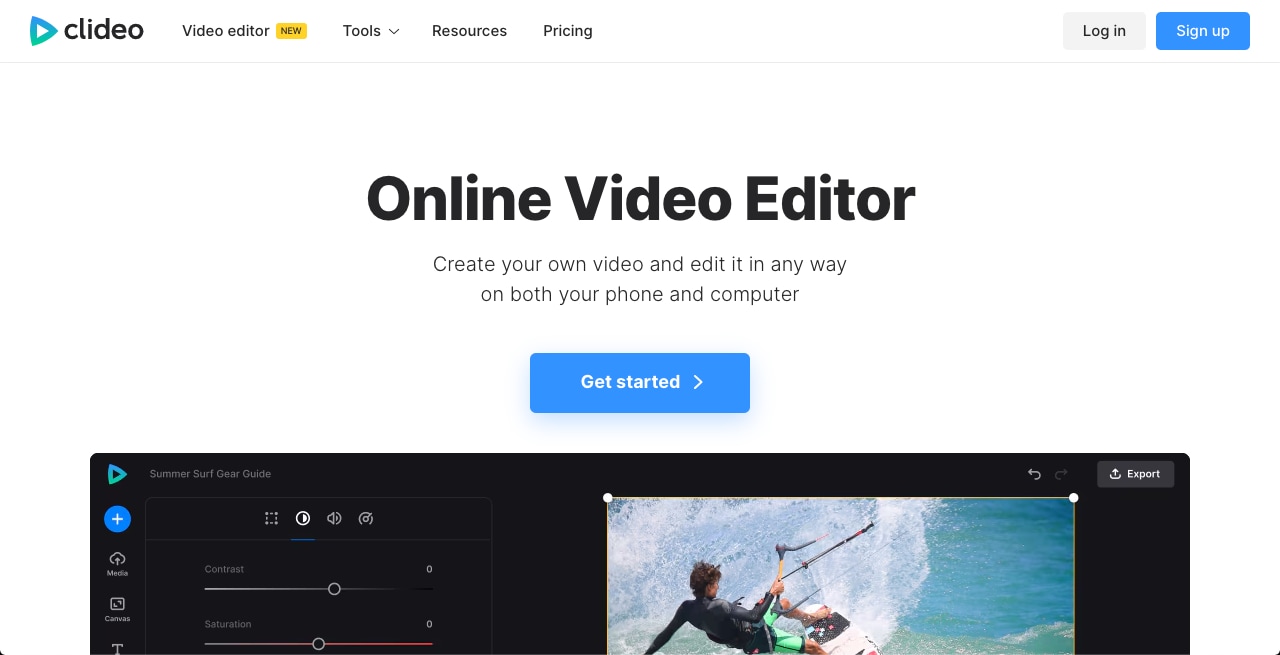
Clideo tillhandahåller ett bekvämt webbaserat alternativ för att klippa videor utan att ladda ner programvara på enheten. Den är enkel att använda för dig som behöver en snabb lösning för videoredigering och stöder många format. Oavsett om du identifierar flera videor för att dela på sociala nätverk eller bara för ditt eget bruk, hjälper Clicio avsevärt till med detta.
Nyckelfunktioner:
- Lättanvänd gränssnitt:Skärgränssnitt och verktyg som är lätta för nybörjare och förstagångsvideografer att bestämma och använda.
- Stöder olika format:Stöder de flesta tillgängliga videofilformat.
- Ingen mjukvaruinstallation krävs:Salem editor for video låter dig redigera från vilken webbläsare som helst.
- Snabb bearbetning:Klipper och lagrar kortfattat videor på nätet.
- Viktiga redigeringsverktyg:Inkorporera några av de ofta behövliga egenskaperna för trimning.
Kapwing
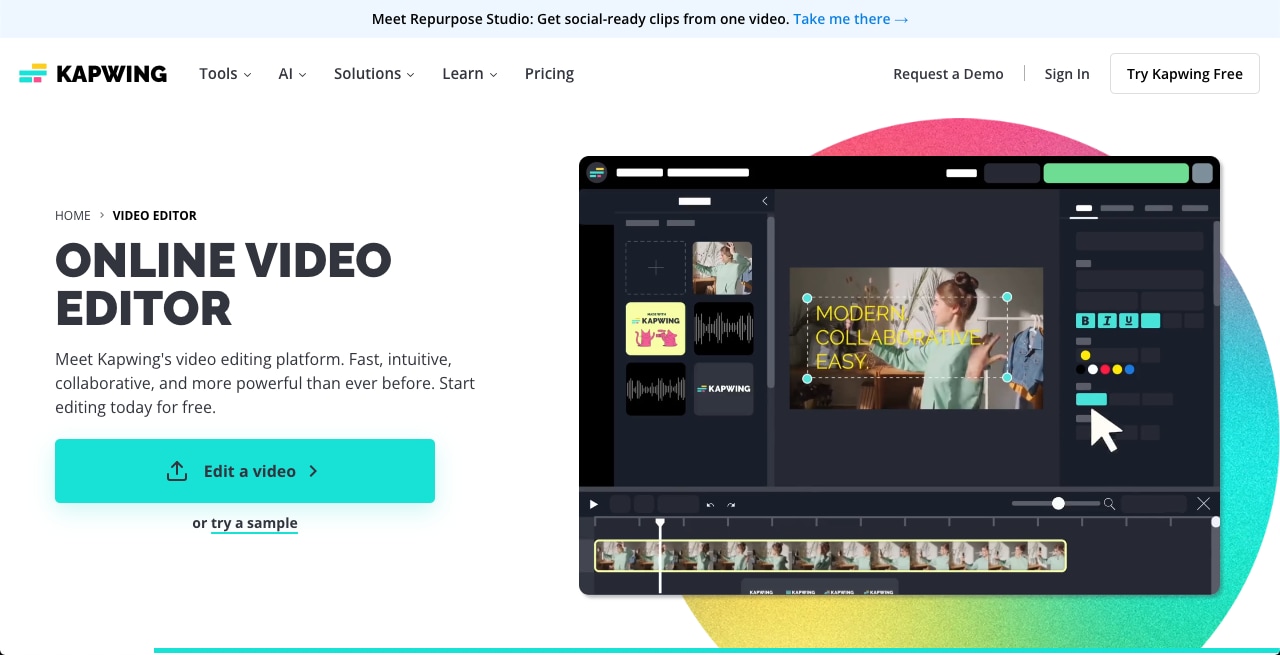
Kapwing är ett mycket allmänt verktyg som ofta används online och kännetecknas av sin enkelhet och andra funktioner. Det gör det möjligt för användare att klippa videor och sedan lägga till texter, memes eller andra relaterade objekt till dem. Kapwing är särskilt användbart för dem som skapar innehåll för sociala medier eftersom det tar in glädjen med videoredigering i processen.
Nyckelfunktioner:
- Enkelt verktyg:Bekvämt att manipulera och söka i.
- Text-och memeintegration:Försök att inkludera text och mems i dina videor.
- Molnbaserad:Mångsidighet för att nå människor eftersom den kan nås med en enhet ansluten till internet
- Viktiga redigeringsfunktioner:Trimning innebär även klippning och storleksjustering bland annat.
- Gratis och betalda alternativ:Baserat på behov/mål och funktioner som är nödvändiga.
inskott(Android och iOS)
InShot är en välkänd applikation för mobila enheter som ger användarna sätt att trimma videor och utföra enkel redigering. På grund av sin enkla layout är det mycket bekvämt att redigera och trimma videor när du är på språng, vilket kan komma väl väl till pass för mobilvideoälskare.
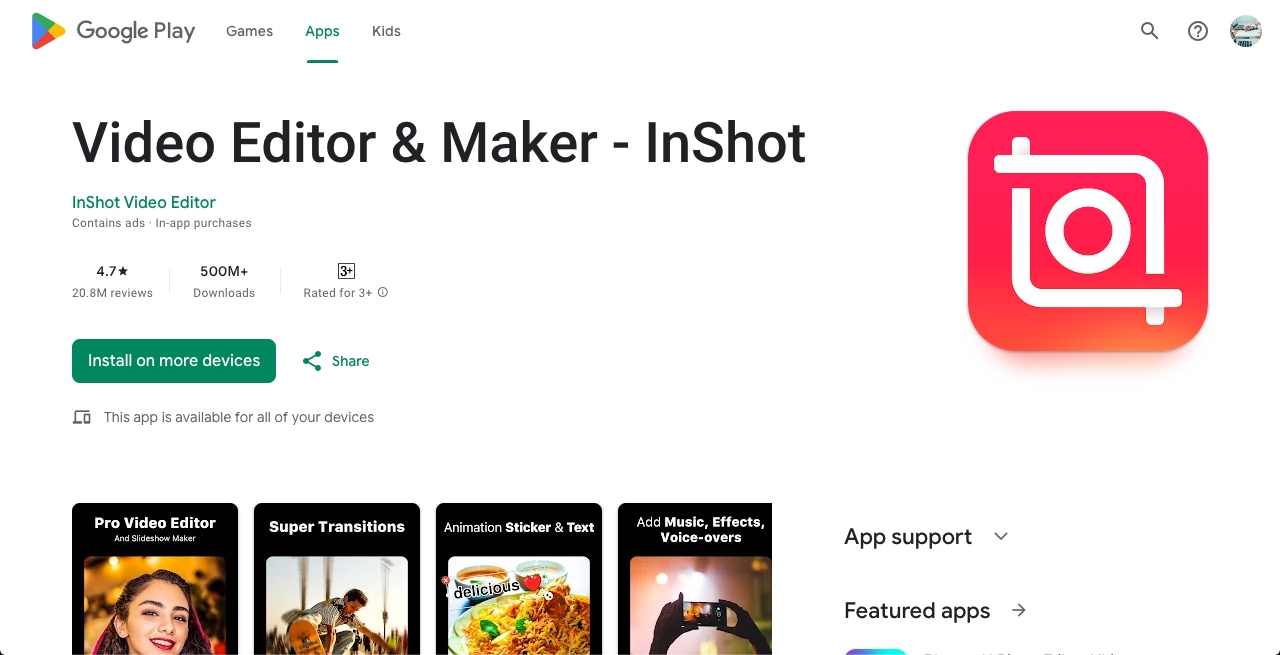
Nyckelfunktioner:
- Användarvänligt gränssnitt: Användarvänligt och rent gränssnitt för redigering av innehållet.
- Trimning och beskärning: Några av de viktiga verktygen för att kontrollera längden på videon och bilden.
- Grundläggande redigeringsfunktioner: Inkluderar även filter, effekter och typsnitt för texten som ska placeras på videon.
- Alternativ för direkt delning: Tillåt att videorna delas med de sociala mediernas sociala nätverk.
- Stöder flera format: Stöder de flesta videotyper, såväl som olika upplösningar.
Snabb GoPro-app(Android och iOS)
Quik, av GoPro, är gjord speciellt för actionvideor och för redigering när du är på språng. Den är lätt att trimma och övergå, vilket gör den perfekt för ett snabbt sätt att piffa upp den äventyrliga och sportiga genren. Dess automatiserade element är till hjälp i fall då det finns ett behov av att redigera många artiklar samtidigt och snabbt.
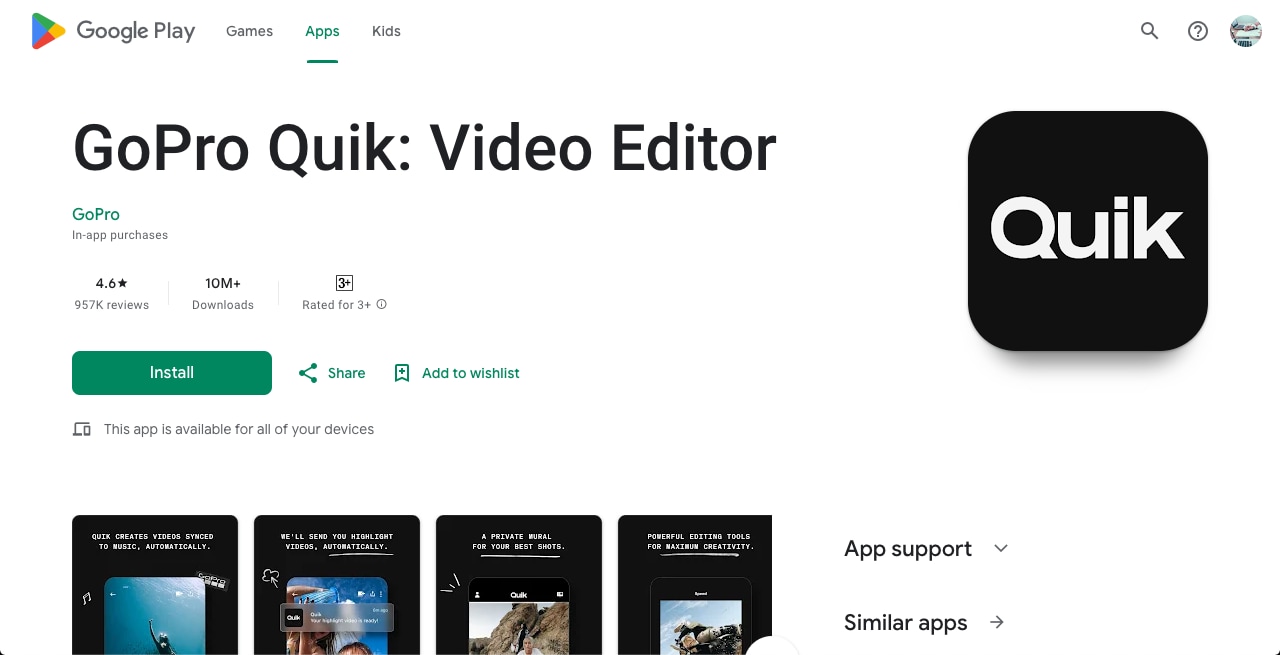
Nyckelfunktioner:
- Perfekt för actionvideor: förbereder sig för action och spännande scener och ögonblick.
- Enkel trimning och övergångar: Snabba och effektiva ändringar och förbättringar i videorna.
- Automatisk redigering: Vissa har smarta redigeringsalternativ för omedelbara effekter och andra funktioner för den primära redigeringen.
- Användarvänlig: Aktualiseringen var enkel att använda med en rensning av gränssnittet som var perfekt för användare av mobila enheter.
- Integration med GoPro: Dessutom fungerar texten perfekt med GoPro och andra matchande videor.
Del 3: Hur man klipper videor på det enklaste sättet [förklaras med exempel]
När du använder Filmora för att redigera MP4-videor kan du enkelt dela och beskära med hjälp av integrerade instrument. Den sammansatta klämman är mycket fördelaktig för att kombinera två eller flera klämmor till ett och de kan enkelt flyttas runt och trimmas. Denna funktion ger också mer homogenitet och även en bättre tidslinje för att ta emot lösningar.
Här är en guide för att komma igång:
Steg 1Ladda ner och installera Filmora
Först och främst, gå till Filmoras officiella webbplats och ladda ner det och installera genom att följa den angivna instruktionen.
Steg2Importera din video
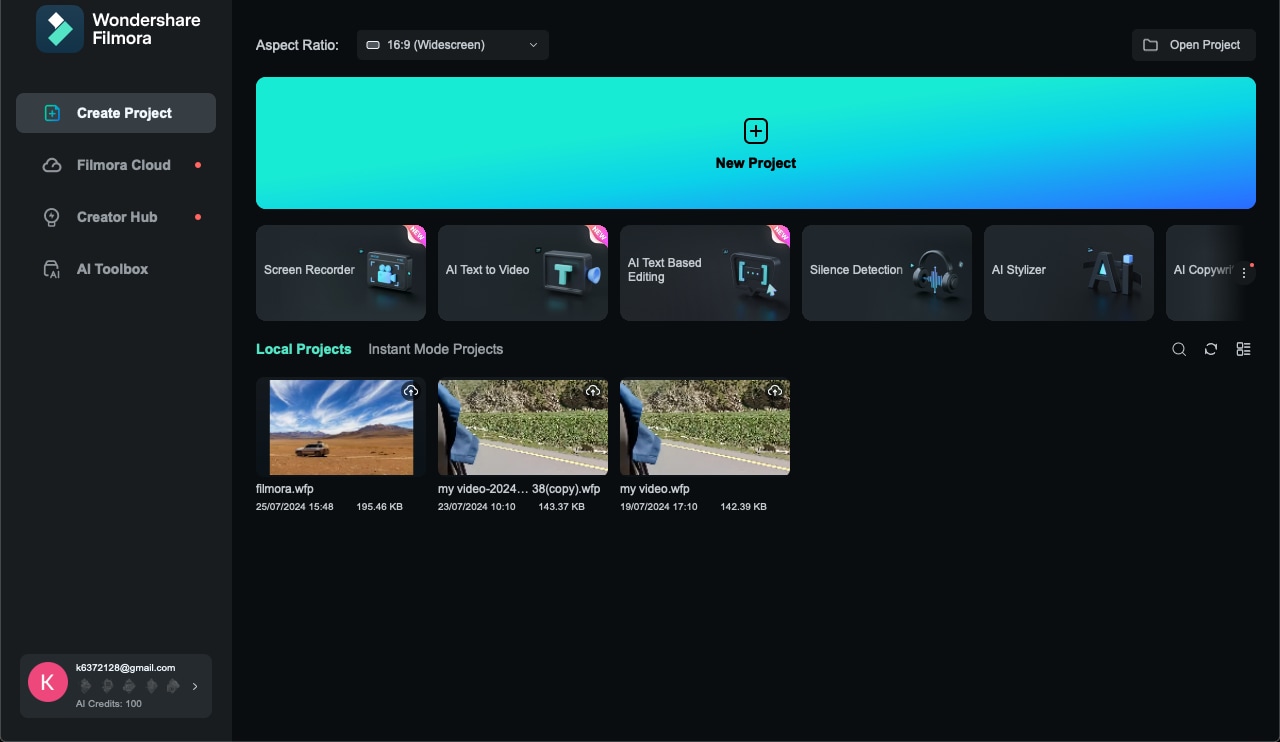
För att importera din video till Filmora behöver du öppna programmet och skapa ett nytt projekt. Klicka sedan på “Importera”-knappen, eller dra och släpp din videofil i medieavsnittet.
Steg3Lägg till video i tidslinjen
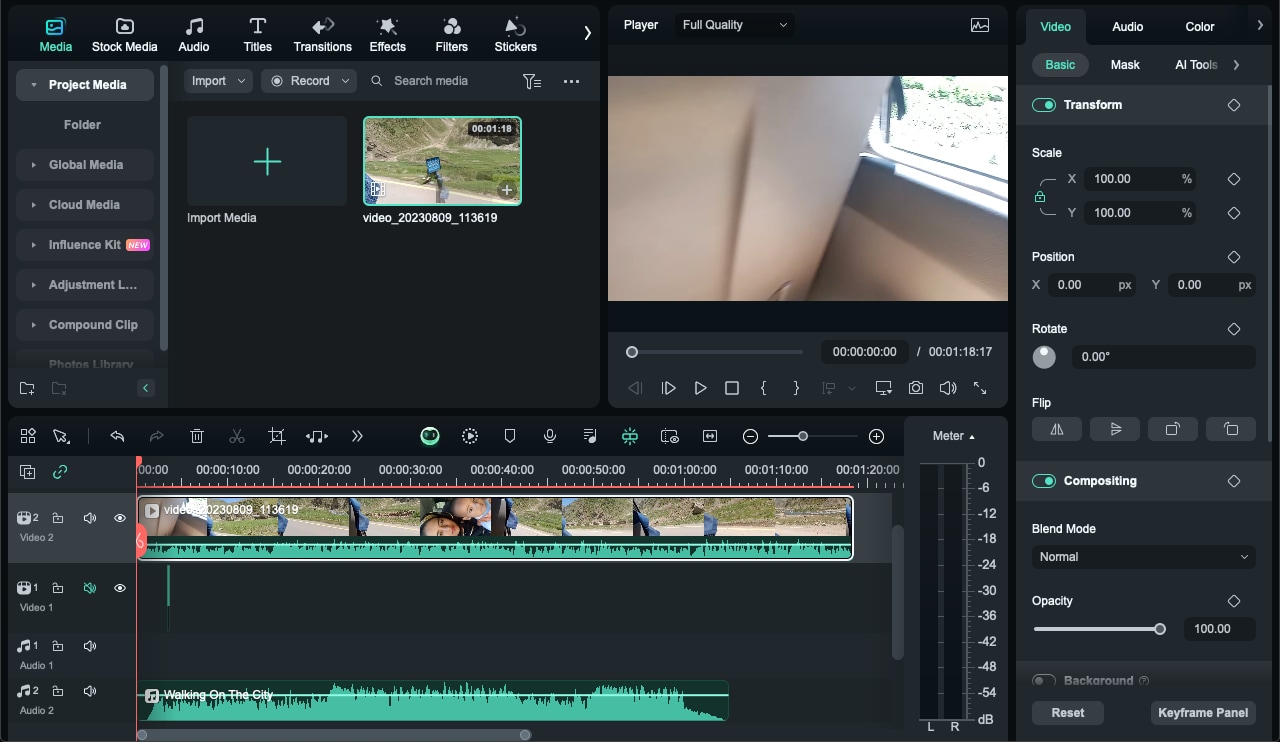
För att lägga till videon i Filmoras videoklippare behöver du bara dra och släppa videofilen från Mediebiblioteket till tidslinjen längst ner på sidan. Se till att den är korrekt placerad för redigering.
Steg4Klipp videon
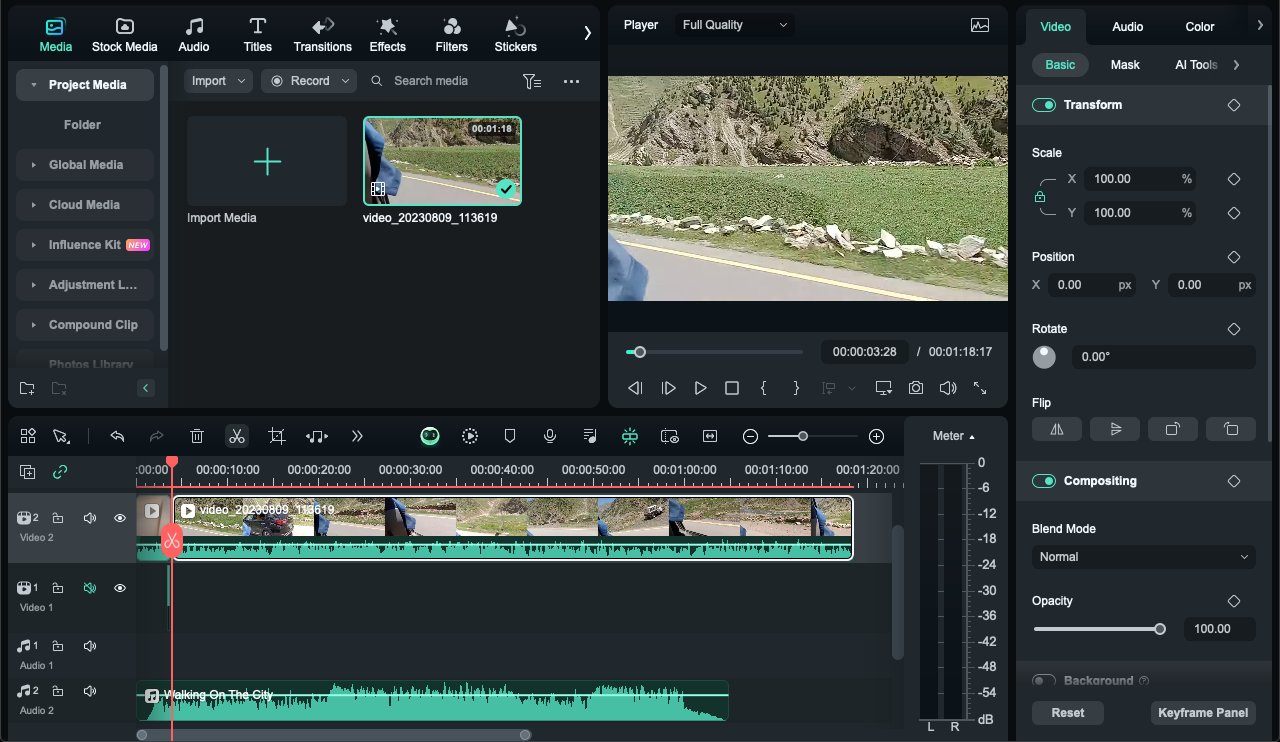
På tidslinjen, högerklicka på den del du vill klippa och välj "Sax"-ikonen i verktygsfältet. Klicka på ikonen i tidslinjen och flytta tidsindikatorn till önskad bildruta där du vill dela videon.
Kombinera klipp till ett sammanfogat klipp för snabbare redigering: Du kan slå samman flera inspelningar till ett Sammanfogat Klipp för att underlätta redigeringen av det inspelade innehållet.
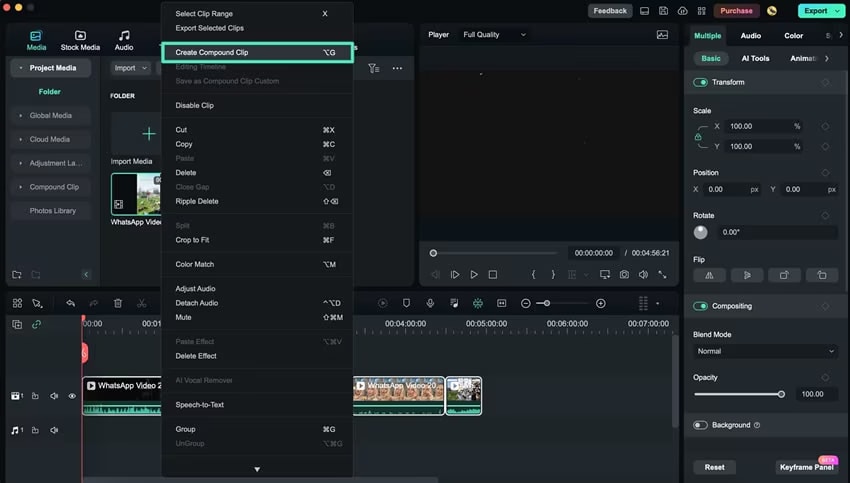
På detta sätt kan man ändra och använda dessa klipp flera gånger i olika projekt utan att störa flödet eller skapa besvär. Du kan också kombinera separat inspelade scener till ett objekt ifall du vill redigera eller justera flera klipp som en helhet.
Steg5Ta bort onödiga scener
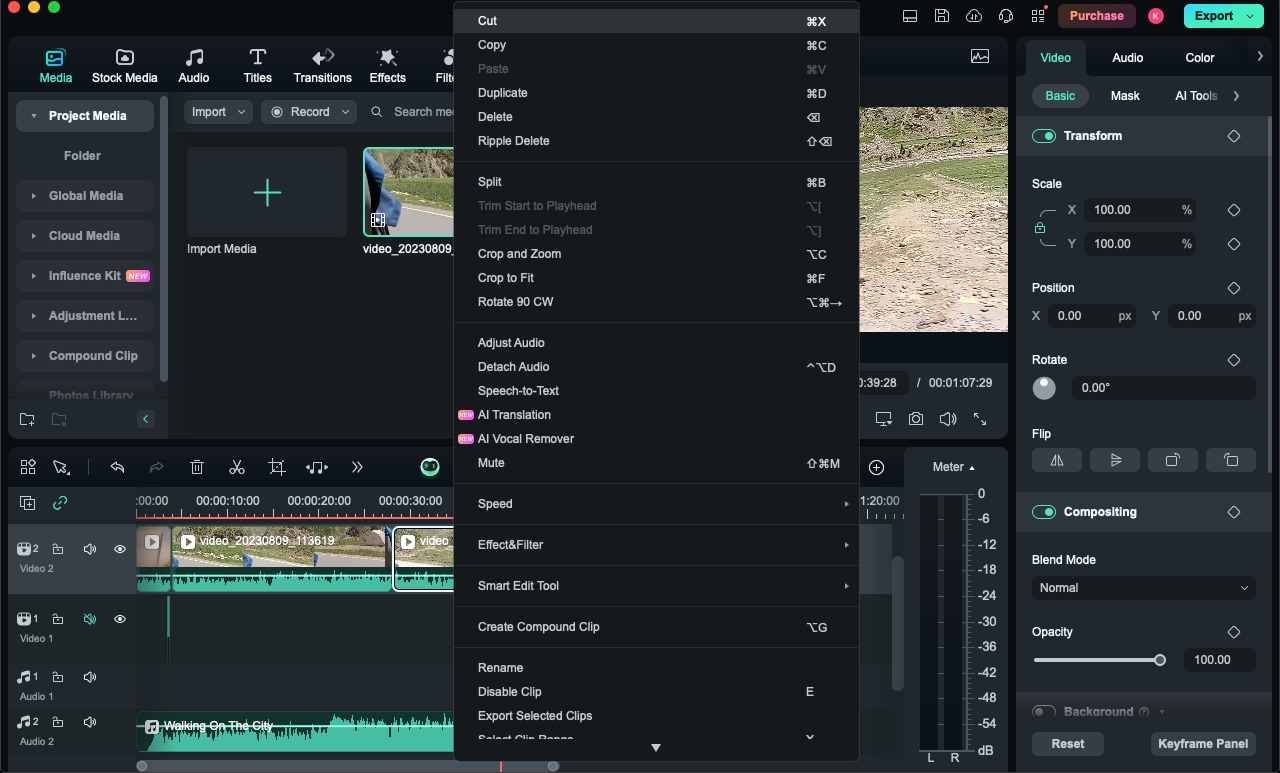
Gå igenom hela videon och identifiera scener som du inte vill ha med i din slutliga video. För att ta bort det markerade segmentet, för muspekaren över slutet av segmentet markerat i blått eller grönt och klicka på "Avsluta markering"-verktyget eller "Del" i verktygsfältet, eller högerklicka på segmentet och välj ‘Klipp’.
Steg6Exportera den redigerade videon
För att exportera videon, klicka på Exportera i det övre högra hörnet av programvarans gränssnitt.
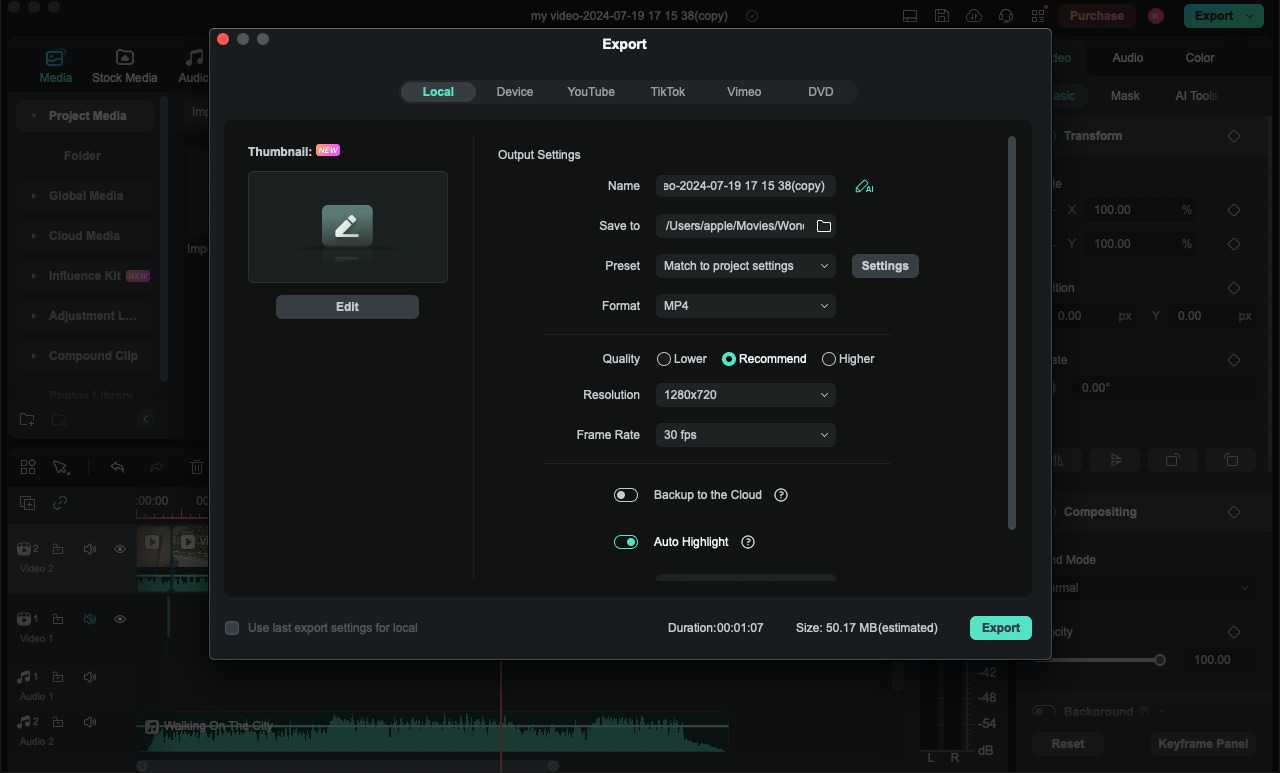
Detta öppnar upp "Inställningar"-rullgardinslistan där du kan välja det önskade formatet och justera inställningar som "Upplösning" och "Bildfrekvens". Min slutliga videoredigering behöver sparas på min dator genom att välja var den ska sparas och vilket namn filen ska ha.
Slutsats
Nu har du läst om de bästa fantastiska videoklipparna som finns på marknaden. Filmora har mycket användbara verktyg för sina kunder, och med Sammanfogat Klipp kan du göra mycket effektivt arbete med mp4-filer. Från beskärning till finjustering och sammanfogning av klipp för ett enhetligt resultat underlättar dessa funktioner arbetet med videoredigering samtidigt som du får full frihet över dina skapelser. När det gäller att använda eller klippa en särskild uppsättning klipp i ett eller flera projekt är Filmora verktyget som ger en sådan bekvämlighet. Använd dessa verktyg idag för att skapa professionella, högkvalitativa videor för dina projekt och ge dina visioner form samt fånga dina idéer med omsorg och precision.

