


Är du trött på att ta itu med luckor och oorganiserade klipp som bryter ditt redigeringsflöde? enMagnetisk tidslinjeär lösningen – den sätter allt på plats automatiskt!
När du redigerar en video måste du flytta eller ta bort klipp från tidslinjen. Detta bildar luckor som feljusterar hela sekvensen, vilket tvingar dig att placera om klippen manuellt. Detta kan vara frustrerande och ett hinder för produktiviteten. Men tänk om det fanns en automatisk lösning för att justera klipporna sömlöst? Med Filmoras magnetiska tidslinje är det nu möjligt!
main track magnetic Snapping-funktionen är en ny funktion i Filmora version V14 och senare, designad för att förenkla användaroperationer. Den tar hand om att knäppa klippen på plats så att du fokuserar på att bli kreativ med dina redigeringar.
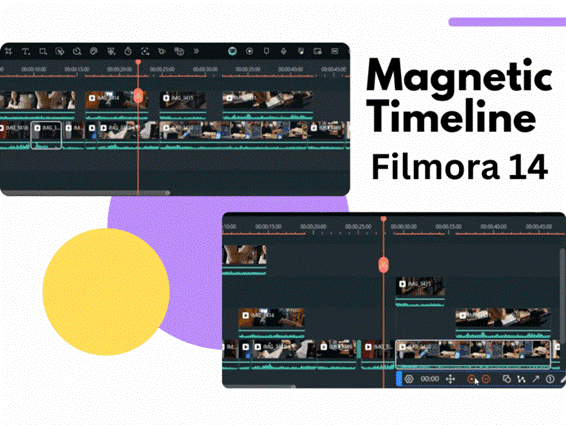
Den här artikeln kommer att utforska användningen av den magnetiska tidslinjen i Filmora med stegvisa instruktioner. Oavsett om du är ny på videoredigering eller professionell, kommer den här guiden att göra det enkelt att hålla din tidslinje organiserad med minimal ansträngning.
Redo för det? Låt oss gå!
I den här artikeln

Del 1. Vad är den magnetiska tidslinjen i Filmora?
Wondershare Filmoraär en kraftfull videoredigeringssvit. Den är packad med verktyg av professionell kvalitet som gör redigering rolig och spännande. Oavsett om du är en professionell videoredigerare eller precis har börjat, tillgodoser Filmora alla.
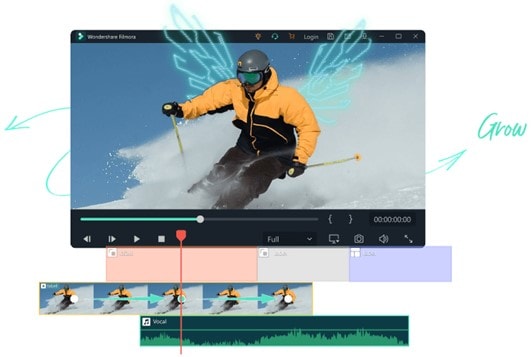
Magnetic Timeline är ett nytt tillskott till Filmoras omfattande videoredigeringsfunktioner. Den drar automatiskt ihop alla video-och ljudklipp och tar bort eventuella luckor i tidslinjen. Dessutom anpassar den snabbt de nya tilläggen till andra klipp utan manuell placering.
Den magnetiska tidslinjefunktionen är en ny funktion som tillkommit efter FilmoraAuto Ripple-funktion, vilket gör det enkelt att organisera spåren. Du kan ta bort besväret med att upprepade gånger placera klippen under redigering.
Nyckelfunktioner i den nya magnetiska tidslinjen i Filmora
Är du sugen på att effektivisera din redigering med den magnetiska tidslinjen i Filmora? Här är en titt på de enastående funktionerna det ger:
Masterspårmagnet
Håll alla klipp i masterspåret organiserade i en skarp sekvens! Huvudspårmagneten i Filmora säkerställer att klippen fäster på kanterna på andra klipp när du flyttar, lägger till eller raderar ett klipp från tidslinjen. Detta håller en tät anpassning och lämnar inga luckor att krångla över!
Underspårskläppkoppling
När den magnetiska funktionen är aktiverad växlar den också på underspårsklipplänken. Den här funktionen fäster klipporna i underspåret till huvudklippet. Så allt rör sig synkroniserat när du placerar om det centrala klippet.
rubrikadsorption
Har du någonsin varit frustrerad över att försöka placera uppspelningshuvudet exakt i början eller slutet av ett klipp? Huvudadsorptionsfunktionen i Filmoras magnetiska tidslinje tar bort detta krångel! Den knäppar automatiskt till början eller slutet av filmen, vilket möjliggör exakt positionering.
Slå på/av det efter behov
Filmora låter dig slå på eller av tidslinjen för magnetiska effekter med ett enda klick. Du kan också välja att stänga av underspårslänkning efter behov. Föredrar du att ha lite utrymme för manuella justeringar gör Filmora det möjligt.
Flytta klipp automatiskt
Du kan lägga till ett nytt klipp mellan en snäv sekvens utan att individuellt placera alla klipp. Hela sekvensen rör sig automatiskt, vilket lämnar plats för det nya tillägget och sparar dig ansträngningen!
- Se till att anslutna klipp rör sig i harmoni när du redigerar.
- Upplev flytande övergångar med automatisk inriktning.
- Rikta in primär-och underspår med enkel precision.



Del 2. Hur använder man den magnetiska tidslinjen i Filmora?
Är du redo för en produktiv redigeringsupplevelse med Filmoras magnetiska tidslinje? Här är stegen för att aktivera och använda den för ett sömlöst arbetsflöde.
Steg 1Ladda ner/uppdatera till Filmora
Den magnetiska tidslinjen finns tillgänglig med Filmora version 14 och senare. Ladda ner och installera den på din enhet. Om du redan använder Filmora, uppdatera till version 14 genom att gå till"Hjälp> Kontrollera efter uppdateringar."
Steg 2Starta ett projekt i Filmora
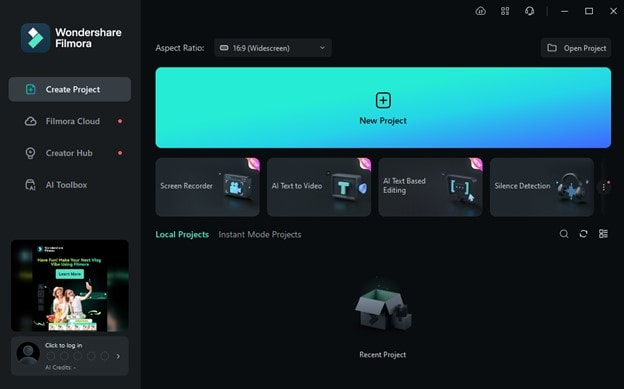
Starta Wondershare Filmora och klicka på"Nytt projekt"från huvudgränssnittet för att starta ett redigeringsprojekt.
Steg 3Importera dina filer
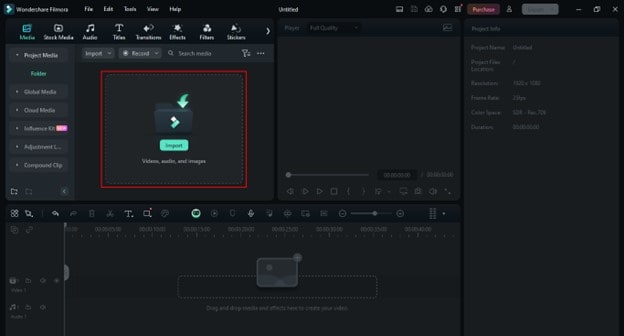
gå till"Media"Överst till vänster. klicka på"Import"knapp för att ladda upp dina videor till Filmora.
Steg 4Aktivera tidslinjens magnetiska effekt
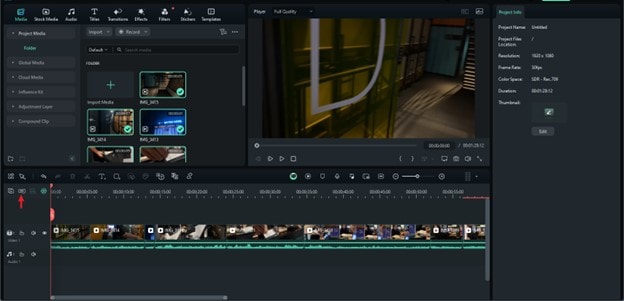
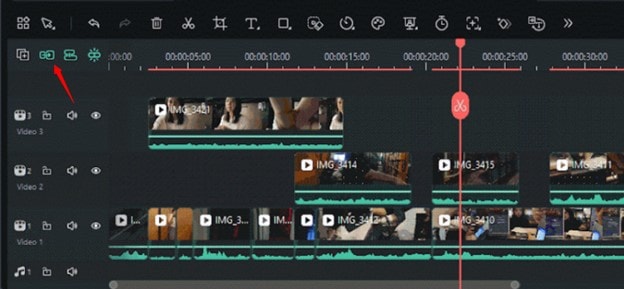
Gå till tidslinjen längst ner i Filmoras gränssnitt. hitta "Magnetisk tidslinje"knapp nära det vänstra hörnet av verktygsfältet ovanför tidslinjen.
- Det ärandra knappenfrån det övre vänstra hörnet av verktygsfältet och ser ut som en fram-och bakmagnet.
- Klicka på knappen för att slå på den. Den kommer att markeras när den är aktiv.
Steg 5Lägg till eller flytta dina klipp
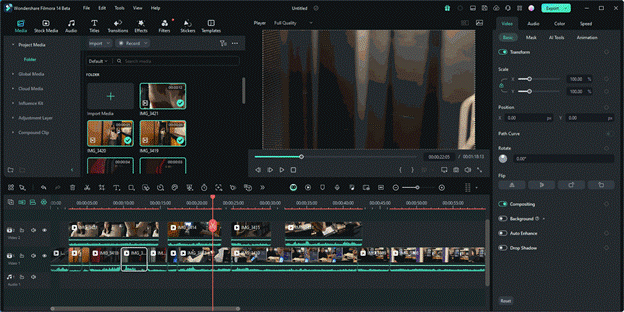
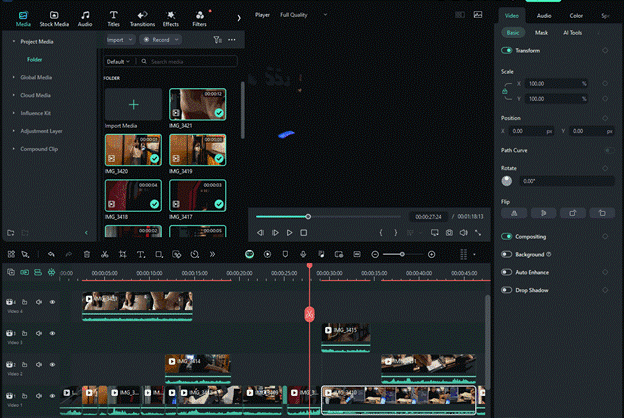
Dra ditt video-eller ljudklipp från projektmediet. Släpp den till huvudspåret i tidslinjen.
- De nya klipporna kommer automatiskt att dras till kanterna på de befintliga klipporna som en magneteffekt.
- Du kan till och med smörgås klippen mellan de snäva sekvenserna. De andra klippen kommer att anpassa sig av sig själva.
Steg 6Hantera underspårsklipplänkning
När huvudspårmagneten är aktiverad,"Underspårslänk"alternativet aktiveras automatiskt.
- För att slå på eller av den manuellt, klicka påtredje ikonenfrån det övre vänstra hörnet av verktygsfältet ovanför tidslinjen. Den ligger precis bredvid den magnetiska tidslinjeknappen.
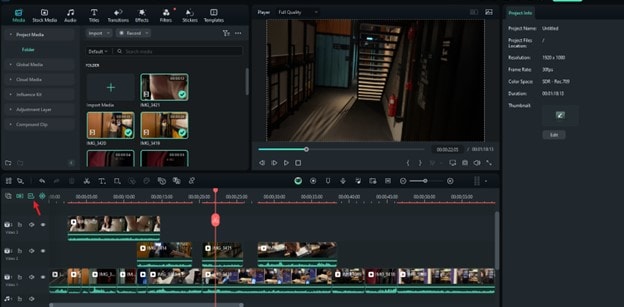
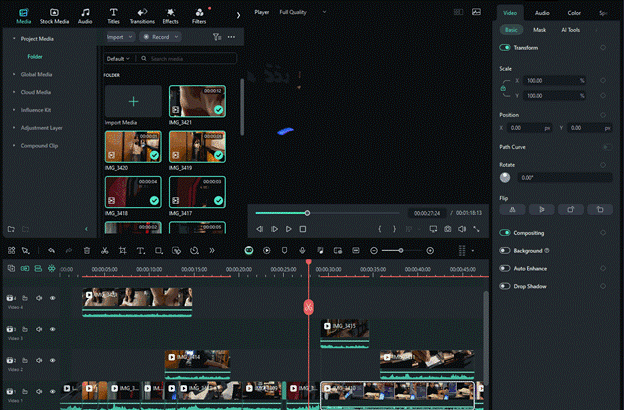
- Flytta nu ditt önskade klipp från huvudspåret. Klippen i spåren nedan kommer att röra sig med den automatiskt.
Steg 7Placera om rubriken
Om du vill lägga till övergångar eller andra element mellan videoklipp, dra rubriken över tidslinjen. Den kommer automatiskt att knäppa till början eller slutet av klippet, vilket möjliggör exakta placeringar.
Steg 8Exportera videon
När du är nöjd med dina redigeringar, klicka på"Exportera"knapp längst upp till höger på skärmen. Välj sedan önskat filformat för att spara videon på din enhet.
Det var kul, eller hur? Tidslinjens magnetiska funktionalitet gör det lättare att fokusera på dina redigeringar istället för att ständigt behöva organisera tidslinjen!
Tips och Tricks för att förbättra Filmoras magnetiska tidslinjeupplevelse
Du kan göra ännu mer med Filmora för intuitiv redigering. Här är några användbara tips för att öka din redigeringsproduktivitet med den magnetiska tidslinjen.
1. Byt snabbt ut klämmor med genvägar
Håll i håll "Kommando" och "Alternativ" på MAC eller tryck på "ctrl", "alt" och "shift" på Windows. Dra sedan den nya videon över klippet i tidslinjen för att snabbt ersätta den.
2. Redigera med flera spår
Organisera ditt projekt genom att dela upp ljud, video och effekter i olika spår. Detta möjliggör renare redigering när du använder en magnetisk tidslinje.
3. Lås oönskade spår
Klicka på låsikonen till vänster om tidslinjen för att fixa spår som du inte vill flytta och rikta in automatiskt.
4. Zooma in för exakta justeringar
Hitta zoomreglaget längst upp till höger på tidslinjen. Dra det åt höger för att zooma in och få en utökad vy av tidslinjen och mer exakta justeringar.
5. Markera punkter för redigering
Om du vill komma ihåg en punkt för senare redigering, dra rubriken till den punkten och tryck på "m"-tangenten. Detta markerar punkten i blått, och du kan klicka på den för att hitta den igen.
6. Ta bort tomma spår med ett klick
För många tomma spår på tidslinjen för att ta bort dem manuellt? Klicka på "+"-knappen uppe till höger ovanför tidslinjen och välj "Ta bort tomma spår" för att ta bort alla på en gång.
Del 3. Magnetisk tidslinje och fästning i tidslinjen i Filmora: Vad är skillnaden?
Nu när du känner till den magnetiska tidslinjen i Filmora undrar du kanske: "Hur skiljer sig den magnetiska funktionen från tidslinjefästning i Filmora?" "Har inte dessa samma huvudfunktioner?"
Inte riktigt. Även om Filmora har både magnetisk tidslinje och fästfunktioner, så är de inte likadana.
En magnetisk tidslinje är kraftfullare. Huvudspårets magnet fyller ut mellanrum och radar upp klippen, vilket minskar manuella åtgärder markant. Jämförelsevis är fästning enklare och tillåter endast anslutning till utvalda punkter eller clippramar.
Här är en mer detaljerad jämförelse så du förstår skillnaden bättre.
| Funktionstyp | Magnetisk tidslinje | Fästning i tidslinje |
| Definition | Sammanfogar automatiskt klipp och tar bort mellanrum. | Fäster klipp mot närliggande element med mellanrum kvar om de inte justeras manuellt. |
| Användarinteraktion | Automatisk justering av klipp. | Manuell justering. |
| Funktionspåverkan | Ordnar automatiskt klipp och länkade under-spår. | Endast utvalda klipp fästs. Andra ligger kvar på sin plats. |
| Användningsscenarier | Perfekt för snabbare redigering och för att hålla sekvenser tajta. | Bäst för precis kontroll och egna justeringar. |
| Målgrupp | Nybörjare eller snabba redigerare som vill ha automatisering. | Erfarna redigerare som föredrar manuell kontroll. |
| Noggrannhet | Exakt, inga mänskliga fel. | Risk för fel och mindre precision |
| Tidslinjeorganisation | Smidig | Kräver användarens arbete |
| Redigeringstakt | Snabbare, tar bort luckor automatiskt. | Långsammare och kräver manuella justeringar. |
| Anpassning | Begränsad flexibilitet; måste inaktiveras för mer kontroll. | Flexibel anpassning |
| Inlärningskurva | Enkelt, men kan kräva inlärning för avancerad redigering. | Bekant för erfarna, mindre intuitivt för nybörjare. |
Sammanfattningsvis kan både magnetisk och fäst tidslinje effektivisera videoredigeringen, men de är anpassade för olika användare. Magnetisk funktion passar nybörjare som söker enkel redigering. Tidslinjefästning ger exakt och manuell kontroll för mer avancerad redigering.
Del 4. Hur stänger man av magnetisk tidslinje i Filmora
Nu vet du allt om den magnetiska tidslinjen i Filmora, inklusive hur du slår på och använder den. Men vad gör du när du inte vill att dina klipp ska alineas automatiskt? Ingen fara! Filmora låter dig stänga av denna funktion och återfå kontrollen över dina klipp!
Hur fungerar det? För att stänga av den magnetiska effekten, klicka på magnetknappen (fram och bak) uppe till vänster på tidslinjen. Detta är samma knapp som du använde för att aktivera tidslinjens magnetfunktion. När du tryckt på den stängs magneten på både under-spår och huvudspår av, och du kan manuellt justera klippen.
Slutsats
Om du någonsin känt dig frustrerad över att organisera tidslinjen, behöver du inte oroa dig längre. Med den nya magnetiska tidslinjen i Filmora blir det enklare än någonsin att rada upp klippen i sekvens.
Du kan snyggt lägga till, ta bort eller flytta klippen fritt utan att oroa dig för luckor och hålla spåren synkade.
Med denna nya funktion kan du låta Filmora hantera din tidslinje medan du fokuserar på att skapa den perfekta redigeringen du föreställt dig. Vill du ha en smidigare redigeringsupplevelse? Testa denna spännande nyhet i Wondershare Filmora.