

Auto Ripple för Windows
När du redigerar en video på en tidslinje kan tomma utrymmen störa uppspelningsflödet och måste tas bort. Med Filmoras Auto Ripple-funktion behöver användaren inte ta bort dessa manuellt. Om du aktiverar denna funktion innan redigeringen startar tas mellanrum mellan klippen automatiskt bort och arbetsflödet hålls obrutet. För att lära dig mer om auto ripple, fortsätt läsa:
Innehållsförteckning
Aktivera Auto Ripple före redigering
För optimerad redigering, följ denna steg-för-steg-guide för att starta auto ripple i Filmora innan du börjar redigera:
Aktivera Auto Ripple före redigering
Steg 1: Skapa ett nytt projekt och importera media till tidslinjen
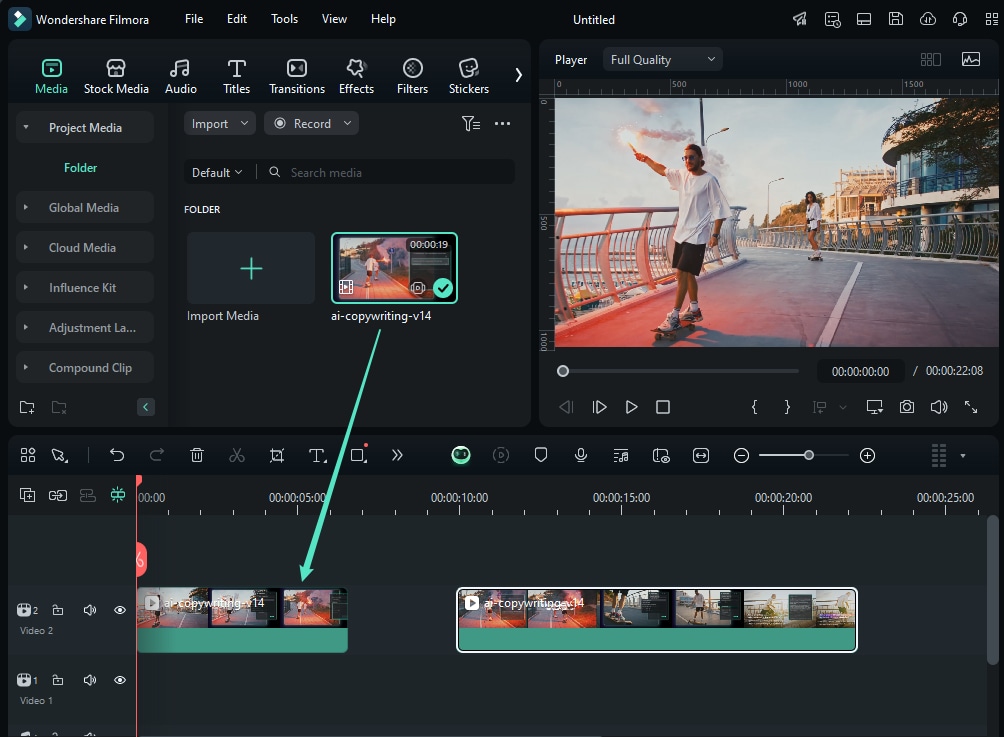
Ladda ner programvaran från Filmoras officiella webbplats och starta den på din enhet. När programmet startar visas huvudmenyn. Klicka på "Nytt projekt" och importera dina mediefiler därifrån. Därefter kan du dra och släppa dina mediefiler på valfri tidslinjespår.
Steg 2: Aktivera Auto Ripple
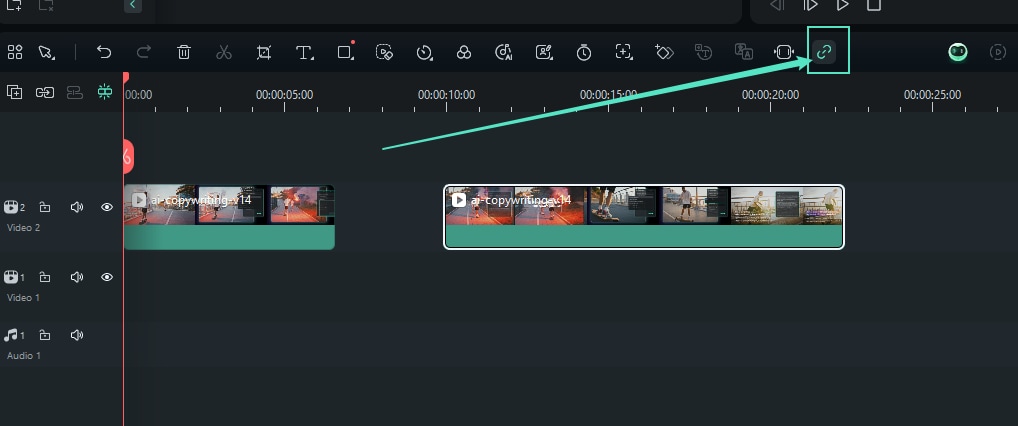
Gå till den vänstra panelen av tidslinjen där du har lagt till dina mediefiler och klicka på "Öppna Auto Ripple" intill spårhanteraren. Nu kommer den här funktionen att ta bort mellanrummen mellan videor varje gång du börjar redigera.
Manuell borttagning av mellanrum under redigering
Om du glömmer att aktivera auto ripple kan du ta bort mellanrummen manuellt med hjälp av följande metoder:
Metod 1: Använda "X"-ikonen
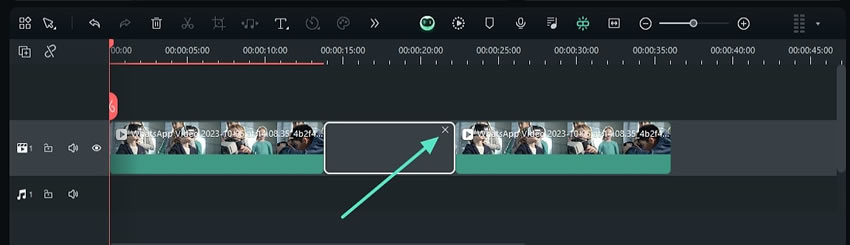
Använd musen för att navigera till mellanrummet mellan klippen på tidslinjen och klicka på det. Klicka sedan på "X"-ikonen längst upp till höger i dessa mellanrum för att ta bort utrymmet.
Metod 2: Använda högerklicks-funktionen
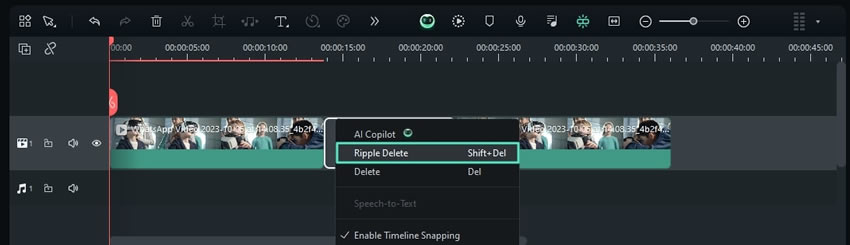
Ett annat sätt är att placera markören i utrymmet mellan två videoklipp på ett spår och högerklicka. Välj därefter alternativet "Ripple Delete" i menyn som visas.
Metod 3: Använda tangentbordsgenvägar
Ett alternativt sätt att ta bort mellanrum mellan klipp på tidslinjen är att klicka på det aktuella utrymmet och använda tangentbordsgenvägen "Shift + Delete" på tangentbordet.