


Att använda effekter för att sudda ut ansikten i en video liknar att lägga till en virtuell egenskap som skyddar vissa identiteter i din video. Detta är en viktig färdighet, särskilt när du försöker skydda människors integritet när du fotograferar i en offentlig scen eller ser till att din publik fokuserar på dig. Så, oavsett om du är en professionell videograf eller om du skapar lättsamma videor för sociala medier, vetHur man censurerar ansikten i videorär viktigt.
Så, hur gör duSudda ut ett ansikte i en video? I den här ultimata guiden kommer du att upptäcka svaret på denna fråga. Du kommer också att lära dig hur man suddar ut ansikten med hjälp av den mest effektiva plattformen, Wondershare Filmora. Den här guiden kommer att täcka processen med suddiga ansikten för både datorer och Android-och iPhone-mobila enheter.
I den här artikeln
Del 1. En översikt över den bästa programvaran för ansiktssuddighet för Video

När det gällerSuddiga ansikten i videor, att välja rätt verktyg kan göra hela skillnaden.Wondershare Filmorasticker ut som ett av de bästa alternativen för effektiv och enkel ansiktssuddning. Med AI-drivna funktioner somAI ansiktsmosaikOch Face-off, Filmora automatiserar ansiktsdetekterings-och suddningsprocessen, vilket sparar tid samtidigt som du levererar resultat av professionell kvalitet. Oavsett om du behöver sudda ut ett ansikte eller flera, gör Filmoras avancerade spårnings-och anpassningsalternativ det till det bästa valet för videoredigerare.
Varför Filmora är bäst för suddig ansikte
Filmora erbjuder flera effektiva metoder för att sudda ut ansikten i videor, som tillgodoser olika behov och preferenser. Två enastående funktioner – AI Face Mosaic och Face-off – skiljer Filmora från annan videoredigeringsprogramvara när det gäller precision och flexibilitet.
1. AI ansiktsmosaik
- Automatisk ansiktsdetektering:Filmoras AI Face Mosaic upptäcker automatiskt ansikten och applicerar suddningseffekten, vilket sparar tid och ansträngning.
- Rörelsespårning:Suddeffekten förblir applicerad på ansiktet när det rör sig genom hela videon, vilket säkerställer noggrannhet och smidiga resultat.
- Flera suddiga ansikten:Du kan applicera suddningseffekten på flera ansikten i en enda video, vilket gör den idealisk för gruppbilder eller dynamiska scener.
2. Face-off-funktion
- Ansiktsersättning:Förutom suddighet låter face-off-funktionen dig ersätta ansikten helt. Detta är perfekt för att skapa parodivideor, förbättra integriteten eller bara ha kul med dina redigeringar.
- Enkel att använda:Liksom AI Face Mosaic upptäcker Face-off automatiskt ansikten och tillämpar ändringar utan att manuella justeringar behövs. Båda dessa funktioner använder avancerad AI-teknik för att upptäcka ansikten och applicera effekter snabbt, vilket ger en hög nivå av automatisering som sparar tid samtidigt som de levererar professionella resultat.
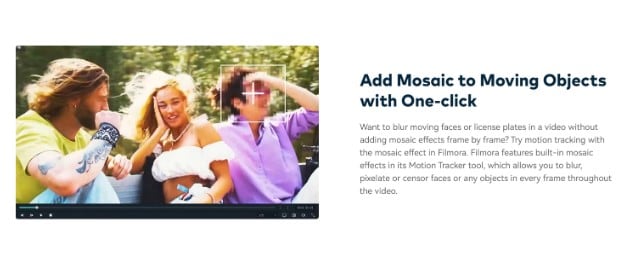
Jämförelse: Filmora vs. andra ansiktssuddningsverktyg
| funktion | Filmora (AI Face Mosaic & Face-off) | Adobe Premiere Pro | iMovie | CapCut |
|---|---|---|---|---|
| Automatisk ansiktsdetektering | ✅ AI-driven automatisk detektering | ✅ Manuell detektering krävs | ❌ Ingen ansiktsdetektering | ❌ Manuellt urval krävs |
| Rörelsespårning | ✅ Håller suddighet applicerad på rörliga ansikten | ✅ Tillgänglig men kräver nyckelbilder | ❌ Ingen rörelsespårning | ✅ Tillgänglig med nyckelbilder |
| Flera suddiga ansikten | ✅ Stöder flera ansikten i en video | ✅ Stöder flera ansikten | ❌ Begränsat till ett ansikte åt gången | ✅ Begränsat stöd för flera ansikten |
| Anpassningsalternativ | ✅ Flera mosaikstilar och Face-off | ✅ Avancerad anpassning | ❌ Grundläggande redigeringsfunktioner | ❌ Begränsad anpassning |
| Lätt att använda | ✅ Användarvänlig, minimal manuell inmatning | ❌ Brant inlärningskurva | ✅ Enkelt, lätt att använda | ✅ Lätt att använda, endast mobilt |
| plattform | ✅ Skrivbord (Windows & Mac) | ✅ Skrivbord (Windows & Mac) | ✅ Mac | ✅ Mobil (iOS & Android) |
- Sudda ut ansikten i videor med omfattande verktyg och dynamiskt gränssnitt.
- Stora video/ljudeffekter och kreativa tillgångar.
- Kraftfull AI för enkelt innehållsskapande.
- Intuitiv, professionell men ändå nybörjarvänlig.
- Fungerar på Mac, Windows, iOS och Android.



Del 2. Skrivbordsmetod: Hur man suddar ut ansikten i videor med hjälp av Filmora
Det finns två stora och enkla sätt att sudda ut ansikten i videor med en skrivbordsapp. Dessa metoder inkluderar att använda face-off-och AI-mosaikverktygen. I det här avsnittet upptäcker duHur man suddar ut människors ansikten i videormed hjälp av båda metoderna.
Lösning 1: Använd Filmora AI Mosaic-funktionen
Nedan beskrivs stegen för att använda Filmoras AI-mosaikfunktion:
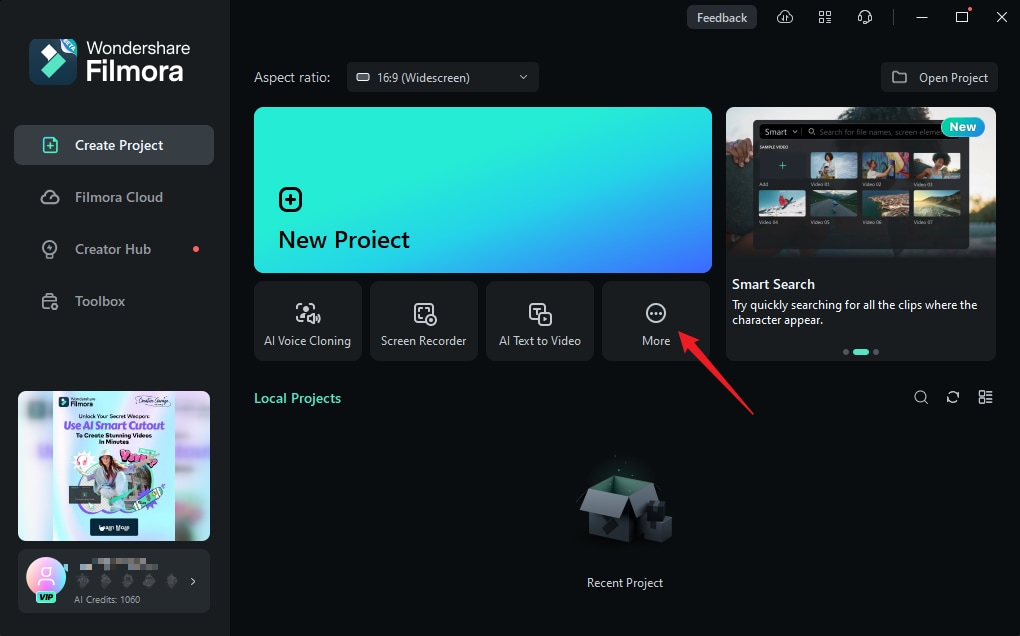
Steg 1: Starta Filmora på din PC och gå tillMerEller välj de tre prickarna i slutet av redigeringsalternativen.
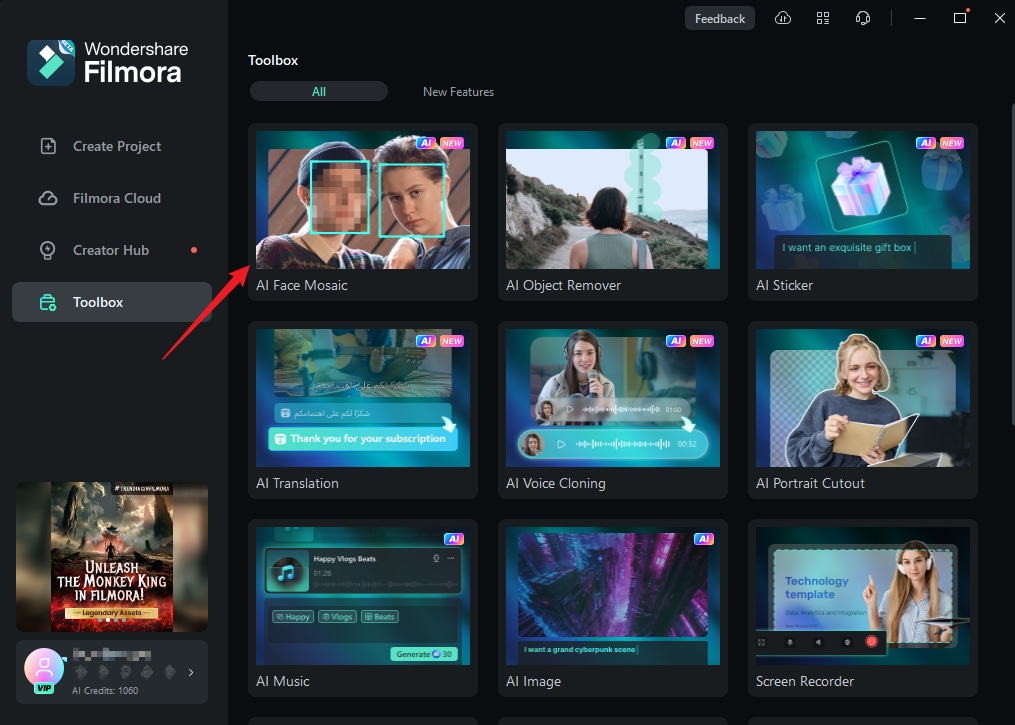
Steg 2: Cpck påAI ansiktsmosaik. Importera sedan dina medier för redigering.
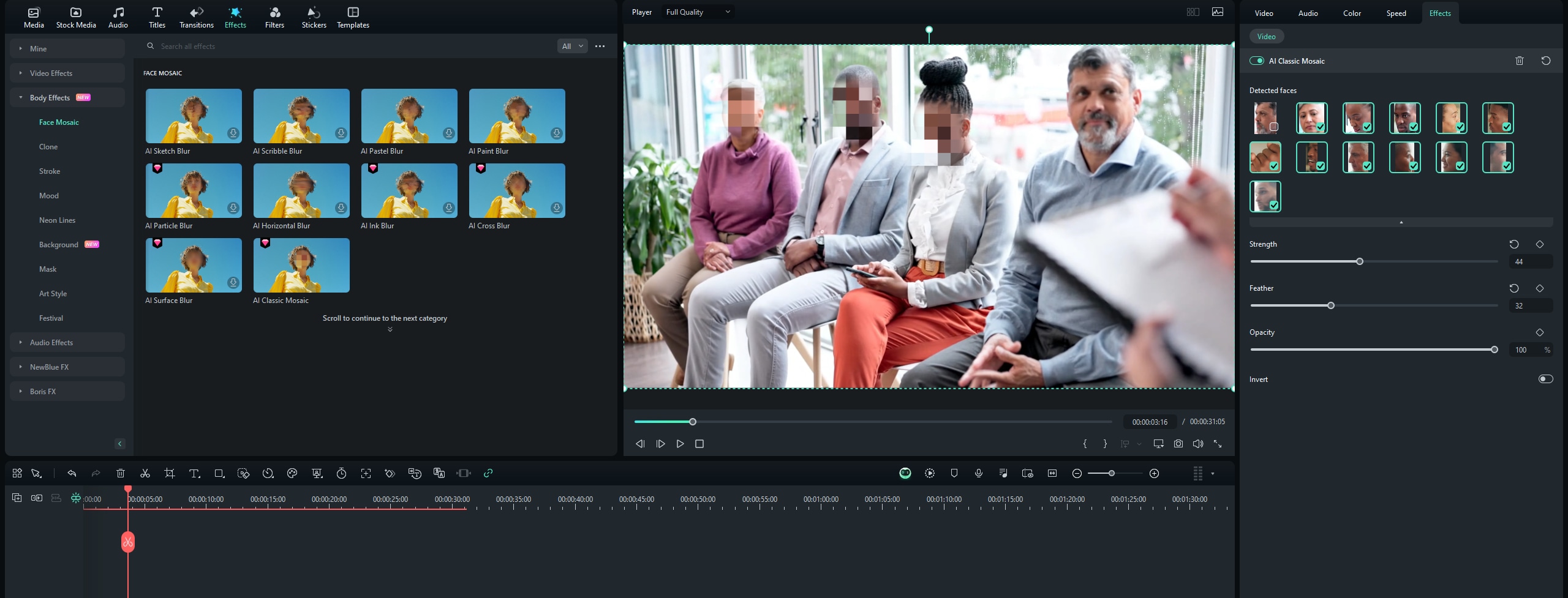
Steg 3: Filmora kommer automatiskt att analysera videon för att applicera suddningseffekten på ansikten under hela filmen. När analysen är klar kommer varje ansikte att ha mosaikeffekten.
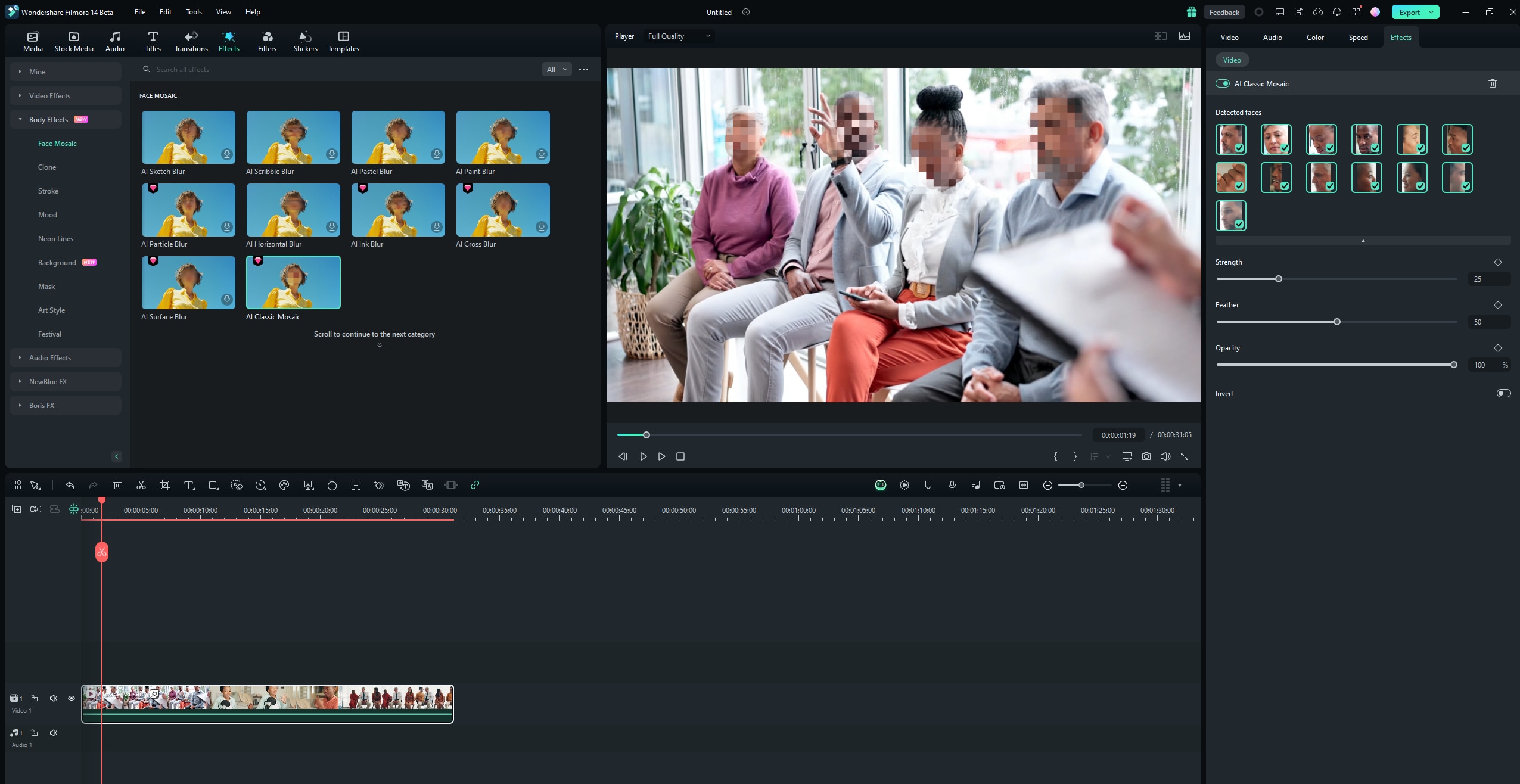
Steg 4: För att välja ett ansikte för att ta bort mosaikeffekten, avmarkera det från den högra panelen.
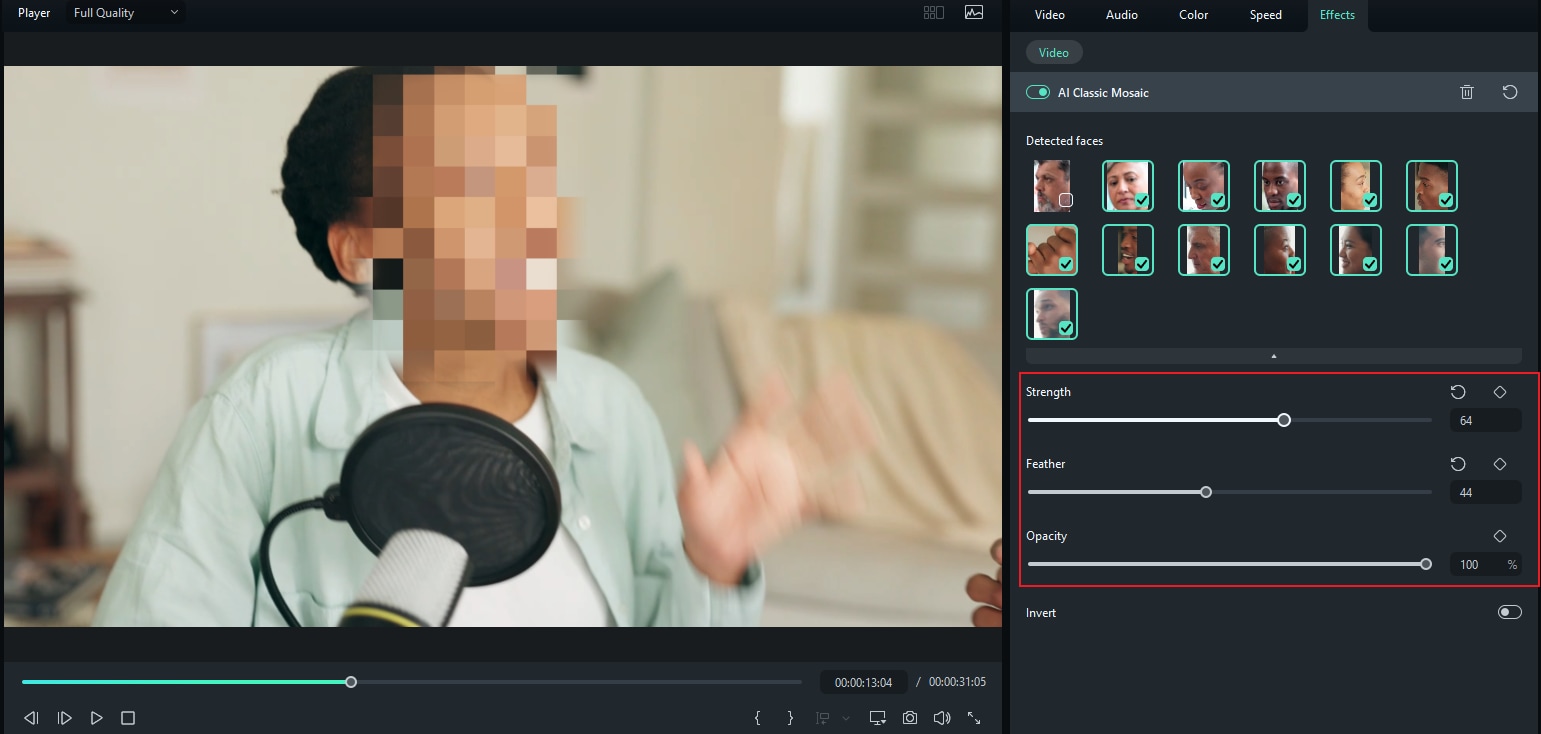
Steg 5: Du kan också använda gpder för att justera opaciteten och styrkan hos suddigheten.
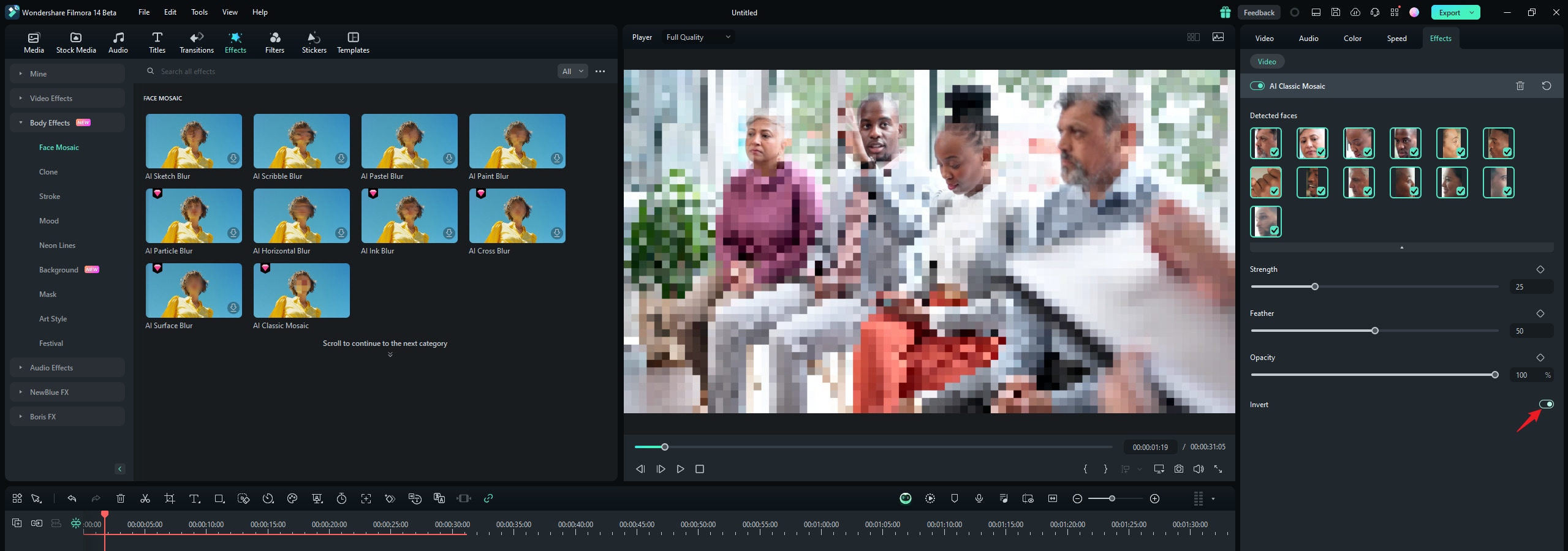
Steg 6: Du kan också invertera mosaiken genom att klicka på Invertera. Detta gör att allt utom ansikten får mosaikeffekten.
Och det är allt! När du är klar, förhandsgranska din video och exportera den.
Lösning 2: Använd Filmoras Face-off-effekt
Ett annat snabbt och enkelt sätt att sudda ansikten i Filmora är att använda effekter från redigeringssuiten. Så här gör du för att sudda ut någons ansikte i en video med Face-off:
Steg 1: Starta Filmora på din dator och klicka på Nytt projekt.
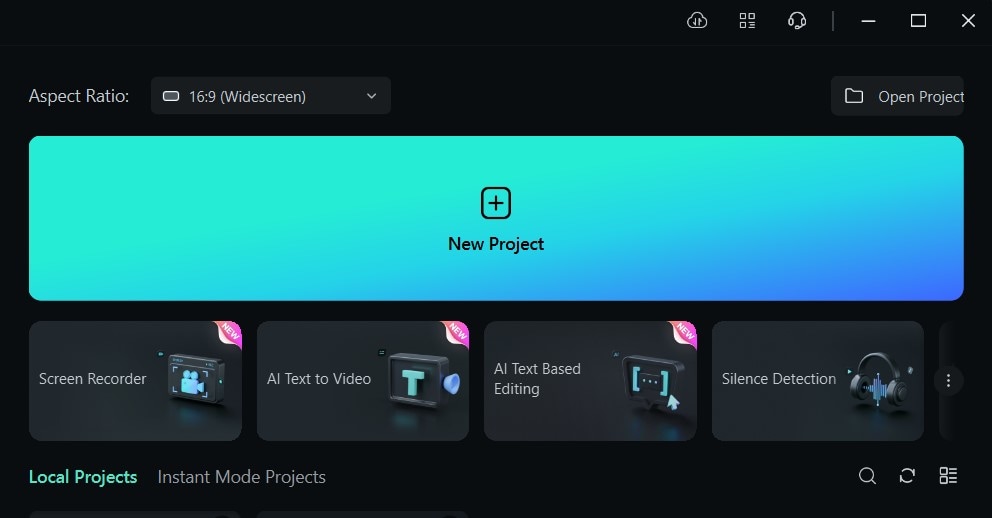
Steg 2: För att importera ditt material, dra och släpp det i redigeringssuiten eller klicka på Importera.
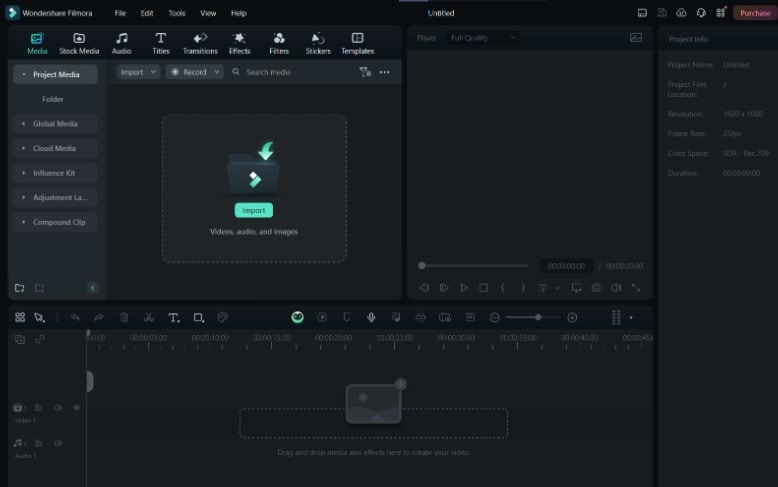
Steg 3: Tryck på Effekter från huvudmenyn längst upp i suiten.
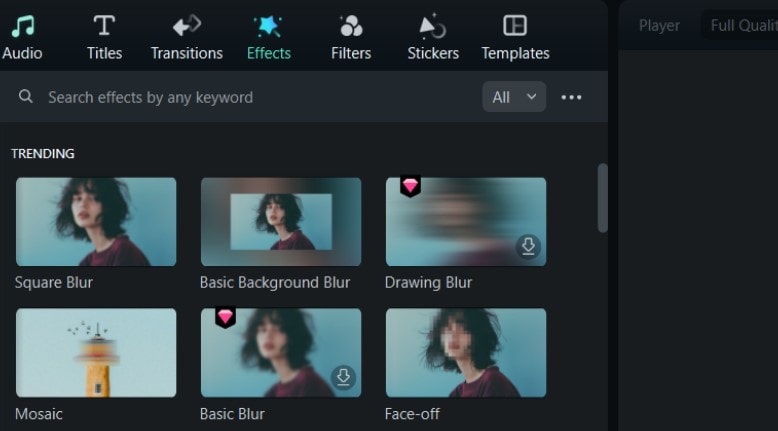
Steg 4: Om du inte ser Face-off-effekten på första effektsidan, sök efter Face-off i sökfältet.
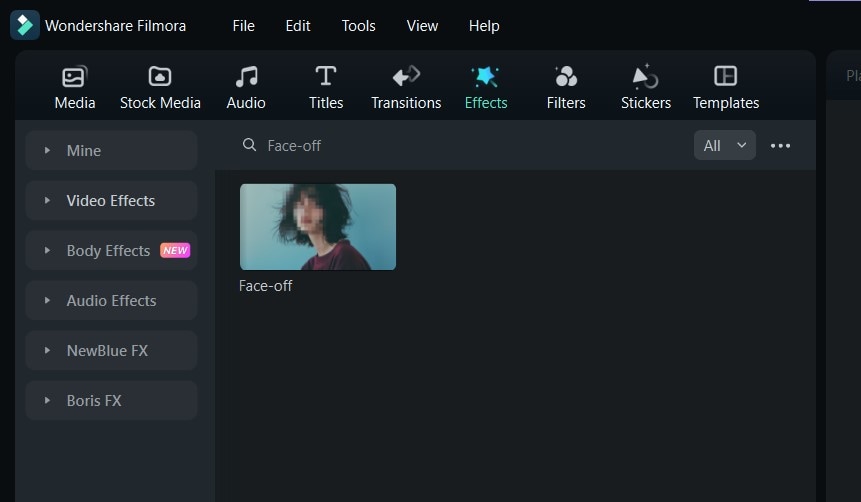
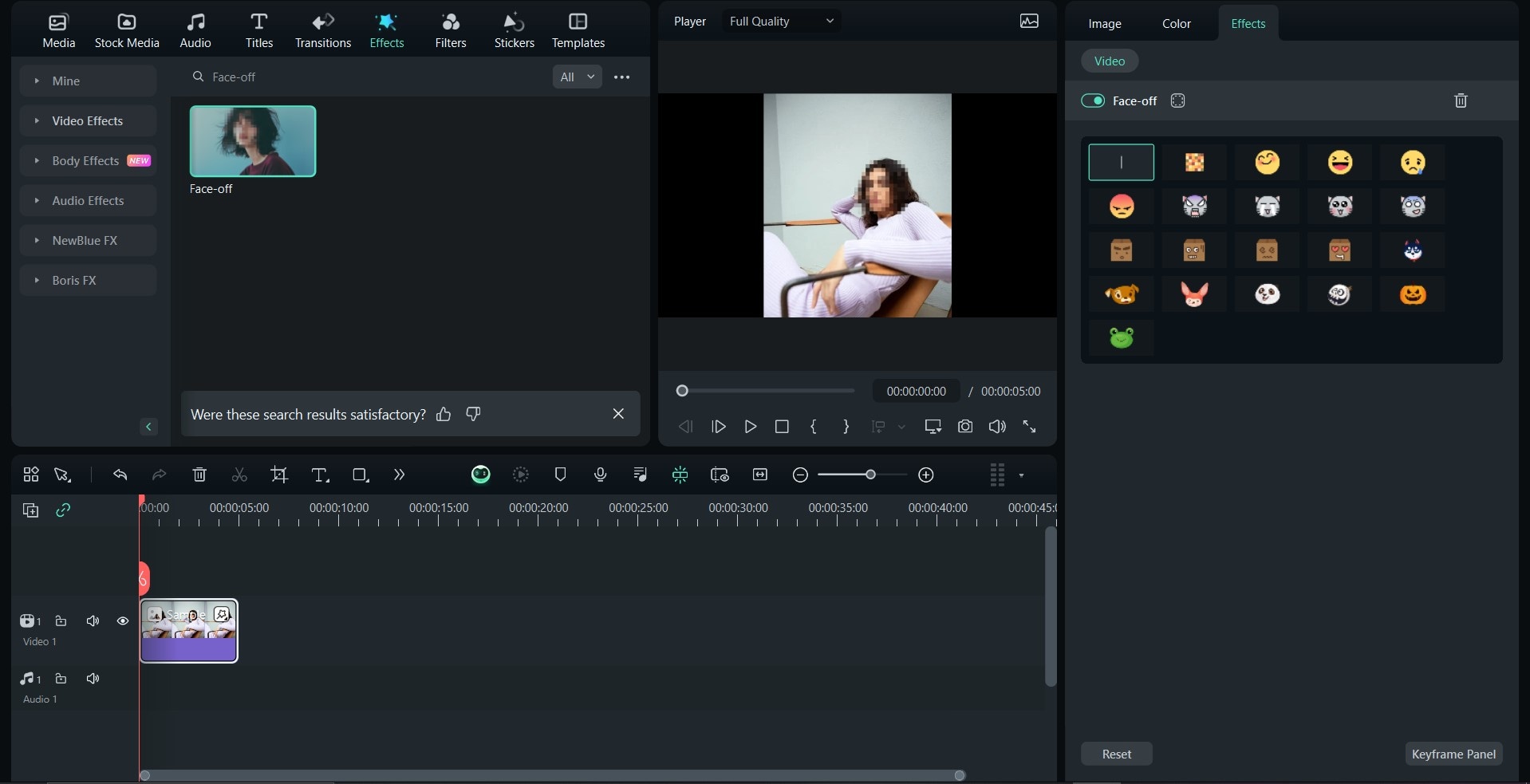
Steg 5: Klicka på Face-off-effekten för att ladda ner den. Dra och släpp den sedan på ditt material i tidslinjen. Förhandsgranska sedan videon för att säkerställa att suddningen är på rätt plats under hela videon och exportera den.
Del 3. Mobilmetod: Suddigöra ansikten med Filmora på Android/iPhone
Processen för att sudda ansikten för mobila enheter är något annorlunda än för datorer, särskilt när du använder Wondershare Filmora. Det är dock lika effektivt. Här lär du dig hur du maskerar ansikten i videor enkelt på Android-mobiler och iPhones.
För Android-användare
Android erbjuder den direkta suddighetseffekten med Mosaik, så att sudda ansikten i dina videor är enkelt och smidigt. Här är hur du suddar ut ansikten i en video med Filmora för Android-enheter:
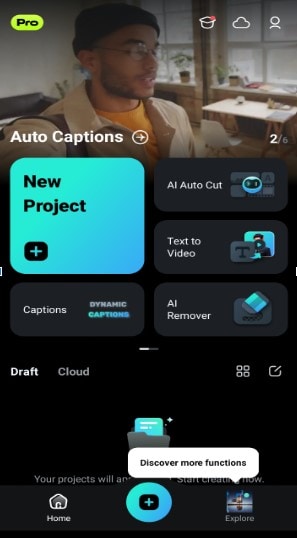
Steg 1: Starta Filmora på din Android-enhet och klicka på Nytt projekt för att börja.
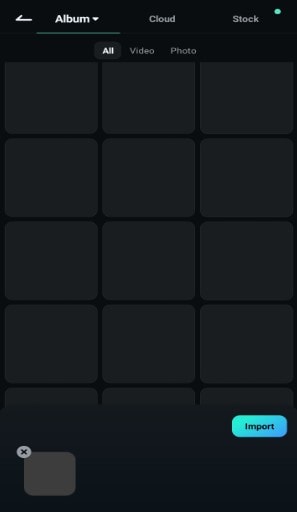
Steg 2: Importera ditt material till redigeringssuiten.
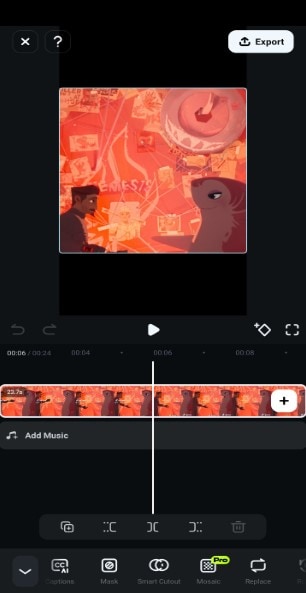
Steg 3: Klicka på materialet i tidslinjen. Då visas en uppsättning alternativ nederst på skärmen. Bläddra åt sidan och välj Mosaik från alternativen. Justera sedan positionen för mosaiken.
Steg 4: Välj vilken typ av mosaik du vill ha och justera intensiteten med reglaget. När du är klar kan du klicka på Exportera för att spara videon.
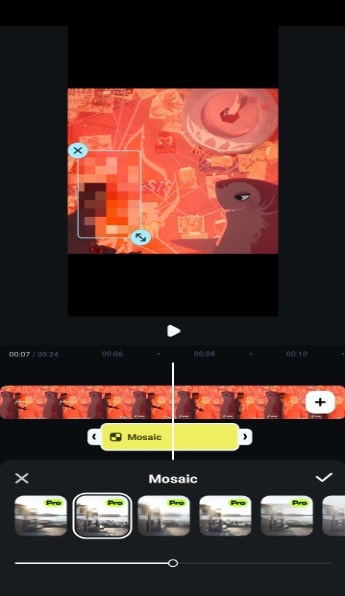
Kom ihåg: Mosaikeffekten för Android hittar inte automatiskt ansikten. Efter att du har lagt till den måste du alltså flytta effekten och placera den rätt. Du måste också justera längden på mosaiken manuellt så att den sitter på plats genom hela videon.
För iPhone-användare
För iPhone erbjuder Filmora ingen direkt suddighetseffekt, men du kan lägga till en mosaik-emoji för att dölja ansiktet. Så här suddar du ut ditt ansikte i en video med den här metoden:
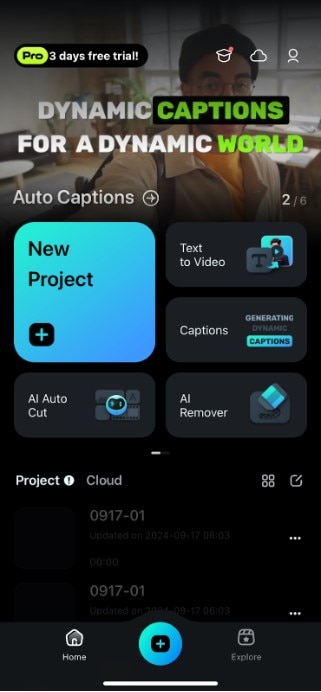
Steg 1: Starta Filmora-mobilappen och klicka på Nytt projekt för att börja.
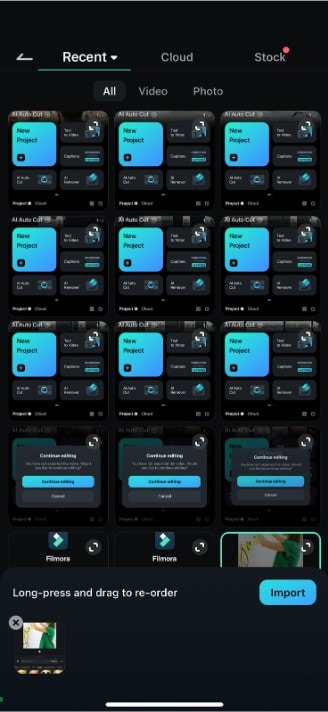
Steg 2: Välj det material du vill ha i din video och klicka på Importera
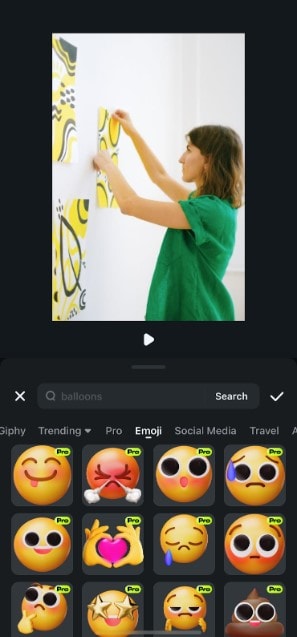
Steg 3: I menyn längst ner, gå till klistermärken. Sök efter mosaik i sökfältet.
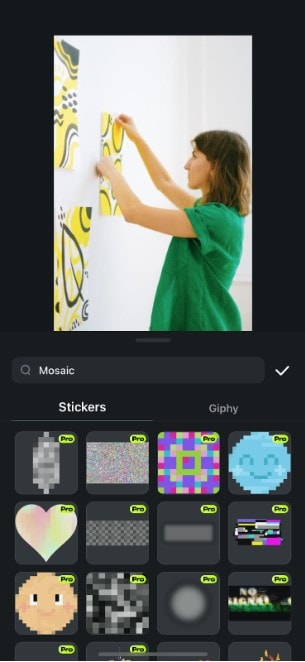
Steg 4: Välj den mosaik du vill lägga till i din video. Förhandsgranska sedan för att säkerställa att det matchar dina krav innan du exporterar.
Slutsats
Frågan, “Hur suddar jag ansikten i en video?” är ganska vanlig bland videoredigerare. Lyckligtvis, som den här guiden har visat, är det enkelt när du har rätt plattform. Wondershare Filmora gör det till en barnlek att sudda ansikten i videor, oavsett om du använder en dator, Android-mobil eller iPhone. Vår plattform är precis den lösning du behöver.
Förutom sina generella funktioner för videoredigering erbjuder Filmora olika sätt att sudda ut ansikten i video, som du kan utforska. Så, vad väntar du på? Ladda ner Filmora idag för att komma igång!