Chroma Key
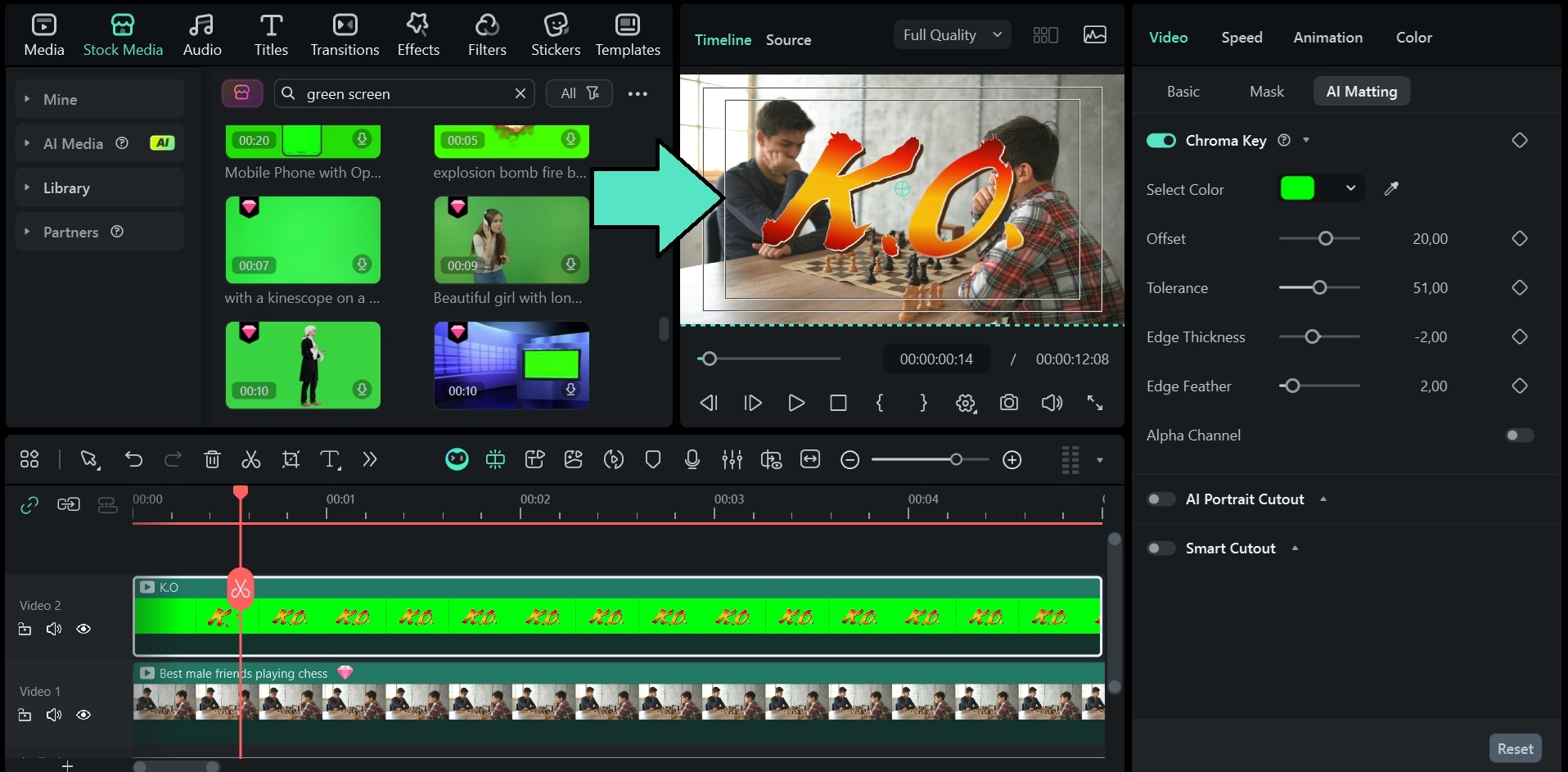
Chroma Key används för att ta bort specifika färger från överliggande bilder och videor. Till exempel, om du spelar in ett objekt mot en "grön skärm"-bakgrund eller täcker en del av objektet med grönt, kan du använda Chroma Key för att ta bort det gröna.
Du kan sedan placera objektet på olika virtuella bakgrunder och skapa häftiga scener, såsom att låta en superhjälte flyga genom himlen.
Innehållsförteckning
Använd Chroma Key för att göra valda färger genomskinliga
Aktivera Chroma Key
Dubbelklicka på klippet i din tidslinje för att öppna redigeringspanelen, och markera rutan bredvid Chroma Key. Du kan också först välja videon i tidslinjen och sedan klicka på AI Matting Tools > Chroma Key-ikonen i verktygsfältet ovanför tidslinjen för att automatiskt aktivera funktionen Chroma Key.
Välj färg
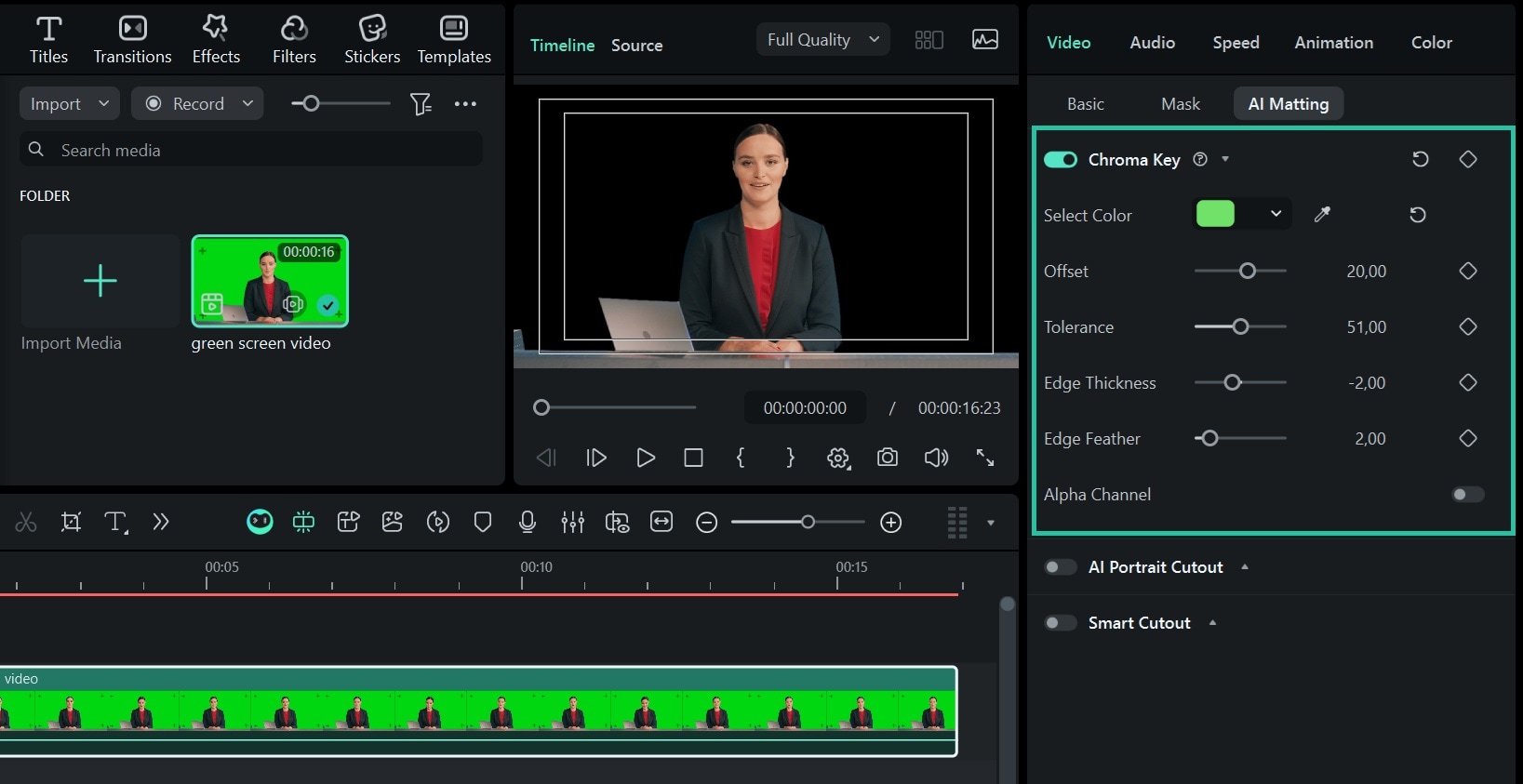
Klicka på Färgväljaren-verktyget för att välja en färg i bilden eller videoklippet som du vill göra genomskinlig i Förhandsvisning-fönstret.
Justera inställningar
Du kan justera följande inställningar för att ändra videons kanter, genomskinlighet, skuggor och mycket mer.
- Förskjutning: justerar synligheten på bakgrunden
- Tolerans: styr bredden på omfånget av nyanser av nyckelfärgen
- Kantmjukhet: mjukar upp kanterna
- Kanttjocklek: justerar kanterna på objektet
- Alfakanal: gör allt som har tagits bort svart och allt annat vitt.
Kreativt sätt att använda Chroma Key
Chroma Key gör ett färgområde i det översta lagret av klippen genomskinligt. Därför kan videoklippet eller bilden i bakgrunden bakom det översta lagret synas. På så sätt kan du lägga till greenscreen-videon som ett överlägg för att skapa en PIP-video.
Importera videor till mediebiblioteket
Importera både din bakgrundsvideo och greenscreen-klippet till mediebiblioteket.
Dra och placera videor i tidslinjen
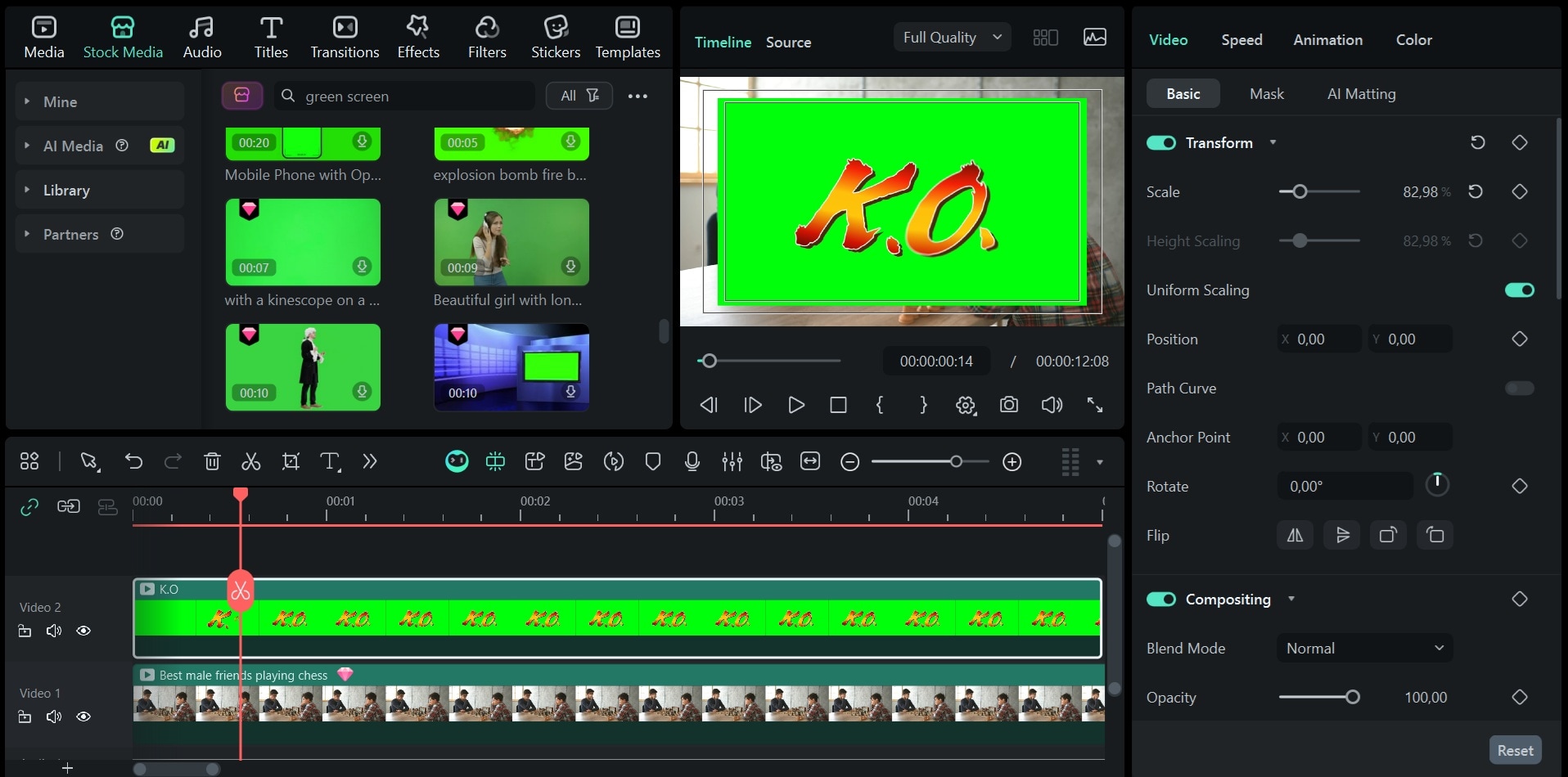
Dra bakgrundsklippet till videoträcket på tidslinjen, och greenscreen-klippet till spåret ovanför som visas nedan:
Använd Chroma Key för att ta bort grönt
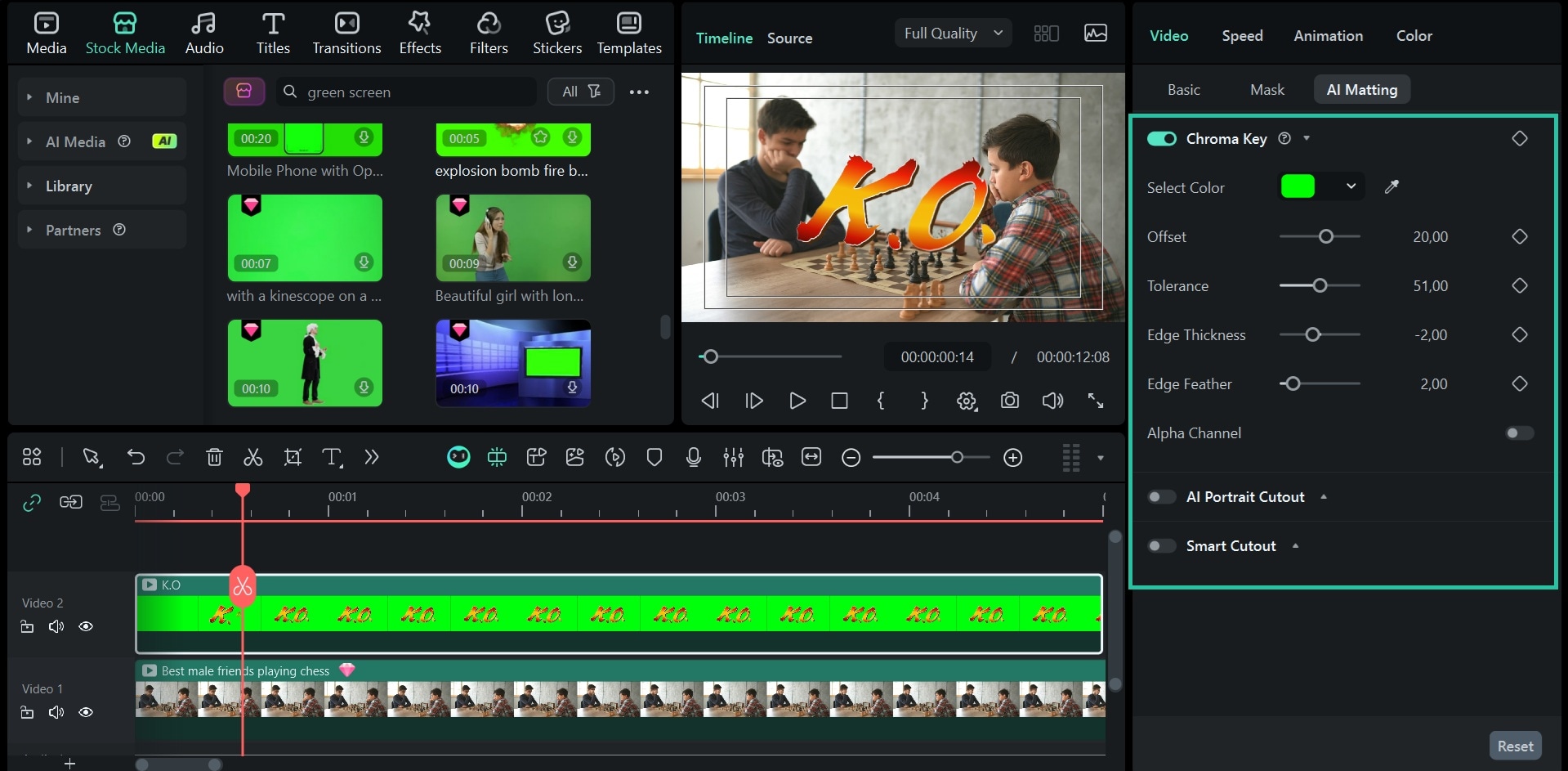
Dubbelklicka på greenscreen-klippet och markera sedan Chroma Key-alternativet. Som standard kommer greenscreen-färgen att väljas och tas bort automatiskt. Du kan även förfina videon genom att justera förskjutning, tolerans, kanttjocklek och kantmjukhet för att göra bakgrundsvideon tydligare.
Förhandsgranska PiP och justera
Kontrollera resultatet i förhandsvisningsfönstret och justera dess storlek och position vid behov.